Criar consultas no Criador de consultas
Saiba como usar o Criador de consultas para gerar relatórios usando dados da Braze no Snowflake. O Criador de consultas vem com modelos de consultas de SQL pré-construídos para você começar, ou você pode escrever suas próprias consultas de SQL personalizadas para desbloquear ainda mais insights.
Pré-requisitos
Para usar o Criador de consultas, você precisará das seguintes permissões:
- Visualizar IPI: O Criador de consultas permite acesso direto a alguns dados de cliente.
- Visualizar relatórios do dashboard: Essa permissão é necessária para que usuários não administradores visualizem o Criador de consultas no dashboard.
Usando o Criador de consultas
Etapa 1: Criar uma consulta SQL
Para criar uma nova consulta, acesse Analytics > Query Builder e selecione Create SQL Query.
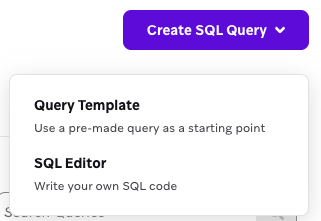
Se você precisar de inspiração ou ajuda para elaborar sua consulta, escolha Query Template e selecione um modelo predefinido. Para começar com uma consulta em branco, selecione SQL Editor.
Seu relatório recebe automaticamente um nome com a data e hora atuais. Passe o cursor sobre o nome e selecione para dar à sua consulta SQL um nome significativo.
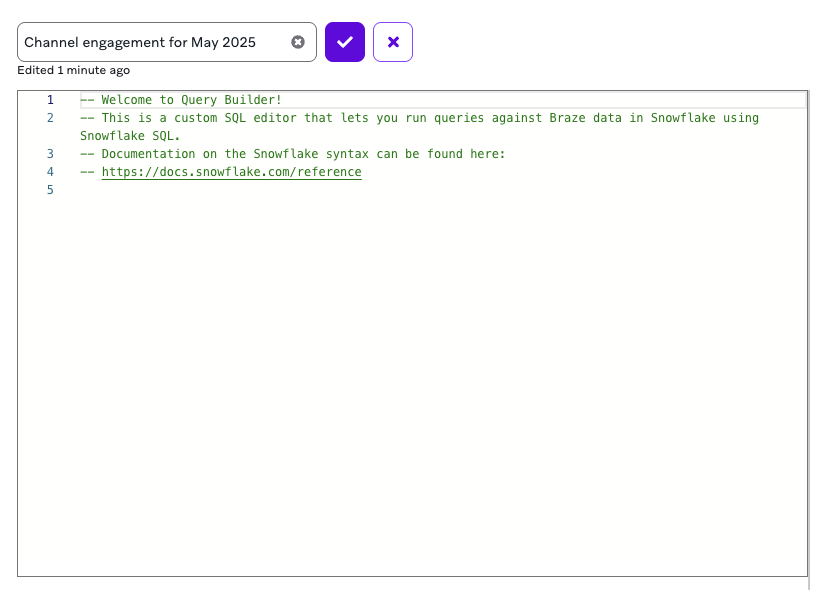
Etapa 2: Construir sua consulta
Ao construir sua consulta, você pode optar por contar com a ajuda da IA ou construí-la por conta própria.
O Criador de consultas com IA utiliza o GPT, desenvolvido pela OpenAI, para recomendar SQL para sua consulta. Para gerar SQL com o Criador de consultas com IA:
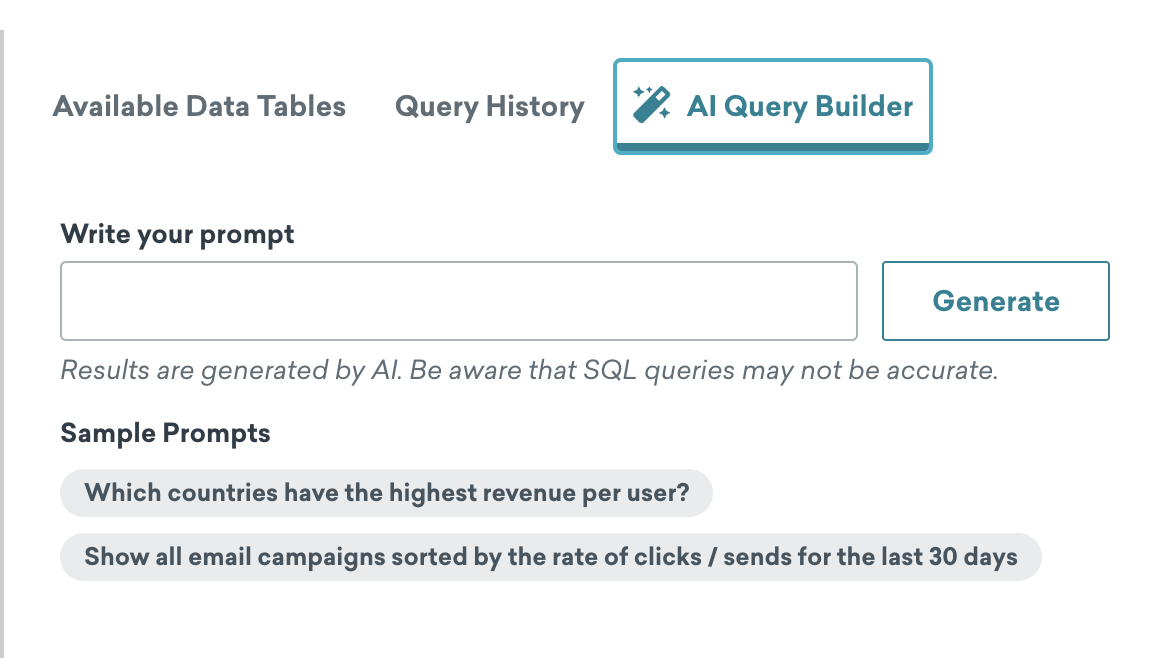
- Após criar um relatório no Criador de consultas, selecione a guia AI Query Builder.
- Digite seu prompt ou selecione um prompt de exemplo e selecione Generate para traduzir seu prompt em SQL.
- Revise o SQL gerado para verificar se está correto e selecione Insert into Editor.
Dicas
- Familiarize-se com as tabelas de dados do Snowflake disponíveis. Solicitar dados que não existem nessas tabelas pode fazer com que o ChatGPT invente uma tabela fictícia.
- Familiarize-se com as regras de escrita SQL para este recurso. Não seguir essas regras causará um erro.
- Você pode enviar até 20 prompts por minuto com o Criador de consultas com IA.
Como meus dados são usados e enviados para a OpenAI?
Para gerar saída de IA por meio dos recursos do BrazeAI que utilizam a OpenAI (“Saída”), a Braze enviará determinadas informações (“Entrada”) para a OpenAI. A Entrada consiste nos seus prompts e pode incluir o conteúdo exibido no dashboard e outros dados do espaço de trabalho relevantes para suas consultas, conforme aplicável. De acordo com os compromissos da plataforma de API da OpenAI, os dados enviados à API da OpenAI via Braze não são usados para treinar ou aprimorar os modelos da OpenAI. A OpenAI pode reter os dados por 30 dias para fins de monitoramento de abuso, após o que são excluídos. Entre você e a Braze, a Saída é sua propriedade intelectual. A Braze não fará nenhuma reivindicação de propriedade de direitos autorais sobre tal Saída. A Braze não oferece nenhuma garantia de qualquer tipo com relação a qualquer conteúdo gerado por IA, incluindo a Saída.
Escreva sua consulta SQL usando a sintaxe do Snowflake. Consulte a referência de tabelas para obter uma lista completa das tabelas e colunas disponíveis para consulta.
Para visualizar os detalhes das tabelas dentro do Criador de consultas:
- Na página do Query Builder, abra o painel Reference e selecione Available Data Tables para visualizar as tabelas de dados disponíveis e seus nomes.
- Selecione See Details para visualizar a descrição da tabela e informações sobre as colunas, como tipos de dados.
- Para inserir o nome da tabela no seu SQL, selecione .
Restringir sua consulta a um período específico ajudará a gerar resultados mais rapidamente. A seguir, um exemplo de consulta que obtém o número de compras e a receita gerada na última hora.
SELECT COUNT(*) as Purchases, SUM(price) as Revenue
FROM USERS_BEHAVIORS_PURCHASE_SHARED
WHERE to_date(to_timestamp_ntz(time)) >= DATEADD('hour', -1, date_trunc('day',CURRENT_DATE()));
Esta consulta recupera o número de envios de e-mail no último mês:
SELECT COUNT(*) as Sends
FROM USERS_MESSAGES_EMAIL_SEND_SHARED
WHERE to_date(to_timestamp_ntz(time)) >= DATEADD('month', -1, date_trunc('day',CURRENT_DATE()));
Se você consultar o CANVAS_ID, CANVAS_VARIATION_API_ID ou CAMPAIGN_ID, as colunas de nome associadas serão automaticamente incluídas na tabela de resultados. Não é necessário incluí-las na própria consulta SELECT.
| Nome do ID | Coluna de nome associada |
|---|---|
CANVAS_ID |
Canvas Name |
CANVAS_VARIATION_API_ID |
Canvas Variant Name |
CAMPAIGN_ID |
Campaign Name |
Esta consulta recupera os três IDs e suas colunas de nome associadas, com no máximo 100 linhas:
SELECT CANVAS_ID, CANVAS_VARIATION_API_ID, CAMPAIGN_ID
FROM USERS_MESSAGES_EMAIL_SEND_SHARED
LIMIT 100
Resolução de problemas
Sua consulta pode falhar por qualquer um dos seguintes motivos:
- Erros de sintaxe na sua consulta SQL
- Tempo limite de processamento (após 6 minutos)
- Relatórios que levam mais de 6 minutos para serem executados atingirão o tempo limite.
- Se um relatório atingir o tempo limite, tente limitar o intervalo de tempo dos dados consultados ou consultar um conjunto de dados mais específico.
Etapa 3: Gerar seu relatório
Quando terminar de construir sua consulta, selecione Run Query. Se não houver erros ou tempos limite de relatório, um arquivo CSV será gerado a partir da consulta.
Para baixar o relatório CSV, selecione Export.
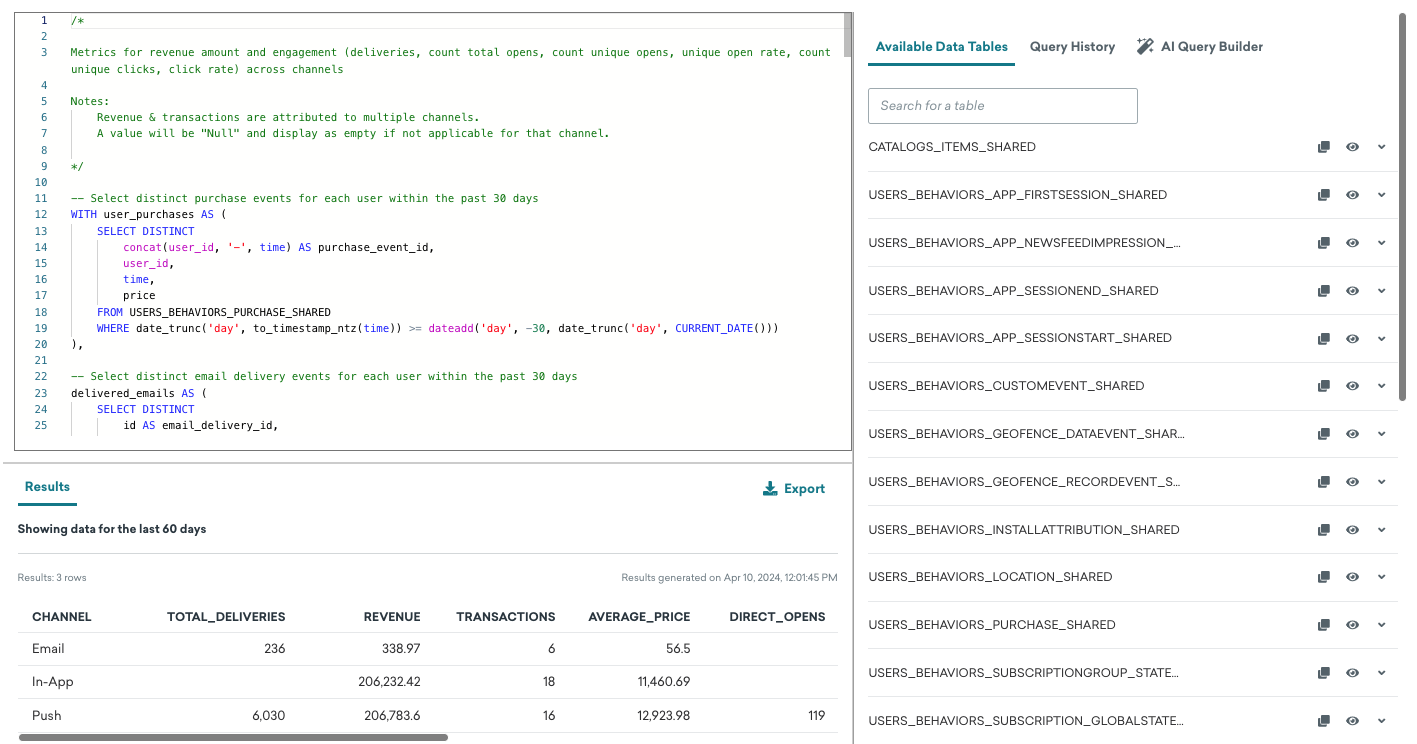

Cada relatório só pode gerar resultados uma vez por dia. Se você executar o mesmo relatório várias vezes em um único dia, verá os mesmos resultados em cada relatório.
Tempo limite de relatórios
Relatórios que levam mais de seis minutos para serem executados expirarão por tempo limite. Se essa é a primeira consulta que você está executando depois de algum tempo, o processamento pode demorar mais e, portanto, há uma probabilidade maior de expirar. Se isso acontecer, tente executar o relatório novamente.
Se o seu relatório continuar expirando após várias tentativas, entre em contato com o suporte.
Consultando motivos de interrupção
Você pode consultar a coluna ABORT_TYPE em qualquer tabela USERS_MESSAGES_*_ABORT_SHARED para analisar por que as mensagens não foram enviadas. O campo ABORT_TYPE contém um valor da string que descreve o motivo específico da interrupção, e o campo complementar ABORT_LOG contém detalhes adicionais (como a regra de limite de frequência que foi disparada).
Por exemplo, para contar interrupções de e-mail por tipo nos últimos 30 dias:
SELECT ABORT_TYPE, COUNT(*) as abort_count
FROM USERS_MESSAGES_EMAIL_ABORT_SHARED
WHERE to_date(to_timestamp_ntz(time)) >= DATEADD('day', -30, CURRENT_DATE())
GROUP BY ABORT_TYPE
ORDER BY abort_count DESC
Para ver a lista completa de valores de ABORT_TYPE e suas descrições, consulte Tipos de interrupção.
Dados e resultados
Todas as consultas exibem dados dos últimos 60 dias. Ao exportar seus resultados, o arquivo conterá no máximo 1.000 linhas. Para relatórios que exigem volumes maiores de dados, você pode usar ferramentas como o Currents ou o endpoint de exportação da API.
Créditos do Snowflake
Cada empresa tem 5 créditos do Snowflake disponíveis por mês, compartilhados entre todos os espaços de trabalho. Uma pequena parte de um crédito do Snowflake é usada sempre que você executa uma consulta ou visualiza uma prévia de uma tabela.

Os créditos do Snowflake não são compartilhados entre recursos. Por exemplo, os créditos das extensões de segmento SQL e do Criador de consultas são independentes entre si.
O uso de créditos está relacionado ao tempo de execução da sua consulta SQL. Quanto maior o tempo de execução, maior a parte de um crédito do Snowflake que a consulta consumirá. O tempo de execução pode variar dependendo da complexidade e do tamanho das suas consultas ao longo do tempo. Quanto mais complexas e frequentes forem as consultas que você executar, maior será a alocação de recursos e mais rápido será o tempo de execução.
Os créditos não são usados ao escrever, editar ou salvar relatórios no editor SQL da Braze. Seus créditos serão redefinidos para 5 no primeiro dia de cada mês, às 0h UTC. Você pode monitorar o uso mensal de créditos no topo da página do Criador de consultas.
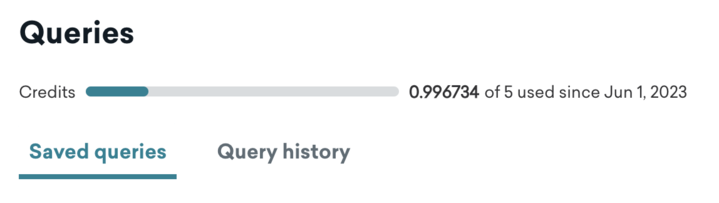
Quando você atingir o limite de créditos, não poderá executar consultas, mas poderá criar, editar e salvar relatórios SQL. Se quiser comprar mais créditos do Criador de consultas, entre em contato com seu gerente de conta.