Solicitar informações de contato de usuários do WhatsApp apenas com BSUID
Crie um fluxo de trabalho que detecta usuários do WhatsApp que chegam apenas com BSUID e sem número de telefone, pede que eles compartilhem as informações de contato e salva o número de telefone compartilhado no perfil da Braze. Assim, você pode mesclar duplicatas, se necessário.
Quando um usuário do WhatsApp envia uma mensagem para sua empresa com um nome de usuário e sem histórico de conversa anterior, a Braze pode criar ou encontrar um perfil que tem um BSUID, mas não tem número de telefone. Ao solicitar as informações de contato, você consegue armazenar um número de telefone nesse perfil, verificar se o usuário já existe no seu espaço de trabalho e mesclar usuários duplicados quando for o caso.
Requisitos
Antes de criar esse fluxo de trabalho, confirme o seguinte:
| Requisito | Descrição |
|---|---|
| Configuração do WhatsApp | Sua conta do WhatsApp Business está conectada à Braze e seu grupo de inscrições pode receber mensagens. Consulte Configuração do WhatsApp. |
| Mensagens de solicitação de contato | No criador de mensagem do WhatsApp, você pode selecionar o layout de resposta Solicitar informações de contato ou criar ou selecionar um modelo de Solicitar informações de contato. |
| Liquid de compartilhamento de contato recebido | Você pode usar {{whats_app.${contact_shared_phone_number}}} em uma etapa de Atualização de usuário. Para saber mais sobre o atributo, consulte Número de telefone compartilhado no contato. |
| Plano de mesclagem | Você tem um plano para definir como os números de telefone compartilhados devem ser resolvidos em relação aos perfis existentes. Consulte Mesclar usuários duplicados. |
Como o fluxo funciona
sequenceDiagram
    participant User
    participant Braze
    User->>Braze: Inbound WhatsApp message (BSUID only)
    Note over Braze: Entry audience: Phone Number is blank
    Braze->>User: Request Contact Info response (Share Contact Info)
    User->>Braze: Responded to contact info request
    Braze->>Braze: User Update sets Phone Number from contact_shared_phone_number
    Note over Braze: Optional: merge duplicate profiles
- Um usuário envia uma mensagem para você pelo WhatsApp.
- A Braze só inclui esse usuário em um Canvas se o Número de telefone estiver em branco. Ou seja, o remetente está usando um BSUID sem número de telefone armazenado.
- A Braze responde com uma mensagem de resposta Solicitar informações de contato que inclui o botão nativo Compartilhar informações de contato do WhatsApp.
- Quando o usuário compartilha as informações de contato, uma etapa de Jornadas de ação corresponde a Respondeu à solicitação de informações de contato.
- Uma etapa de Atualização de usuário grava
{{whats_app.${contact_shared_phone_number}}}no atributo Número de telefone do perfil. - Você mescla esse perfil com qualquer perfil existente que use o mesmo número de telefone, conforme descrito na Etapa 5.

O número compartilhado vem da resposta de compartilhamento de contato do WhatsApp e não é verificado de forma independente pela Braze. Valide o número antes de tratá-lo como uma identidade confiável em fluxos de trabalho sensíveis à segurança, como recuperação de conta, verificações de fraude ou senhas de uso único. Para saber mais sobre o atributo, consulte Número de telefone compartilhado no contato.
Criar o Canvas
Etapa 1: Criar um Canvas baseado em ação
- Acesse Envio de mensagens > Canvas e selecione Criar Canvas.
- Dê um nome ao seu Canvas (por exemplo, “WhatsApp — Solicitar informações de contato de usuários com BSUID”).
- Em Cronograma de entrada, selecione Baseado em ação.
- Em Opções baseadas em ação, adicione o gatilho de entrada Enviar uma mensagem recebida do WhatsApp e selecione seu Grupo de inscrições.
- Em Condição para correspondência, selecione Nenhuma, a menos que você queira que apenas palavras-chave específicas iniciem esse fluxo.
- Continue para Público-alvo. No seu grupo de filtros, adicione Número de telefone está em branco.
Essa combinação (mensagem recebida do WhatsApp mais número de telefone em branco) direciona usuários que estão enviando mensagens com um BSUID e ainda não têm número de telefone no perfil da Braze.

Só permita a reentrada se quiser que os usuários que recusarem ou ignorarem o compartilhamento sejam consultados de novo mais tarde. Se permitir a reentrada, defina um intervalo compatível com a frequência dos seus acompanhamentos, para que os usuários não sejam solicitados a cada mensagem recebida.
Etapa 2: Enviar uma mensagem de resposta Solicitar informações de contato
Como o usuário já enviou uma mensagem para sua empresa, a janela de conversa de 24 horas está aberta. Por isso, recomendamos usar uma Mensagem de resposta em vez de um modelo. Siga as etapas abaixo para enviar a solicitação.
- Adicione uma etapa Mensagem.
- Selecione WhatsApp > seu grupo de inscrições > Mensagem de resposta.
- Escolha o layout Solicitar informações de contato.
- Escreva um texto que explique por que você está pedindo o número de telefone.
- Por exemplo, explique que o usuário talvez já tenha uma conta e que compartilhar as informações de contato ajuda você a conectar a conversa do WhatsApp a esse perfil.
- Mantenha o botão nativo Compartilhar informações de contato. O WhatsApp fornece o número do usuário em um formato consistente, o que reduz a digitação manual e problemas de formatação.
Você ainda pode personalizar e localizar o texto, como faria em qualquer mensagem de resposta.
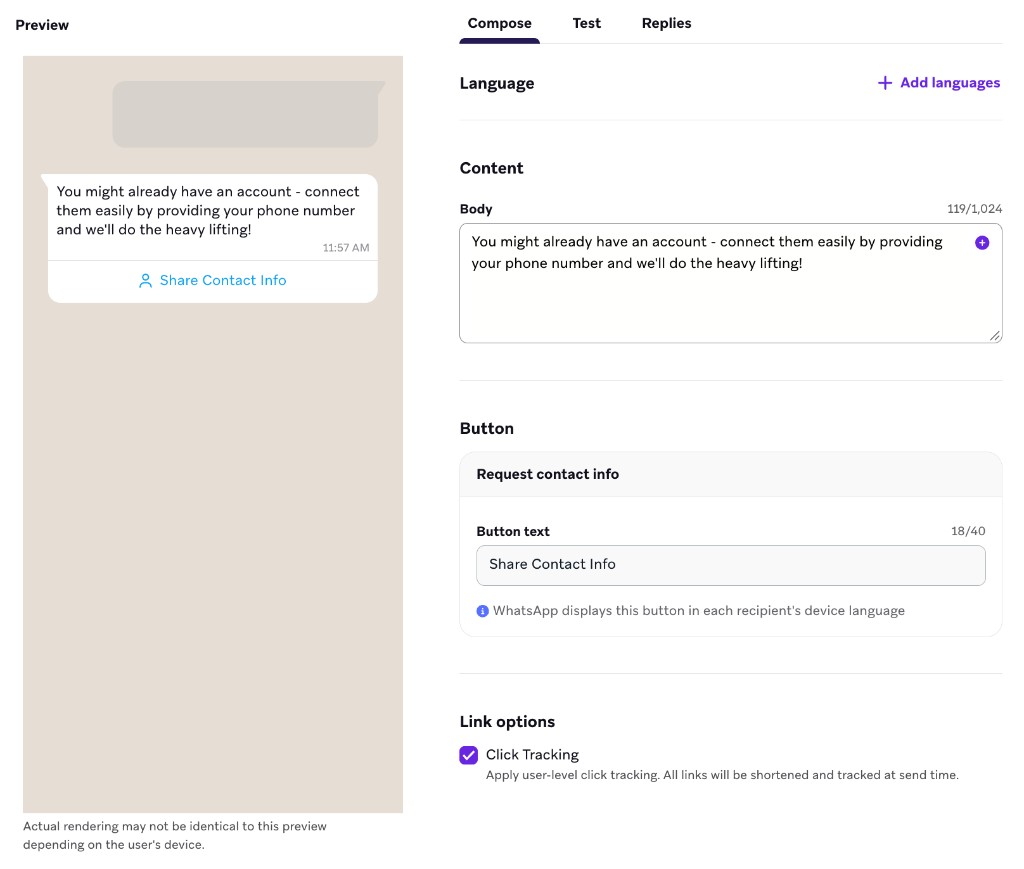

Se você precisar iniciar a conversa (sem mensagem recebida recente), use um modelo de Solicitar informações de contato aprovado pela Meta. Esse tipo de modelo está disponível nas categorias de marketing e utilidade. Para esse caso de uso de identificação de mensagens recebidas, as mensagens de resposta costumam ser a melhor opção: elas não exigem aprovação da Meta para mudanças no texto, oferecem localização mais flexível e geralmente custam menos do que iniciar uma conversa com modelo.
Etapa 3: Aguardar a resposta com as informações de contato
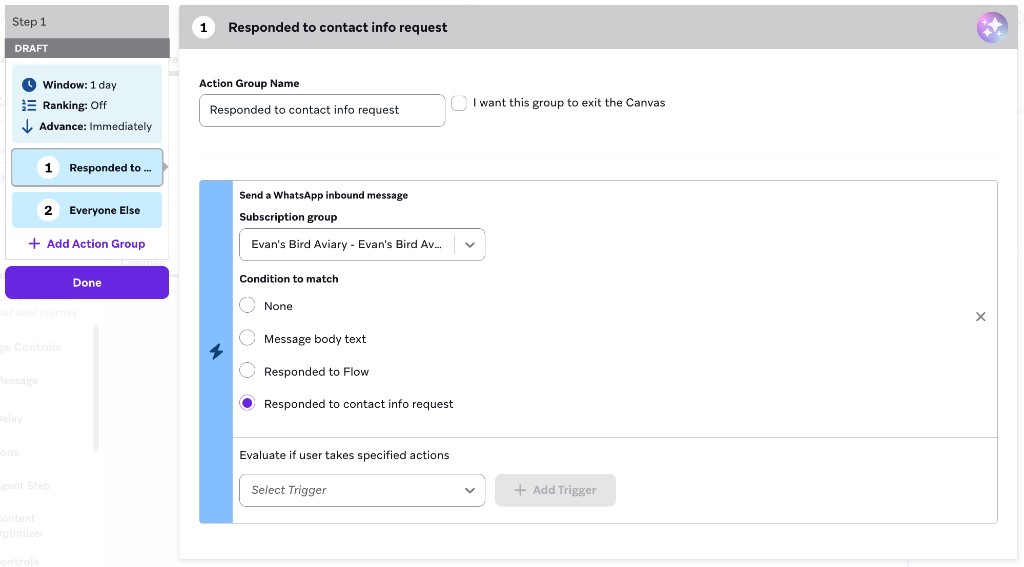
- Adicione uma etapa de Jornadas de ação depois da mensagem.
- Crie um grupo que use o mesmo grupo de inscrições do WhatsApp.
- Defina a condição como Respondeu à solicitação de informações de contato.
Essa condição corresponde a mensagens recebidas do WhatsApp que respondem à sua solicitação de informações de contato. Assim, o número de telefone compartilhado fica disponível no evento recebido.
Etapa 4: Atualizar o número de telefone no perfil
Na ramificação de Jornadas de ação para Respondeu à solicitação de informações de contato, atualize o perfil de usuário com o número de telefone compartilhado.
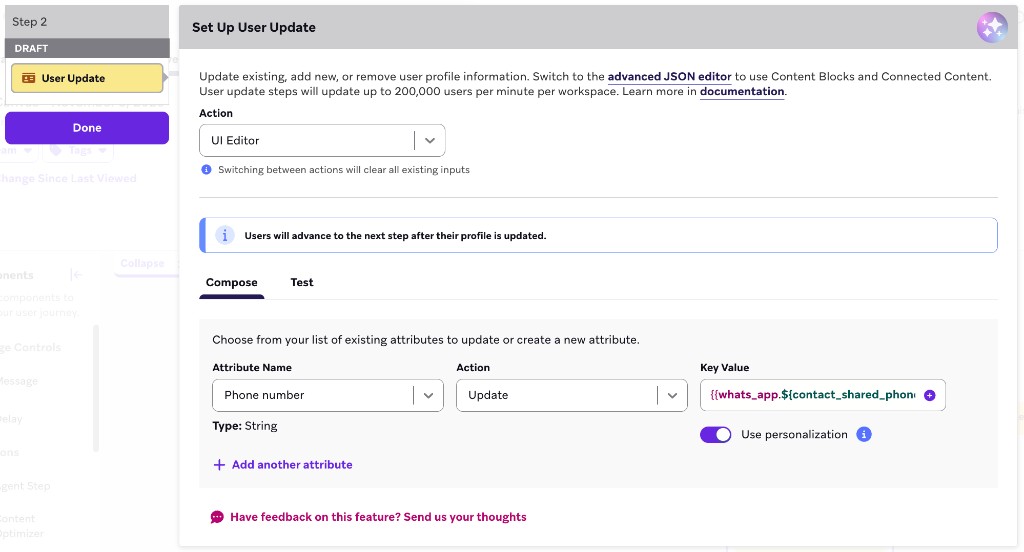
- Adicione uma etapa de Atualização de usuário.
- Atualize o atributo padrão Número de telefone.
- Na personalização, abra Propriedades do WhatsApp e selecione o atributo de número de telefone compartilhado no contato, para que o valor seja
{{whats_app.${contact_shared_phone_number}}}.
Depois dessa etapa, o perfil com BSUID, que antes era anônimo, passa a ter um número de telefone e mantém o histórico de mensagens do WhatsApp.
O atributo {{whats_app.${contact_shared_phone_number}}} só é preenchido quando {{whats_app.${contact_share_origin}}} é contact_request (o usuário tocou em Compartilhar informações de contato). Em outros compartilhamentos de contato, o atributo Liquid de telefone fica vazio. Para saber mais, consulte Origem do compartilhamento de contato.
Etapa 5: Mesclar usuários duplicados
Salvar o número de telefone não mescla os perfis automaticamente. Depois que o número estiver no perfil com BSUID, use seu processo atual de resolução de duplicatas para concatenar esse perfil ao usuário principal quando houver correspondência.
Você pode:
- Mesclar perfis individualmente
- Fazer a mesclagem em massa de duplicatas
- Usar a mesclagem baseada em regras para que as correspondências de número de telefone sejam tratadas da mesma forma que no restante do seu espaço de trabalho
Trate esse caso da mesma forma que você já mescla duplicatas criadas a partir de outros canais ou fontes de identidade.
Configuração alternativa: dividir o fluxo completo entre uma Campaign e um Canvas
Em vez de criar um Canvas Flow completo para uma única jornada guiada, você pode dividir o mesmo fluxo de trabalho entre uma Campaign e um Canvas. Use essa divisão quando várias mensagens anteriores puderem pedir informações de contato e você quiser um único funil de atualização compartilhado:
- Crie uma Campaign que inclua usuários em Enviar uma mensagem recebida do WhatsApp quando o Número de telefone estiver em branco e que, em seguida, envie a mensagem de resposta Solicitar informações de contato.
- Crie um Canvas que inclua usuários em Enviar uma mensagem recebida do WhatsApp quando a condição for Respondeu à solicitação de informações de contato e que, em seguida, execute a etapa de Atualização de usuário (e qualquer acompanhamento de mesclagem que você automatize).
Artigos relacionados
- Nomes de usuário e BSUID do WhatsAppComo a Braze armazena BSUIDs e quando os números de telefone continuam disponíveis.
- Enviar mensagens para usuários (WhatsApp)Atributos Liquid de mensagens recebidas para origem do compartilhamento de contato e número de telefone compartilhado.
- Mesclar usuários duplicadosOpções individuais, em massa e baseadas em regras depois que você obtém um número de telefone.