Criar um fluxo de trabalho de pontuação de leads
Este caso de uso demonstra como você pode usar a Braze para atualizar as pontuações de leads dos usuários em tempo real e entregar automaticamente os leads às suas equipes de vendas.
Há duas etapas principais para criar um fluxo de trabalho de pontuação de leads na Braze:
- Crie um Canvas de pontuação de leads na Braze ou integre uma ferramenta externa de pontuação de leads:
- Crie uma campanha de webhook para enviar leads qualificados para sua equipe de vendas:
Pontuação de leads simples
Etapa 1: Criar um Canvas
-
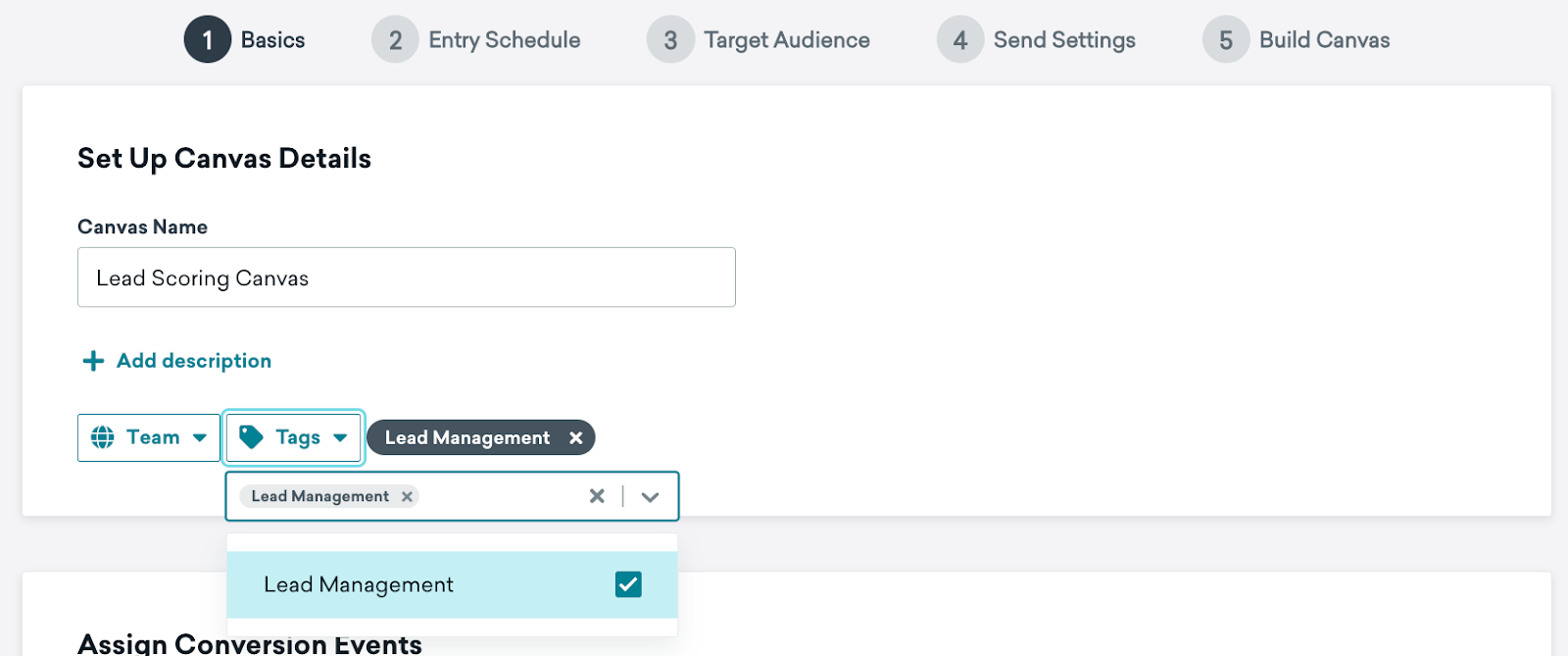
Acesse Messaging > Canvas e selecione Criar Canvas, depois preencha as informações básicas do seu Canvas.
-
Dê ao seu Canvas um nome relevante, como “Canvas de Pontuação de Leads” e, para facilitar a busca, adicione uma tag como “Gestão de Leads”.
Etapa 2: Configurar seus critérios de entrada
-
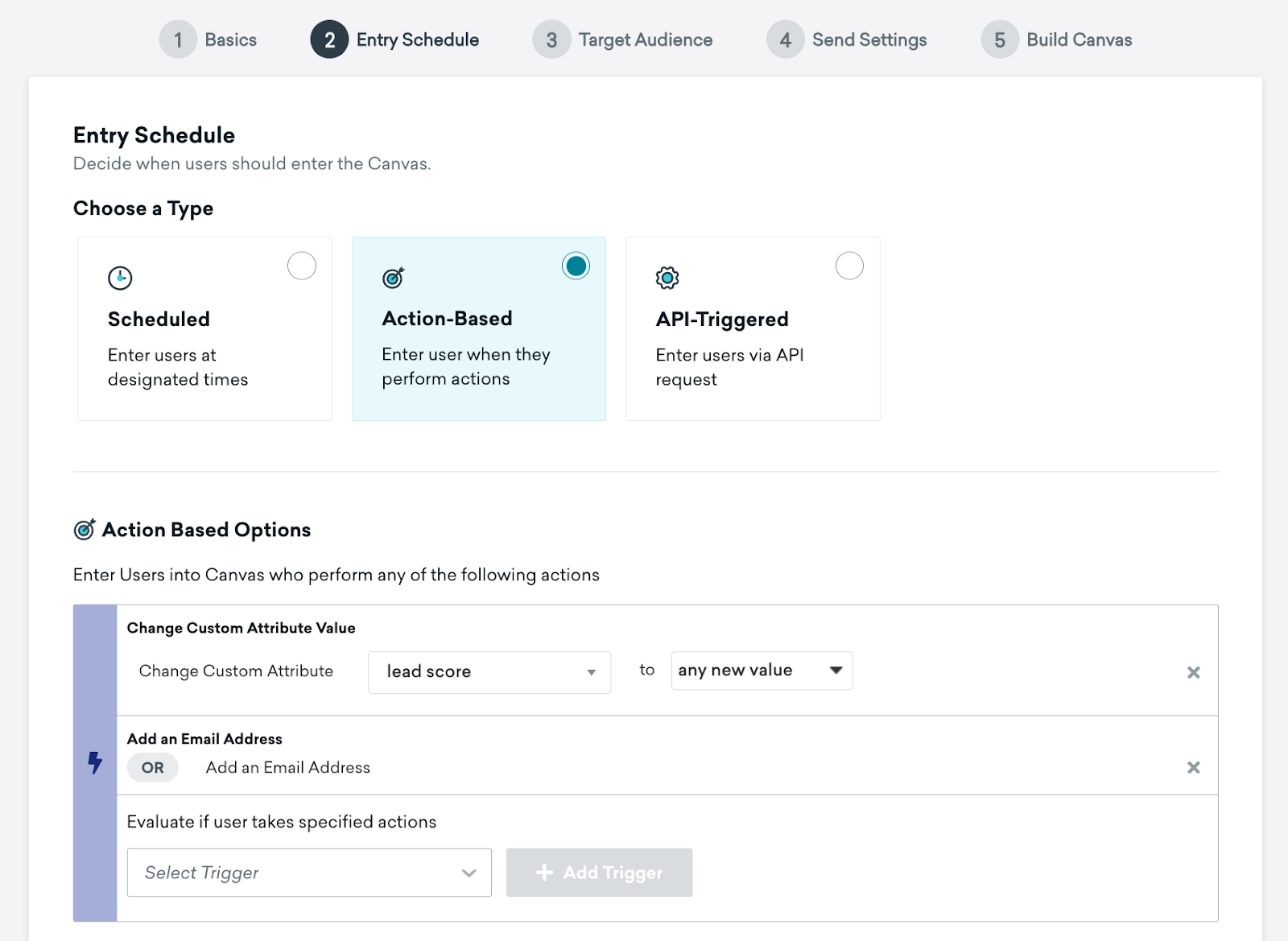
Avance para a etapa Cronograma de entrada e selecione um cronograma de entrada Baseado em ação. Isso fará com que os usuários entrem no Canvas quando realizarem ações específicas.
-
Em Opções baseadas em ação, adicione estas duas ações:
- Alterar valor de atributo personalizado com o nome do seu atributo de pontuação de leads (como
lead score). Se você ainda não criou um atributo de pontuação de leads, siga as etapas em Atributos personalizados. Isso fará com que os usuários entrem no Canvas sempre que sua pontuação de lead mudar. - Adicionar um endereço de e-mail
- Alterar valor de atributo personalizado com o nome do seu atributo de pontuação de leads (como
Etapa 3: Identificar seu público-alvo
Etapa 3a: Selecionar segments
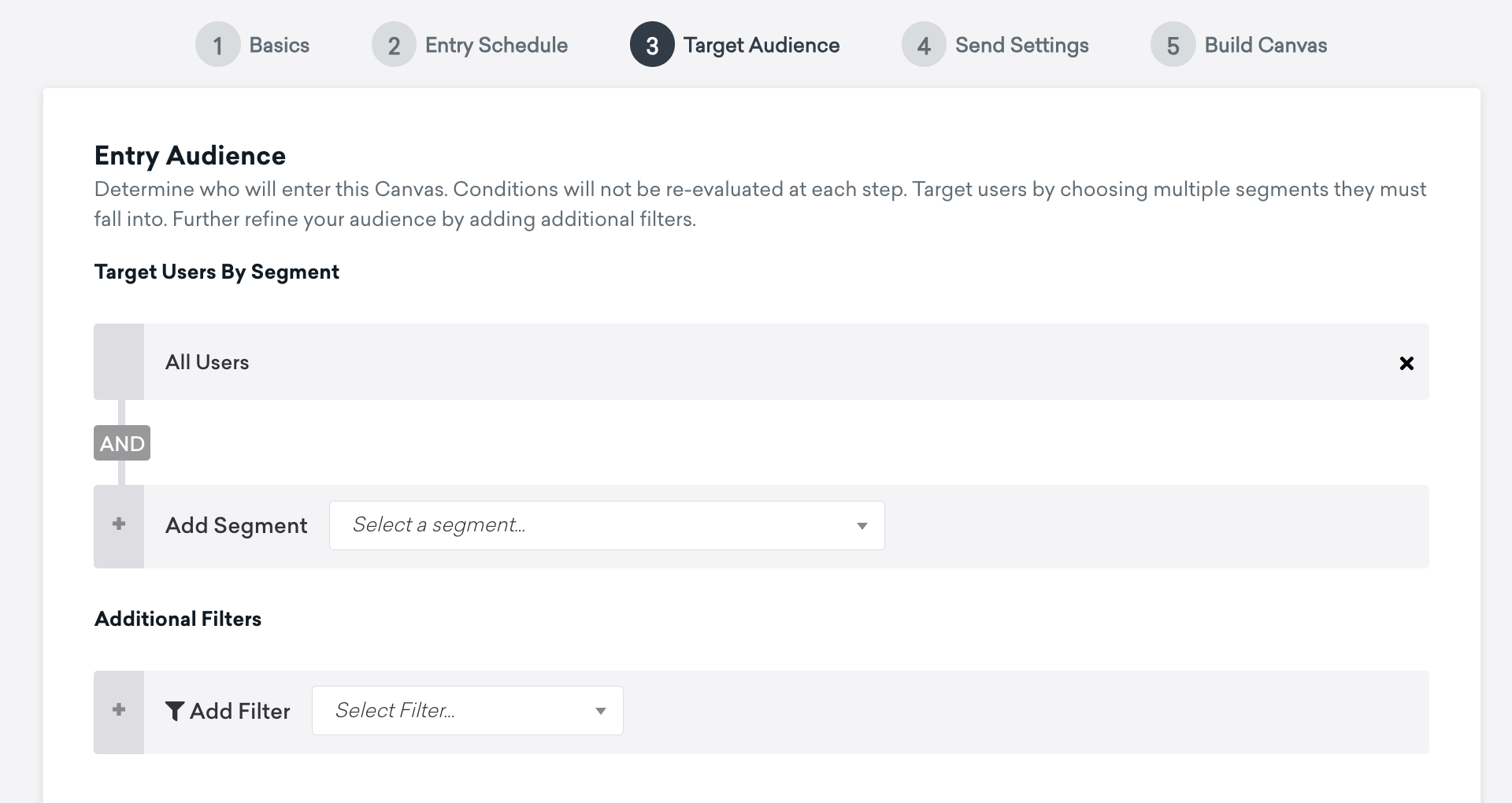
Todos os usuários são elegíveis para pontuação de leads, então você pode adicionar regras específicas da empresa sobre quem pontuar, selecionando quais segments de usuários direcionar e aplicando filtros adicionais. Por exemplo, você pode excluir colaboradores, usuários que já são clientes e similares.
Etapa 3b: Definir a reelegibilidade do Canvas
Um usuário passará por este Canvas muitas vezes ao longo do seu ciclo de vida com você, então certifique-se de que ele possa reentrar assim que sair da vez anterior. Isso pode ser feito por meio das configurações de reelegibilidade.
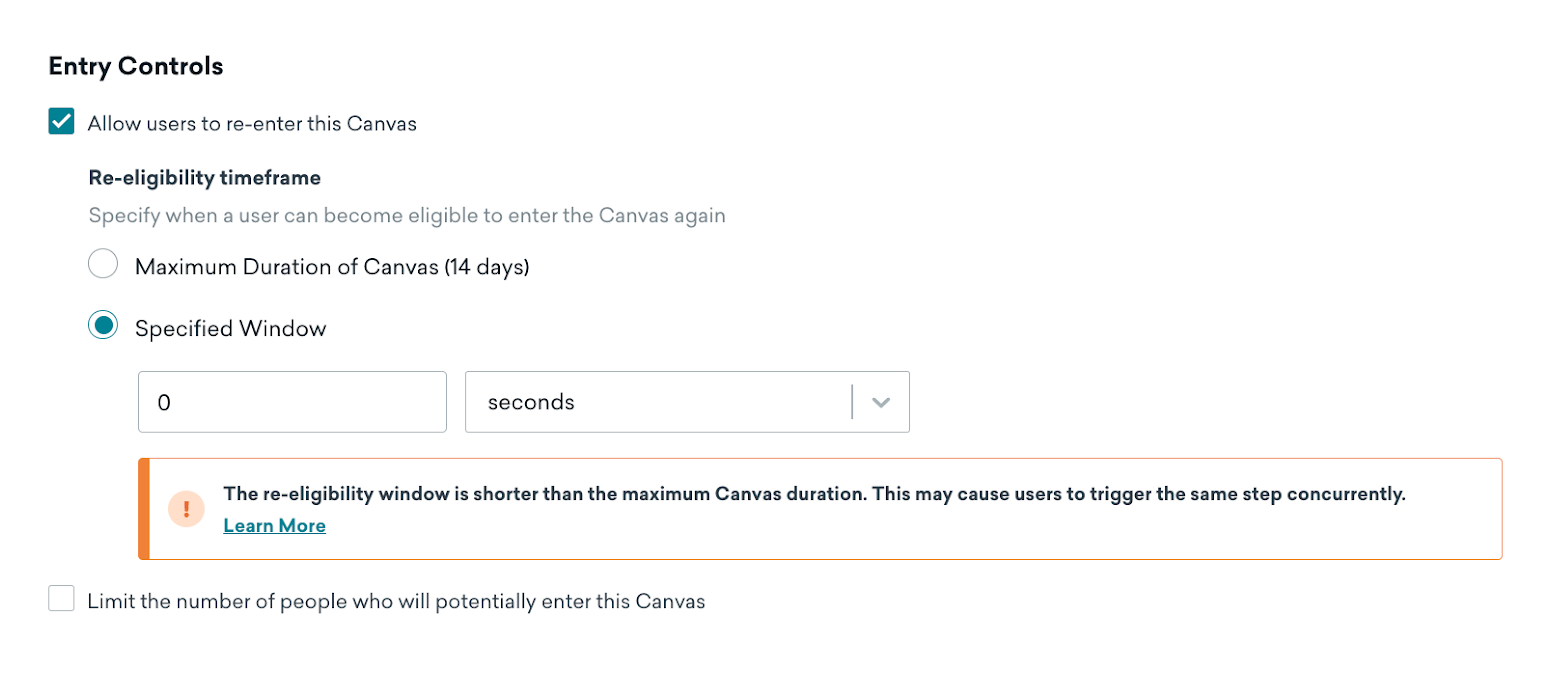
Em Controles de entrada, faça o seguinte:
- Selecione Permitir que os usuários reentrem neste Canvas.
- Selecione Janela especificada.
- Defina a reelegibilidade para “0” segundos.
Etapa 3c: Atualizar configurações de envio
Dada a natureza operacional deste Canvas e o fato de que nenhuma mensagem será enviada a esses usuários, você não precisa seguir os status de inscrição.
Em Configurações de inscrição, para Enviar para estes usuários: selecione todos os usuários, incluindo usuários que cancelaram a inscrição.
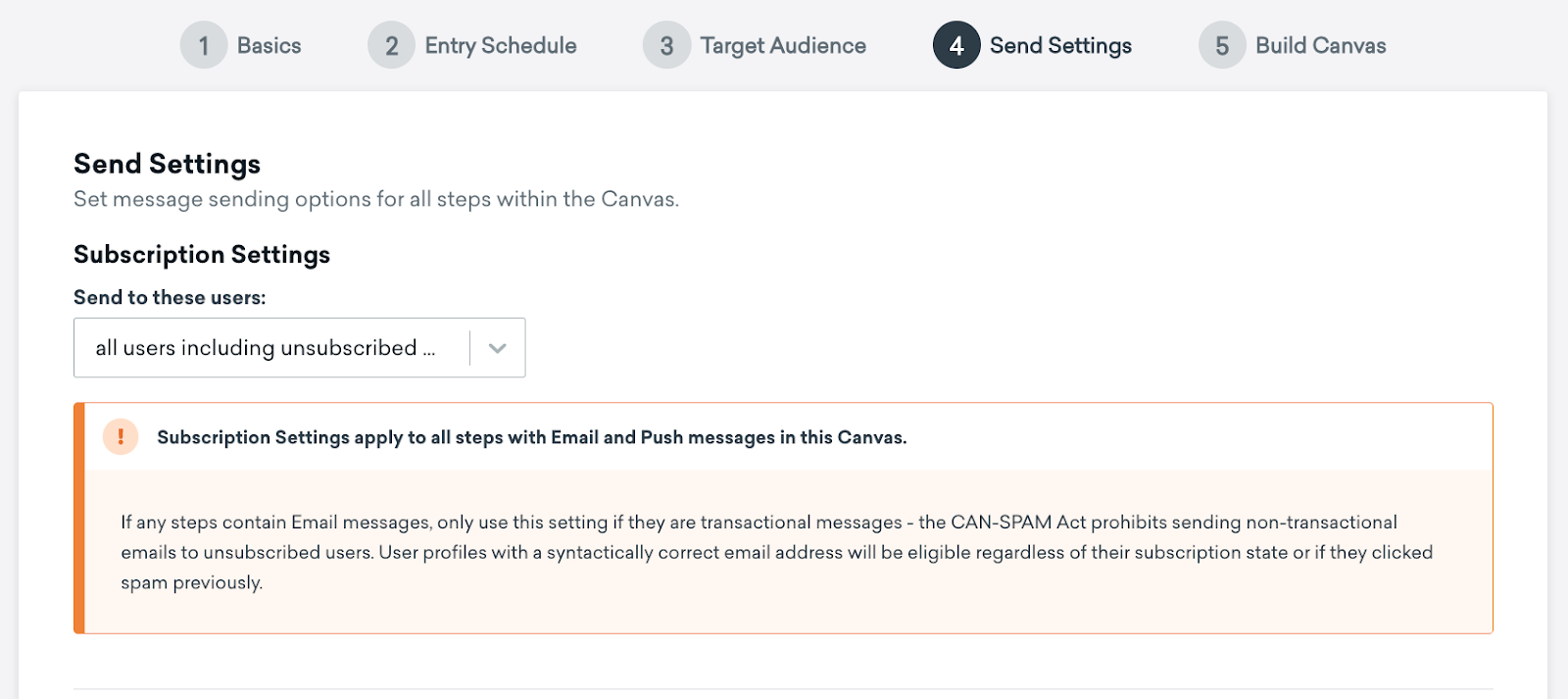
Etapa 4: Construir seu Canvas
Etapa 4a: Adicionar uma etapa de jornadas de ação
Na sua variante, selecione Adicionar e depois selecione Jornadas de ação.
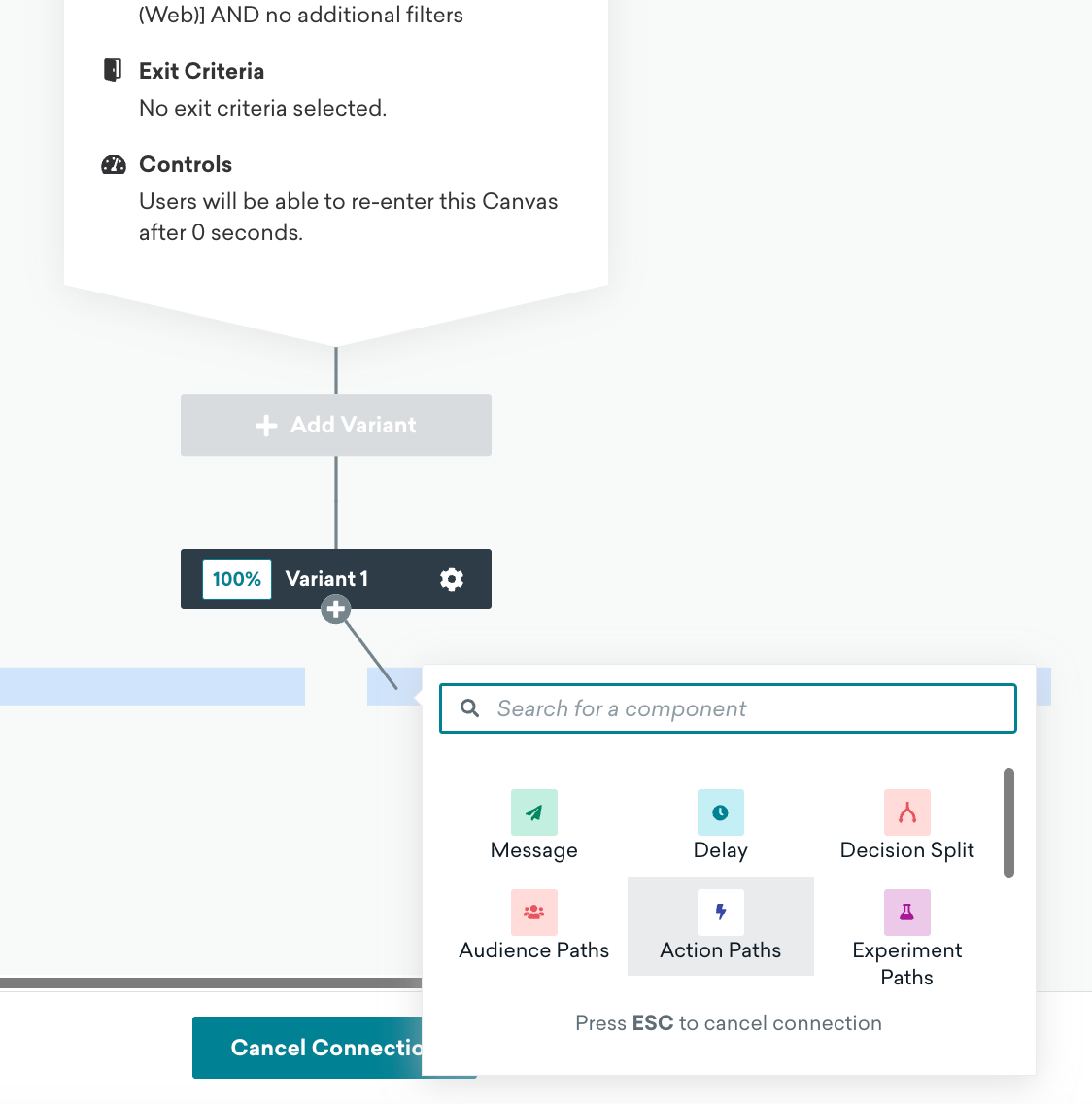
Etapa 4b: Criar grupos de ação
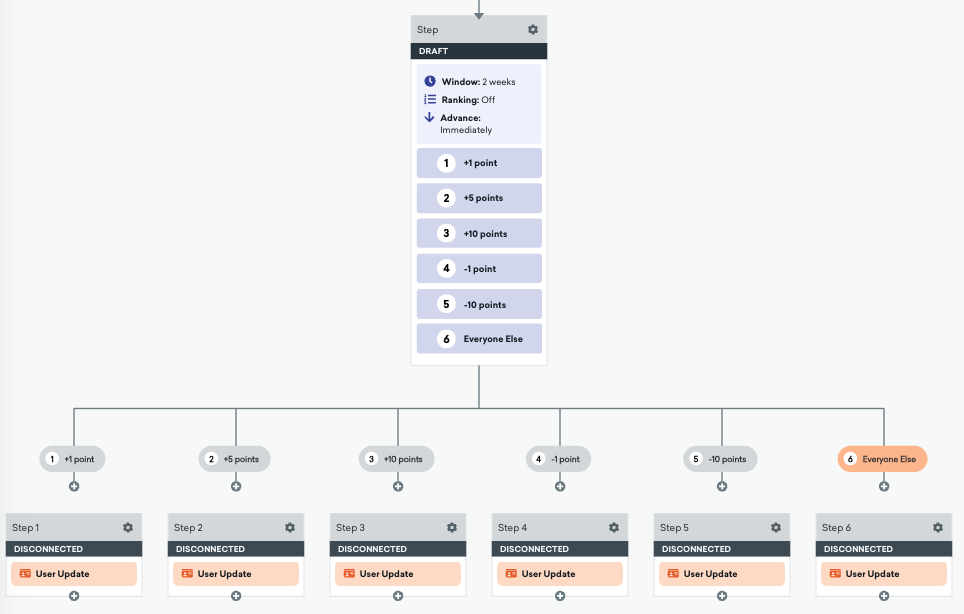
Cada grupo de ação representará todas as ações que levam ao mesmo incremento ou decremento de pontos. Você pode configurar até oito grupos de ação. Neste cenário, vamos configurar quatro grupos.
Adicione os seguintes grupos à sua etapa de jornadas de ação:
- Grupo 1: Todos os eventos que contam para um incremento de 1 ponto.
- Grupo 2: Todos os eventos que contam para um incremento de 5 pontos.
- Grupo 3: Todos os eventos que contam para um decremento de 1 ponto.
- Todos os demais: As jornadas de ação permitem que você defina a janela de espera para ver se um usuário realiza uma ação, antes de movê-lo para um grupo “todos os demais”. Para pontuação de leads, essa é uma oportunidade de decrementar a pontuação por “inatividade”.
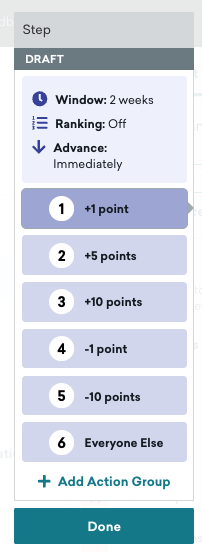
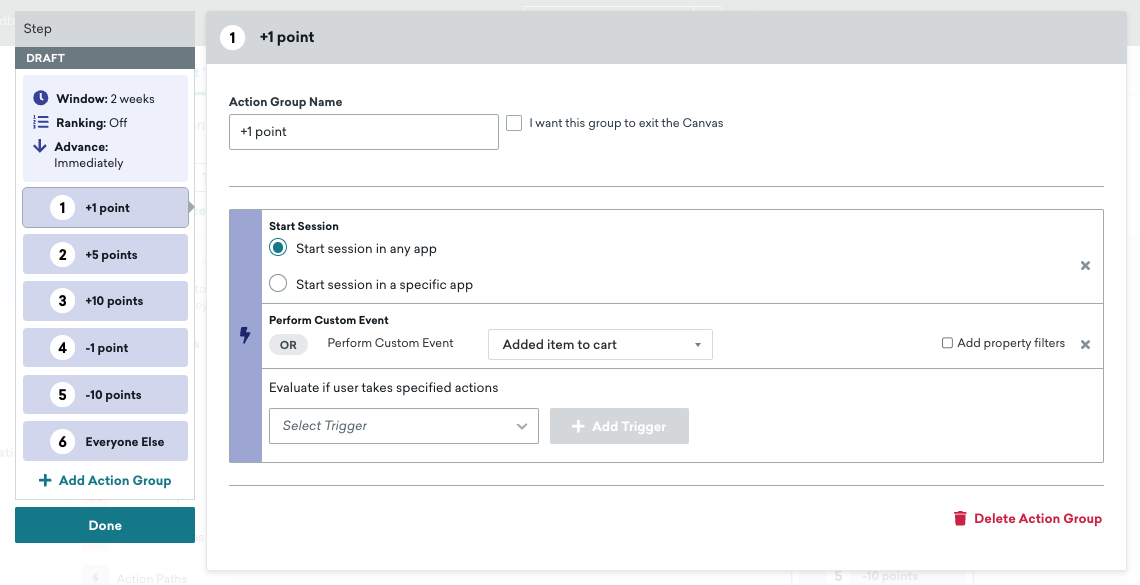
Etapa 4c: Configurar cada grupo para incluir os eventos relevantes
Em cada grupo de ação, selecione Selecionar gatilho e escolha o evento que adicionará o número de pontos para aquele grupo de ação específico. Adicione mais gatilhos para incluir todos os eventos que incrementarão a pontuação de lead em um. Por exemplo, um usuário poderia incrementar sua pontuação em um ao iniciar uma sessão em qualquer app ou realizar um evento personalizado (como se registrar ou participar de um webinar).
Etapa 4d: Adicionar etapas de atualização de usuário
Adicione uma etapa de atualização de usuário a cada jornada do Canvas criada na sua etapa de jornadas de ação.
Na guia Compor de cada etapa de atualização de usuário, faça o seguinte para os respectivos campos:
| Campo | Ação |
|---|---|
| Nome do atributo | Selecione o atributo de pontuação de lead que você selecionou na etapa 2 (lead score). |
| Ação | Altere a ação para Incrementar por se a jornada aumenta a pontuação ou Decrementar por se a jornada diminui a pontuação. |
| Incrementar por ou Decrementar por | Insira o número de pontos que será aumentado ou diminuído da pontuação de lead. |
Etapa 5: Lançar seu Canvas
É isso! Seu Canvas de pontuação de leads está pronto para ser lançado.
Pontuação externa de leads
Seja usando um de nossos parceiros de tecnologia, seu próprio modelo interno de pontuação de leads, machine learning ou outra ferramenta de pontuação de leads, temos várias opções para você.
Parceiros externos
Confira Parceiros de tecnologia para saber mais sobre nossos parceiros B2B que oferecem recursos de pontuação de leads. Não encontrou sua ferramenta lá? Você pode fazer a integração chamando nosso endpoint de API users/track.
Modelos de dados internos de pontuação de leads
Você pode integrar a Braze com seus modelos de dados internos, incluindo modelos de pontuação de leads, de várias maneiras. Confira a seção a seguir para alguns exemplos comuns de como nossos clientes fizeram a integração com a Braze.
Data warehouse na nuvem integrado
Como sua ferramenta de marketing, a Braze contém dados extremamente relevantes que podem complementar o modelo interno de pontuação de leads da sua equipe.
Por exemplo, dados de engajamento de mensagens (como aberturas e cliques de e-mail, engajamento em landing pages, entre outros) podem determinar o nível de engajamento de um lead. Você pode enviar esses dados de volta para seu data warehouse na nuvem e disponibilizá-los como entrada para seus modelos de pontuação de leads usando as soluções de exportação de dados por streaming da Braze:
Depois que suas equipes internas criarem e executarem seu modelo de pontuação de leads, você pode trazer esses dados de volta para a Braze para segmentar e direcionar leads de forma mais eficaz com mensagens relevantes. Você pode fazer isso com a Ingestão de dados na nuvem da Braze.
Com a Ingestão de dados na nuvem, suas equipes internas criarão uma nova tabela ou view com os identificadores de usuário, as pontuações de leads mais recentes e os timestamps de quando as pontuações foram atualizadas. A Braze coletará a tabela ou view e adicionará as pontuações de leads aos perfis de usuário.
Transferência de leads: Lead qualificado de marketing (MQL) para vendas
Nossa abordagem recomendada para as transferências de leads é ter um lead ou contato correspondente vinculado a cada usuário na Braze. Esses leads entrariam na fila das suas equipes de vendas quando seus status de lead mudassem para um estágio de MQL, momento em que o Salesforce daria início a um fluxo de trabalho de encaminhamento ou atribuição de leads.
Para atualizar o registro do lead no Salesforce com o status do lead da Braze, recomendamos o uso de um modelo de webhook disparado.
Etapa 1: Criar uma campanha de webhook
Etapa 2: Configure seu webhook
Etapa 2a: Redigir webhook
-
Dê um nome à sua campanha de webhook, como “Salesforce > Update lead to MQL”.
-
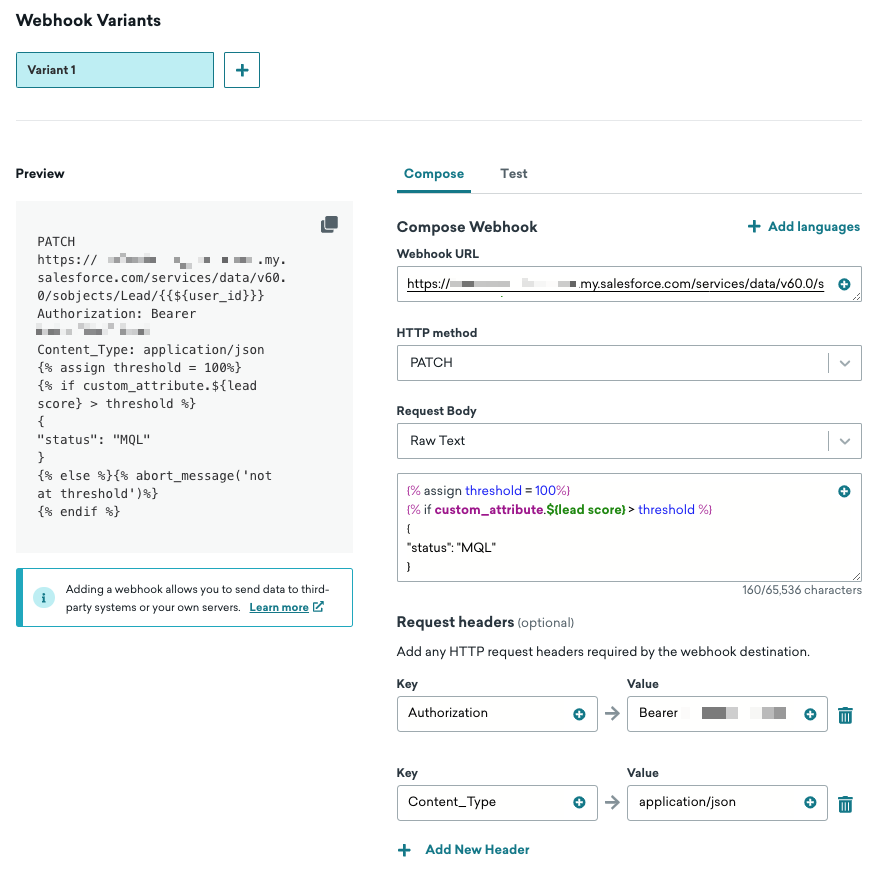
Digite a URL do webhook no formato
https://YOUR_SALESFORCE_INSTANCE.my.salesforce.com/services/data/v60.0/sobjects/Lead/{{${user_id}}}. O ID de usuário da Braze{{${user_id}}}deve corresponder ao seu ID de contato do Salesforce. Caso contrário, use um alias em vez de{{${user_id}}}. -
Atualize o Método HTTP para PATCH.
-
Configure sua carga útil para atualizar o registro do lead no Salesforce somente se a pontuação do lead ultrapassar o limite predefinido. Veja o exemplo de corpo de solicitação abaixo para uma pontuação de lead superior a 100.
{% assign threshold = 100%}
{% if custom_attribute.${lead score} > threshold %}
{
"lead_status": "MQL"
}
{% else %}{% abort_message('not at threshold')%}
{% endif %}
- Inclua os seguintes cabeçalhos:
| Cabeçalho | Conteúdo |
|---|---|
| Authorization | Bearer {{result.access_token}}Para recuperar um token, configure um app conectado para o fluxo de credenciais do cliente OAuth 2.0 e, em seguida, use o Conteúdo conectado para recuperar o bearer do Salesforce: {% connected_content https://[instance].my.salesforce.com/services/oauth2/token |
| Content-Type | application/json |
Etapa 2b: Agendar envios de webhook
A campanha deve ser disparada sempre que a pontuação de leads do usuário for alterada. Essa campanha será disparada para qualquer usuário cuja pontuação mude, mas afetará apenas os usuários que não são atualmente um MQL e que ultrapassaram o limite definido na etapa anterior.
Na etapa Programar entrega, selecione o seguinte:
- Um tipo de entrega Baseada em ação
- Uma ação-gatilho de Alterar valor de atributo personalizado com o nome do seu atributo de pontuação de leads e uma ação de qualquer novo valor
Etapa 2c: Identificar o público-alvo
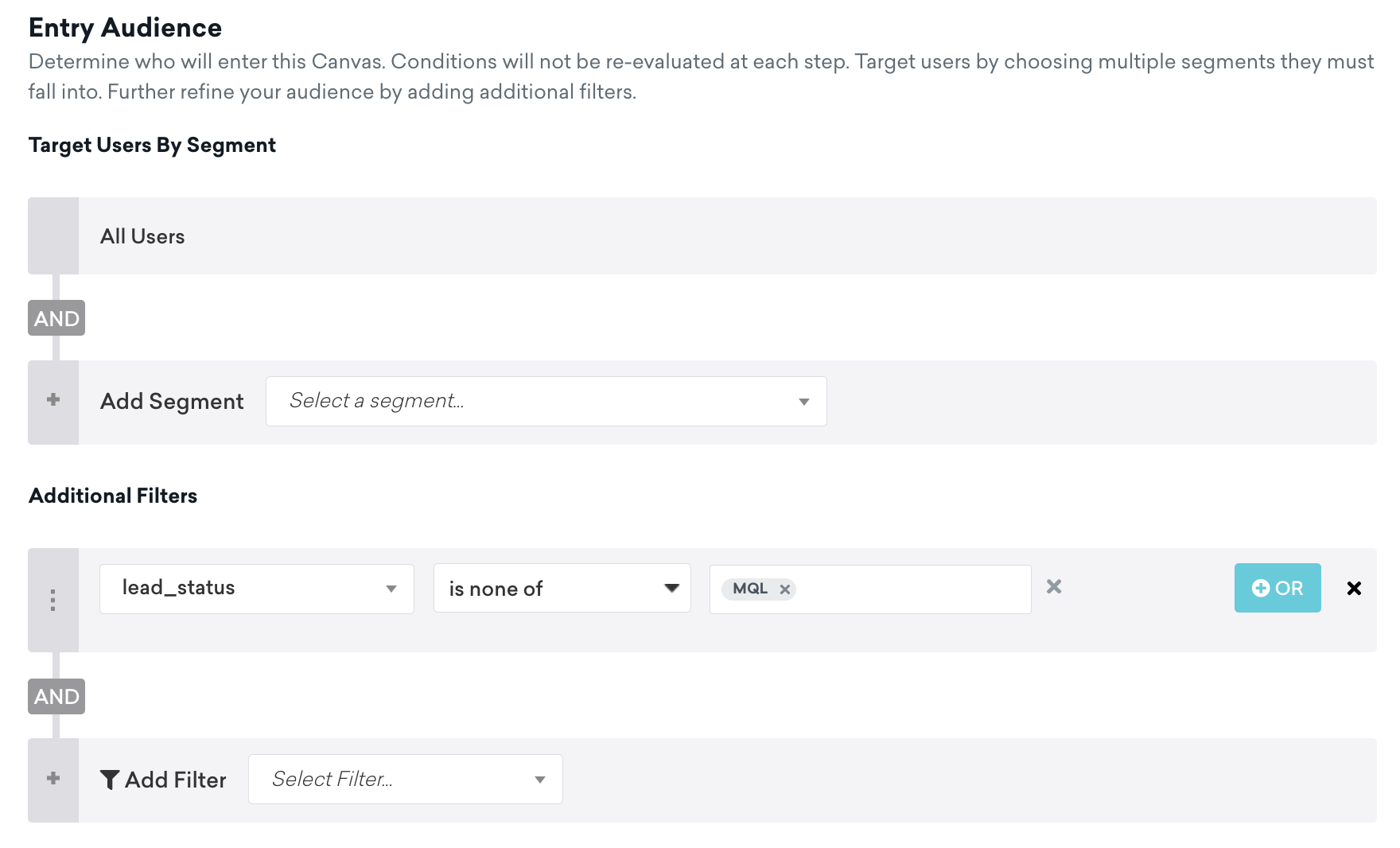
Na etapa Público-alvo, inclua um filtro que exclua usuários cujos status de lead já estejam em MQL ou além, como “lead_status is none of MQL”.
Etapa 3: Lance a campanha
Selecione Lançar e veja o status do seu lead mudar no Salesforce à medida que seus clientes ultrapassam o limite de pontuação de lead MQL.