Fusos horários do espaço de trabalho
Os fusos horários do espaço de trabalho permitem que os administradores definam fusos horários específicos para espaços de trabalho individuais. Isso faz com que Campaigns agendadas e Canvas (que não usam fuso local ou Intelligent Timing) sejam enviados de acordo com o fuso horário designado do espaço de trabalho, em vez do fuso horário geral da empresa.

Os fusos horários do espaço de trabalho para envio de mensagens estão sendo disponibilizados gradualmente. Talvez você ainda não veja essas configurações no seu dashboard.
Por padrão, um novo espaço de trabalho herda o fuso horário definido para sua empresa. Os administradores podem substituir esse padrão para um ou mais espaços de trabalho com fusos horários do espaço de trabalho. Quando um fuso horário do espaço de trabalho é definido, Campaigns agendadas e Canvas dentro desse espaço de trabalho referenciam esse novo fuso horário para seus horários de envio.
Por exemplo, se um fuso horário do espaço de trabalho é definido como PST, e uma Campaign dentro desse espaço de trabalho está agendada para ser enviada às 15h PST, ela será entregue às 15h PST. Isso é verdade mesmo que o fuso horário geral da sua empresa seja diferente (como EST, onde 15h PST seria 18h EST).
Gerenciar fusos horários do espaço de trabalho
Se você é administrador, pode acessar e gerenciar os fusos horários dos espaços de trabalho em Configurações > Configuração de administrador > Fusos horários do espaço de trabalho.
Aqui, você pode visualizar uma lista de todos os seus espaços de trabalho, o fuso horário configurado e a última vez que o fuso horário foi editado. Use a barra de pesquisa para encontrar espaços de trabalho específicos pelo nome.
Configurar um fuso horário

As atualizações de fuso horário podem levar alguns minutos para entrar em vigor.
- Localize o espaço de trabalho desejado na lista.
- Selecione o ícone Editar ao lado do nome do espaço de trabalho.
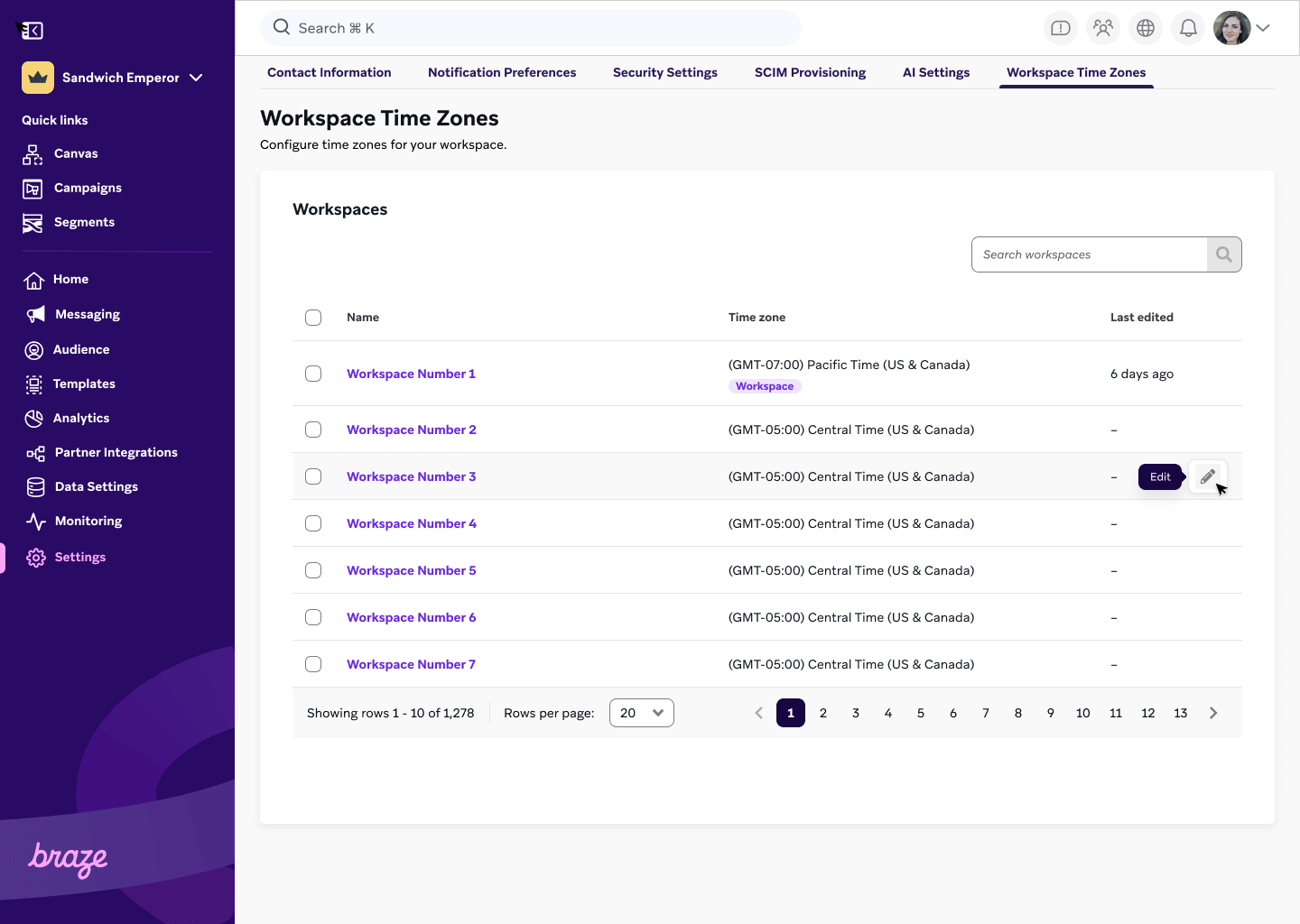
- No menu suspenso, selecione o fuso horário desejado para esse espaço de trabalho.
- Selecione Salvar.
Você pode aplicar um fuso horário específico a vários espaços de trabalho ao mesmo tempo fazendo o seguinte:
- Marque as caixas ao lado de todos os espaços de trabalho que deseja atualizar.
- Selecione Editar fuso horário.
- No menu suspenso, selecione um fuso horário para aplicar a todos os espaços de trabalho selecionados.
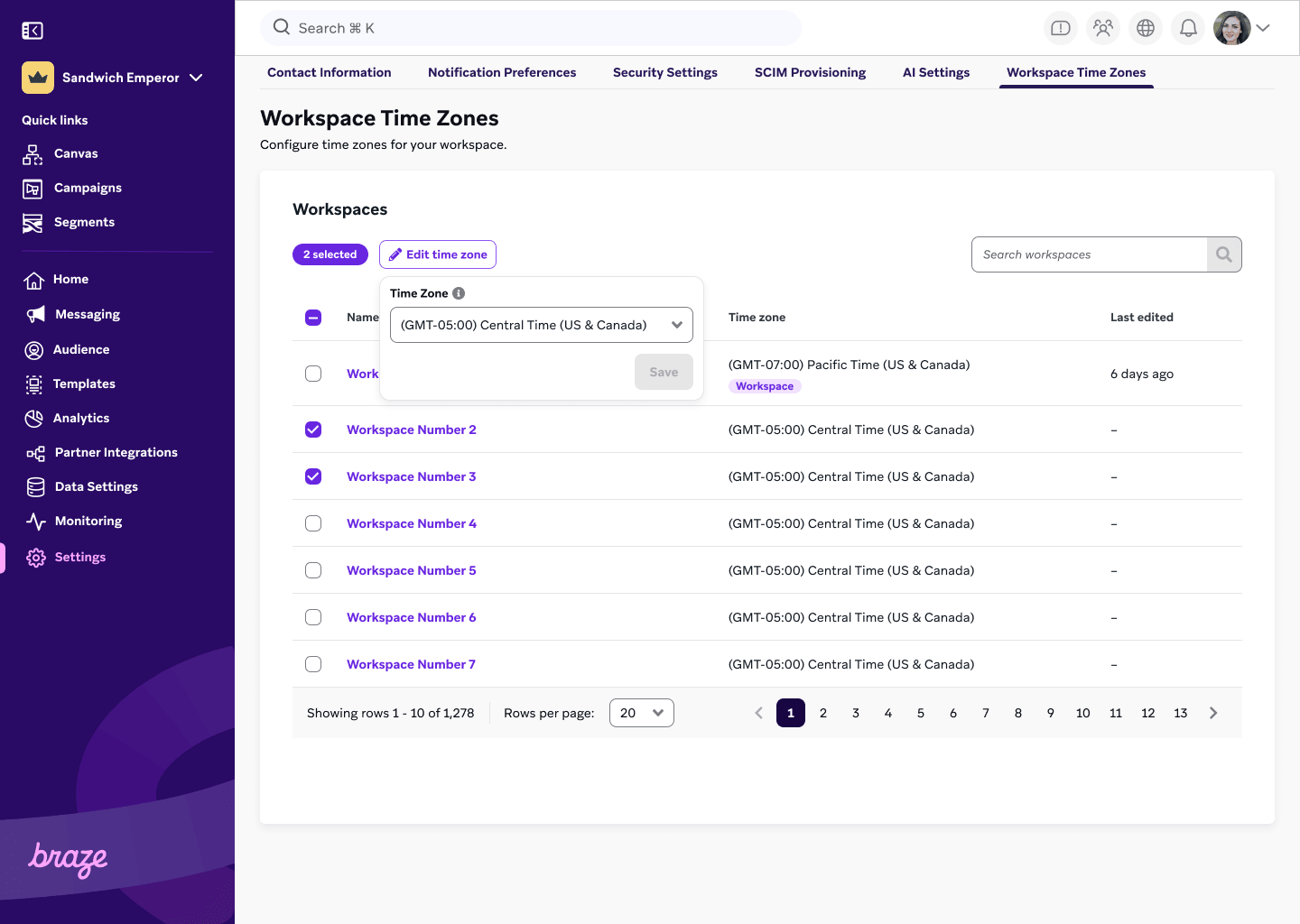
- Selecione Salvar.
Impacto em Campaigns e Canvas
Informe as equipes e partes interessadas relevantes em cada espaço de trabalho sobre quaisquer mudanças de fuso horário para evitar confusão com os cronogramas de Campaigns.
- Campaigns com fuso local e Intelligent Timing: Campaigns e Canvas que usam o fuso local do usuário ou Intelligent Timing para entrega continuam funcionando como antes e não são afetados pelos fusos horários do espaço de trabalho.
- Campaigns e Canvas agendados: Qualquer Campaign ou Canvas agendado que não use o fuso local do usuário ou Intelligent Timing para entrega é enviado com base no fuso horário selecionado do espaço de trabalho.
- Campaigns agendadas antes de uma mudança de fuso horário: Se você agendou uma Campaign ou Canvas antes de alterar o fuso horário do espaço de trabalho, a Braze mantém o horário de envio original e não reagenda. Por exemplo, se uma Campaign está configurada para enviar às 19h PST e o fuso horário do espaço de trabalho é alterado para EST, a Campaign ainda é enviada às 19h PST (que agora corresponde a 22h EST). O sistema continua referenciando o horário original, mas o interpreta pelo novo fuso horário do espaço de trabalho.
Impacto nos filtros de público baseados em data
Quando o fuso horário de um espaço de trabalho é atualizado, os filtros de público que usam critérios baseados apenas em data (sem um horário específico) são reavaliados com base nos limites do novo fuso horário.
Para filtros como “Realizou o evento personalizado X pela última vez após”, a Braze usa o fuso horário do espaço de trabalho para determinar o início e o fim do dia no calendário. Alterar essa configuração muda o ponto de corte das 23h59 para aquela data específica.
Exemplo
Um espaço de trabalho atualiza seu fuso horário de Eastern Time (EST) para Pacific Time (PST).
- Horário de corte anterior: 23h59 EST
- Novo horário de corte: 23h59 PST (que corresponde a 2h59 EST do dia seguinte)
Após essa alteração, um usuário que realiza o evento personalizado às 22h PST em 6 de março de 2026 (que corresponde a 1h EST em 7 de março de 2026) agora é incluído no público, pois o evento ocorreu dentro do limite do calendário PST para aquela data.
Impacto nos dados de performance
Atualizar o fuso horário do seu espaço de trabalho afeta como os dados de performance são agregados e exibidos no seu dashboard. Como as análises de dados como usuários ativos diários (DAU) dependem do fuso horário do espaço de trabalho para definir o início e o fim de um dia de 24 horas, uma alteração nessa configuração desloca essas janelas de relatório.
Ao alterar o fuso horário, você pode notar flutuações ou “deslocamentos” nos seus dados históricos. Isso ocorre porque a janela de 0h a 23h59 foi movida em relação ao UTC.
Considere o seguinte exemplo para um espaço de trabalho que altera seu fuso horário de UTC para PST (UTC-8):
- Antes da alteração: Um “dia” para fins de relatório é medido de 0h UTC a 23h59 UTC.
- Após a alteração: Um “dia” para fins de relatório agora é medido de 0h PST a 23h59 PST.
Como resultado, um evento que ocorreu à 1h UTC em 1º de janeiro teria sido contabilizado anteriormente nas estatísticas de 1º de janeiro. Após a alteração para PST, esse mesmo evento (que ocorreu às 17h PST em 31 de dezembro) seria atribuído às métricas do dia anterior no relatório atualizado.