BrazeAI Operator
O BrazeAI OperatorTM é um assistente com tecnologia de IA integrado ao dashboard. O Operator ajuda você a criar — rascunhando Campaigns, Canvas, Segments e conteúdo — e ajuda a se desbloquear, desde responder perguntas e solucionar problemas até gerar ideias.
O Operator trabalha com você enquanto você cria. Por padrão, você revisa e aprova cada ação proposta. Para conteúdo personalizado por usuário no momento do envio, use os Braze Agents. Para saber como escolher entre os recursos do BrazeAI, consulte BrazeAI.
Pré-requisitos
Para usar o Operator, você precisa da permissão “Use BrazeAI Operator” no seu espaço de trabalho. Para saber como o Operator herda suas outras permissões do dashboard e lida com IPI, consulte Privacidade e segurança de dados.
Acessar o Operator
Abra o Operator em qualquer página do dashboard da Braze.
- Selecione BrazeAI OperatorTM ao lado do seu perfil de usuário.
- O painel de chat do Operator abre em um painel lateral.
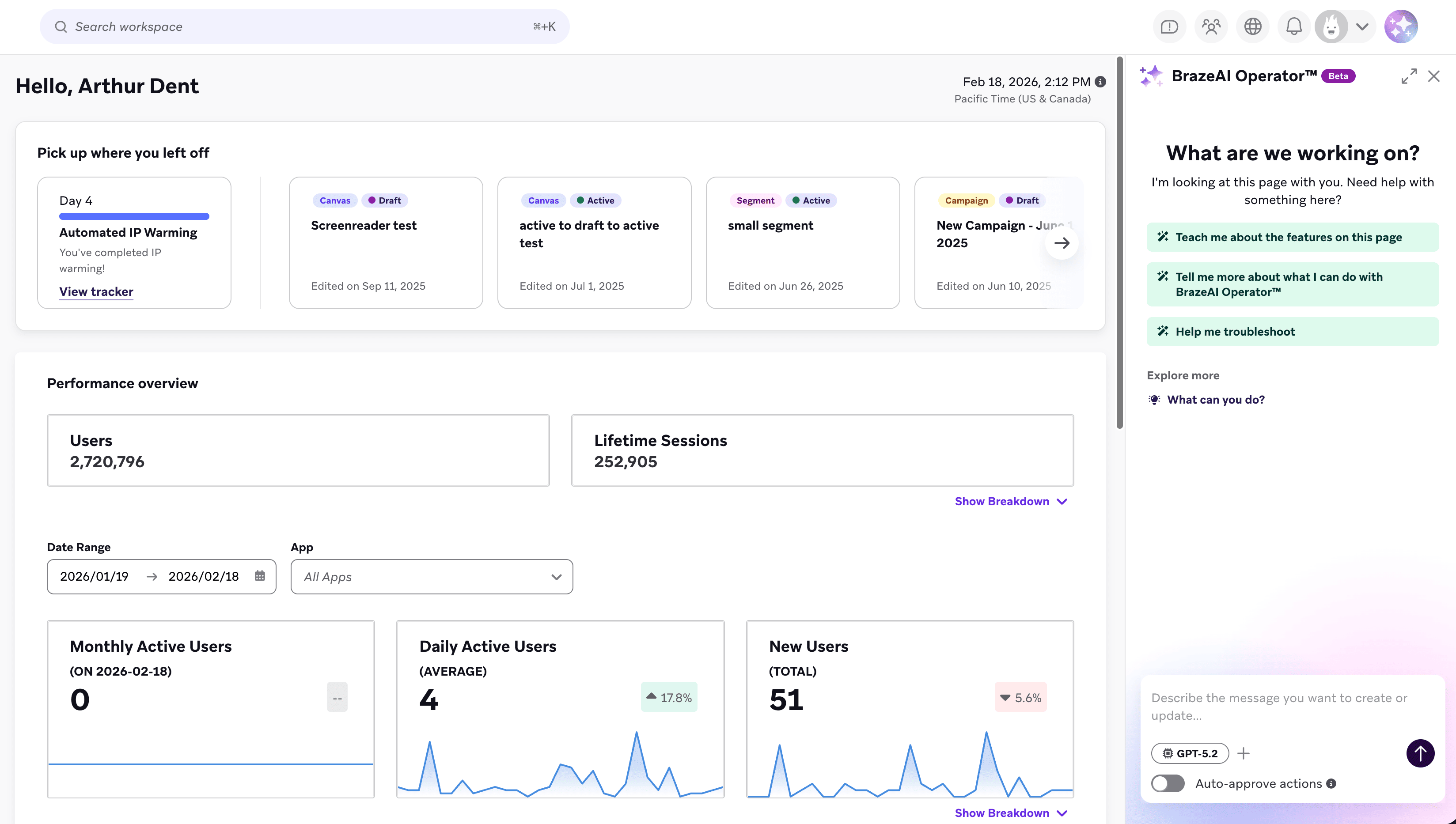

Maximize para expandir o painel e facilitar a leitura, ou minimize para manter o Operator disponível enquanto você trabalha.
Usar o Operator
Descreva o que você quer fazer usando linguagem natural. Prompts claros e específicos geram respostas mais úteis. Os prompts podem ir de uma única pergunta até uma solicitação completa de criação:
- Fazer uma pergunta: Por que meu Liquid não está renderizando?
- Criar algo: Crie um rascunho de Segment de usuários que abandonaram o carrinho nos últimos 7 dias.
O Operator pode fornecer instruções passo a passo, links para a documentação da Braze e explicações em linguagem simples. Ele também cria rascunhos de Campaigns, Canvas, Segments e conteúdo que você pode revisar e inserir diretamente no seu trabalho. Para saber como o Operator propõe e aplica alterações, consulte Agir com o Operator.
O Operator usa a família de modelos GPT da OpenAI. A Braze seleciona e atualiza o modelo específico conforme a OpenAI lança novas versões, então você recebe melhorias sem precisar mudar sua configuração. Para saber mais sobre as capacidades dos modelos, consulte a documentação de modelos da OpenAI.
Para conhecer tudo o que o Operator pode ajudar você a criar, consulte O que você pode fazer com o Operator. Para exemplos prontos para uso, consulte a biblioteca de prompts.
Antes do Operator, vários recursos de IA funcionavam como assistentes separados, como o AI Copywriter e o AI SQL Generator. Os pontos de entrada deles continuam no mesmo lugar e direcionam para o Operator, então seus fluxos de trabalho atuais não são afetados.
Assista a este vídeo para ver um exemplo do que o Operator pode fazer.
Práticas recomendadas
Trate o Operator como uma conversa, não como um mecanismo de busca. Prompts curtos e naturais funcionam melhor.
- Seja específico: Em vez de “Fale sobre o Canvas”, experimente “Como uso jornadas de ação no Canvas?”.
- Faça perguntas de acompanhamento: Se a primeira resposta não atender à sua necessidade, peça esclarecimentos ou mais detalhes. O Operator lembra das mensagens anteriores da conversa até você limpar o histórico do chat.
- Use o contexto da página: O Operator entende onde você está na Braze. Abra o Operator enquanto visualiza a página relevante para obter resultados mais precisos.
Personalize sua experiência
Aplicar diretrizes da marca
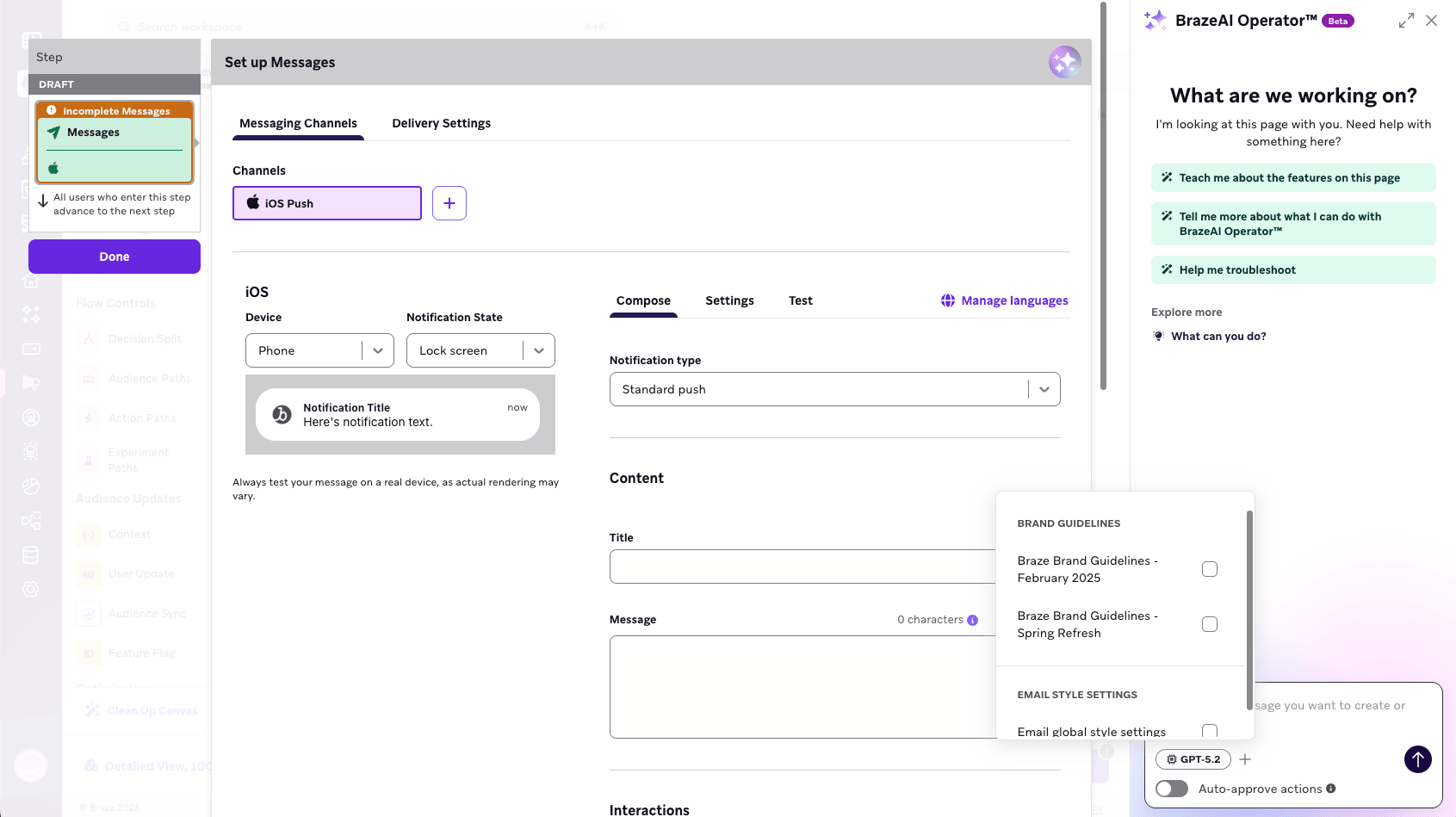
Adicione diretrizes da marca como contexto para que o Operator acompanhe a voz, o tom e a personalidade da sua marca ao sugerir textos ou explicar recursos.
- Selecione Adicionar contexto para o Operator no painel de conversa.
- Em Diretrizes da marca, selecione uma ou mais diretrizes.
O Operator aplica apenas as diretrizes que você selecionar. Nada vem selecionado por padrão, nem mesmo a diretriz padrão do espaço de trabalho.
Quando você abre o Operator a partir de Gerar com o Operator ou Refinar com o Operator no Console de Agentes, o Operator anexa como contexto a diretriz que já está definida no agente. Você pode adicionar ou remover diretrizes no mesmo menu.
Para configurar as diretrizes da marca, acesse Conteúdo > Diretrizes da marca. Para saber mais, consulte Diretrizes da marca.
Aproveitar o contexto da página
O Operator entende automaticamente onde você está na Braze e adapta as respostas com base nesse contexto. Por exemplo, quando você abre o Operator enquanto cria um Canvas, ele pode sugerir etapas relevantes ou dar orientações sobre os recursos do Canvas sem que você precise explicar em que ponto do fluxo de trabalho está.
Com esse reconhecimento de contexto, você pode usar prompts curtos e naturais para interagir com o Operator, como “Atualize as configurações do meu editor para seguir minhas diretrizes da marca”. Quando sua solicitação envolve outra parte do dashboard, o Operator pode levar você até lá diretamente.
Para ideias de prompts prontos para usar, consulte a biblioteca de prompts.
Trabalhar com as respostas do Operator
Comece com os prompts sugeridos
Quando você abre uma conversa com o Operator, aparecem prompts sugeridos com base em tarefas comuns e na página em que você está. Selecione um para começar rapidinho ou digite sua própria pergunta.
Entenda como o Operator pensa
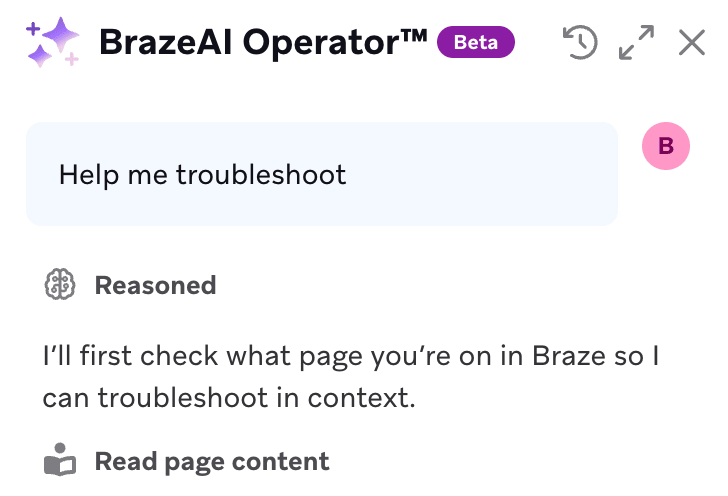
O Operator mostra as etapas do raciocínio em seções recolhíveis chamadas Reasoned. Selecione o menu suspenso para expandir essas seções e ver como o Operator chegou a uma resposta. Isso é útil quando você quer entender a lógica por trás de uma sugestão ou verificar a abordagem.
Execute ações com o Operator
O Operator pode propor e executar alterações diretamente no dashboard da Braze. Por exemplo, ele pode preencher campos de formulário, atualizar configurações, gerar conteúdo ou levar você a outra página para concluir sua solicitação. Cada alteração proposta aparece como um cartão de ação para você revisar e aprovar antes que ela entre em vigor. Para saber mais sobre como isso funciona, consulte Revisar ações.
Navegar pelo dashboard
O Operator não se limita a agir apenas na página que você está visualizando. Quando um prompt precisa de outra parte do dashboard, o Operator propõe a navegação e leva você até lá antes de continuar o trabalho, assim como faz com outras ações propostas. Para não precisar esperar pela aprovação a cada vez, ative Aprovar ações automaticamente.
Copiar respostas para outras ferramentas
As respostas do Operator são formatadas em Markdown. Depois de receber uma resposta, selecione Copy na barra de ferramentas que aparece para copiar a resposta completa para a área de transferência. A maioria das ferramentas renderiza Markdown nativamente ou aceita o formato com pequenos ajustes. Selecione uma guia para o seu destino:
Primeiro, acesse Ferramentas > Preferências e selecione Detectar Markdown automaticamente. Depois, para colar o Markdown, acesse Editar > Colar do Markdown. Você também pode clicar com o botão direito e selecionar Colar do Markdown.
O Word e o Outlook não renderizam Markdown nativamente. Cole a resposta em um visualizador de Markdown on-line, copie o resultado renderizado e cole no Word ou no Outlook com a opção Manter Formatação Original. Outra alternativa é colar como texto sem formatação e formatar manualmente.
Cole diretamente. As duas plataformas renderizam Markdown automaticamente.
Cole diretamente. O Slack renderiza negrito, código inline, blocos de código, citações em bloco e listas com marcadores, mas não renderiza títulos em Markdown nem a sintaxe de links.
Se você quiser trabalhar em um arquivo ou usar ferramentas de conversão, também pode:
- Abrir um editor de texto como o VS Code e criar um novo arquivo de texto. Em seguida, cole o Markdown e use a prévia para revisar a formatação antes de converter ou colar em outro lugar.
- Usar o Pandoc para converter Markdown em um documento do Word, HTML ou PDF quando você precisar de uma estrutura previsível no Word ou no Outlook sem colar a partir de um navegador.
Gerenciar sua sessão
Interromper uma resposta
Enquanto o Operator está gerando uma resposta, o botão Enviar se torna um botão Parar. Selecione Parar para encerrar a resposta antes do fim se você precisar reformular sua pergunta ou se a resposta estiver indo na direção errada.
Limpar seu histórico
Para começar do zero ou remover informações sensíveis da conversa, selecione Limpar histórico do chat. Isso remove todo o conteúdo atual e redefine o contexto da conversa.
Enviar feedback
Na parte inferior de cada resposta, use os botões de joinha para cima ou para baixo para dar um feedback rápido. Seu feedback ajuda a melhorar as respostas do Operator ao longo do tempo.
Privacidade e segurança de dados
O BrazeAI OperatorTM se integra com a OpenAI, que atua como subprocessadora da Braze sujeita ao Adendo de Processamento de Dados (DPA) firmado entre você e a Braze. Os dados enviados à OpenAI por meio da Braze não são usados para treinar ou aprimorar os modelos da OpenAI. Para saber mais sobre conformidade com HIPAA, retenção de dados, tratamento de IPI e governança, consulte Privacidade e segurança de dados.