Configurações globais de estilo de e-mail
Com as configurações globais de estilo, você pode personalizar a aparência das suas Campaigns de e-mail e Canvas. Você pode adicionar e personalizar um tema padrão para o editor de arrastar e soltar. Isso inclui editar seus estilos para títulos de e-mail, texto, botões e muito mais. Usar uma combinação dessas configurações pode ajudar a criar uma aparência consistente em todo o seu envio de mensagens por e-mail.
Para editar suas configurações globais de estilo, acesse Configurações > Preferências de e-mail > Preferências de e-mail de arrastar e soltar. Após editar os estilos no editor de e-mail de arrastar e soltar, selecione Salvar. Para personalizar ainda mais suas Campaigns de e-mail e Canvas, confira como incorporar Blocos do editor (e-mail).
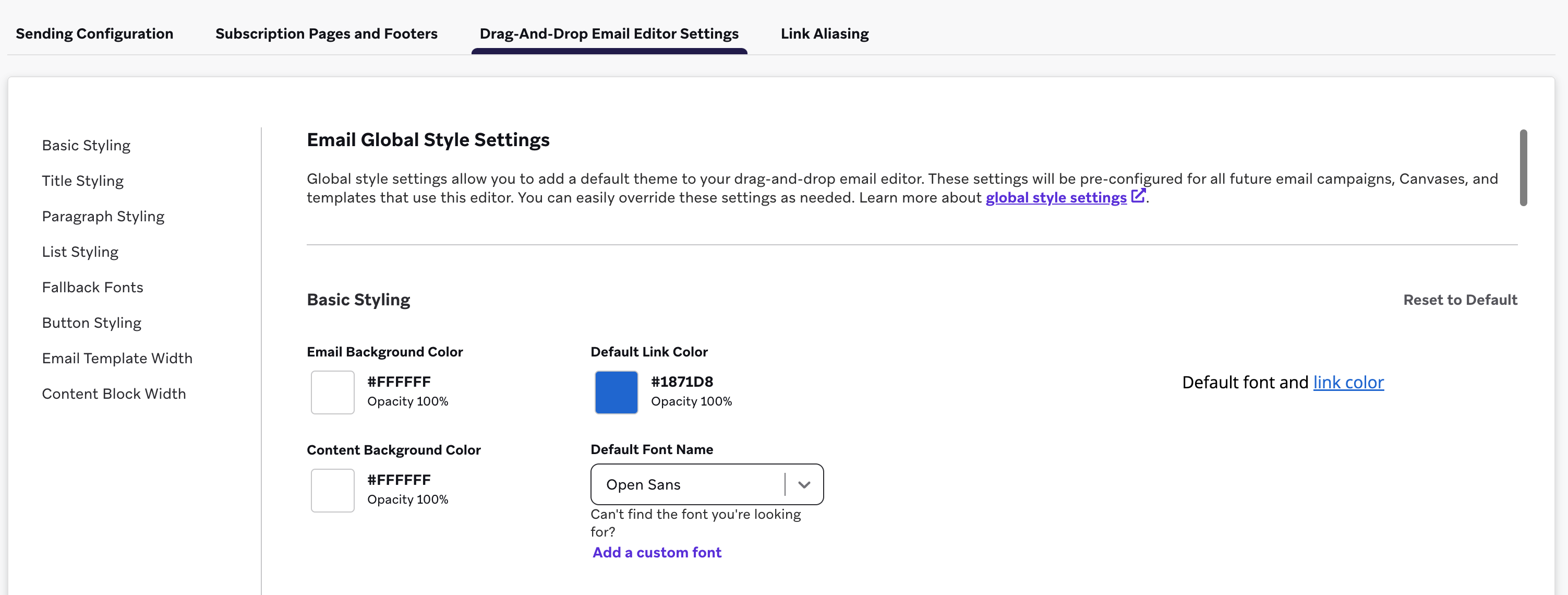

As atualizações feitas nas configurações globais de estilo serão aplicadas a todas as futuras Campaigns de e-mail e Canvas.
Estilo básico
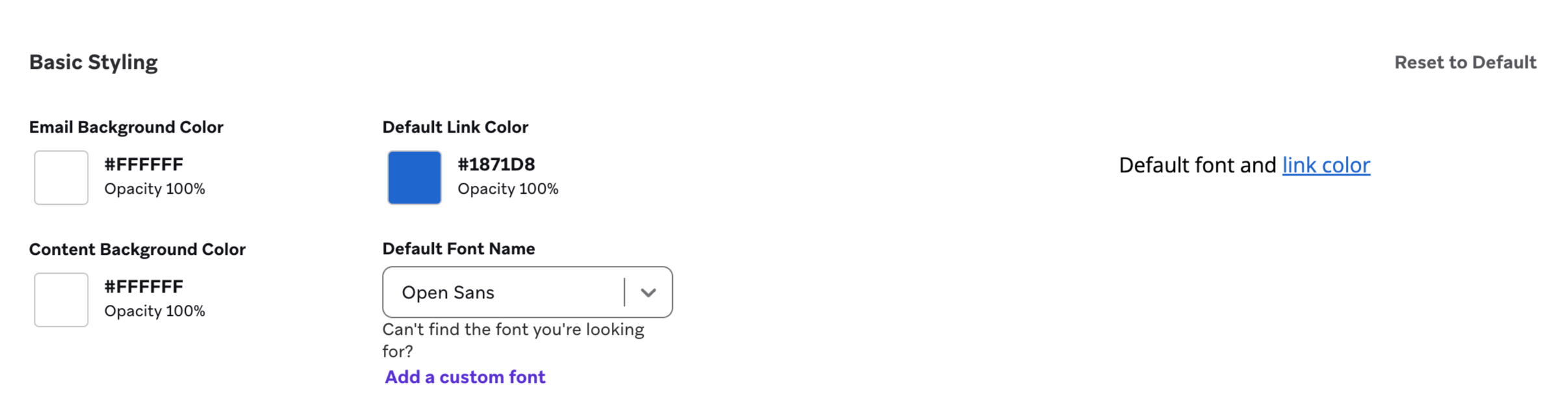
Em Estilo básico, você pode definir as cores padrão de fundo do e-mail e do conteúdo para suas Campaigns e Canvas de e-mail. Você também pode selecionar uma fonte padrão, adicionar uma fonte personalizada e editar as cores dos links.
Fonte personalizada
Com fontes personalizadas, você pode adicionar manualmente uma fonte web para manter a consistência da marca em diversas plataformas de e-mail. Você pode adicionar uma fonte personalizada para cada seção de estilo.
Quaisquer configurações de font-weight no CSS são ignoradas. Em vez disso, selecione um dos pesos predefinidos ao compor a mensagem.
Requisitos
Antes de adicionar uma fonte personalizada, verifique se o arquivo da fonte atende aos seguintes requisitos:
- O CORS deve estar ativado no servidor que fornece o arquivo da fonte personalizada. Isso geralmente é gerenciado pela sua equipe de TI.
- O arquivo da fonte personalizada deve conter o cabeçalho:
Access-Control-Allow-Origin: *
- O arquivo da fonte personalizada deve conter o cabeçalho:
- A URL do arquivo deve apontar para um arquivo CSS (não WOFF ou OTF).
- O nome da fonte personalizada deve corresponder ao nome do font face no arquivo CSS.

O provedor de fontes personalizadas pode coletar dados pessoais dos seus destinatários. Revise as políticas do seu provedor de fontes antes de usá-lo.
Adicionando uma fonte personalizada
Para adicionar uma fonte personalizada, faça o seguinte:
- Na seção Default Font Name de Basic Styling, selecione Add a custom font.
- No campo Font Name, insira o mesmo nome de fonte que aparece no arquivo de origem da sua fonte personalizada. Certifique-se de que o nome esteja com a capitalização e o espaçamento corretos.
- Insira a URL correspondente no campo Font URL.
- Verifique se a prévia exibe a sua fonte personalizada.
- Selecione Save para usar a fonte personalizada como sua fonte de e-mail padrão.
O Gmail não oferece suporte a fontes personalizadas, então a sua fonte personalizada pode ser exibida como uma fonte padrão do sistema. Para outras plataformas de e-mail, verifique se a sua fonte personalizada é exibida corretamente antes de enviar as suas mensagens de e-mail.
Para usar outras fontes personalizadas nas suas Campaigns de e-mail, você pode criar um modelo de e-mail ou Content Blocks que inclua a fonte personalizada. Por exemplo, você pode criar um modelo de e-mail específico com fontes personalizadas festivas adaptadas ao tema da sua promoção. Certifique-se de que a fonte escolhida ainda seja segura para a web e compatível com as suas plataformas de e-mail.
Fonte de fallback
As fontes de fallback são usadas para o título, cabeçalho e corpo do texto quando a sua fonte padrão não é compatível com o provedor da caixa de entrada ou sistema operacional. Por padrão, a Braze define automaticamente Arial como fonte de fallback quando as configurações de estilo global são salvas. Você também tem a opção de adicionar serif ou sans serif como opções para a família de fontes padrão.
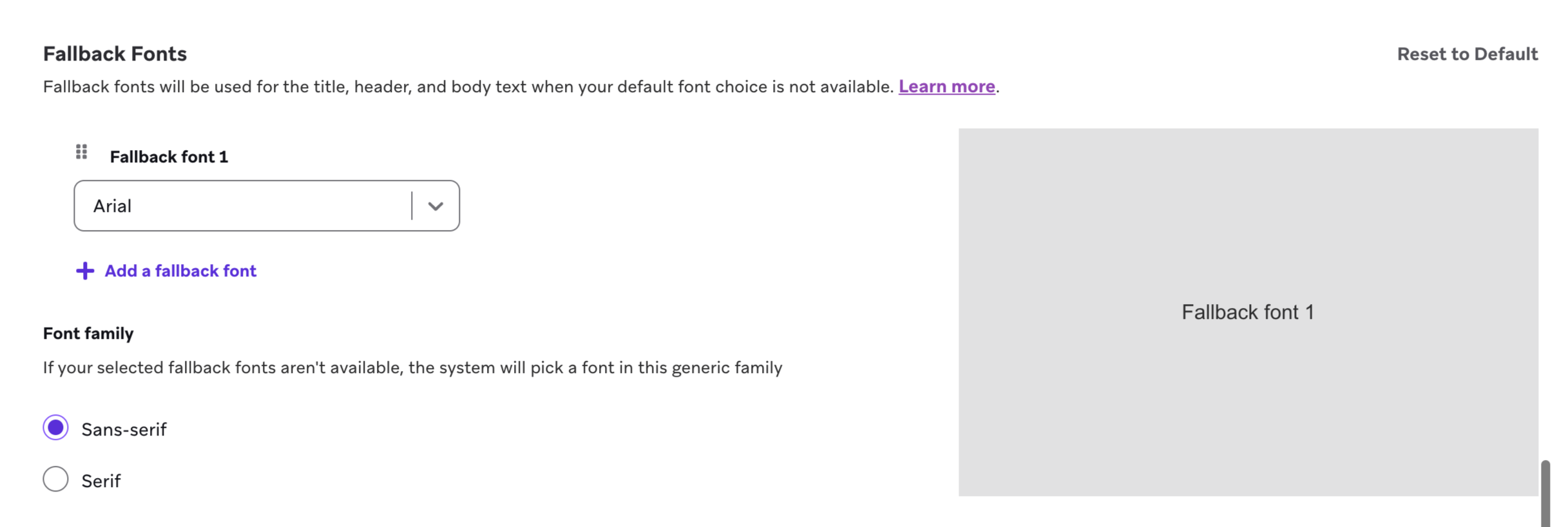
Você pode adicionar até 17 fontes de fallback. A primeira fonte de fallback selecionada será a primeira a ser tentada. A fonte de fallback só será aplicada a modelos, Campaigns de e-mail e componentes do Canvas criados recentemente. A fonte de fallback não é definida automaticamente para mensagens criadas antes da especificação da fonte de fallback. Recomendamos fortemente selecionar fontes de fallback semelhantes ao estilo das suas mensagens de e-mail para manter a consistência da sua marca.
Estilização de títulos
Aqui, você pode ajustar os estilos dos títulos do seu e-mail editando o tamanho da fonte, a cor da fonte e o alinhamento do texto.
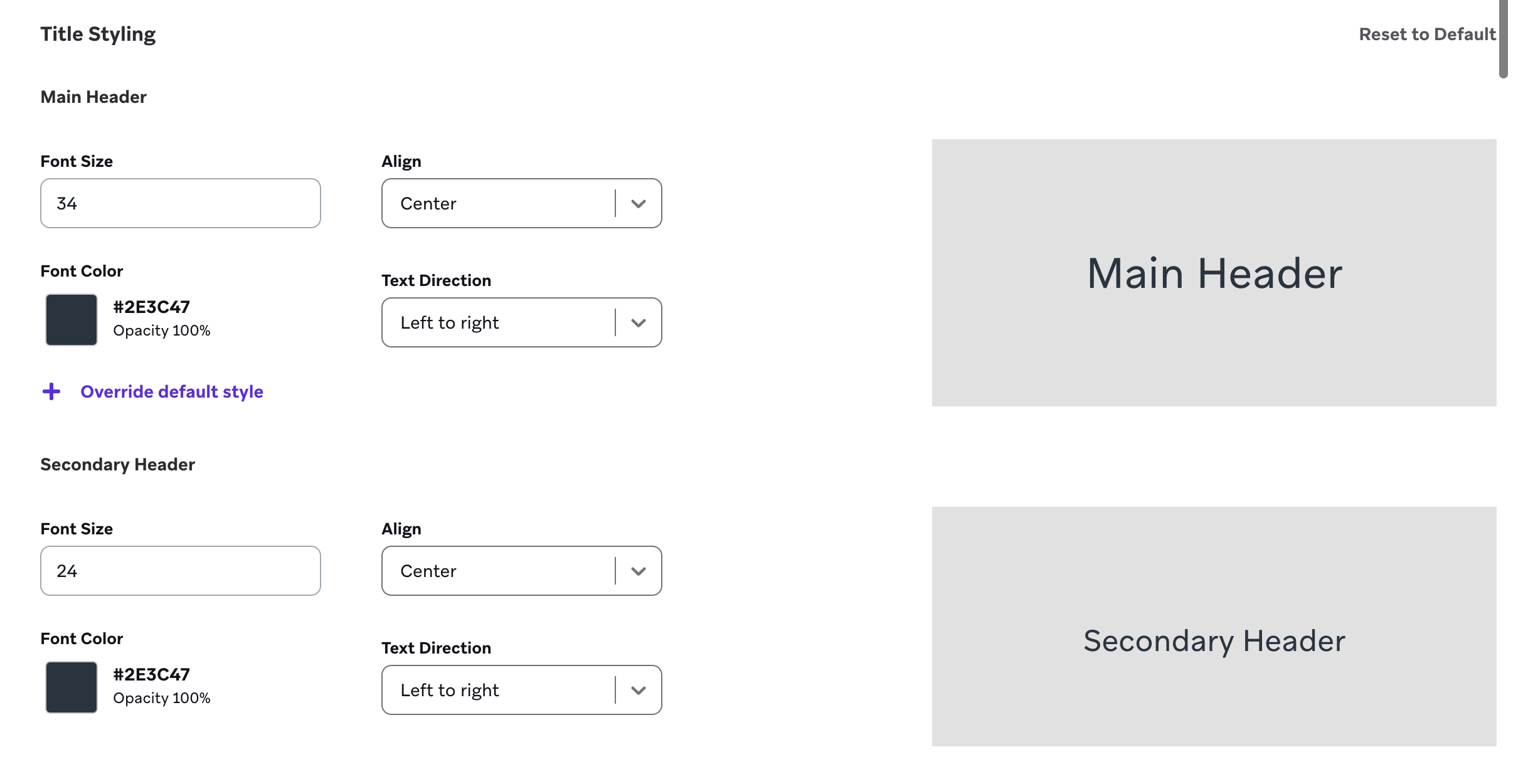
Opcionalmente, você pode substituir o estilo padrão do tema do editor de arrastar e soltar. Selecione Substituir estilo padrão para aplicar a estilização de título de sua preferência. Isso pode incluir a definição de uma fonte e uma cor de link diferentes.
Estilos de parágrafo
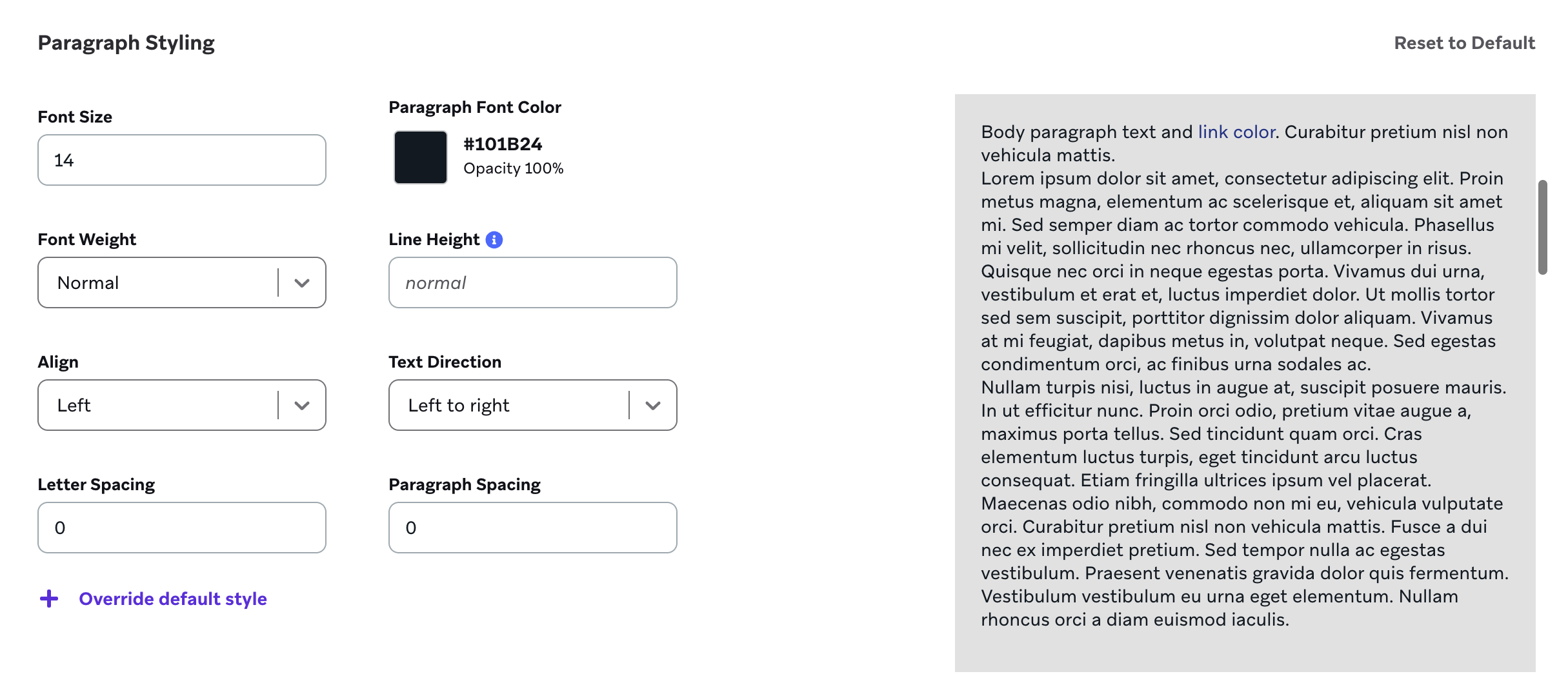
Para definir um estilo de parágrafo padrão, acesse Paragraph Styling, insira o Font Size e selecione Font Color para escolher uma cor de fonte. Você também pode ajustar o estilo do bloco para o corpo do texto editando os valores de Padding Top, Padding Right, Padding Bottom e Padding Left. Isso será aplicado ao espaçamento ao redor das quatro áreas que cercam o bloco de parágrafo.
Estilo de listas
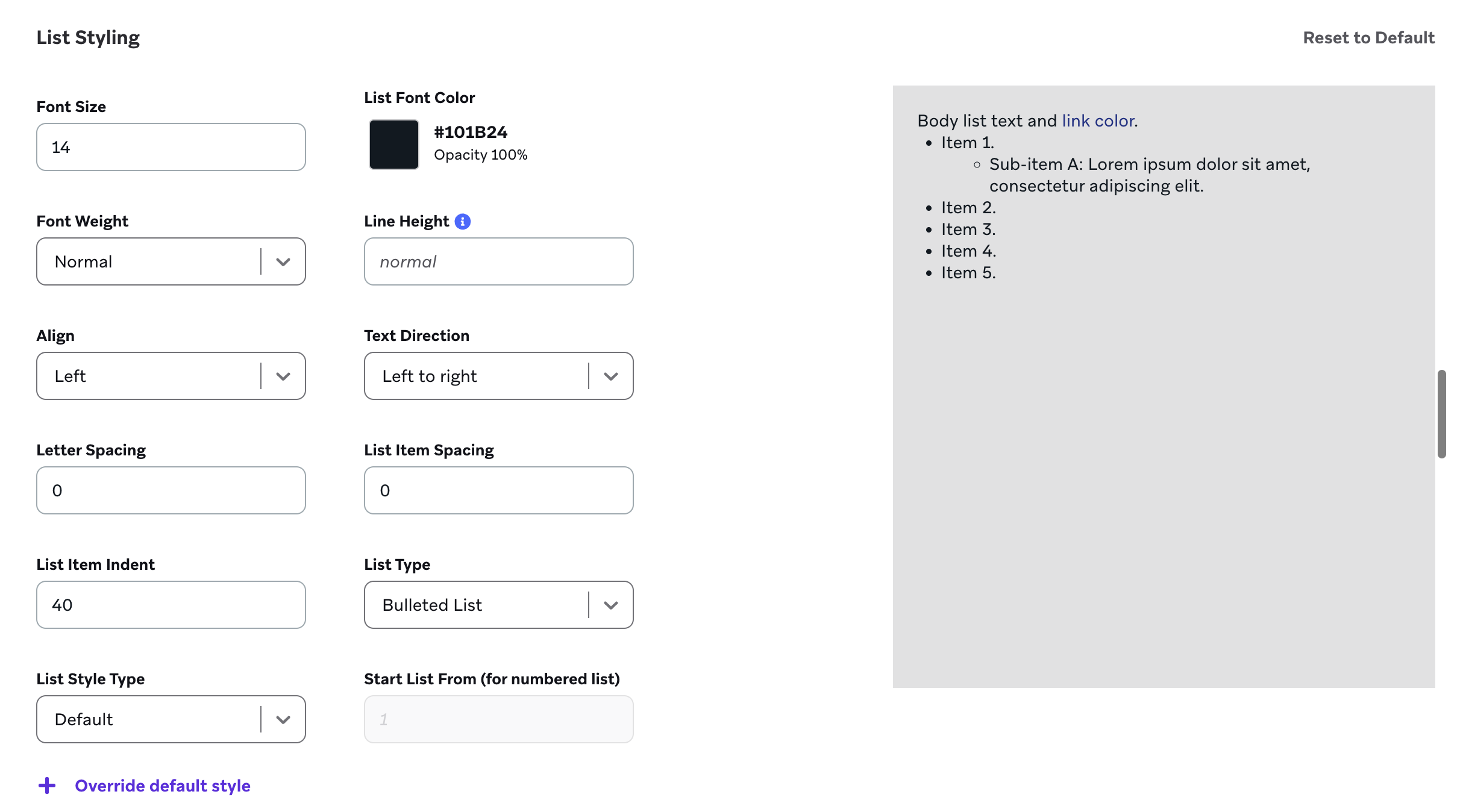
Ao adicionar listas às suas mensagens, a seção List Styling cria consistência na forma como suas listas são estilizadas. Isso inclui detalhes como:
- Tamanho da fonte
- Cor da fonte
- Peso da fonte
- Altura da linha
- Alinhamento
- Direção do texto
- Espaçamento entre letras
- Espaçamento entre itens da lista
- Recuo dos itens da lista
- Tipo de lista
- Estilo do tipo de lista
Você pode definir o List Type como numerado ou com marcadores. O List Style Type oferece personalização adicional para o estilo das suas listas. Por exemplo, você pode definir os tipos de lista para sempre usarem marcadores e para cada marcador ser um quadrado.
Estilo do botão
Na seção Estilo do botão, você pode editar os seguintes estilos padrão do botão:
- Cor de fundo
- Tamanho da fonte
- Cor da fonte
- Raio da borda
- Cor da borda
- Espessura da borda
- Preenchimento do botão
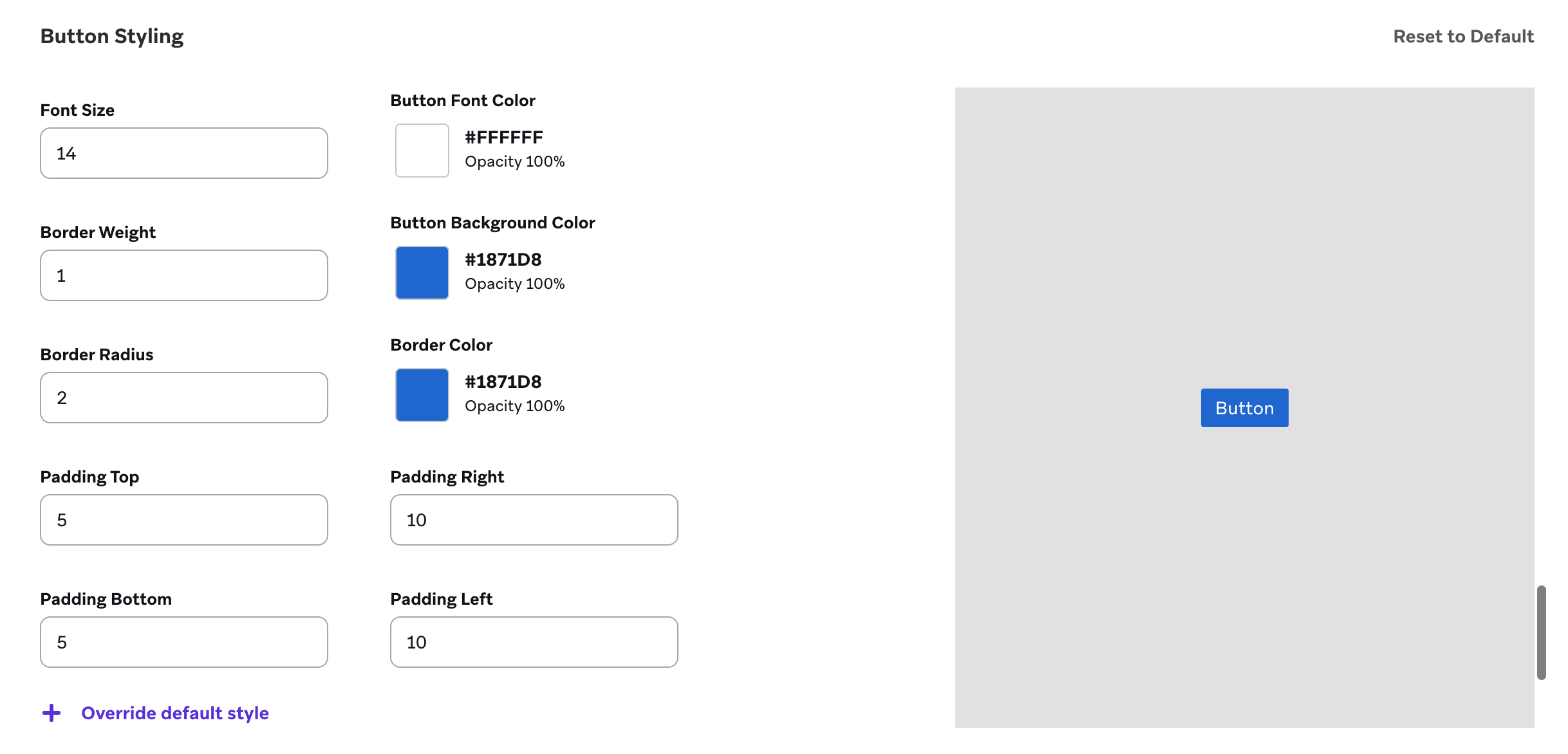
Assim como em todas as outras seções de estilo, você pode ajustar o estilo do bloco editando os valores de Padding Top, Padding Right, Padding Bottom e Padding Left.
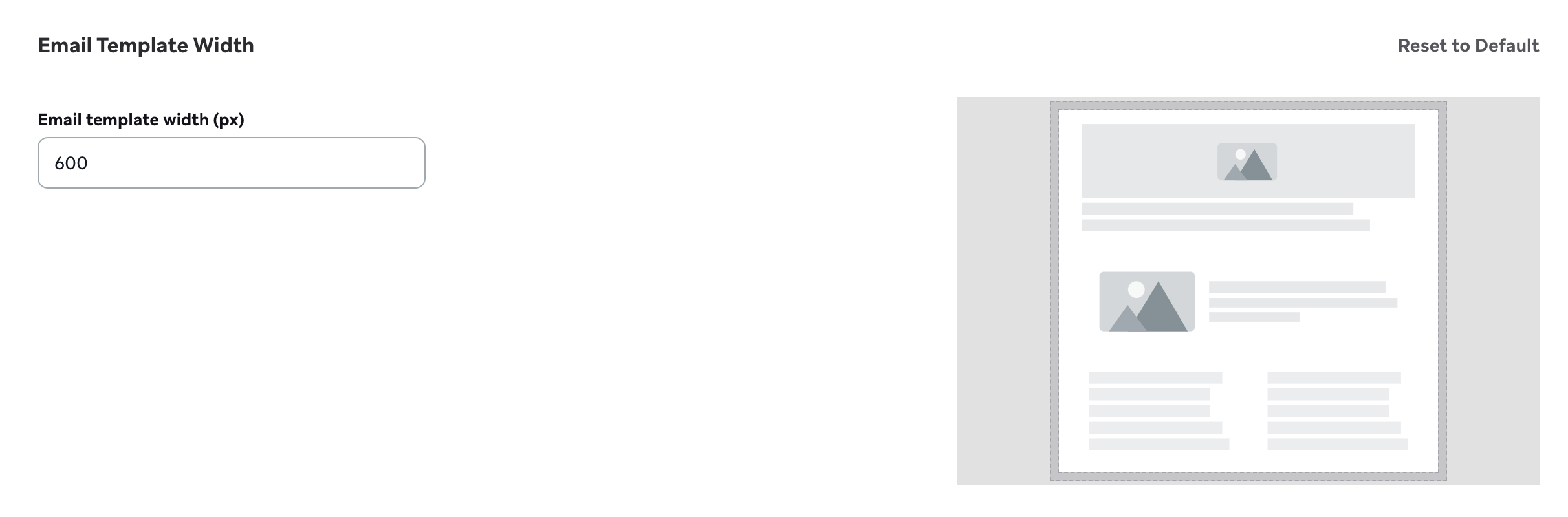
Largura do modelo de e-mail
Com a largura do modelo de e-mail, você pode ajustar e definir uma largura para manter a consistência em suas campanhas de e-mail.
Largura do Content Block
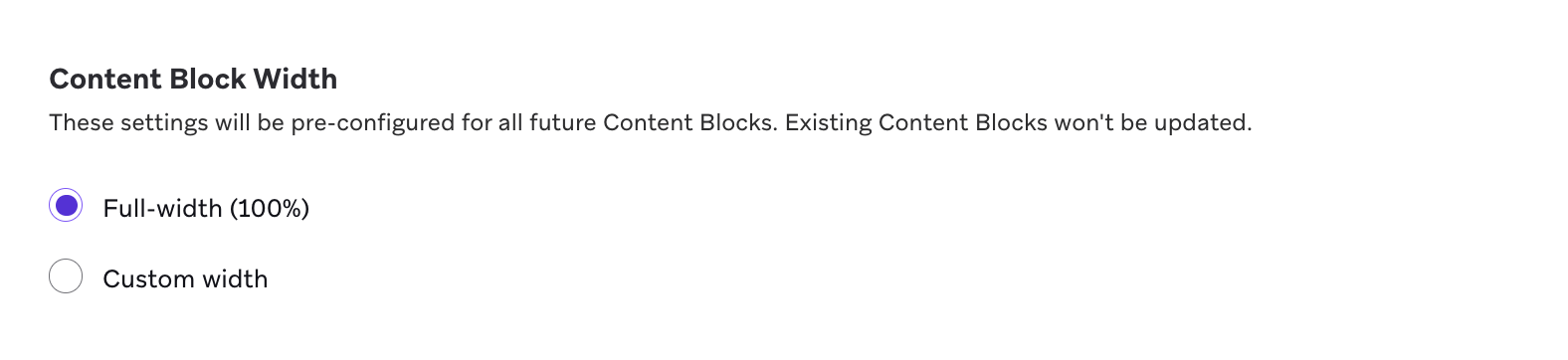
Essa configuração será pré-definida para todos os Content Blocks futuros. Os Content Blocks existentes não serão atualizados. Você pode configurar todos os Content Blocks para 100%, respeitando a largura onde o Content Block é inserido, ou definir um valor específico em pixels.
Recomendamos que a largura do Content Block corresponda à largura do modelo de e-mail.