Depurador de Connected Content
Use o Depurador de Connected Content para visualizar a solicitação e a resposta em tempo real de cada chamada de Connected Content, para que você possa verificar seu endpoint, cabeçalhos e Liquid tags antes de lançar uma Campaign ou um Canvas.
Sobre o depurador
O Connected Content permite enriquecer mensagens com dados em tempo real. Ele faz uma chamada HTTP para uma API externa no momento da renderização e insere a resposta na sua mensagem com Liquid. Como essa chamada acontece fora da Braze, pode ser difícil ver exatamente qual solicitação a Braze enviou, o que o endpoint retornou ou por que uma chamada falhou antes de uma campanha ou um Canvas entrar em ação.
O depurador do Connected Content ajuda a solucionar esses problemas antes do lançamento. Ele mostra a solicitação e a resposta em tempo real de cada chamada do Connected Content na sua mensagem, na seção Prévia e teste. Assim, você confirma que o endpoint, os cabeçalhos e as Liquid tags estão configurados corretamente, tudo dentro do dashboard da Braze.
Áreas compatíveis
O depurador do Connected Content está disponível nas seguintes áreas:
- Banners
- Etapas de Contexto do Canvas
- Content Blocks
- Content Cards
- E-mail
- Inclui modelos
- Exclui rodapés e páginas de inscrição
- Mensagens no app
- Notificações por push
- SMS, MMS e RCS
- Webhooks
- Inclui modelos

O depurador está disponível para a maioria dos canais, mas ainda não para KakaoTalk, LINE ou a etapa de Atualização de Usuário do Canvas. Se você não encontrar o depurador, a depuração do Connected Content talvez ainda não seja compatível com esse recurso.
Usar o depurador
Sempre que você gera uma prévia, a Braze renderiza automaticamente os resultados das chamadas de Connected Content na guia Prévia. Para usar o depurador:
- Configure sua mensagem com a tag
{% connected_content %}. - Acesse a seção Prévia e teste. Se a sua mensagem tiver uma tag de Connected Content, você verá um resumo com o número de chamadas de Connected Content e os status de sucesso e erro.
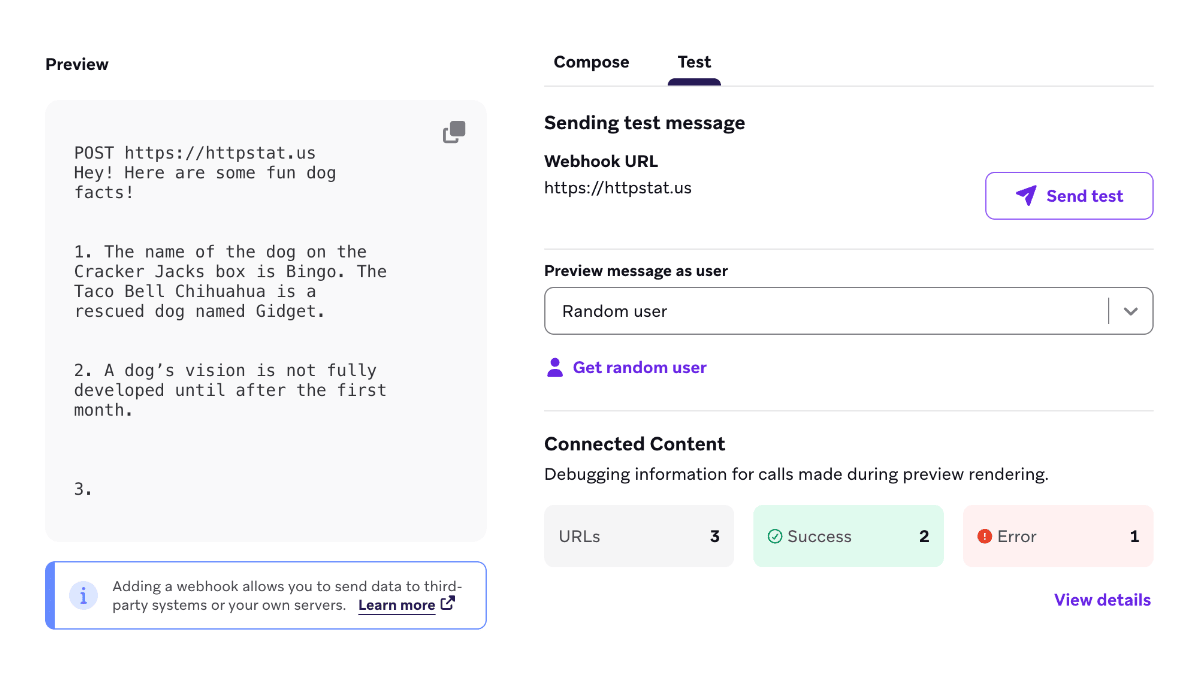
- Selecione Ver detalhes para abrir o depurador ao lado da prévia. O painel exibe uma tabela com o URL e o resultado de cada chamada de Connected Content.
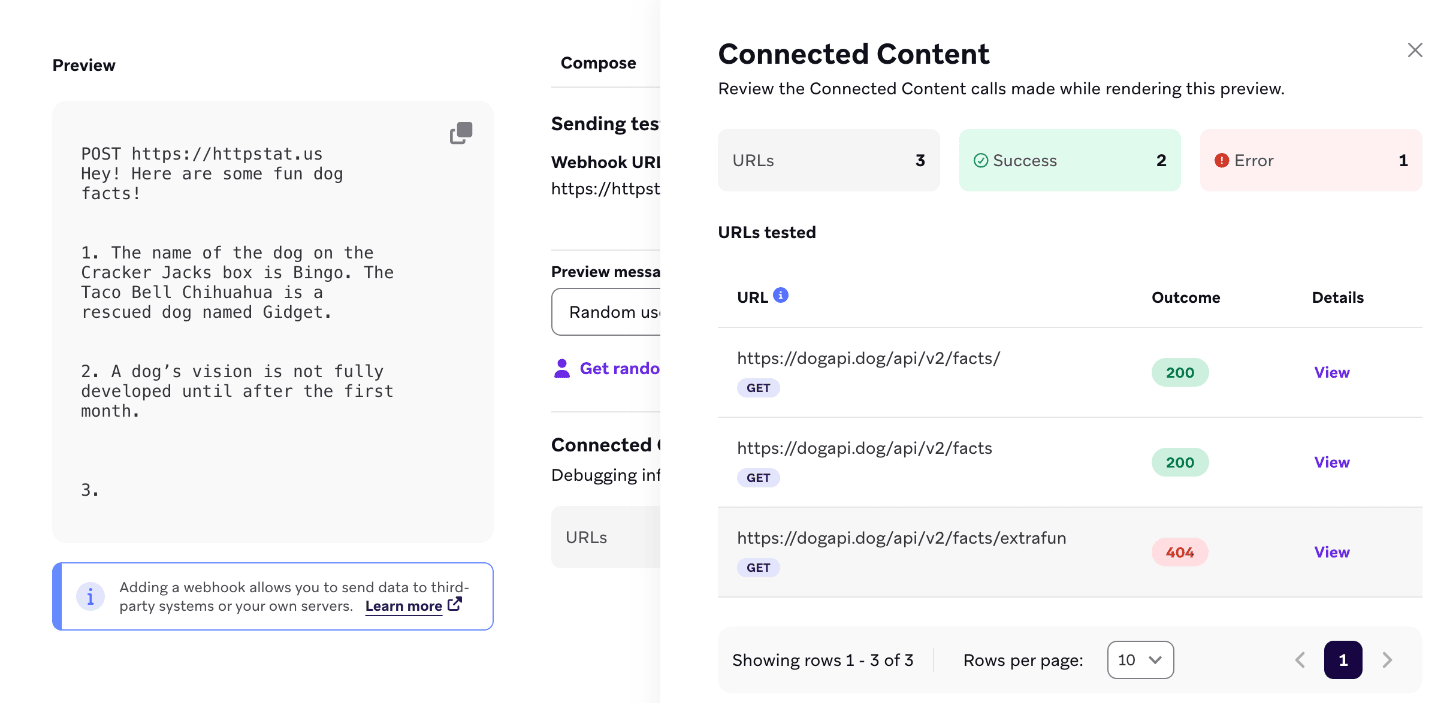
- Ao lado de cada URL e resultado, selecione Visualizar para ver os cabeçalhos da solicitação e da resposta, a carga útil, o método, a duração e as informações de cache.
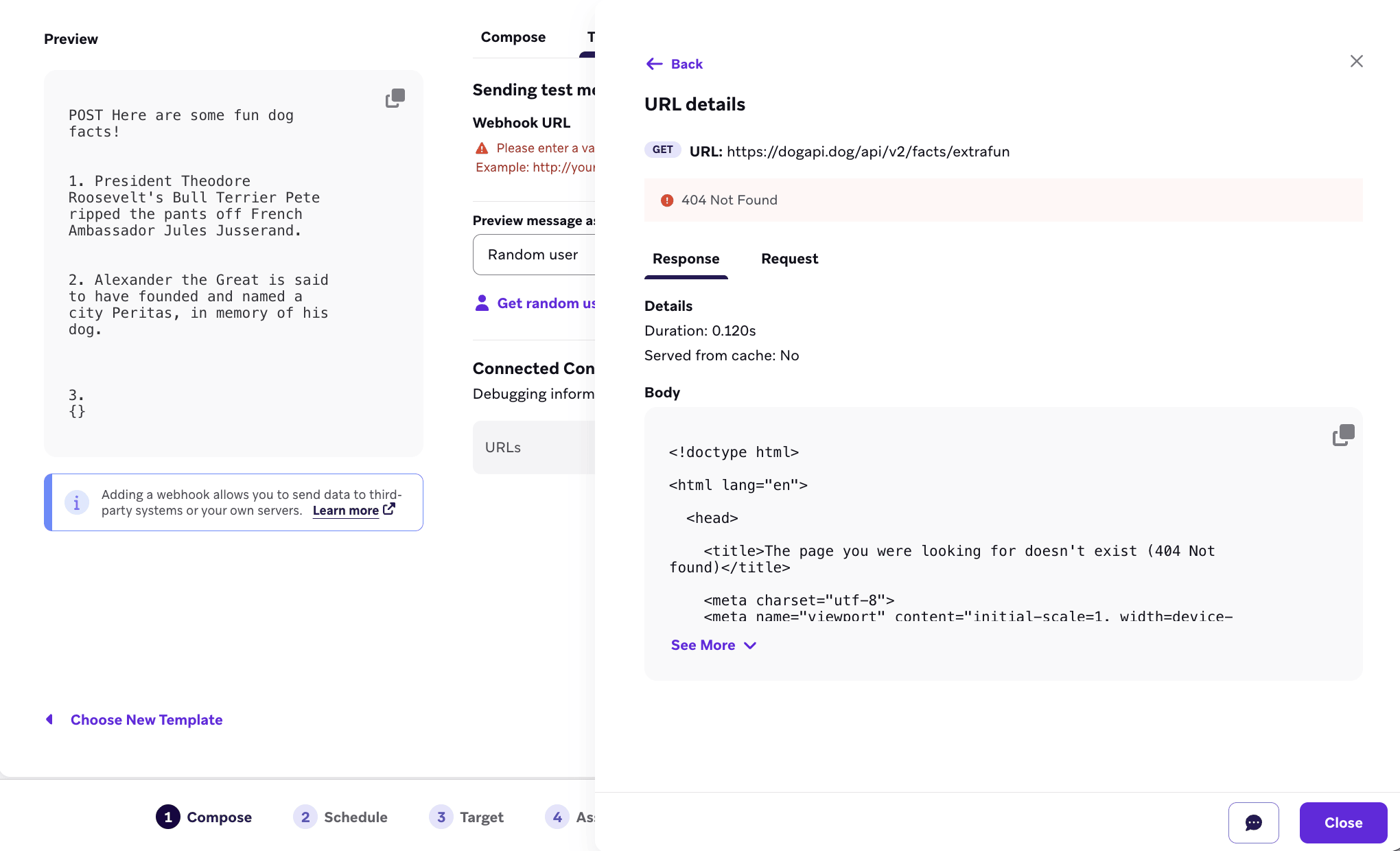
- Revise os resultados e ajuste a tag, os cabeçalhos ou o endpoint conforme necessário. Depois, gere uma nova prévia para confirmar a correção.
Se o seu modelo tiver mais de uma tag {% connected_content %}, o depurador lista todas as chamadas feitas. Nos canais que renderizam vários corpos de mensagem ou variantes de plataforma a partir de um único modelo, o depurador lista todas as chamadas de Connected Content dessas renderizações, e não apenas o corpo que você está visualizando. O e-mail pode gerar passagens de renderização separadas para HTML e texto simples (e Accelerated Mobile Pages (AMP) no envio), então o mesmo URL pode aparecer mais de uma vez. O Quick Push pode renderizar para até quatro plataformas (iOS, Android, web e Kindle), então a mesma referência de Connected Content pode aparecer até quatro vezes.
Essas repetições refletem a forma como a Braze renderiza e envia a mensagem, e o depurador não as agrupa. Para saber por que o volume de chamadas pode ser maior que o de envios, consulte Entendendo o volume de chamadas de Connected Content.
Entenda a saída de depuração
Cada chamada do Connected Content aparece com as próprias guias Resposta e Solicitação. A guia Resposta é exibida por padrão, já que geralmente é o primeiro indicador para confirmar se uma chamada foi bem-sucedida.
Detalhes da URL
| Campo | Descrição |
|---|---|
| URL | A URL totalmente renderizada que a Braze chamou, com todas as Liquid tags resolvidas. |
| Método | O método HTTP usado (GET ou POST). |
| Código de status | O código de status HTTP que seu endpoint retornou (por exemplo, 200, 404, 500). Consulte Solução de problemas de códigos de resposta para ver os códigos específicos da Braze. |
Guia Resposta
| Campo | Descrição |
|---|---|
| Duração | Quanto tempo a solicitação levou para ser concluída, em segundos. A duração só é exibida para chamadas em tempo real (sem cache). |
| Servido do cache | Indica se essa resposta veio do cache do Connected Content da Braze, em vez de uma chamada em tempo real ao seu endpoint (Sim ou Não). Um resultado em cache reflete uma resposta anterior, e não necessariamente o estado atual do seu endpoint. |
| Corpo da resposta | O corpo retornado pelo seu endpoint. |
Guia Solicitação
| Campo | Descrição |
|---|---|
| Cabeçalhos | Os cabeçalhos da sua tag do Connected Content (:headers, credenciais e opções como :content_type). |
| Corpo | O corpo da solicitação enviado, se houver (solicitações POST). |
Quais cabeçalhos de solicitação aparecem no depurador
A guia Solicitação lista os cabeçalhos da sua tag de Connected Content: :headers personalizados, credenciais armazenadas e cabeçalhos definidos por opções da tag, como :content_type e :basic_auth. A Braze também adiciona cabeçalhos padrão à solicitação enviada ao seu endpoint (por exemplo, User-Agent e Host). Esses cabeçalhos adicionados pela Braze aparecem no depurador quando você os define em :headers.
Para enviar um User-Agent consistente, defina-o em :headers. A Braze usa o seu valor, e o depurador mostra esse cabeçalho.
A Braze adiciona os seguintes cabeçalhos às solicitações de Connected Content de saída. A maioria é definida apenas quando você ainda não os forneceu na tag. Os cabeçalhos que você fornece com :headers, credenciais ou opções da tag são enviados conforme fornecidos.
| Cabeçalho | Quando a Braze o define |
|---|---|
User-Agent |
Se você ainda não o definiu, a Braze envia Braze Sender <version>. A string de versão pode mudar. Se você filtra tráfego por User-Agent, permita todos os valores que começam com Braze Sender. Para enviar um valor consistente, defina User-Agent em :headers. |
X-Braze-Sender-Version |
Sempre definido como a versão do remetente de Connected Content. |
Accept-Encoding |
Se você ainda não o definiu, a Braze envia gzip. |
Authorization |
Se a URL incluir um nome de usuário e uma senha (user:pass@host), a Braze adiciona um cabeçalho Basic Authorization derivado dessas credenciais. Um cabeçalho Authorization explícito o substitui. Prefira :basic_auth ou :headers em vez de colocar credenciais na URL. |
Host |
Nome do host da URL da solicitação (por exemplo, www.example.com para https://www.example.com/abc/123), a menos que você defina um cabeçalho Host. |
Content-Length |
Tamanho do corpo da solicitação em bytes quando um corpo está presente. |
BrazeToBraze |
Definido como true apenas para solicitações a endpoints REST da Braze. Omitido para outros destinos. |
Ocultação de credenciais
Se a sua tag de Conteúdo Conectado usar :basic_auth, cabeçalhos secretos comuns, chaves ou outras opções de credenciais de autenticação, o depurador oculta esses valores na guia Solicitação e os substitui por uma série de asteriscos (*). Assim, você confirma que as credenciais foram incluídas na solicitação sem expor os valores em Prévia e teste.
As falhas de autenticação continuam visíveis mesmo quando as credenciais estão ocultas. Se o seu endpoint retornar um 401 ou 403, esse código de status aparece normalmente na guia Resposta. Então, você consegue saber que a solicitação foi rejeitada por falha de autenticação, mesmo que a credencial em si fique oculta.
Solução de problemas de códigos de resposta
Erros do endpoint versus limites impostos pela Braze
Nem todo código de status diferente de 2XX na guia Resposta vem do seu endpoint. A Braze aplica seus próprios limites às chamadas de Connected Content, e esses limites podem gerar respostas parecidas com um erro do endpoint.
Se você vir códigos de resposta como 408, 429, 502, 503, 504 ou 599, o problema normalmente está do lado da Braze na chamada. Ele pode estar relacionado à integridade do host, ao tempo limite ou ao tamanho da carga útil. Se o seu endpoint retorna respostas grandes com frequência, considere reduzir a carga útil da resposta para incluir apenas os campos de que sua mensagem precisa.
O endpoint retornou um código de status inesperado
Use a guia Solicitação para confirmar a URL, os cabeçalhos da sua tag e o corpo. Uma causa comum de respostas 4XX inesperadas é uma Liquid tag na URL, nos cabeçalhos ou no corpo que não foi resolvida como você esperava. Verifique se todas as referências {{ }} apontam para campos que existem para o usuário ou o contexto usado na prévia.
A resposta parece desatualizada
Verifique Servido do cache na guia Resposta. Se aparecer Yes, o depurador está mostrando uma resposta armazenada em cache anteriormente, e não uma chamada nova. Para confirmar o comportamento atual do endpoint, adicione :no_cache à sua tag temporariamente ou aguarde o cache expirar (conforme :cache_max_age).