Criar notificações por push avançadas para iOS
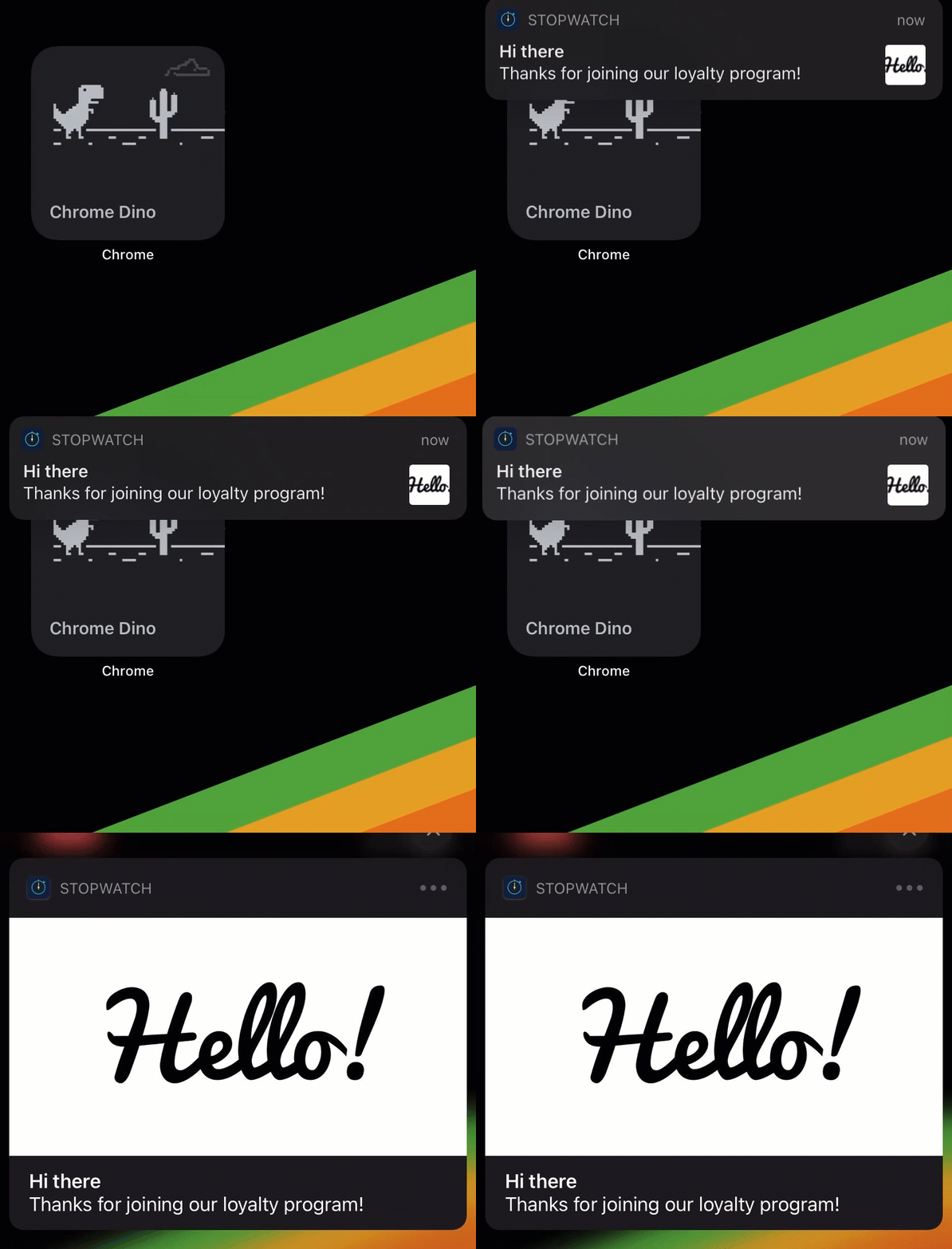
As notificações Rich permitem mais personalização nas suas notificações por push, adicionando conteúdo além do texto. As notificações do Android já incluem imagens em notificações por push há algum tempo, conhecidas como “imagem de notificação expandida”. A partir do iOS 10, seus clientes podem receber notificações por push do iOS com GIFs, imagens, vídeos ou áudio.
Pré-requisitos
Antes de criar uma notificação Rich por push para iOS, observe os seguintes detalhes:
- Para garantir que seu app possa enviar notificações Rich, siga as instruções de integração de push para iOS. Seu desenvolvedor precisará adicionar uma extensão de serviço ao app.
- No momento, os tipos de arquivo compatíveis com upload direto no dashboard são JPEG, PNG e GIF. Você também pode inserir esses arquivos no campo de URL com template, junto com estes tipos de arquivo adicionais: AIF, M4A, MP3, MP4 e WAV.
- Consulte a documentação da Apple para conhecer as limitações e especificações de mídia.
- O iOS redimensiona as imagens para caberem na tela e ajusta as imagens Rich para a visualização ativa ou bloqueada.

Desde janeiro de 2020, as notificações Rich por push do iOS aceitam imagens de 1038x1038 com menos de 10 MB, mas recomendamos usar o menor tamanho de arquivo possível. Na prática, enviar arquivos grandes pode sobrecarregar a rede sem necessidade e tornar os tempos limite de download mais frequentes.

As imagens de notificações por push podem não aparecer como esperado se o tamanho do arquivo for grande demais, se a proporção estiver incorreta, se o texto ultrapassar o tamanho máximo da mensagem ou se o título ultrapassar o tamanho máximo permitido.
Contagem de caracteres
Embora não exista uma regra rígida sobre o número exato de caracteres em um push, nós oferecemos algumas diretrizes para você considerar ao criar mensagens para iOS. Pode haver alguma variação dependendo da presença de imagem, do estado da notificação, das configurações de exibição do dispositivo do usuário e do tamanho do dispositivo. Na dúvida, seja breve e direto.
Como prática recomendada, a Braze sugere manter cada linha de texto do título opcional e do corpo da mensagem com aproximadamente 30 a 40 caracteres em uma notificação por push para dispositivos móveis.
Estados da notificação
Seus usuários podem ver notificações por push em várias situações diferentes, e o tamanho do texto exibido pode variar da seguinte forma.
| Tela de bloqueio ou central de notificações | Expandida | Dispositivo ativo |
|---|---|---|
| Este é o cenário mais comum. Título: 1 linha de texto Corpo: 4 linhas de texto Imagem: miniatura quadrada |
Quando o usuário pressiona e segura uma mensagem. Título: 1 linha de texto Corpo: 7 linhas de texto Imagem: proporção 2:1 (recomendada, veja a nota a seguir) |
Quando o usuário recebe um push com o celular desbloqueado e ativo. Título: 1 linha de texto Corpo: 2 linhas de texto |
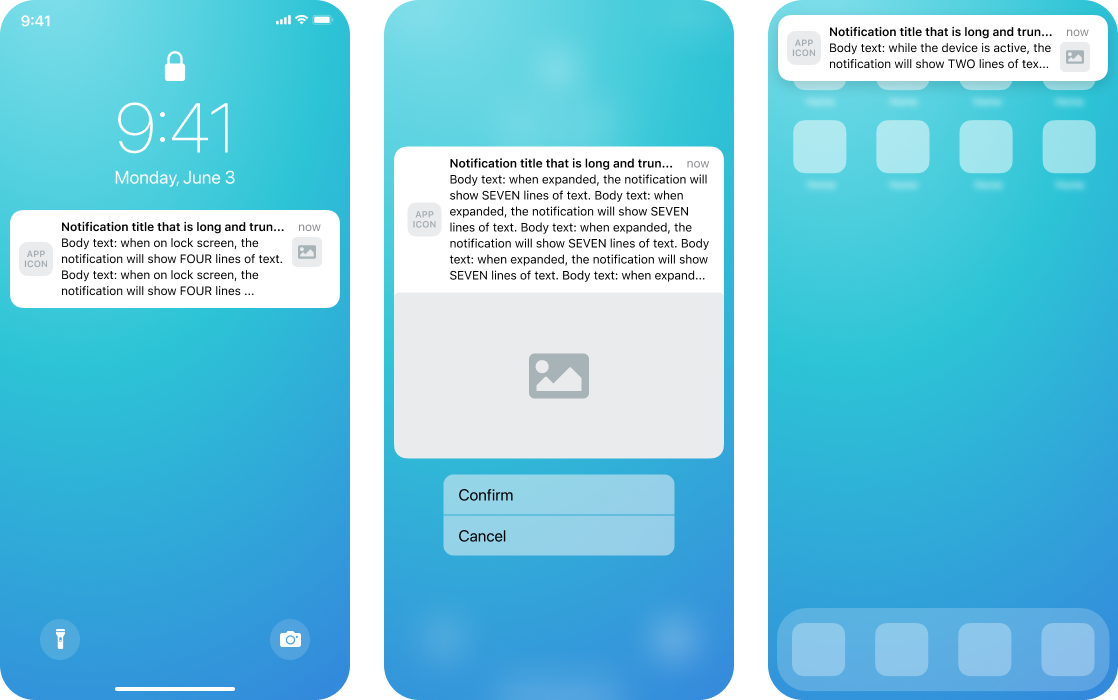
Embora a proporção 2:1 seja recomendada para notificações por push expandidas, praticamente qualquer proporção é aceita. As imagens sempre ocupam toda a largura da notificação, e a altura se ajusta de acordo.
Variáveis no truncamento de texto
Ao criar conteúdo, considere os cenários a seguir, que podem afetar a quantidade de texto exibida.
Dependendo de quando o usuário interage com uma notificação por push, o registro de data e hora pode encurtar o título.
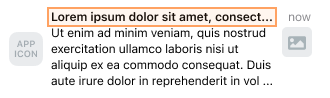
Contagem de caracteres do título: 35
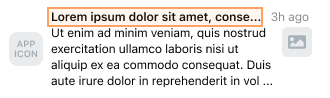
Contagem de caracteres do título: 33
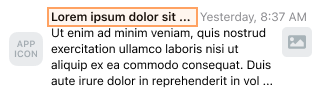
Contagem de caracteres do título: 22
O texto do corpo fica cerca de 10 caracteres mais curto por linha quando há uma imagem.
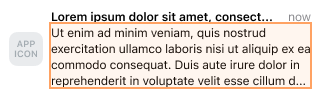
Contagem de caracteres do corpo: 179
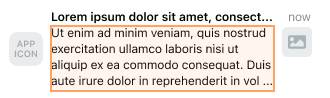
Contagem de caracteres do corpo: 154
No iOS 15, as indicações Time Sensitive e Critical movem o título para uma nova linha sem o registro de horário, o que dá um pouco mais de espaço.
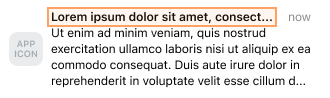
Contagem de caracteres do título: 35
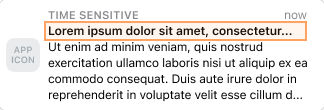
Contagem de caracteres do título: 39
O iOS exibe o título do push em uma única linha. Se o título gerado pelo template incluir caracteres de nova linha, por exemplo de um bloco capture, de uma condicional ou do Connected Content, os usuários talvez vejam apenas o texto antes da primeira quebra de linha.
Aplique o filtro strip_newlines ao resultado final do título para remover as quebras de linha antes do envio. Para ver um exemplo, consulte Criar uma notificação por push.
Os seguintes detalhes também podem afetar o truncamento de texto:
- Configurações de exibição do celular: o usuário pode aumentar ou diminuir o tamanho global da fonte da interface no celular, normalmente por questões de acessibilidade.
- Largura do dispositivo: a mensagem pode ser exibida em um celular pequeno ou em um iPad largo.
- Tipos de conteúdo: emojis e caracteres largos como “m” e “w” ocupam mais espaço que “i” ou “t”, e palavras mais longas como “engajamento” podem quebrar a linha de forma mais abrupta que palavras curtas.
Configurar sua notificação Rich para iOS
Etapa 1: Criar uma Campaign de push
Siga as etapas da Campaign para criar uma notificação por push para iOS. Você vai usar o mesmo criador que usa para configurar notificações por push sem conteúdo avançado.
Etapa 2: Adicionar mídia
Adicione sua imagem, GIF, áudio ou vídeo no campo iOS Notification Image no criador da mensagem. Consulte os pré-requisitos para saber como adicionar seus arquivos de conteúdo.
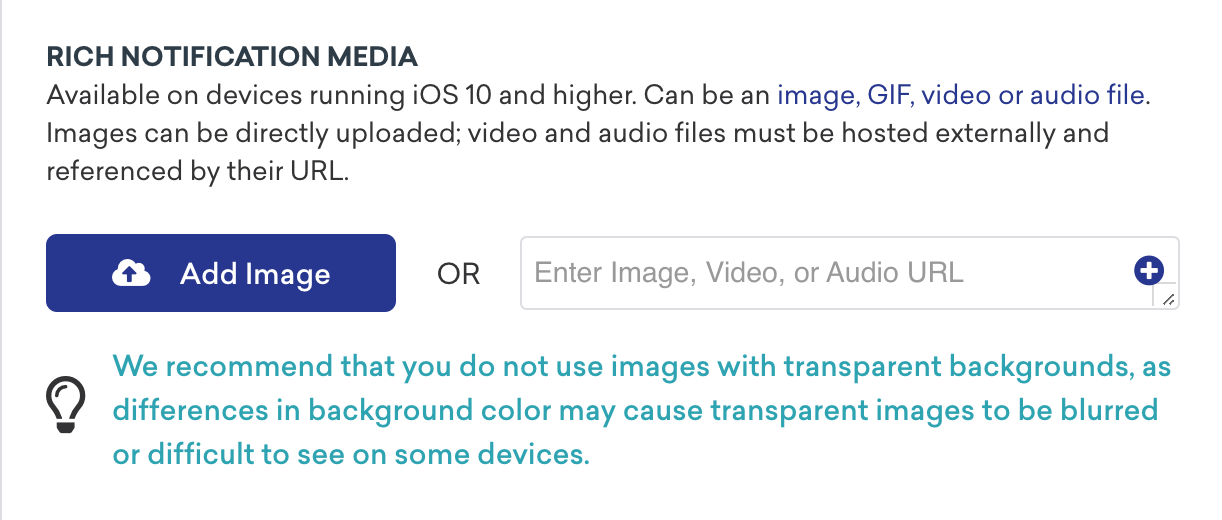
Você também pode limitar o envio desta mensagem apenas a usuários com dispositivos que executam o iOS 10. Se você deixar a opção Only send to devices with Rich Notification support desmarcada, os usuários que não fizeram upgrade para o iOS 10 vão receber uma notificação somente com texto, sem o conteúdo avançado.
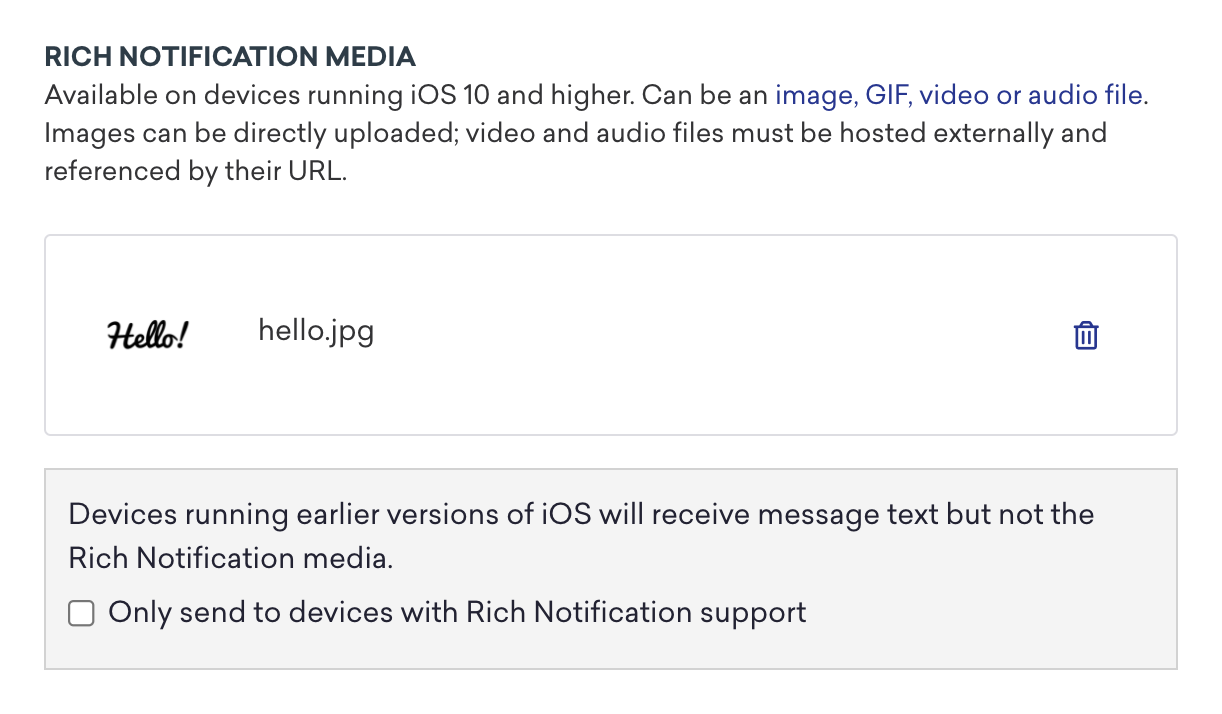
Etapa 3: Continuar criando sua Campaign
Depois de fazer upload do conteúdo da notificação Rich no dashboard, você pode continuar agendando sua Campaign.
Quando um usuário recebe a notificação por push, ele pode pressionar com força a mensagem push para expandir a imagem.