Relatório de eventos personalizados
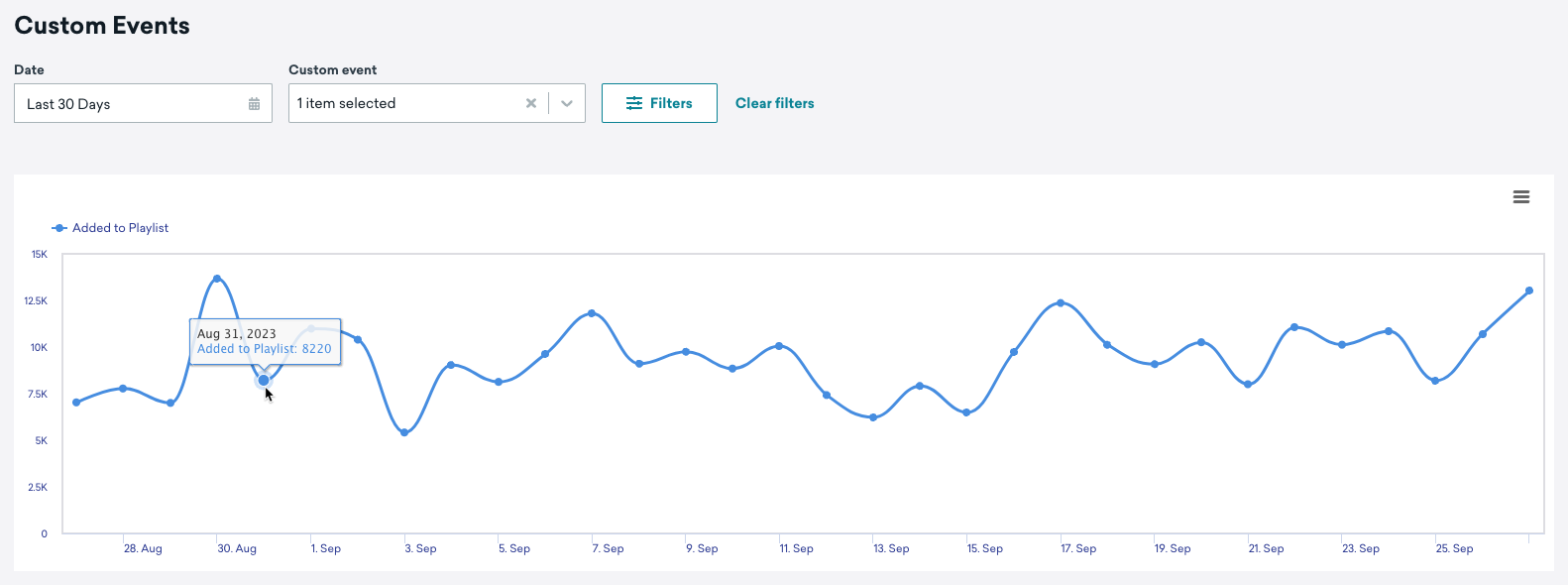
O relatório de eventos personalizados permite visualizar as ocorrências de um ou mais eventos personalizados ao longo do tempo. Você pode segmentar os resultados por Segment, aplicar fórmulas de KPI e exportar os dados para análises adicionais.
Visualizar um relatório
Para visualizar este relatório no dashboard, acesse Analytics > Custom Events Report. Selecione os eventos personalizados que você deseja analisar. O gráfico é gerado automaticamente após a seleção de um evento.
Eventos personalizados de API e filtros de app
Eventos personalizados enviados pelo endpoint /users/track podem incluir opcionalmente o app_id. Diferentemente dos eventos registrados pelo SDK, os eventos de API não são automaticamente associados a um app. Sem o app_id, os eventos são registrados, mas não aparecem no gráfico de eventos personalizados quando um filtro de app é aplicado.
Configure seu relatório
Use as opções a seguir para personalizar quais dados aparecem no gráfico de eventos personalizados.
| Opção | Descrição |
|---|---|
| Apps | Por padrão, o relatório inclui dados de todos os apps. Use este menu suspenso para restringir o relatório a um app específico. |
| Agrupar eventos personalizados por | Controla como a série temporal do evento personalizado selecionado é agrupada. Por padrão, o gráfico mostra a tendência agregada geral por data. Alterne para Custom Events by Hour para ver padrões intradiários, ou Custom Events per MAU para normalizar o volume de eventos em relação à contagem de MAU. |
| Filtrar por Segments | Ative esta opção para dividir as contagens de eventos por um ou mais Segments. Quando ativado, selecione os Segments que você deseja comparar. O gráfico mostra o número de usuários em cada Segment que realizaram o evento personalizado. |
| Fórmula de KPI | Substitui a contagem bruta de eventos por uma métrica calculada, construída a partir de um numerador (como uma contagem de eventos personalizados) e um denominador (como usuários ativos diários, MAU ou o tamanho de um Segment com análise de dados ativada). Quando você seleciona uma ou mais fórmulas, o gráfico plota o valor de cada fórmula ao longo do intervalo de datas selecionado, para que você possa comparar o desempenho normalizado (por exemplo, “eventos por usuário ativo”) em vez do volume total de eventos. Se não houver dados disponíveis para o intervalo de tempo e as fórmulas selecionadas, a Braze exibirá uma mensagem de “sem dados” — amplie o intervalo de tempo ou escolha fórmulas diferentes. Selecione Manage KPI formulas para criar ou editar fórmulas. |
Exportar dados
Para exportar os dados dos seus eventos personalizados, selecione Menu de contexto do gráfico no gráfico de eventos personalizados e selecione a opção de exportação desejada.

Solução de problemas
O detalhamento por Segment não corresponde aos totais do espaço de trabalho
Quando você usa Filtrar por Segments ou restringe o relatório com o menu suspenso Apps, o gráfico conta os usuários no Segment (ou app) selecionado que realizaram o evento personalizado — e não todas as ocorrências do evento em todo o espaço de trabalho.
Se você comparar uma linha de Segment com uma visualização sem filtros (ou com All Apps), os totais frequentemente diferem porque:
- All Apps pode incluir usuários e eventos de todos os apps no espaço de trabalho.
- Um filtro de app único inclui apenas perfis vinculados àquele app.
- Filtros de Segment contam os usuários que correspondem à definição do Segment no momento da consulta, o que pode excluir usuários que realizaram o evento fora dos critérios do Segment.
Para fazer uma comparação equivalente, use o mesmo filtro de app e a mesma seleção de Segment para cada série que você comparar, ou exporte os dados e reconcilie as contagens na sua ferramenta de análise de dados.