Bloco Gerenciar Inscrições
Adicione um bloco Gerenciar Inscrições a uma landing page para que os usuários possam visualizar, aceitar e atualizar seus grupos de inscrições para e-mail, SMS ou WhatsApp.
O bloco Gerenciar Inscrições suporta dois casos de uso principais:
- Gerenciar inscrições existentes: Compartilhe a Liquid tag da landing page em uma mensagem de e-mail, SMS, WhatsApp ou outro canal. Quando um usuário identificado abre a página, o bloco preenche automaticamente a caixa de seleção de cada grupo de inscrições com o estado atual de inscrição dele, para que ele possa revisar e atualizar suas preferências.
- Capturar novas aceitações: Adicione o bloco a uma landing page de geração de leads, junto com um bloco Email Capture ou Phone Capture, para que novos visitantes possam escolher a quais grupos de inscrições desejam se juntar ao enviar o formulário.

Cada bloco Gerenciar Inscrições é para um único canal: e-mail, SMS ou WhatsApp. Para coletar mais de um canal, adicione um bloco separado para cada — um canal só pode ser usado por um bloco por página. Para consentimento de RCS, use um bloco Phone Capture.
Pré-requisitos
| Requisitos | Descrição |
|---|---|
| Grupos de inscrições para e-mail, SMS ou WhatsApp | Pelo menos um grupo de inscrições para e-mail, grupo de inscrições para SMS ou grupo de inscrições para WhatsApp para o canal que você adicionar ao bloco. Crie grupos de e-mail pelo dashboard ou pelos endpoints de grupo de inscrições. Os grupos de SMS são provisionados durante a configuração de SMS. Os grupos de WhatsApp são criados quando você integra o WhatsApp ao seu espaço de trabalho. |
| Permissões de landing page | As mesmas permissões necessárias para criar e editar qualquer landing page. |
| Canal de SMS ou WhatsApp | Se SMS ou WhatsApp não aparecem no seletor de canal, entre em contato com seu gerente de sucesso do cliente ou gerente de conta para ativá-los no seu espaço de trabalho. |
Etapa 1: Adicionar o bloco Gerenciar Inscrições
No editor de landing page de arrastar e soltar, acesse a seção Build e selecione Form Blocks. Arraste Manage Subscriptions para uma linha da sua página; ele se ajusta automaticamente à largura da coluna.
O bloco fica vazio até que você adicione grupos de inscrições a ele. Para exibir grupos de mais de um canal, adicione um bloco Manage Subscriptions para cada canal.
Etapa 2: Selecionar o canal e os grupos de inscrições
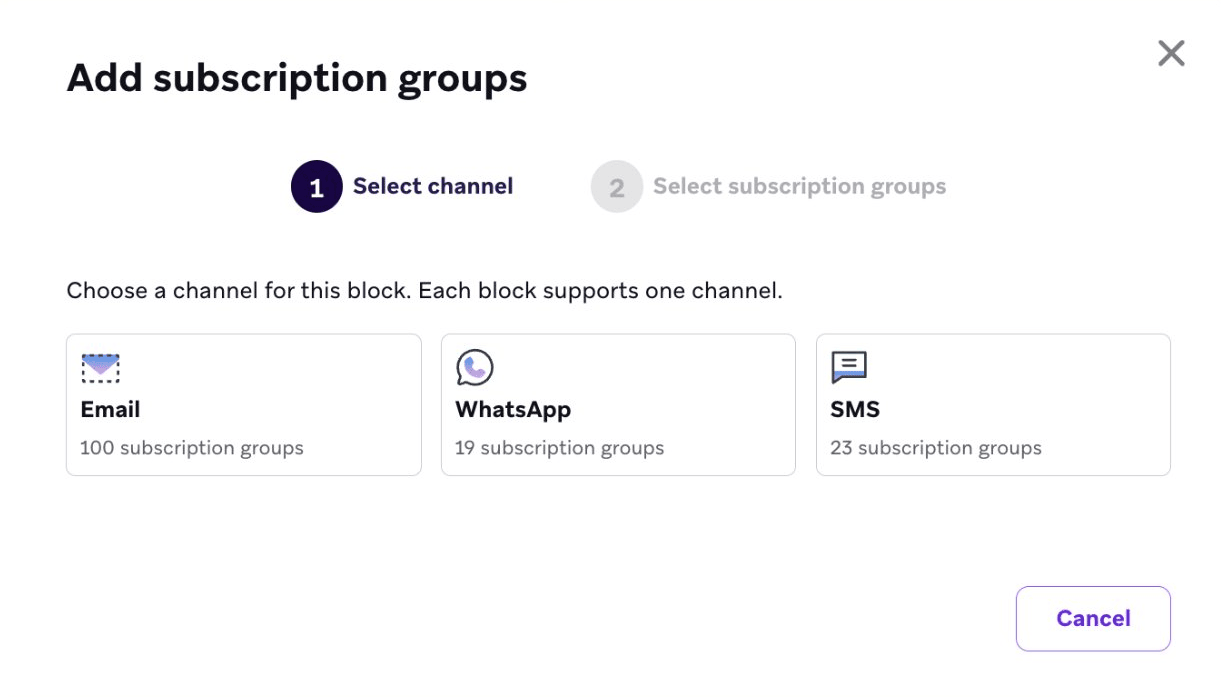
Com o bloco Manage Subscriptions selecionado, selecione + Add subscription groups no painel Manage Subscriptions à direita. O modal Add subscription groups será aberto.
- Em Select channel, escolha Email, WhatsApp ou SMS. Cada cartão mostra quantos grupos de inscrições aquele canal possui no seu espaço de trabalho. Cada bloco suporta um canal, então se um canal já estiver sendo usado por outro bloco Manage Subscriptions na página, seu cartão será identificado como Added e não poderá ser selecionado.
- Em Select subscription groups, selecione os grupos que deseja incluir. O título da lista corresponde ao canal (Email subscription groups, SMS subscription groups ou WhatsApp subscription groups).
- Selecione Add selected. Esse botão permanece desativado até que você selecione pelo menos um grupo.
Cada grupo de inscrições aparece como sua própria caixa de seleção na landing page.
Alterando o canal ou os grupos posteriormente
Quando um bloco já possui um canal, selecionar + Add subscription groups abre o modal para selecionar grupos de inscrições com os grupos atuais já marcados. Para mudar o bloco para um canal diferente, selecione Back e escolha outro cartão. Alterar o canal limpa os grupos selecionados no modal, e o bloco não é atualizado até que você selecione Add selected.
Se um canal ainda não estiver configurado
Se o seu espaço de trabalho não tiver grupos de inscrições para o canal selecionado, o modal exibirá um link para criá-los:
- Para e-mail, acesse Grupos de inscrições
- Para SMS ou WhatsApp, conclua a configuração do grupo de inscrições de SMS ou WhatsApp
Após configurar os grupos de inscrições, retorne ao bloco.

O bloco Manage Subscriptions lista apenas os grupos que você adicionar explicitamente. Adicionar um grupo de inscrições ao bloco não inscreve automaticamente os visitantes nele — o visitante precisa marcar a caixa de seleção do grupo e enviar o formulário.
Etapa 3: Configurar as definições do bloco
Use o painel Manage Subscriptions para ajustar o comportamento e a aparência do bloco.
Grupos de inscrições
O painel lista os grupos do bloco sob um título específico do canal (por exemplo, SMS subscription groups).
- Reordenar grupos: Arraste um grupo de inscrições pela alça para alterar a ordem em que ele aparece no bloco.
- Adicionar ou remover grupos: Selecione + Add subscription groups para incluir mais grupos, ou selecione o ícone de exclusão ao lado de um grupo para removê-lo do bloco.
Ao adicionar grupos, os que já estão no bloco mantêm a ordem atual e os grupos recém-selecionados são adicionados na ordem em que aparecem na lista do modal. Reordene-os nesse painel, se necessário.
Incluir descrições
Ative Include descriptions para exibir o texto de descrição de cada grupo de inscrições ao lado do nome, oferecendo aos visitantes mais contexto sobre o que estão aceitando. As descrições são extraídas do próprio grupo.
Grupos de inscrições para e-mail e WhatsApp podem ter uma descrição. Grupos de inscrições para SMS não têm essa opção, então desative Include descriptions para um bloco de SMS. Se você deixar as descrições ativadas, elas exibirão um texto de placeholder em vez de um texto real.
Caixa de seleção “Inscrever-se em tudo”
A configuração “Subscribe to all” checkbox está ativada por padrão. Ela adiciona uma caixa de seleção extra ao bloco, rotulada como Subscribe to all messages por padrão — você pode editar o rótulo diretamente no canvas. Quando um visitante a seleciona, todas as caixas de seleção de grupos de inscrições no bloco são marcadas, o que é útil para uma aceitação rápida de todos os grupos listados. Desative essa configuração no painel Manage Subscriptions se não quiser exibir essa caixa de seleção. Essa caixa de seleção é apenas um controle de conveniência; o que é salvo é o estado das caixas de seleção individuais de cada grupo.
Opções de estilo
Use Style options para definir a família da fonte, peso, tamanho, altura da linha, espaçamento entre letras, cor do texto e cor de destaque do bloco e — quando Include descriptions estiver ativado — do texto de descrição.
Atualizar inscrições existentes
Para permitir que usuários existentes revisem e atualizem suas inscrições de e-mail, SMS ou WhatsApp, compartilhe a landing page usando sua Liquid tag em um e-mail, SMS, WhatsApp, etapa do Canvas ou outra mensagem. Quando um usuário abre a página por esse link, a Braze o identifica e preenche automaticamente cada caixa de seleção de grupo de inscrições no bloco Manage Subscriptions para corresponder ao estado atual de inscrição — semelhante a uma Central de Preferências de e-mail.
O usuário pode marcar ou desmarcar caixas de seleção para atualizar suas inscrições e, em seguida, enviar o formulário para salvar as alterações. Ao enviar, cada caixa de seleção registra o estado de inscrição daquele grupo: uma caixa marcada inscreve o usuário, e uma caixa desmarcada cancela a inscrição. Os grupos de inscrições que não estão listados na página permanecem inalterados.
O preenchimento automático do estado atual de inscrição do usuário no bloco Manage Subscriptions está incluído por padrão e não requer o nível Landing Pages Pro. Isso difere do preenchimento automático baseado em Liquid para outros campos de formulário, que requer o Landing Pages Pro.
Capturar novos inscritos
Para coletar novos inscritos, combine o bloco Manage Subscriptions com um campo de captura para esse canal:
- E-mail: Adicione um bloco Email Capture para que a página capture o endereço de e-mail do visitante junto com as seleções de grupo de inscrições para e-mail.
- SMS ou WhatsApp: Adicione um bloco Phone Capture para que a página capture o número de telefone do visitante junto com as seleções de grupo de inscrições de SMS ou WhatsApp.
Em um bloco Phone Capture, o grupo de inscrições é opcional. Deixe-o vazio quando um bloco Manage Subscriptions na mesma página estiver gerenciando o consentimento, para que os visitantes escolham seus grupos a partir da lista de opções em vez de serem inscritos em um único grupo ao enviar o formulário. Defina um grupo de inscrições no Phone Capture quando ele for o único local em que você está coletando consentimento.
Se o visitante não estiver identificado (por exemplo, se ele acessar a página sem uma Liquid tag de landing page), as caixas de seleção começam desmarcadas. Quando ele enviar o formulário, será inscrito nos grupos de inscrições que selecionou.
Coisas importantes
- Um canal por bloco, um bloco por canal: Cada bloco Gerenciar inscrições abrange um único canal, e um canal só pode ser usado por um bloco na página. Uma página pode ter até três: um para e-mail, um para SMS e um para WhatsApp.
- Desmarcar uma caixa de seleção cancela a inscrição: O envio do formulário salva o estado de cada caixa de seleção de grupo no bloco, então uma caixa desmarcada cancela a inscrição do usuário naquele grupo. Grupos que não estão listados na página não são afetados.
- Descrições para SMS: Grupos de inscrições de SMS não possuem texto de descrição. Desative Incluir descrições nos blocos de SMS.
- Sem caixa de seleção “Limpar seleções”: As landing pages não oferecem a caixa de seleção “Limpar seleções” disponível na Central de Preferências de e-mail com arrastar e soltar.
- RCS: Este bloco não lista grupos de inscrições RCS. Para coletar consentimento para RCS, use um bloco de Captura de telefone.
- Posicionamento do formulário: O bloco deve estar dentro da área de formulário da página. Em uma landing page de múltiplas etapas, o editor sinaliza o bloco se ele for colocado fora de uma etapa de formulário.
- Experiência de confirmação: Landing pages com blocos de formulário, incluindo Gerenciar inscrições, precisam de uma experiência de confirmação após o envio. Crie uma página de confirmação e vincule-a ao seu botão Enviar.
- Referência de blocos do editor: Para uma referência completa de cada bloco de landing page e suas propriedades, consulte Blocos do editor (landing pages).