Postergação
Os componentes de postergação permitem adicionar uma postergação independente a um Canvas. Você pode adicionar uma postergação ao seu Canvas sem precisar incluir uma mensagem associada.
As postergações podem deixar seu Canvas mais organizado. Você também pode usar esse componente para postergar uma etapa diferente até uma data exata, um dia específico ou um dia da semana específico. Um componente de postergação pode se conectar a, no máximo, uma etapa subsequente.
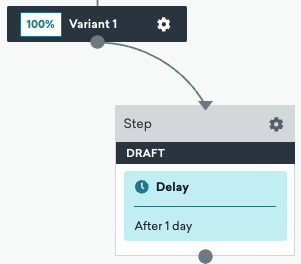
Criar uma postergação
Para criar uma postergação, adicione uma etapa ao seu Canvas. Arraste e solte o componente de Postergação da barra lateral, ou selecione o botão de adição na parte inferior de uma etapa e escolha Delay.
Postergações estendidas
Você pode estender etapas de Postergação em até dois anos (730 dias). Por exemplo, se você está fazendo a integração de novos usuários do seu app, pode adicionar uma postergação estendida de dois meses antes de enviar uma etapa de Mensagem para incentivar os usuários que ainda não iniciaram uma sessão.
Tipos de postergação
Você pode escolher o tipo de postergação antes da próxima mensagem no seu Canvas. É possível definir uma postergação para que os usuários aguardem até que um período de tempo determinado passe, ou postergar os usuários até uma data e hora específicas.
Se houver uma postergação, é esperado que alguns usuários avancem para a próxima etapa do Canvas somente após o período de espera. Os usuários que estiverem na postergação não serão adicionados à métrica Proceeded to Next Step. Para saber mais, consulte Análise de dados de postergação.
Selecionar Duration permite postergar os usuários por um número definido de segundos, minutos, horas, dias ou semanas, e em um horário específico. Por exemplo, você pode postergar os usuários por quatro horas ou por um dia.
Observe a diferença entre como “dias” e “dias corridos” são calculados.
- Um “dia” equivale a 24 horas e é calculado a partir do momento em que o usuário entra na etapa de postergação.
- Um “dia corrido” define o tempo de espera até o próximo horário especificado, que pode ser inferior a 24 horas. Você pode optar por postergar no horário da empresa ou no fuso local do usuário. Se nenhum horário for especificado, o usuário é postergado até a meia-noite do dia seguinte, no horário da empresa.
Comportamento de postergação: “dias corridos” em um horário específico versus “dias”
Quando você seleciona dias corridos como unidade e ativa At a specific time (por exemplo, 1 dia corrido às 9h), o Canvas calcula primeiro a data do calendário de destino e, em seguida, aplica o horário agendado. Por exemplo, se uma etapa do Canvas envia às 21h de segunda-feira e a etapa de postergação está definida como 1 dia corrido às 9h, a próxima etapa é enviada às 9h de terça-feira. O Canvas calcula segunda-feira + 1 dia corrido = terça-feira e, então, aplica o horário das 9h.
Por outro lado, quando você seleciona dias como unidade sem At a specific time (por exemplo, After 1 day), o Canvas aguarda um período completo de 24 horas a partir do momento em que o usuário entra na etapa de postergação. Por exemplo, se uma etapa envia às 9h35 do dia 13 de outubro e a etapa de postergação é After 1 day, a próxima etapa envia às 9h35 do dia 14 de outubro.
Você também pode selecionar At a specific time para especificar quando os usuários avançam no Canvas. Essa opção leva em conta o horário em que o usuário entrou na etapa de postergação. Se esse horário for posterior ao horário configurado nas configurações, a Braze adiciona mais horas à postergação.
Como exemplo, digamos que hoje é 11 de dezembro e nossa etapa de postergação está definida como Duration de uma semana às 8h UTC. Se um usuário entrar na etapa de postergação em 4 de dezembro, ele será liberado da etapa de postergação para continuar sua jornada hoje, caso tenha entrado originalmente na etapa de postergação em um horário anterior às 8h UTC. Se ele entrou na etapa de postergação após esse horário, o usuário é postergado até o dia seguinte (a próxima ocorrência desse horário).
Selecionar Calendar date permite manter os usuários na etapa até uma data e hora específicas.
Considerações
Os usuários não receberão etapas ou mensagens com datas passadas
Se a data e hora selecionadas já tiverem passado quando os usuários chegarem à etapa de postergação, os usuários saem do Canvas. Pode haver até 31 dias entre o início do Canvas e as datas escolhidas para etapas do tipo “aguardar até um dia exato”.
Por exemplo, os usuários não receberão etapas ou mensagens nestes cenários:
- Uma mensagem está agendada para ser enviada em 3 de maio às 21h, mas a etapa de postergação expira em 3 de maio às 9h.
- Uma etapa do Canvas posterga até um horário específico no fuso local do usuário, mas os usuários não possuem um fuso horário definido no seu perfil de usuário. A postergação então utiliza como padrão o fuso horário da empresa para esses usuários, que já ultrapassou o horário especificado.
Os usuários saem se uma etapa de postergação subsequente estiver dentro da linha do tempo de uma etapa de postergação anterior
Se o Canvas tiver duas etapas de postergação, mas a primeira for mais longa que a segunda, os usuários também saem do Canvas.
Por exemplo, digamos que um Canvas tenha estas etapas:
- Etapa 1: etapa de mensagem
- Etapa 2: etapa de postergação até 13 de dezembro às 22h
- Etapa 3: etapa de mensagem
- Etapa 4: etapa de postergação até 13 de dezembro às 19h
- Etapa 5: etapa de mensagem
Os usuários que entrarem na etapa 4 saem do Canvas antes de receber a etapa 5, porque a postergação da etapa 4 está dentro do período da etapa 2.
Selecionar Day of the week permite manter os usuários na etapa até um dia da semana específico, em um horário específico. Por exemplo, você pode postergar os usuários até a próxima quinta-feira às 16h no fuso horário da empresa.
Para configurar isso corretamente, você também precisa selecionar o que acontece se o usuário entrar no Canvas no dia da semana selecionado (por exemplo, quinta-feira), mas após o horário especificado. Você pode optar por avançar o usuário no mesmo dia ou mantê-lo até a semana seguinte.
Atualizações de perfil durante postergações
Se um usuário entrar em um Canvas e adicionar um endereço de e-mail válido durante a etapa de postergação antes que ela termine, ele receberá o e-mail na próxima etapa. Isso se aplica a outras atualizações de perfil também. Quaisquer alterações em atributos de usuário ou informações de contato durante a postergação são refletidas quando o usuário avança para as etapas subsequentes.
Usando etapas de Postergação
Digamos que hoje é 10 de junho. No dia 11 de junho, você gostaria que os usuários entrassem no Canvas e recebessem uma mensagem sobre uma promoção futura. Em seguida, você quer manter os usuários no Canvas até 17 de junho às 15h no fuso local. Às 15h no fuso local do dia 17 de junho, você quer enviar aos usuários uma mensagem de lembrete sobre a promoção.
A sequência de etapas do Canvas pode ser a seguinte:
- Comece adicionando uma etapa de Mensagem que envia imediatamente após os usuários entrarem no Canvas em 11 de junho.
- Crie uma etapa de Postergação que mantém os usuários até as 13h no fuso local do dia 17 de junho.
- Vincule a etapa de Postergação a outra etapa de Mensagem que envia sua mensagem imediatamente.
Componentes de postergação no final de um Canvas
Se você adicionar um componente de Postergação ao seu Canvas e não houver etapas subsequentes, qualquer usuário que chegar à última etapa será automaticamente avançado para fora do Canvas. Isso acontece mesmo que o tempo da etapa de Postergação ainda não tenha sido alcançado. Isso significa que os usuários que já alcançaram a etapa de Postergação não receberão nenhuma mensagem que você adicionar após essa etapa. No entanto, se um usuário não tiver alcançado a etapa de Postergação e uma mensagem for adicionada, ele receberá essa mensagem.
Postergações personalizadas
Selecione o botão de alternância Personalizar postergação para configurar uma postergação personalizada para seus usuários. Você pode usar isso com uma etapa de Contexto para selecionar a variável de contexto pela qual postergar. Isso substitui o horário definido no atributo ou propriedade selecionada. Isso é útil ao aplicar um deslocamento em dias ou semanas e você quer que os usuários avancem em um horário específico. O fuso horário vem do atributo ou da propriedade, ou usa o fallback se nenhum estiver disponível.
Comportamento do fuso horário para “Em um horário específico”
Quando você seleciona a caixa de seleção Em um horário específico, o horário de entrega que você define usa o mesmo fuso horário que a Braze usa para a data de calendário personalizada. A Braze não aplica um fuso horário separado para a data e o horário. Ambos usam o fuso horário do seu atributo ou variável de contexto, ou o fuso horário de fallback quando a variável é uma string sem informação de fuso horário.
Qual fuso horário se aplica depende do tipo de dado do seu atributo ou variável de contexto:
- Tipo de dado string com fuso horário: se o atributo ou variável de contexto for uma string que inclui informação de fuso horário, ele segue o fuso horário especificado na string. Por exemplo,
2025-06-10T10:00:00-08:00usa UTC-8. - Tipo de dado string sem fuso horário: se o atributo ou variável de contexto for uma string sem informação de fuso horário, ele segue o fuso horário de fallback. Por exemplo,
2025-06-10usa o fuso horário de fallback. - Tipo de dado de horário: se o atributo ou variável de contexto for do tipo de dado de horário, ele segue UTC. Isso ocorre porque o tipo de dado de horário é sempre convertido para UTC quando salvo no banco de dados, então “em horário específico” sempre referencia UTC quando a variável está definida como tipo de dado de horário. Por exemplo,
2025-06-10T10:00:00-08:00usa UTC+0.

É possível que um atributo personalizado ou variável de contexto não tenha nem um horário específico nem um fuso horário se for do tipo de dado string. Se for do tipo de dado de horário, você precisará especificar o horário e o fuso horário. No entanto, se o atributo personalizado ou variável de contexto for uma string “irrelevante” (como “product_name”), o usuário sairá do Canvas.
Caso de uso
Digamos que você quer lembrar seus clientes de comprar pasta de dente daqui a 30 dias. Usando uma combinação de uma etapa de Contexto e uma etapa de Postergação, você pode selecionar essa variável de contexto pela qual postergar. Nesse caso, sua etapa de Contexto teria os seguintes campos:
- Nome da variável de contexto: product_reminder_interval
- Tipo de dado: Time
- Valor:
{{custom_attribute.${Order_filled_time}}}
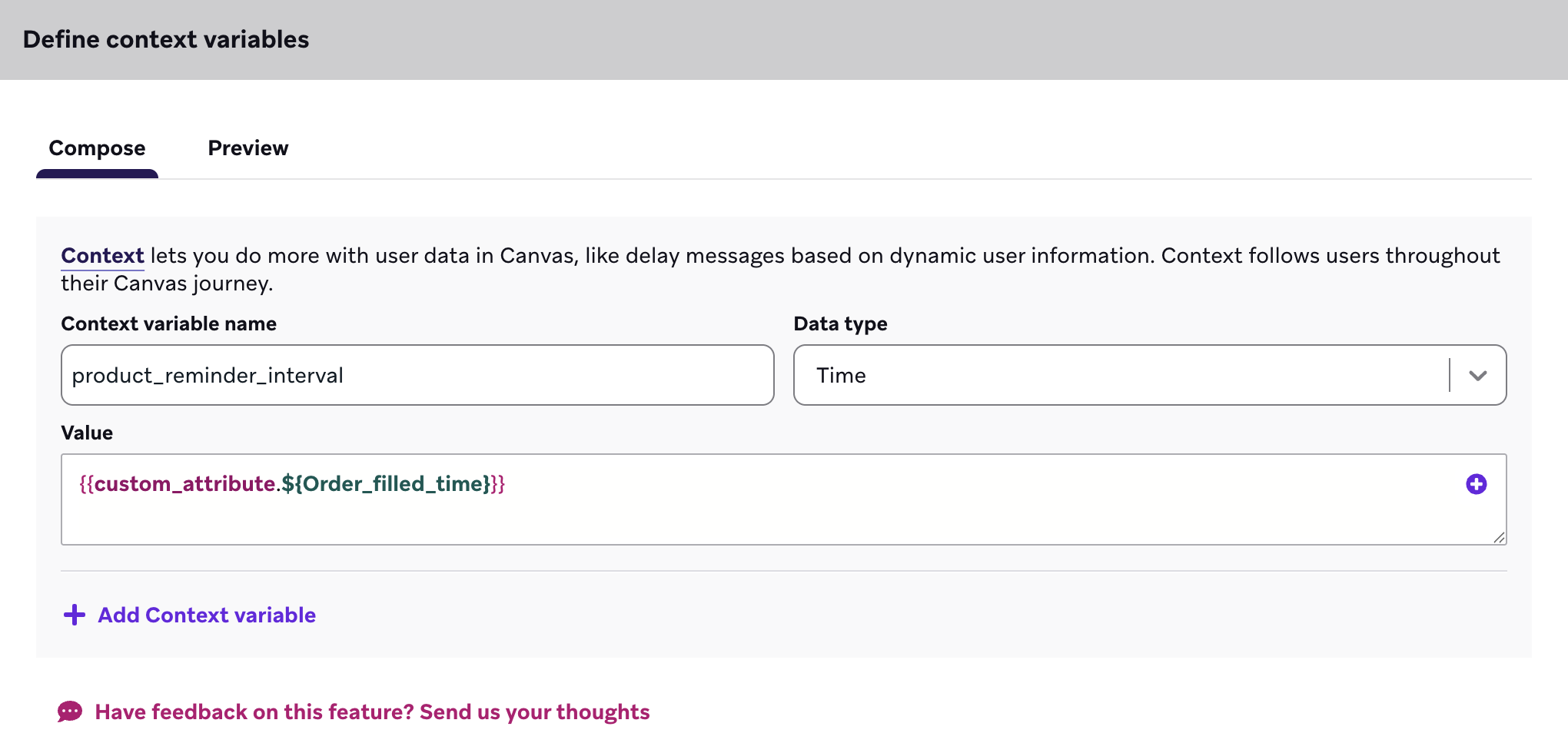
Em seguida, como você quer lembrar seus clientes daqui a 30 dias, selecione Até um dia específico como a opção de postergação e selecione Personalizar postergação para usar as informações da sua etapa de Contexto. Isso significa que seus usuários serão postergados até a variável de Contexto selecionada.
Análise de dados de postergação
Os componentes de postergação têm as seguintes métricas disponíveis na visualização de análise de dados de um Canvas ativo ou anteriormente ativo.
| Métrica | Descrição |
|---|---|
| Entrou | Reflete o número de vezes que a etapa foi acessada. Se o seu Canvas permite reelegibilidade e um usuário entra em uma etapa de postergação duas vezes, duas entradas são registradas. |
| Avançou para a próxima etapa | Reflete o número de entradas que avançaram para a próxima etapa no Canvas. |
| Saiu do Canvas | Reflete o número de entradas que saíram do Canvas e não avançaram para a próxima etapa. |
| Falha na personalização | Reflete o número de vezes que uma mensagem ou conteúdo personalizado destinado a um usuário não pôde ser entregue devido ao seguinte:
Consulte Erros de falha na personalização para mais detalhes. |
As séries temporais dessas análises estão disponíveis na visualização expandida do componente.
Solução de problemas
Erros de falha na personalização
Se os usuários não estão acionando uma postergação personalizada, pode ser porque a etapa de Contexto que você definiu para qualificá-los para a etapa de Postergação não está funcionando como esperado. Quando uma variável de contexto é inválida, o usuário continua pelo seu Canvas sem ter seu contexto definido pela etapa de Contexto. Isso pode fazer com que ele não se qualifique para etapas posteriores no seu Canvas, como postergações personalizadas.
Solução de problemas
Usuários em uma etapa de postergação quando um Canvas é interrompido
Quando você interrompe um Canvas, os usuários que já estão aguardando em uma etapa de postergação não são removidos imediatamente. A Braze ainda agenda a conclusão da postergação, mas nenhuma mensagem adicional é enviada enquanto o Canvas estiver interrompido.
Se você reativar o Canvas antes de a postergação de um usuário expirar, ele poderá avançar para a próxima etapa conforme agendado. Se o período de postergação já tiver passado enquanto o Canvas estava interrompido, esses usuários sairão do Canvas em vez de receberem a próxima etapa. Para ver exemplos, consulte O que acontece quando você interrompe um Canvas? e Interrompendo Canvas.