Links de adicionar ao calendário
Ao promover um evento, promoção ou compromisso, você pode ajudar os usuários a salvar facilmente o evento no calendário adicionando um link “adicionar ao calendário” nos seus e-mails.
Crie o rascunho do seu e-mail e escolha onde as duas opções de calendário aparecerão: um link para o Google Calendar e outro para outros calendários (como iCal ou Outlook). Use textos de link como “Adicionar ao Google Calendar” e “Adicionar ao iCal ou Outlook”.
A forma de anexar as URLs depende do editor de e-mail que você usa:
- Editor de arrastar e soltar: Em um bloco Paragraph, selecione as palavras que deseja vincular, abra o controle Link na barra de ferramentas e cole a URL do formato de URL. Ou use um bloco Button, defina Link type como Open web page e cole a URL em URL.
- Editor de HTML: Use os controles de link de rich text para texto vinculado, ou adicione tags
<a href="...">no seu HTML para cada URL de calendário.
Formato da URL
Adicione a URL a seguir aos seus links, substituindo os espaços reservados. A única diferença entre essas duas URLs é que o Google Calendar precisa de um parâmetro adicional: &format=gcal.
https://ics.agical.io/?subject=EVENT_SUBJECT&location=EVENT_LOCATION&dtstart=START_TIME&dtend=END_TIME&description=EVENT_DESCRIPTION&format=gcal
https://ics.agical.io/?subject=EVENT_SUBJECT&location=EVENT_LOCATION&dtstart=START_TIME&dtend=END_TIME&description=EVENT_DESCRIPTION
Substitua os seguintes valores:
EVENT_SUBJECT: Título do eventoEVENT_LOCATION: Local do eventoSTART_TIME: Horário de início do evento no formato ISO 8601 (YYYY-MM-DDTHH:MM:SSZ) em UTCEND_TIME: Horário de término do evento no formato ISO 8601 (YYYY-MM-DDTHH:MM:SSZ) em UTCEVENT_DESCRIPTION: Descrição do evento
Substitua quaisquer espaços pelo código de escape HTML %20. Por exemplo, um assunto “Meet Braze” ficaria como “Meet%20Braze”.
Veja um exemplo de URL “Adicionar ao Google Calendar”:
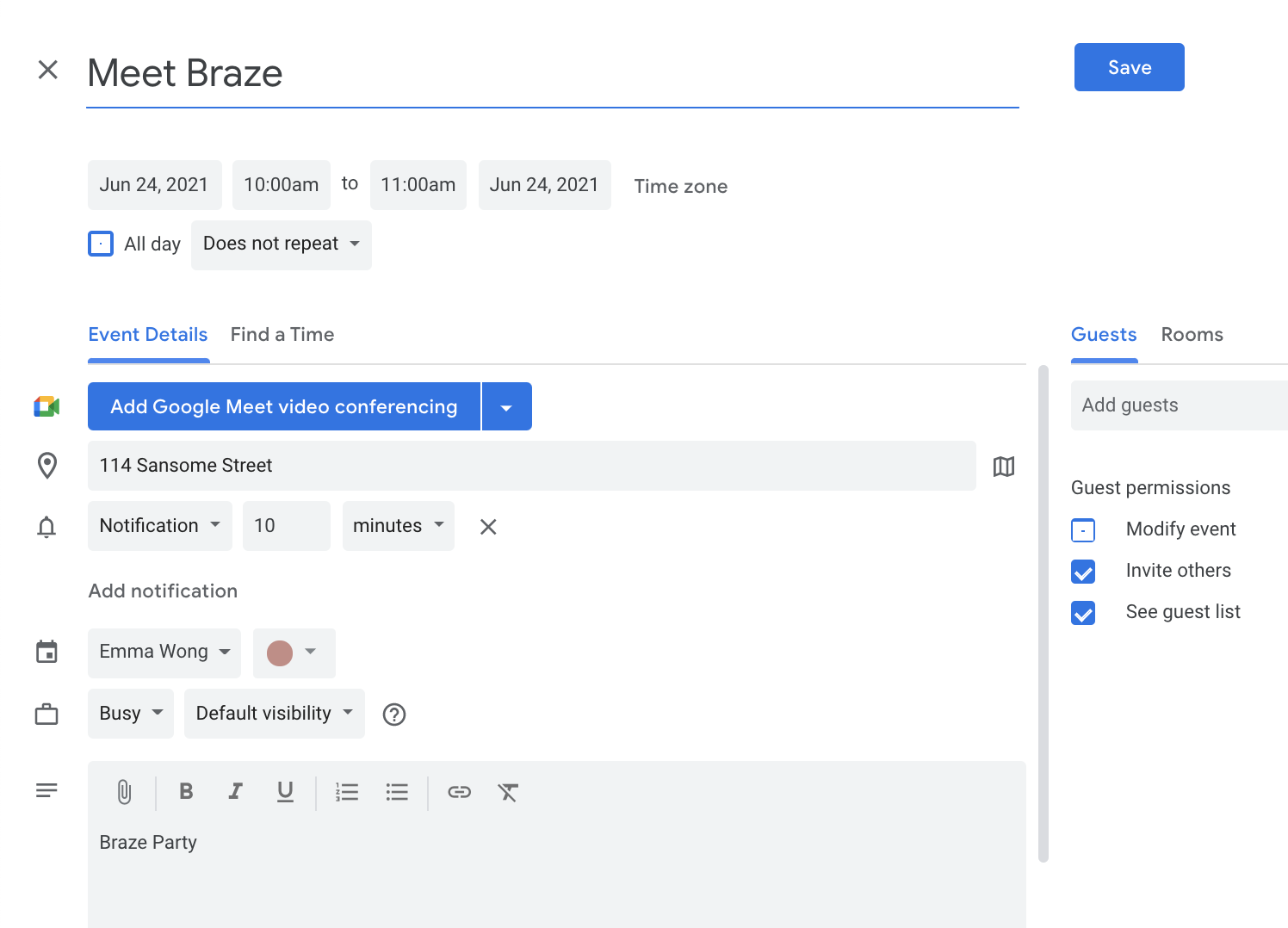
https://ics.agical.io/?subject=Meet%20Braze&location=114%20Sansome%20Street&dtstart=2021-06-24T15:00:00Z&dtend=2021-06-24T16:00:00Z&description=Braze%20Party&format=gcal
Parâmetros adicionais
Os parâmetros a seguir são opcionais e podem ser usados para definir aspectos adicionais de um evento.
- Nome do organizador:
&organizer=name - Anexar URL relacionada ao evento:
&attach=http://www.example.com/ - Duração:
duration=30M, como alternativa ao horário de término do evento (dtend), especifique uma duração como 1H ou 30M - Horário do lembrete, em minutos:
&reminder=15 - Evento de dia inteiro:
&allday=1 - UID: parâmetro opcional para definir manualmente o identificador único do evento, permitindo que alguns apps de calendário atualizem o evento ao longo do tempo. A string @ics.agical.io é automaticamente adicionada ao valor.
Você também pode adicionar parâmetros adicionais para eventos recorrentes:
- Eventos semanais:
&recur=weekly - Eventos mensais:
&recur=monthly - Fim da recorrência:
&recuruntil=END_DATE, em queEND_DATEé a data e hora em que a recorrência termina no formato ISO 8601 (YYYY-MM-DDTHH:MM:SSZ) em UTC
Comportamento do link
Quando um usuário clica no link, os calendários transformam automaticamente os timestamps UTC nas URLs para refletir o fuso horário do usuário definido no calendário.
Por exemplo, se você abrir o link de exemplo “Adicionar ao Google Agenda” e seu calendário estiver definido como CST, o horário do evento será preenchido automaticamente de acordo com o que 15h UTC é em CST (10h).
Google Agenda
Ao clicar, o Google Agenda abre em uma nova guia ou janela com os detalhes do evento pré-preenchidos no convite e prontos para o usuário salvar. Isso acontece tanto em dispositivos móveis quanto em desktop.
iCal ou Outlook
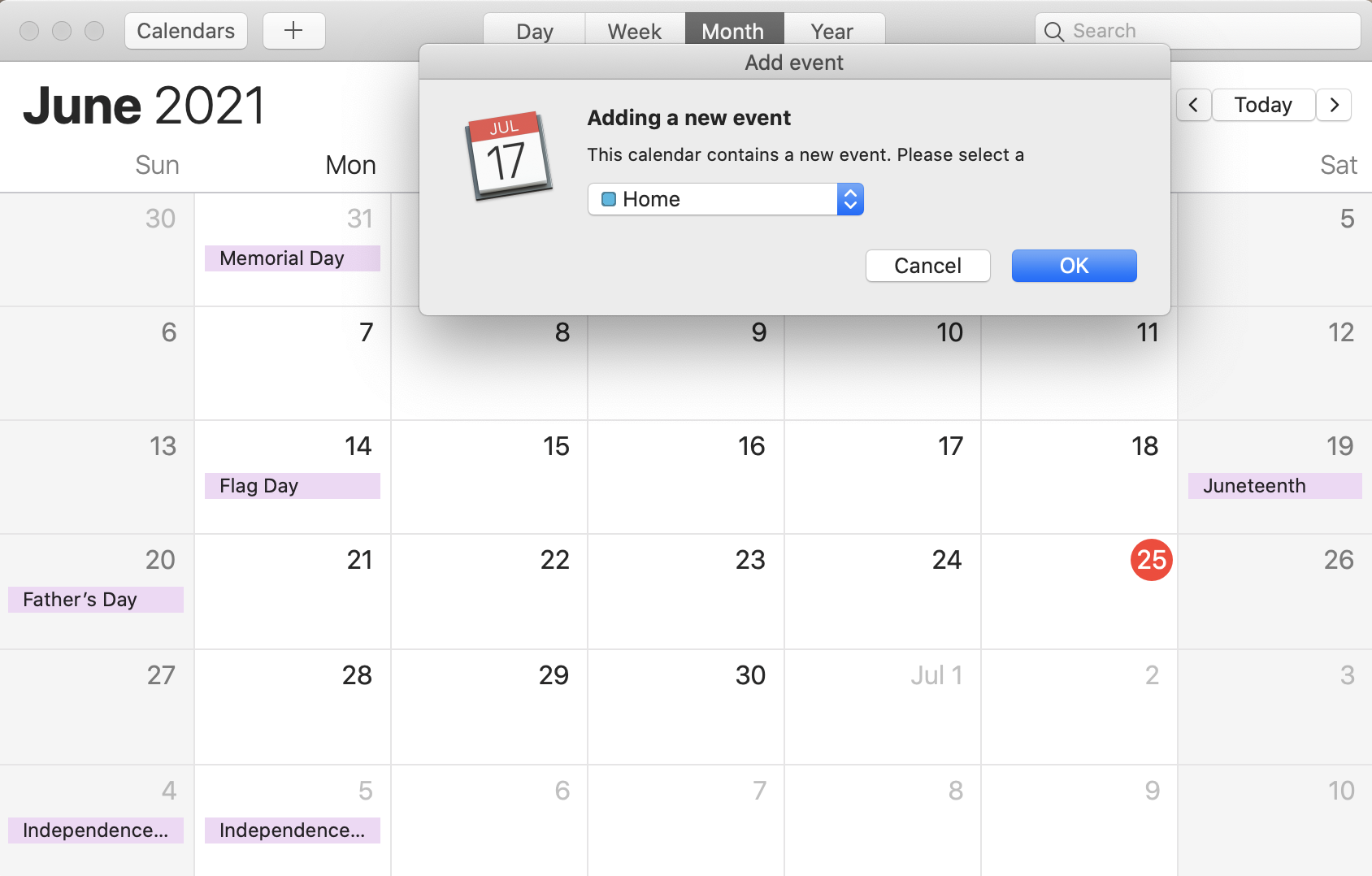
Ao clicar no desktop, um arquivo ICS é baixado no local de download padrão do seu navegador (normalmente a pasta Downloads). O usuário então precisa abrir o arquivo ICS, que abre o iCal ou o Outlook e solicita que o usuário adicione o evento ao calendário.
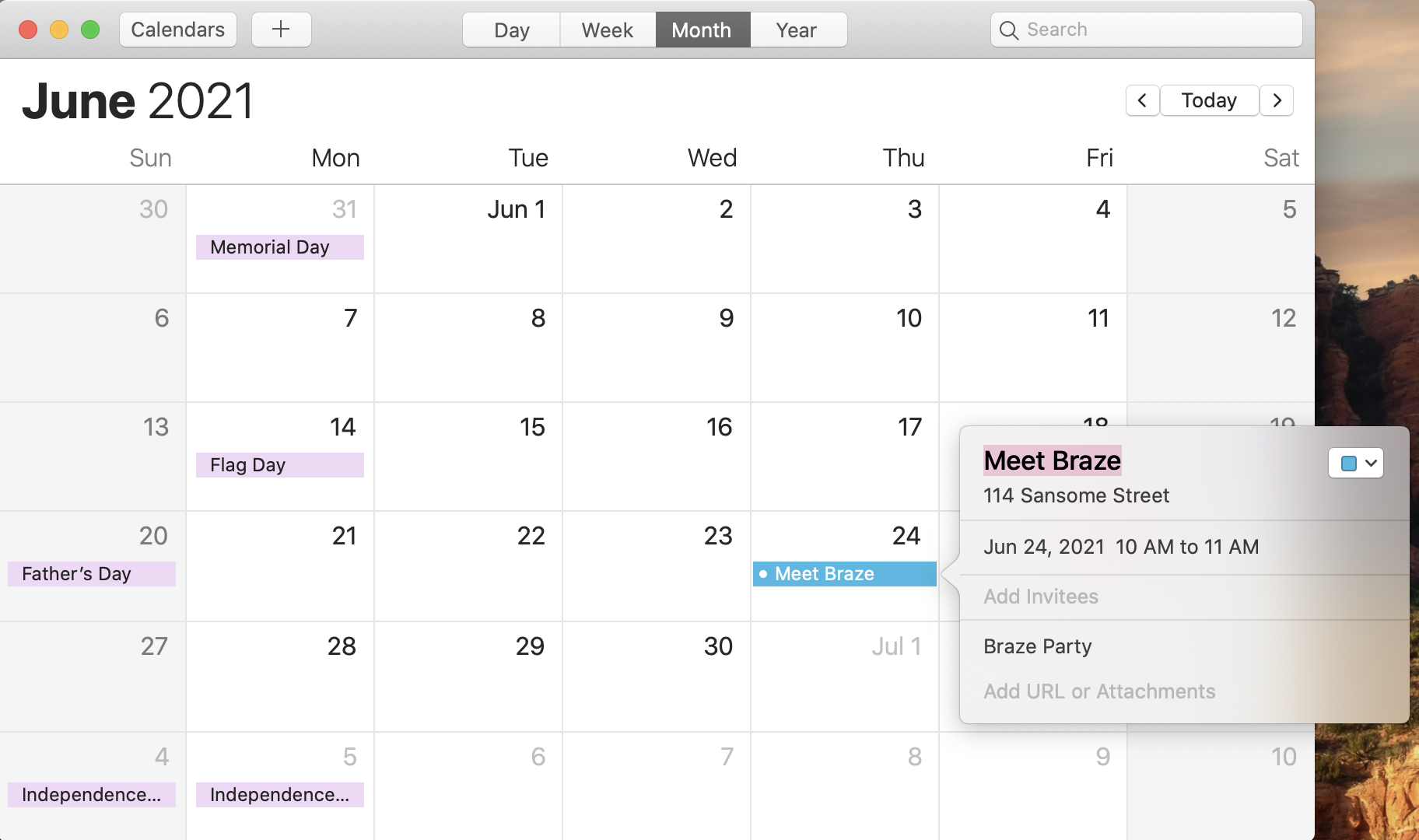
Em dispositivos móveis, o comportamento depende do dispositivo e do app de e-mail.

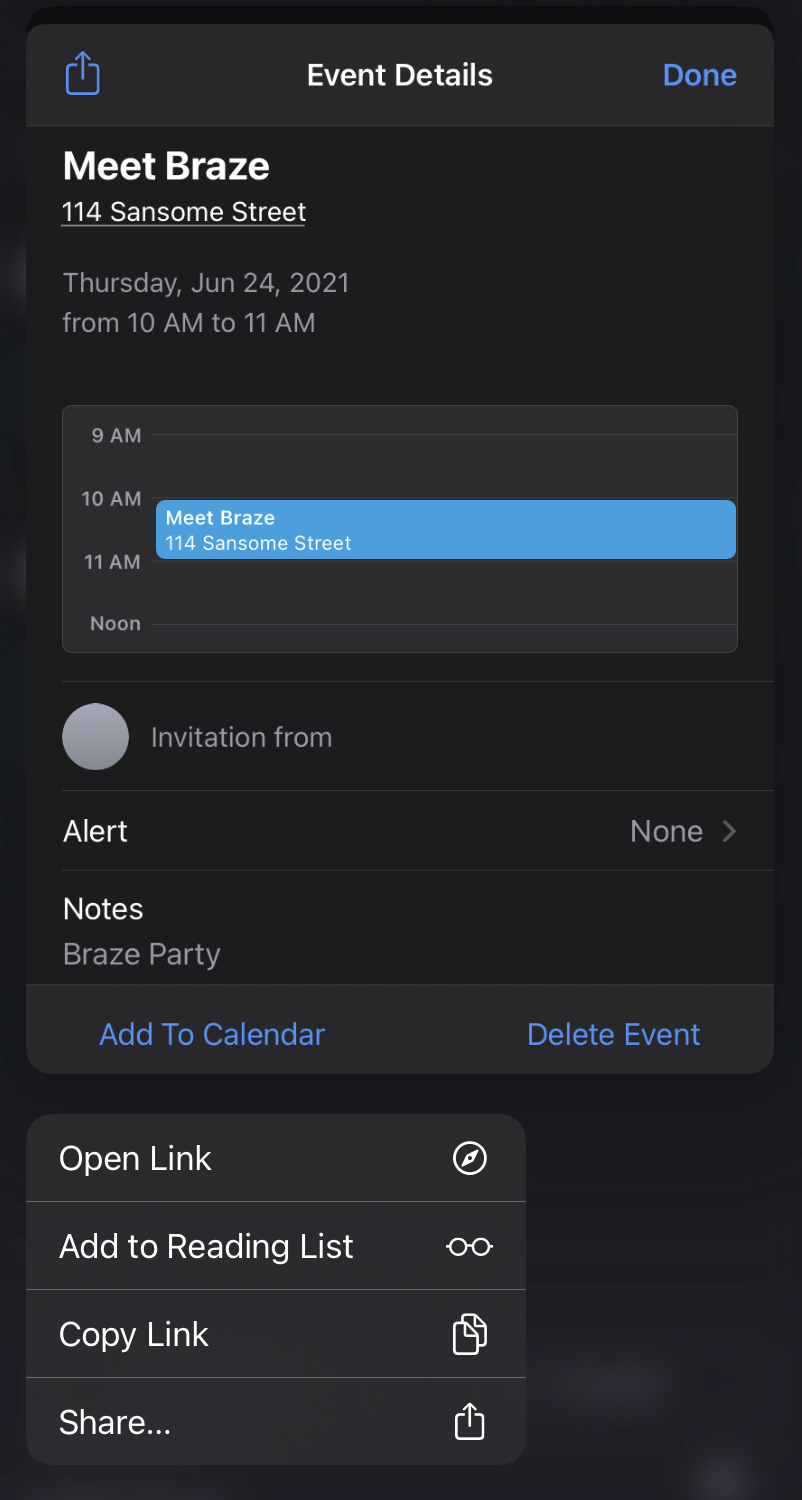
No iPhone, o app Mail e o Microsoft Outlook baixam o arquivo ICS para o dispositivo quando os usuários tocam no link do iCal, mas esses apps não abrem o Calendário a partir do link. Para adicionar o evento, abra o arquivo baixado em Arquivos, Downloads ou na visualização de anexos (dependendo do app), e então conclua as etapas no Calendário. A localização específica depende do app de e-mail e das configurações do iOS.
Em alguns outros apps de e-mail ou navegadores em dispositivos móveis, pressionar e segurar o link pode exibir uma opção para adicionar o evento ao calendário.
Para saber mais, consulte: