Equipes
Como administrador da Braze, você pode agrupar os usuários da sua empresa em Equipes com diferentes funções e permissões de usuário. Isso permite que você tenha múltiplos grupos não relacionados de usuários da empresa trabalhando juntos em um espaço de trabalho, separando os tipos de conteúdo que podem ser editados.
As Equipes podem ser configuradas com base no local da base de clientes, idioma e atributos personalizados, para que os membros da Equipe e os não membros tenham acesso diferente a recursos de envio de mensagens e dados de clientes. Filtros e tags de Equipe podem ser atribuídos em várias ferramentas de engajamento. Não há limite para quantas equipes você pode criar no seu espaço de trabalho.
As Equipes não estão disponíveis em todos os contratos da Braze. A página Internal Teams aparece apenas quando o recurso de Equipes está ativado para a sua empresa. Para criar ou editar equipes, os usuários precisam da permissão “Edit Teams”. Para ativar as Equipes, entre em contato com seu gerente de conta da Braze ou fale com a gente para uma consulta.
Como as equipes diferem dos conjuntos de permissões e funções?
Você pode usar Equipes, conjuntos de permissões e papéis de usuário para gerenciar o acesso e as responsabilidades dos usuários da empresa na Braze. Cada recurso engloba um conjunto diferente de permissões e controles de acesso.
Principais diferenças
Em um nível geral, cada recurso tem um escopo diferente:
- Os conjuntos de permissões controlam o que os usuários da empresa podem fazer em todos os espaços de trabalho.
- Os papéis controlam o que os usuários da empresa podem fazer em espaços de trabalho específicos.
- As equipes controlam os públicos que os usuários da empresa podem alcançar com suas mensagens.
| Recurso | O que você pode fazer | Escopo de acesso |
|---|---|---|
| Conjuntos de permissões | Agrupe permissões relacionadas a áreas de assunto ou ações específicas (como para “Desenvolvedores” e “Profissionais de marketing”) e aplique-as aos usuários da empresa que precisam das mesmas permissões em diferentes espaços de trabalho. | Em toda a empresa |
| Papéis | Agrupe permissões personalizadas individuais ou conjuntos de permissões e controles de acesso a espaços de trabalho (como “Profissional de marketing - Marcas de Moda”, onde o usuário tem certas permissões associadas ao seu papel como profissional de marketing e está limitado aos espaços de trabalho “Marcas de Moda”). Em seguida, atribua um papel aos usuários da empresa para conceder diretamente as permissões e o acesso ao espaço de trabalho associados. Usuários com esse nível de acesso são tipicamente gerentes em configurações mais controladas, com muitas marcas ou espaços de trabalho regionais em um único dashboard. |
Espaços de trabalho específicos |
| Equipes | Limite o acesso dos usuários da empresa a recursos com base no público (como localização da base de clientes, idioma e atributos personalizados). Usuários com esse nível de acesso geralmente são responsáveis por um escopo específico dentro da marca em que estão trabalhando, como criar conteúdo específico para um idioma em uma marca multilíngue. |
Dashboard específico |
Criar Equipes
Acesse Configurações > Equipes internas e selecione Adicionar equipe. Você precisa da permissão de espaço de trabalho Editar equipes para criar uma equipe.
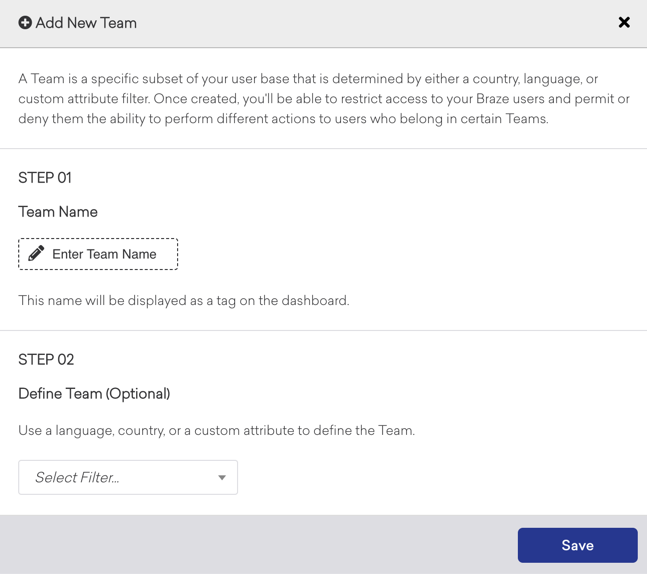
Digite o Nome da equipe. Se desejado, use o campo Definir Equipe (Opcional) para selecionar um atributo personalizado, local ou idioma para definir melhor a quais dados de usuário a Equipe tem acesso. Por exemplo, um possível caso de uso é realizar testes com Equipes criando uma Equipe de desenvolvimento que só tem acesso a usuários teste, identificados por um atributo personalizado. Outro caso de uso é restringir a comunicação com usuários com base no produto.
Se uma Equipe for definida por um atributo personalizado, idioma ou país, você pode usar a Equipe para filtrar usuários finais em recursos como Campaigns, Canvas, Content Cards, Segments e muito mais. Para saber mais, consulte Atribuir tags de Equipe.
Atribuir usuários a equipes
Os administradores da Braze e os usuários limitados com a permissão no nível da empresa “Can Manage Company Settings” podem atribuir permissões no nível de equipe a um usuário da empresa com acesso limitado. Quando atribuídos a uma equipe, os usuários da empresa ficam limitados a apenas ler ou gravar dados disponíveis para suas equipes específicas, como idioma do usuário, local ou atributo personalizado, conforme definido quando a equipe foi criada.
Limitar permissões de usuário da empresa sem excluir um usuário
Para impedir que um usuário da empresa faça login e ao mesmo tempo preservar sua conta, suspenda o usuário. A suspensão coloca a conta em um estado inativo em que o usuário não consegue fazer login.
Se o usuário precisar continuar podendo fazer login com capacidades limitadas, acesse Configurações > Configurações da Empresa > Gerenciamento de Usuários > Usuários da Empresa, selecione o usuário e edite suas permissões. Remova as permissões no nível do espaço de trabalho para Campaigns, Canvas, Segments e dados de usuários, e deixe apenas o acesso mínimo — por exemplo, “View Media Library Assets”. Para saber mais, consulte Editar permissões de um usuário.
As permissões de equipe funcionam sobre as permissões do espaço de trabalho. Se você atribuir o usuário a uma equipe, conceda apenas as permissões mínimas no nível de equipe necessárias e não conceda permissões para Campaigns, Canvas, Segments ou perfis de usuário. O usuário permanece no espaço de trabalho e pode fazer login, mas não consegue executar a maioria das ações de envio de mensagens ou de público.
Para atribuir um usuário a uma equipe, acesse Configurações > Configurações da Empresa > Gerenciamento de Usuários > Usuários da Empresa e selecione o usuário que deseja adicionar à sua equipe.
Em seguida, siga estas etapas:
- Na seção Permissões no nível do espaço de trabalho, adicione o usuário ao espaço de trabalho apropriado, caso ele ainda não esteja incluído.
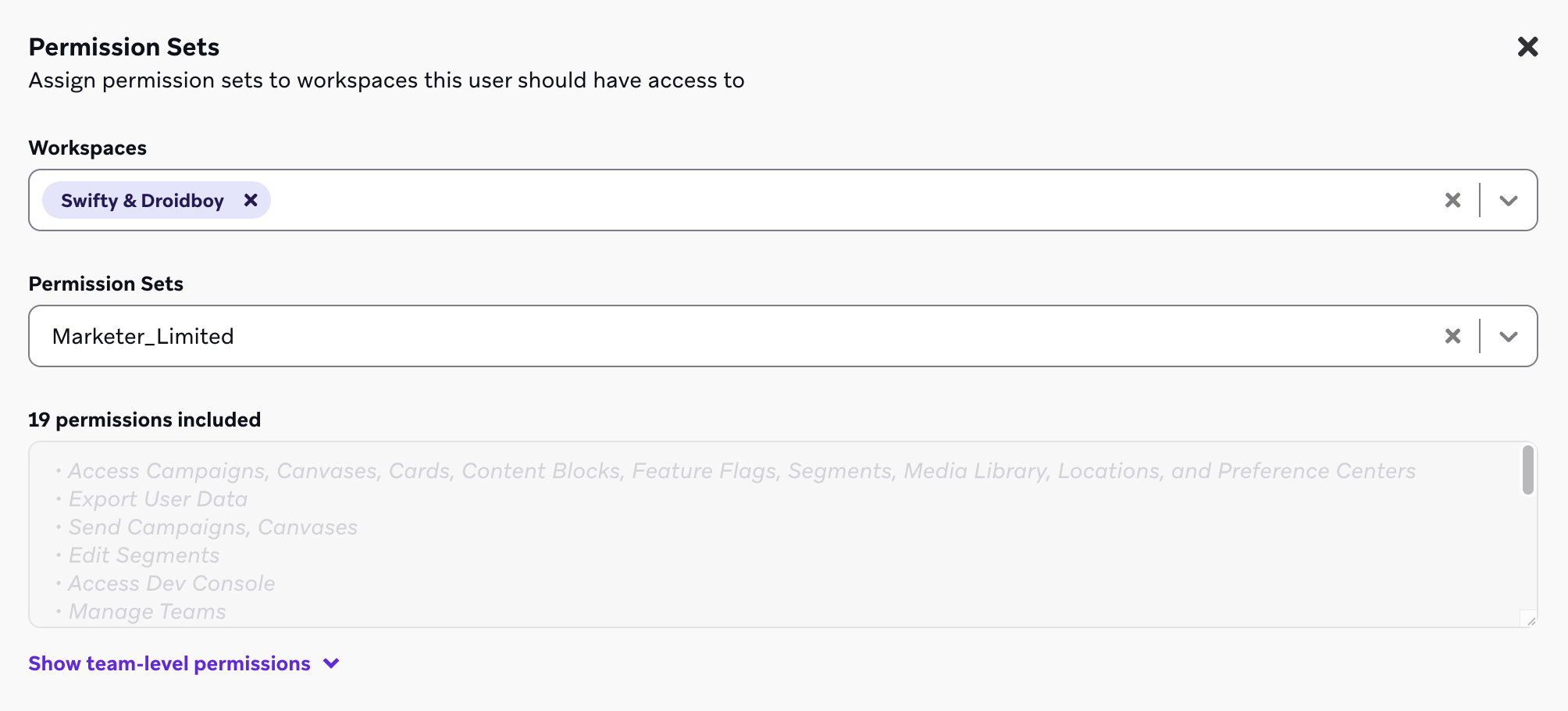
- Selecione + Adicionar permissões no nível de equipe e, em seguida, selecione a Equipe à qual deseja adicionar este usuário.
- Atribua permissões específicas na seção de permissões da Equipe.
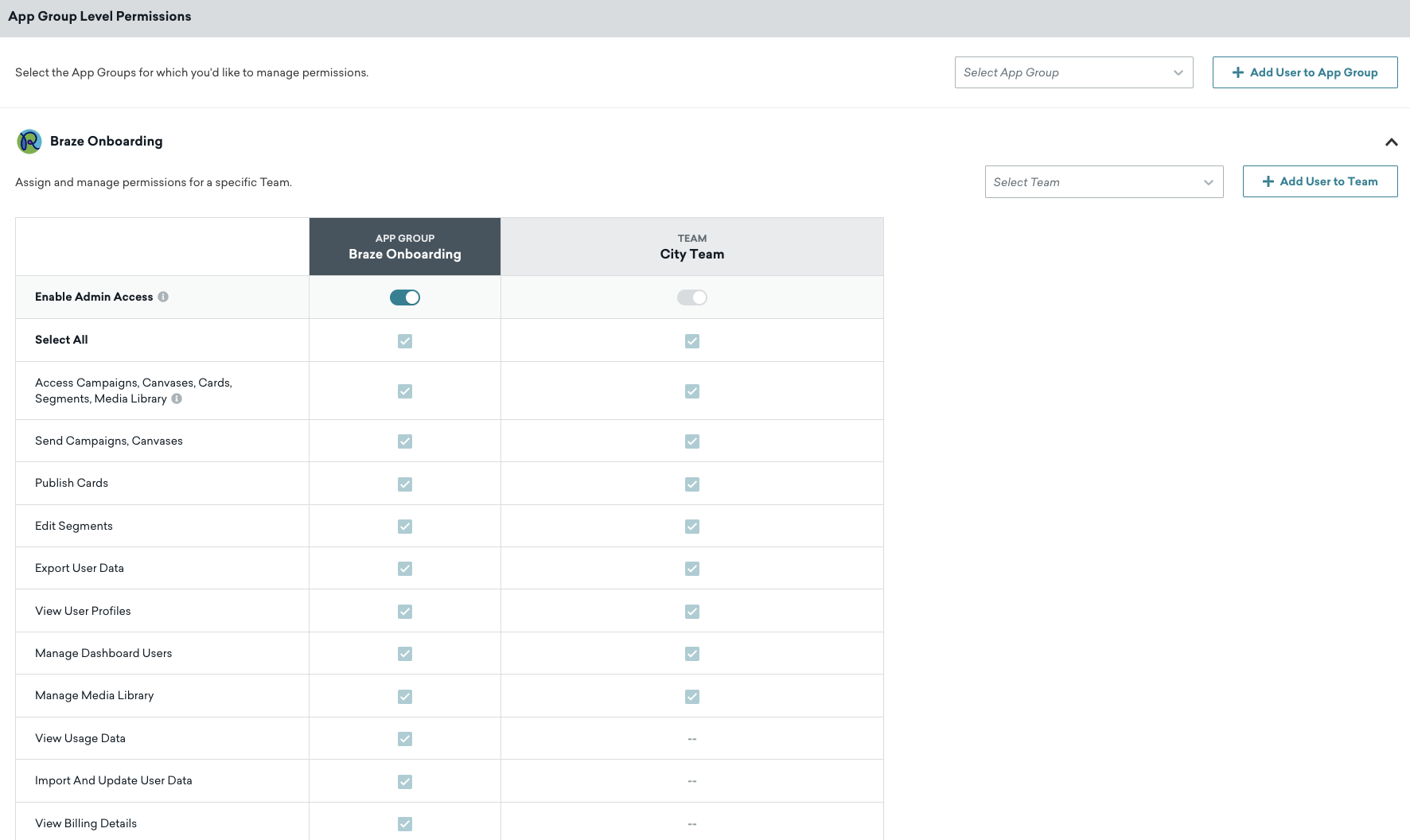
Permissões disponíveis no nível de equipe
A seguir estão todas as permissões disponíveis que você pode atribuir no nível de equipe. Quaisquer permissões não listadas aqui são concedidas apenas no nível do espaço de trabalho e aparecerão como “–” na coluna de permissões de Equipes.
- View Campaigns
- Edit Campaigns
- Archive Campaigns
- Launch Campaigns
- Approve Campaigns
- View Canvases
- Edit Canvases
- Archive Canvases
- Launch Canvases
- Approve Canvases
- View Content Blocks
- Edit Content Blocks
- Archive Content Blocks
- Launch Content Blocks
- View Segments
- Edit Segments
- Archive Segments
- View IAM Templates
- Edit IAM Templates
- Archive IAM Templates
- View Email Templates
- Edit Email Templates
- Archive Email Templates
- View Webhook Templates
- Edit Webhook Templates
- Archive Webhook Templates
- View Email Link Templates
- Edit Email Link Templates
- View Media Library Assets
- Edit Media Library Assets
- Delete Media Library Assets
- Export User Data
- View User Profiles (PII Redacted)
- View PII
- Edit Dashboard Users
- Edit Canvas Templates
- View Canvas Templates
- Archive Canvas Templates
- View Dashboard Reports
- Edit Dashboard Reports
- Delete Dashboard Reports
Para ver as descrições do que cada permissão de usuário inclui e como usá-las, consulte nossa seção Permissões de Usuário.
Atribuir tags de Equipe
Você pode atribuir uma Equipe a Canvas, Campaigns, Content Cards, Segments, modelos de e-mail, modelos de webhook, Content Blocks e ativos da biblioteca de mídia com o filtro Adicionar equipe.
Atribuição automática de Equipe
Para usuários com permissões apenas de nível de Equipe (e sem permissão de edição no nível do espaço de trabalho), a Braze pode atribuir Equipes automaticamente durante a criação de objetos:
| Associação de Equipe do usuário | Comportamento |
|---|---|
| Exatamente uma Equipe | A Braze atribui automaticamente essa Equipe quando o usuário cria uma nova campanha, Canvas, Content Block ou modelo de e-mail. |
| Mais de uma Equipe | O usuário deve escolher uma Equipe antes de salvar. |
Quando uma Equipe é atribuída a uma campanha ou Canvas, os filtros de segmentação obrigatórios dessa Equipe aparecem no construtor de público como um grupo de filtro de Equipe somente leitura.
Para Canvas, a Braze só verifica se os usuários correspondem aos critérios do filtro de equipe quando eles entram no Canvas. Depois que um usuário entra em um Canvas, ele continua recebendo mensagens de todas as etapas do Canvas, mesmo que seus atributos mudem e ele não corresponda mais aos critérios do filtro de equipe. Os filtros de equipe não se comportam como validações de entrega, que reavaliam os usuários a cada envio de etapa de mensagem.
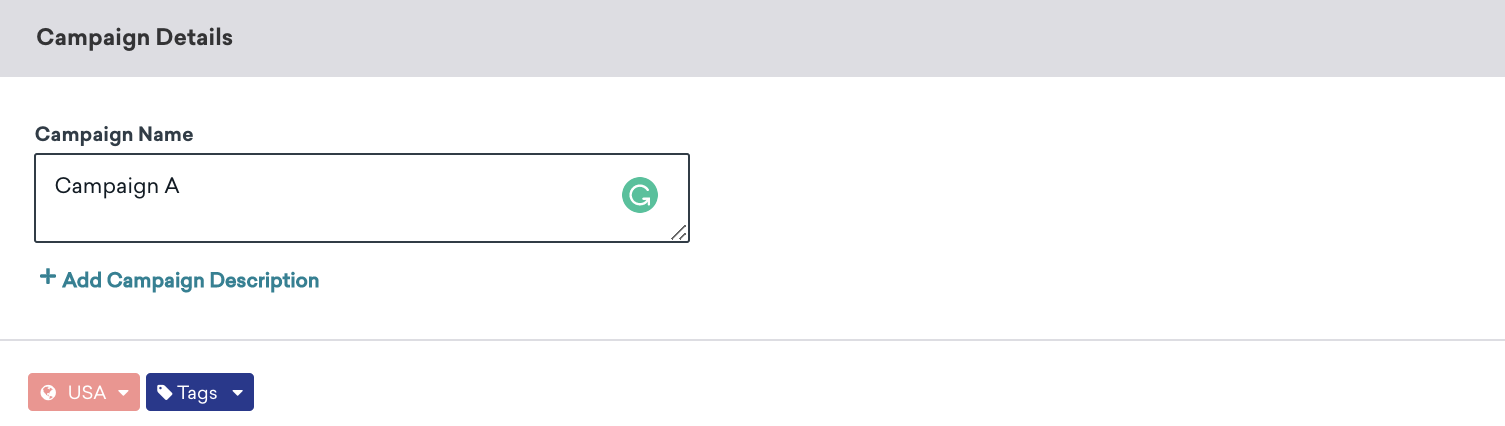
- Com base nas definições aplicadas quando a Equipe foi criada, quando um filtro de Equipe é atribuído, o público dessa ferramenta de engajamento é restrito a perfis de usuário que correspondem à definição.
- Com base nas permissões atribuídas, os membros da Equipe só poderão acessar ferramentas de engajamento do dashboard que tenham o filtro de Equipe deles configurado. Se tiverem permissões de espaço de trabalho limitadas ou nenhuma, eles devem adicionar um filtro de Equipe a determinados objetos antes de poder salvá-los ou lançá-los. Os membros da Equipe também podem filtrar Canvas, Campaigns, Content Cards e Segments por Equipe para identificar conteúdo relevante para eles.
- Usuários com permissões apenas de nível de Equipe não veem os filtros Criado por ou Última edição por nas páginas de Segments, Campaigns ou Canvas. A Braze oculta esses filtros para que usuários com acesso apenas de Equipe não possam navegar por todos os usuários da Braze a partir desses menus suspensos.
Casos de uso
Considere os dois cenários a seguir para uma profissional de marketing na Braze chamada Michelle. Michelle é membro de uma Equipe chamada “Development”. Ela tem acesso a todas as permissões de nível de Equipe para a Equipe Development.
Neste cenário, Michelle é uma usuária limitada que não tem permissões de nível de espaço de trabalho. Suas permissões se parecem com algo assim:
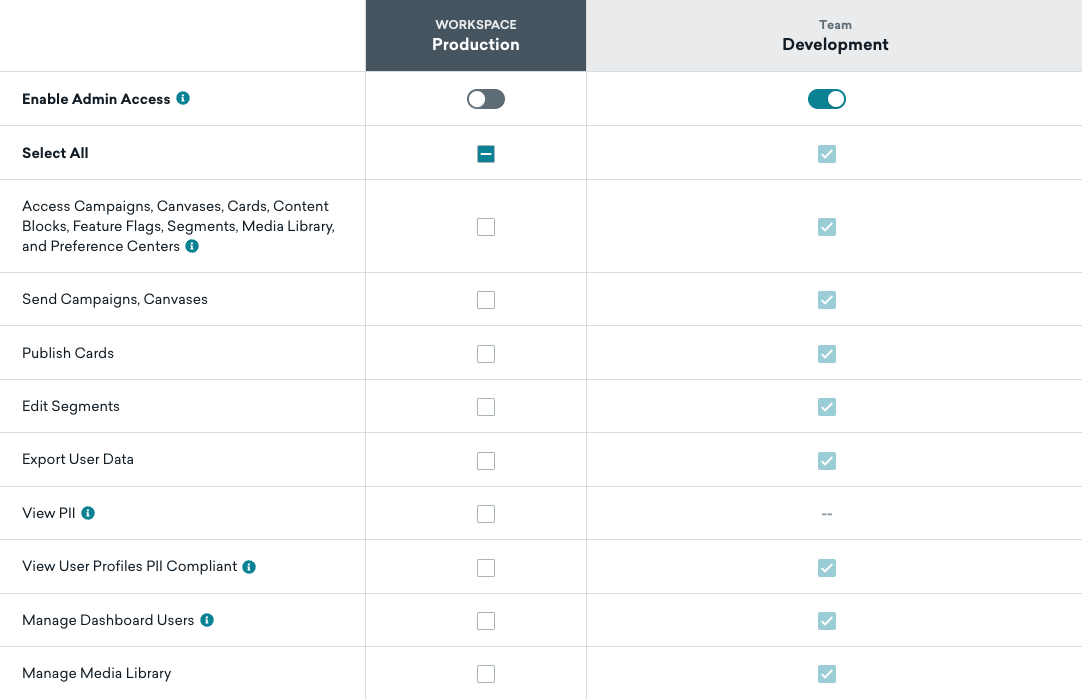
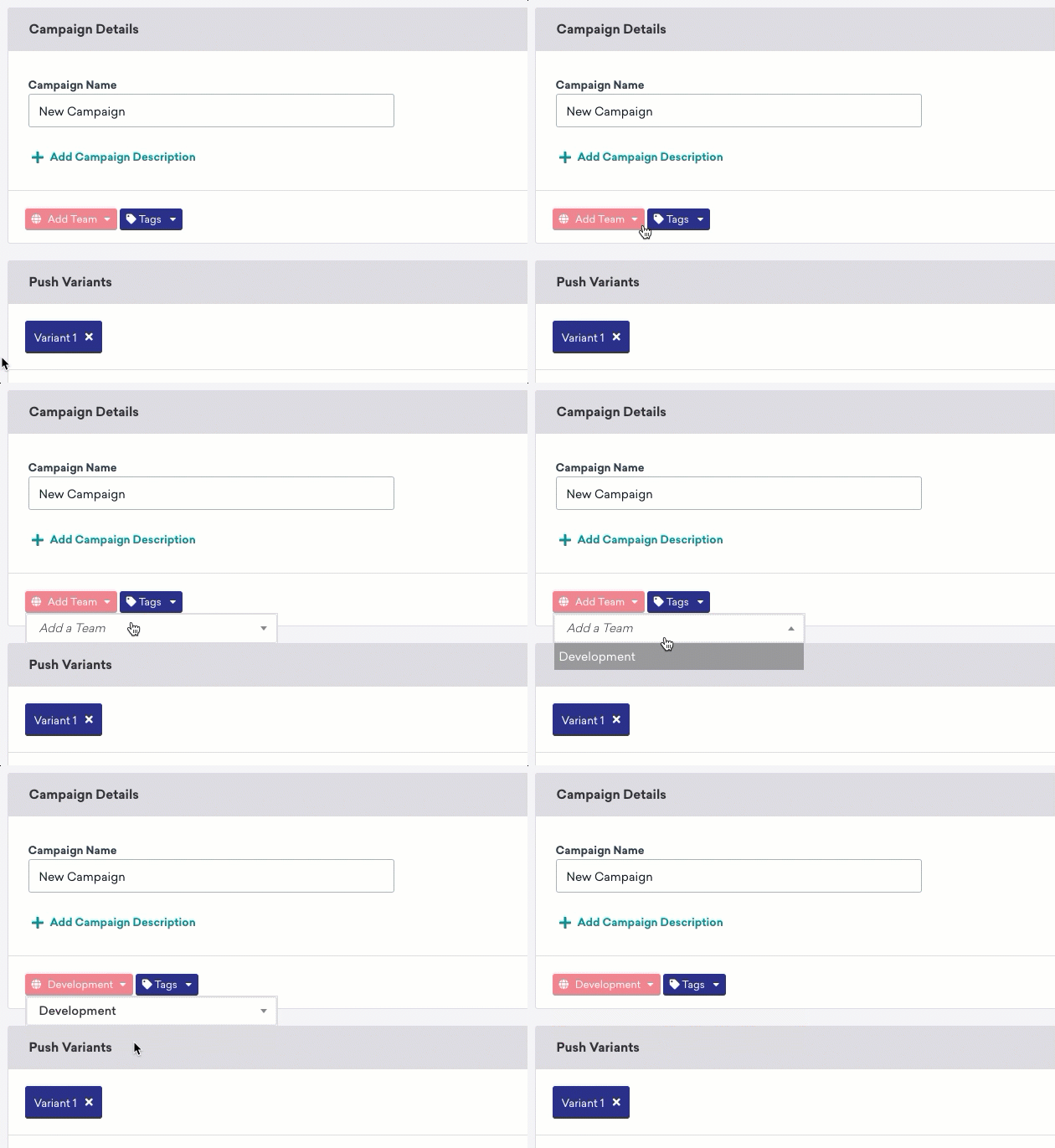
Com base nas permissões atribuídas a Michelle, sempre que ela criar uma campanha, ela só poderá atribuir a Equipe “Development” a essa campanha. Ela não pode lançar a campanha a menos que a Equipe esteja atribuída, e não pode visualizar ou acessar nenhuma outra tag de Equipe.
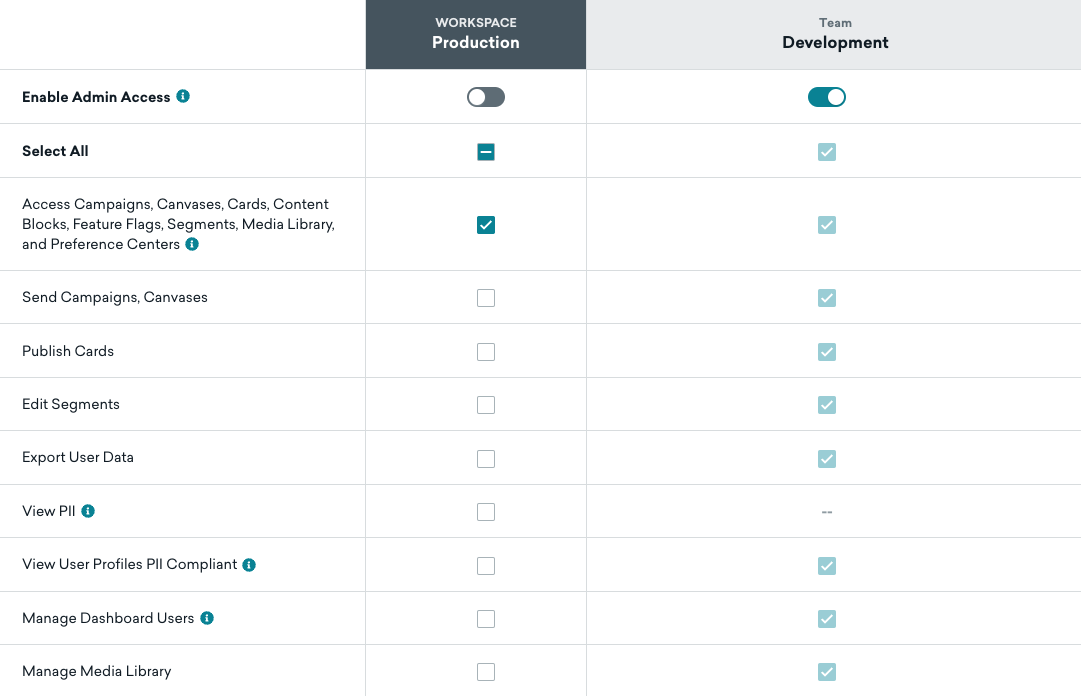
Neste cenário, Michelle ainda é membro da Equipe Development, mas também tem uma permissão adicional de nível de espaço de trabalho.
Como Michelle tem permissões de nível de espaço de trabalho como “View Campaigns” e “Edit Campaigns”, ela pode visualizar e atribuir outros filtros de Equipe à campanha que criar.
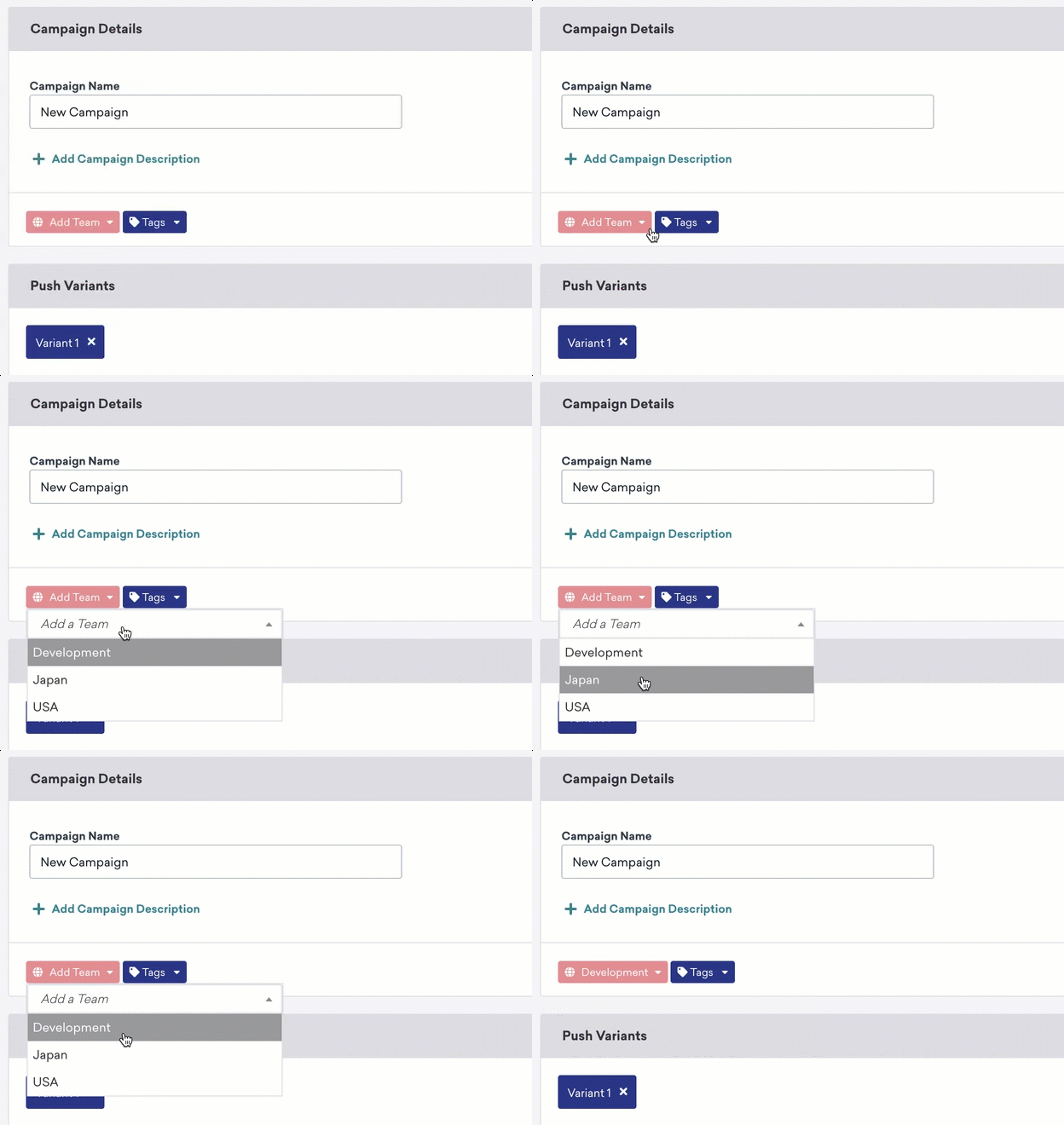
Assim como no primeiro cenário, Michelle deve adicionar a tag de Equipe Development à campanha antes de poder lançá-la.
Testar com equipes
Um possível caso de uso para equipes é criar um sistema de aprovação baseado em equipes para testar e lançar conteúdo em um ambiente de produção.
Para isso, crie uma equipe “Desenvolvimento” que tenha acesso apenas a usuários teste. Você pode limitar uma equipe para acessar apenas usuários teste se eles puderem ser identificados por um atributo personalizado. Em seguida, adicione o atributo personalizado como definição ao criar ou editar a equipe (consulte a seção anterior Criando equipes). Seus aprovadores devem ter acesso a todos os usuários.
O processo geral seria o seguinte:
- A equipe de Desenvolvimento cria uma Campaign e adiciona a tag de equipe “Desenvolvimento”.
- A equipe de Desenvolvimento lança a Campaign para usuários teste.
- A equipe de Aprovação valida o design local da Campaign, promove e lança. Para lançar, a equipe de Aprovação altera a tag de equipe de “Desenvolvimento” para “[Todas as equipes]” e relança a Campaign.
Para alterações em Campaigns ativas:
- A equipe de Desenvolvimento clona a Campaign em execução, adiciona a tag de equipe “Desenvolvimento” e salva.
- A equipe de Desenvolvimento faz as edições e compartilha com a equipe de Aprovação.
- A equipe de Aprovação remove a tag de equipe “Desenvolvimento”, pausa a Campaign anterior e lança a nova Campaign.
Arquivar uma equipe existente
Você pode arquivar equipes na página Equipes internas.
Selecione uma ou mais equipes para arquivar. Se a equipe não estiver associada a nenhum objeto na Braze, ela será arquivada imediatamente. Se a equipe estiver associada a um objeto, será apresentada uma opção para remover a equipe após o processo de arquivamento ou substituir a equipe.
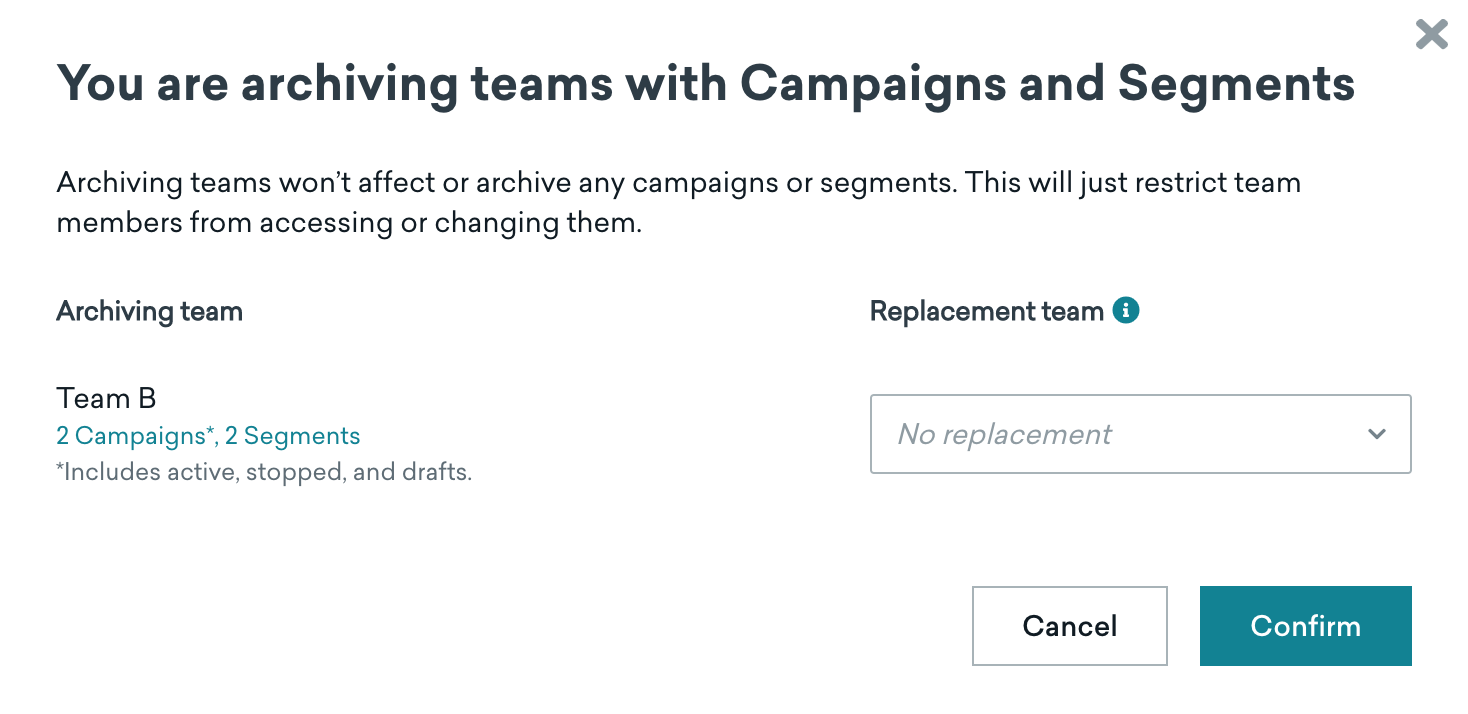
Os administradores da Braze podem desarquivar uma equipe selecionando a equipe arquivada e clicando em Desarquivar.