Exportação de eventos de segurança com Amazon S3
Você pode exportar automaticamente eventos de segurança para o Amazon S3, um provedor de armazenamento em nuvem, com um trabalho diário que é executado à meia-noite UTC. Após a configuração, você não precisa exportar manualmente eventos de segurança do dashboard. O trabalho exporta os eventos de segurança das últimas 24 horas em formato CSV para o seu armazenamento S3 configurado. O arquivo CSV usa as mesmas colunas de um relatório exportado manualmente, além de uma coluna
Version.

A disponibilidade da exportação de eventos de segurança com Amazon S3 depende da sua edição da plataforma. Se esse recurso não estiver no seu espaço de trabalho, entre em contato com o seu gerente de sucesso do cliente para obter informações.
A Braze suporta dois métodos diferentes de autenticação e autorização S3 para configurar a exportação do Amazon S3:
- Método da chave de acesso secreta da AWS
- Método ARN da função AWS

As exportações de eventos de segurança para S3 não estão sujeitas ao limite de 10.000 linhas que se aplica aos downloads manuais de relatórios CSV do dashboard.
Método de chave de acesso secreta da AWS
Este método gera uma chave secreta e um ID de chave de acesso que permite à Braze se autenticar como um usuário na sua conta AWS para gravar dados no seu bucket.
Etapa 1: Criar um usuário de Identity and Access Management (IAM)
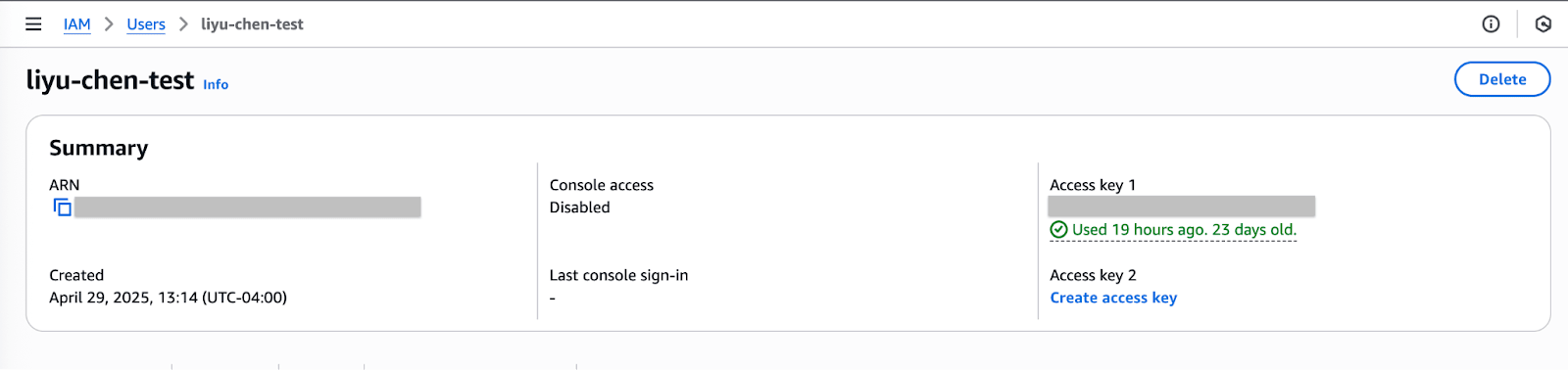
Para recuperar sua chave de acesso secreta e o ID de chave de acesso, você precisará criar um usuário IAM, seguindo as instruções em Configurar sua conta AWS.
Etapa 2: Obter credenciais
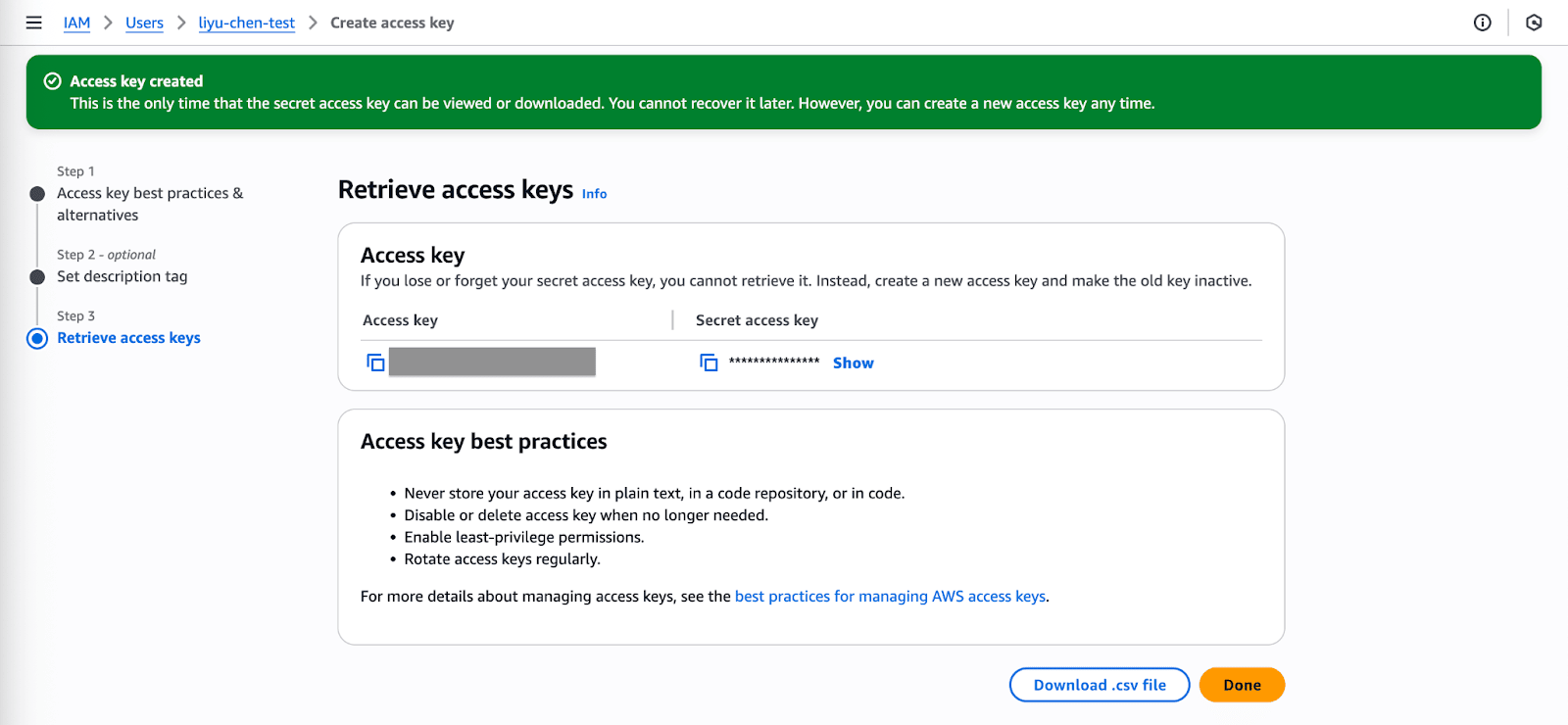
- Após criar um novo usuário, gere a chave de acesso e baixe seu ID de chave de acesso e chave de acesso secreta.
- Anote essas credenciais em algum lugar ou baixe os arquivos de credenciais, pois você precisará inseri-las na Braze posteriormente.
Etapa 3: Criar política
- Acesse IAM (Identity and Access Management) > Policies > Create Policy para adicionar permissões ao seu usuário.
- Selecione Create Your Own Policy, que concede permissões limitadas para que a Braze possa acessar apenas os buckets especificados.
- Especifique um nome de política de sua escolha.
- Insira o seguinte snippet de código na seção Policy Document. Certifique-se de substituir “INSERTBUCKETNAME” pelo nome do seu bucket. Sem essas permissões, a integração falhará na verificação de credenciais e não será criada.
{
"Version": "2012-10-17",
"Statement": [
{
"Effect": "Allow",
"Action": ["s3:ListBucket", "s3:GetBucketLocation"],
"Resource": ["arn:aws:s3:::INSERTBUCKETNAME"]
},
{
"Effect": "Allow",
"Action": ["s3:GetObject", "s3:PutObject", "s3:DeleteObject"],
"Resource": ["arn:aws:s3:::INSERTBUCKETNAME*", "arn:aws:s3:::INSERTBUCKETNAME/", "arn:aws:s3:::INSERTBUCKETNAME"]
}
]
}
Etapa 4: Anexar política
- Após criar uma nova política, acesse Users e selecione seu usuário específico.
- Na guia Permissions, selecione Add Permissions, anexe diretamente a política e selecione essa política.
Agora você está pronto para vincular suas credenciais AWS à sua conta Braze!
Etapa 5: Vincular a Braze à AWS
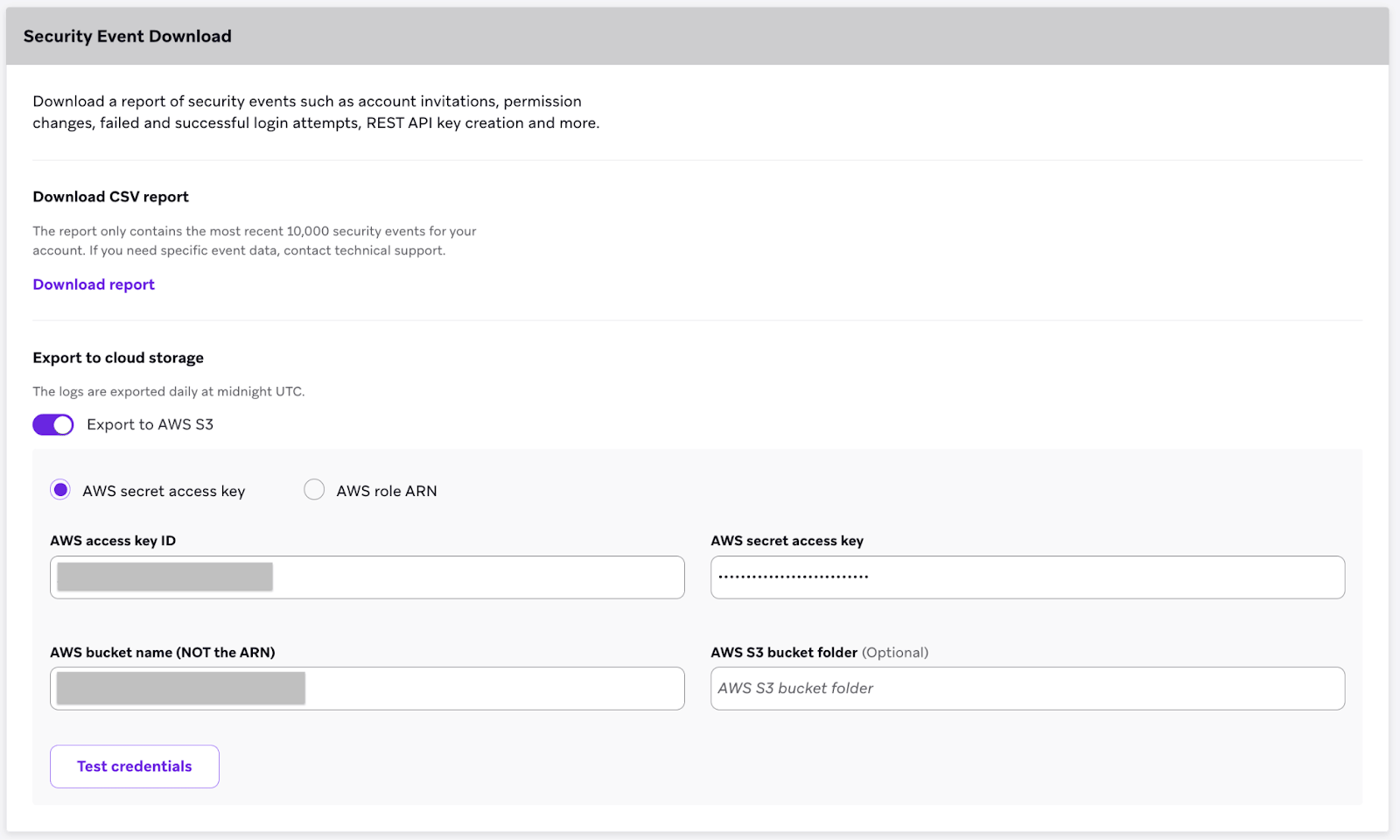
- Na Braze, acesse Configurações > Configurações da empresa > Configuração de administrador > Configurações de segurança e role até a seção Descarga de evento de segurança.
- Ative Exportar para AWS S3 em Exportar para armazenamento em nuvem e selecione AWS secret access key, que ativa a exportação para S3.
- Insira os seguintes dados:
- ID de chave de acesso da AWS
- Nome do bucket AWS
- Chave de acesso secreta da AWS
- Ao inserir esta chave, primeiro selecione Testar credenciais para confirmar que suas credenciais funcionam.
- Selecione Salvar alterações.
Você integrou o AWS S3 à sua conta Braze!
Método ARN de função da AWS
O método ARN de função da AWS gera um Amazon Resource Name (ARN) de função que permite à conta Amazon da Braze se autenticar como membro dessa função.
Etapa 1: Criar política
- Faça login no console de gerenciamento da AWS como administrador da conta.
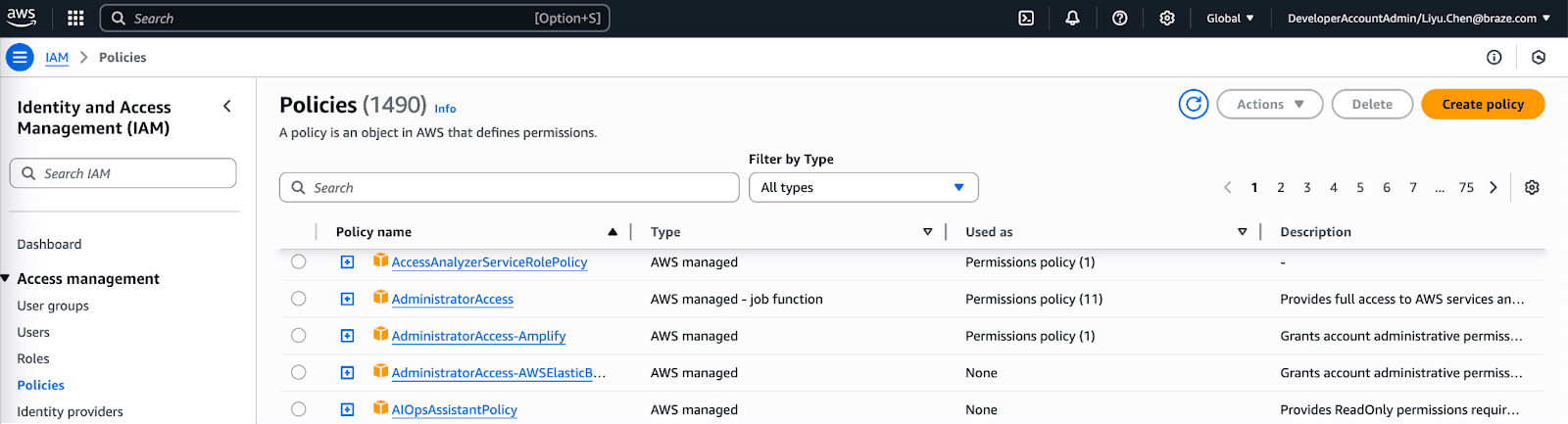
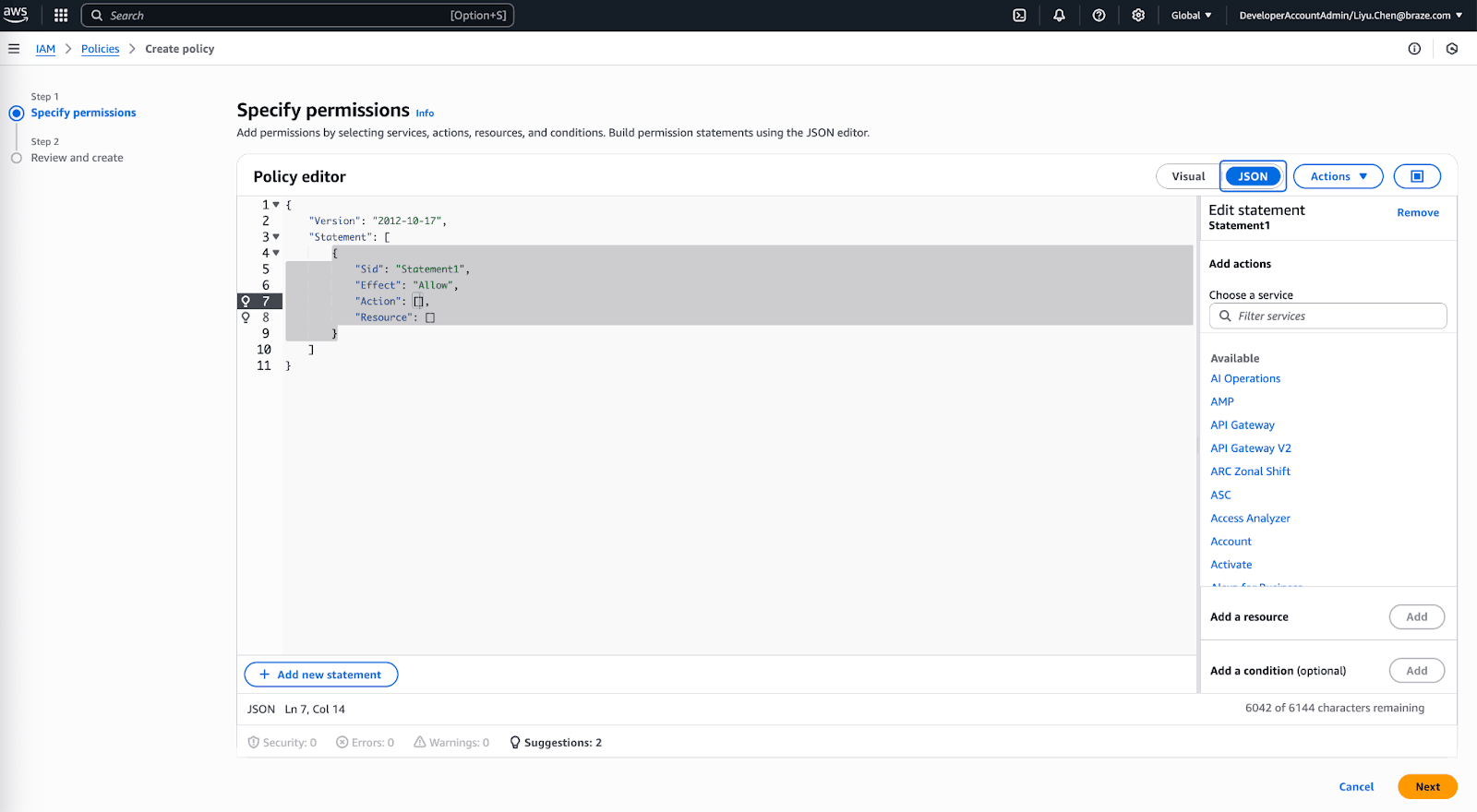
- No console da AWS, acesse a seção IAM (Identity and Access Management) > Policies e selecione Create Policy.
- Abra a guia JSON e insira o seguinte snippet de código na seção Policy Document. Certifique-se de substituir
INSERTBUCKETNAMEpelo nome do seu bucket.
{
"Version": "2012-10-17",
"Statement": [
{
"Effect": "Allow",
"Action": ["s3:ListBucket", "s3:GetBucketLocation"],
"Resource": ["arn:aws:s3:::INSERTBUCKETNAME"]
},
{
"Effect": "Allow",
"Action": ["s3:PutObject", "s3:GetObject","s3:DeleteObject"],
"Resource": ["arn:aws:s3:::INSERTBUCKETNAME/*"]
}
]
}
- Selecione Next após revisar a política.
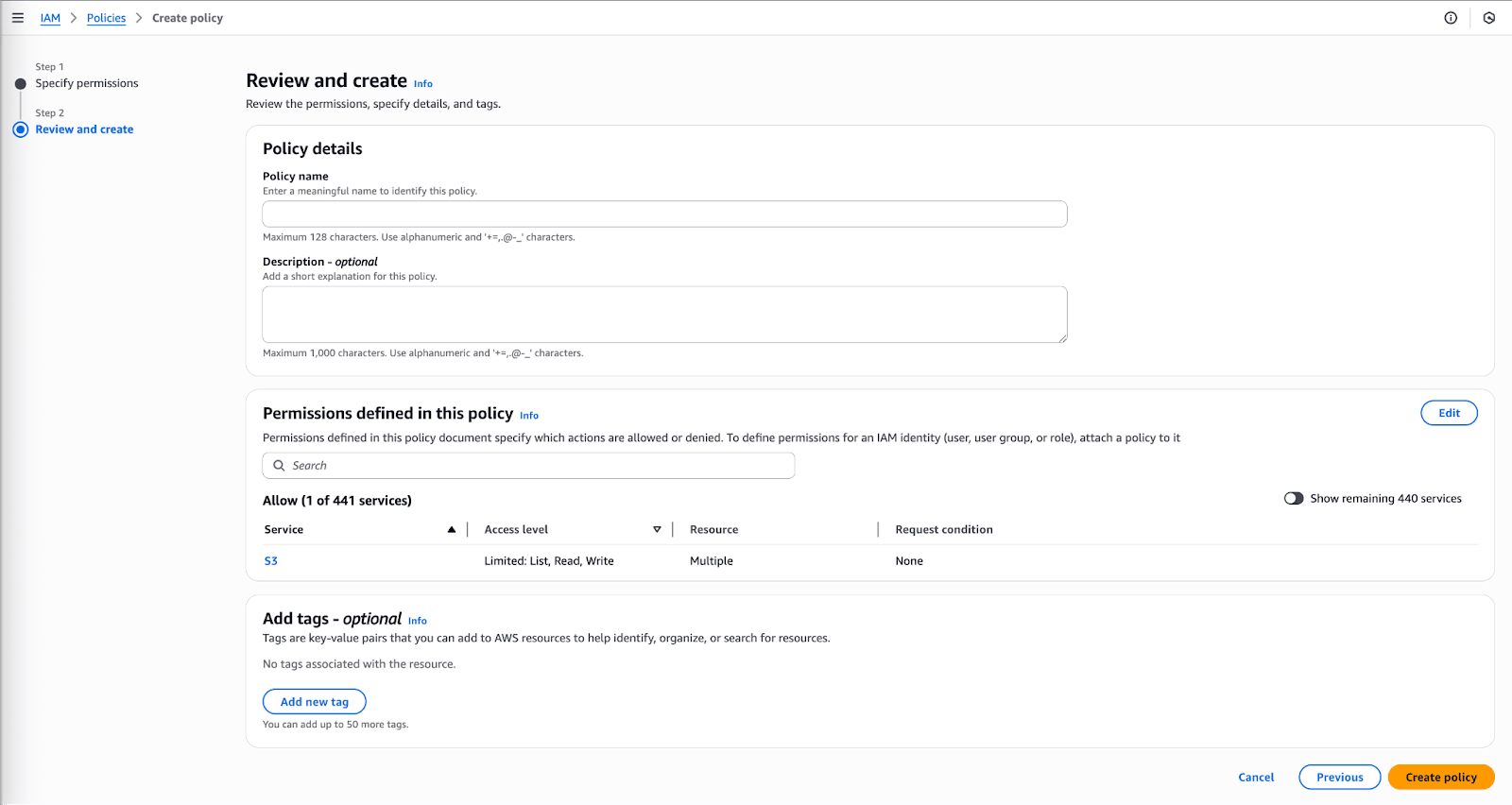
- Dê um nome e uma descrição para a política e selecione Create Policy.
Etapa 2: Criar função
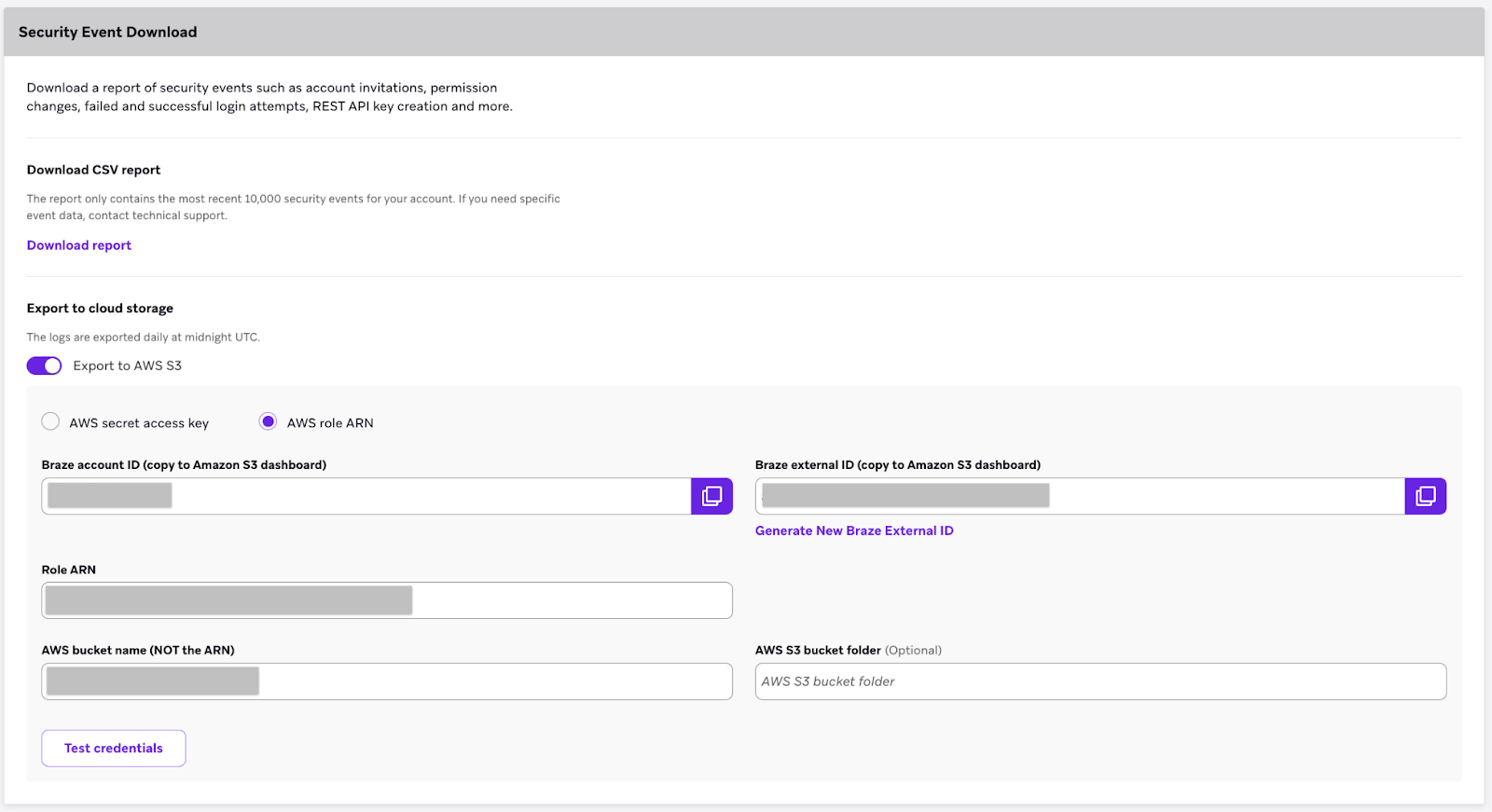
- Na Braze, acesse Configurações > Configurações da empresa > Configurações de administrador > Configurações de segurança e role até a seção Descarga de evento de segurança.
- Selecione AWS Role ARN.
- Anote os identificadores, o ID da conta da Braze e o ID externo da Braze necessários para criar sua função.
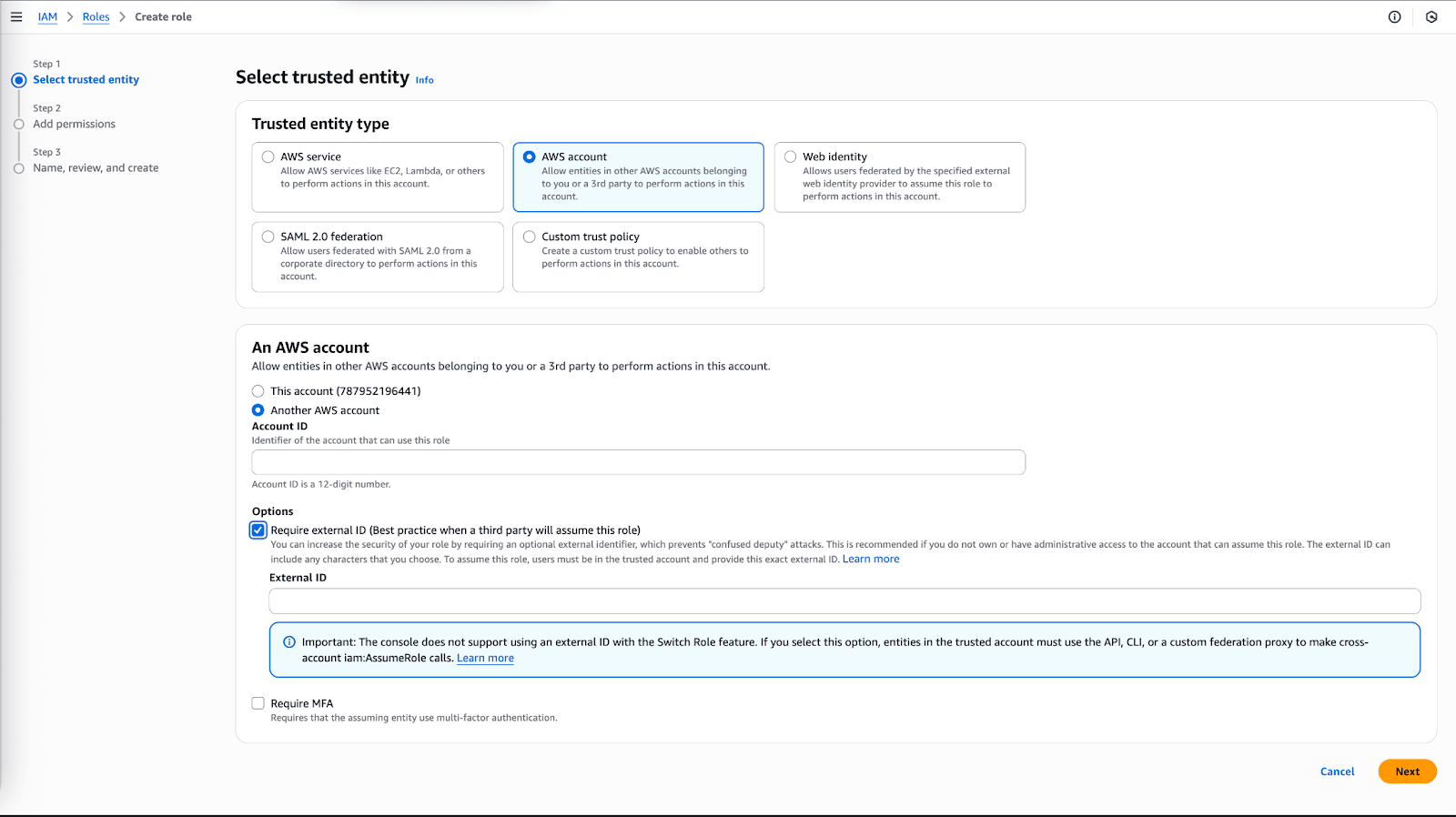
- No console da AWS, acesse a seção IAM (Identity and Access Management) > Roles > Create Role.
- Selecione Another AWS Account como o tipo de seletor de entidade confiável.
- Forneça o ID da sua conta da Braze, marque a caixa Require external ID e insira o ID externo da Braze.
- Selecione Next quando terminar.
Etapa 3: Anexar política
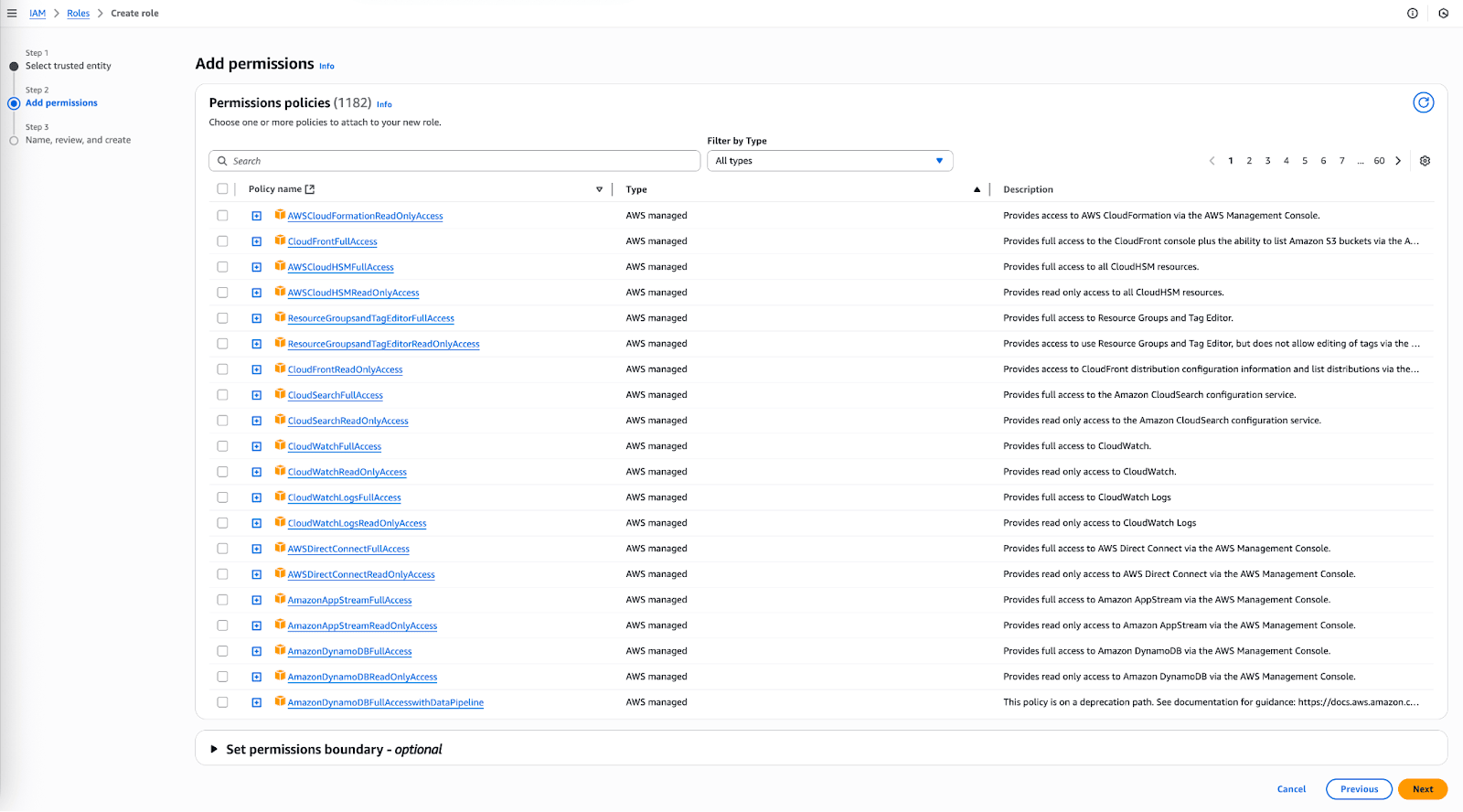
- Pesquise a política que você criou anteriormente na barra de busca e marque a caixa de seleção ao lado da política para anexá-la.
- Selecione Next.
- Dê um nome e uma descrição para a função e selecione Create Role.
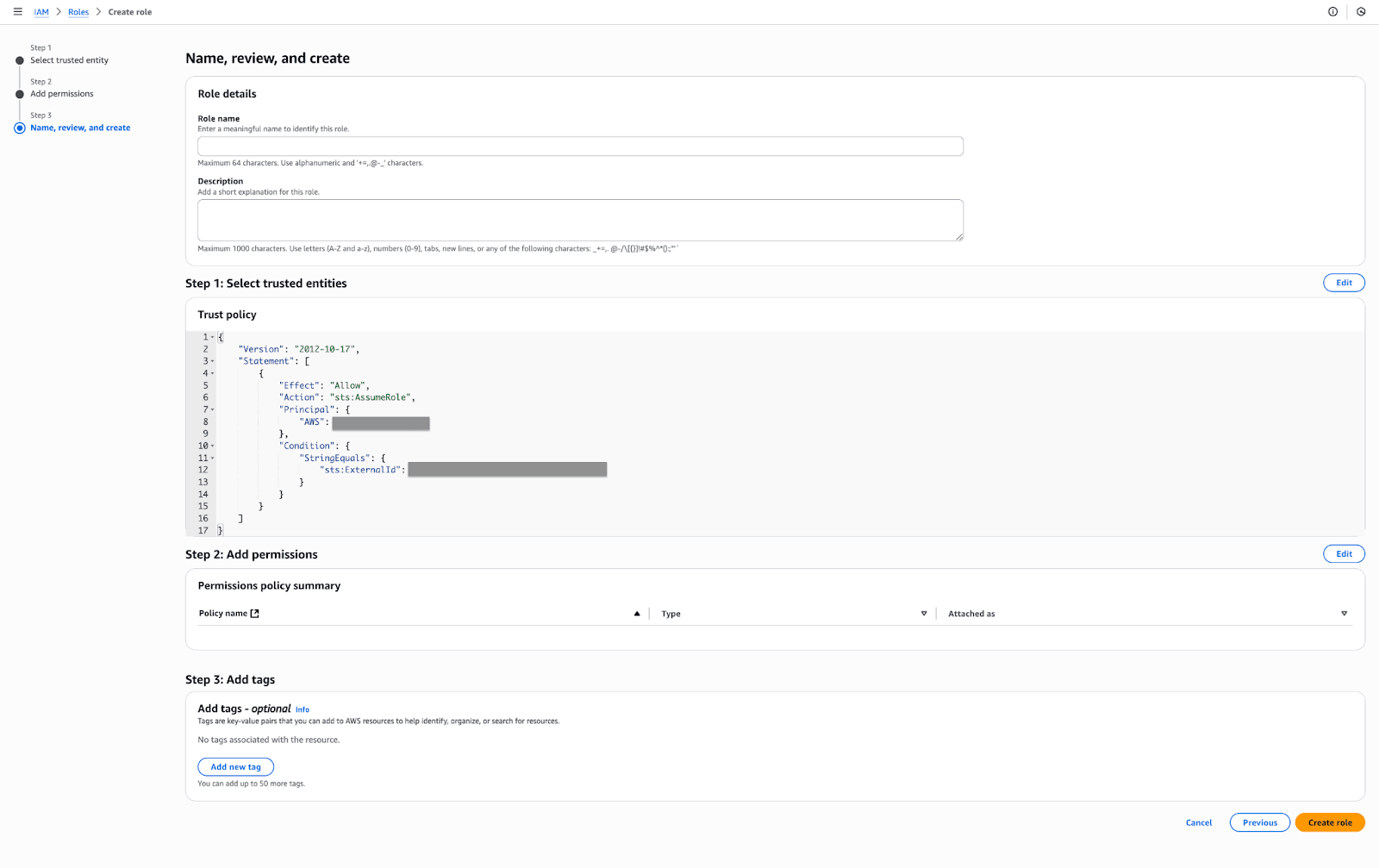
Sua função recém-criada aparecerá na lista!
Etapa 4: Vincular à AWS da Braze
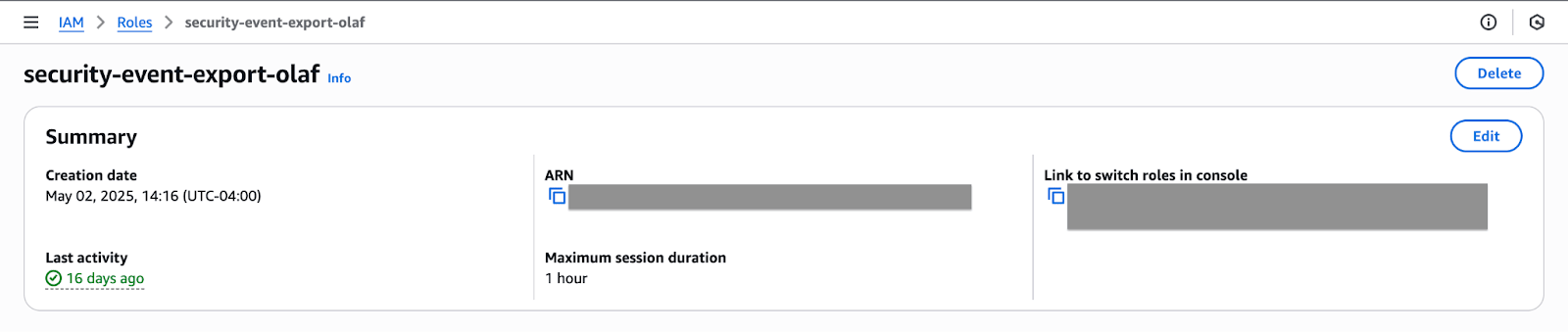
- No console da AWS, encontre sua função recém-criada na lista. Selecione o nome para abrir os detalhes dessa função e anote o ARN.
- Na Braze, acesse Configurações > Configurações da empresa > Configurações de administrador > Configurações de segurança e role até a seção Descarga de evento de segurança.
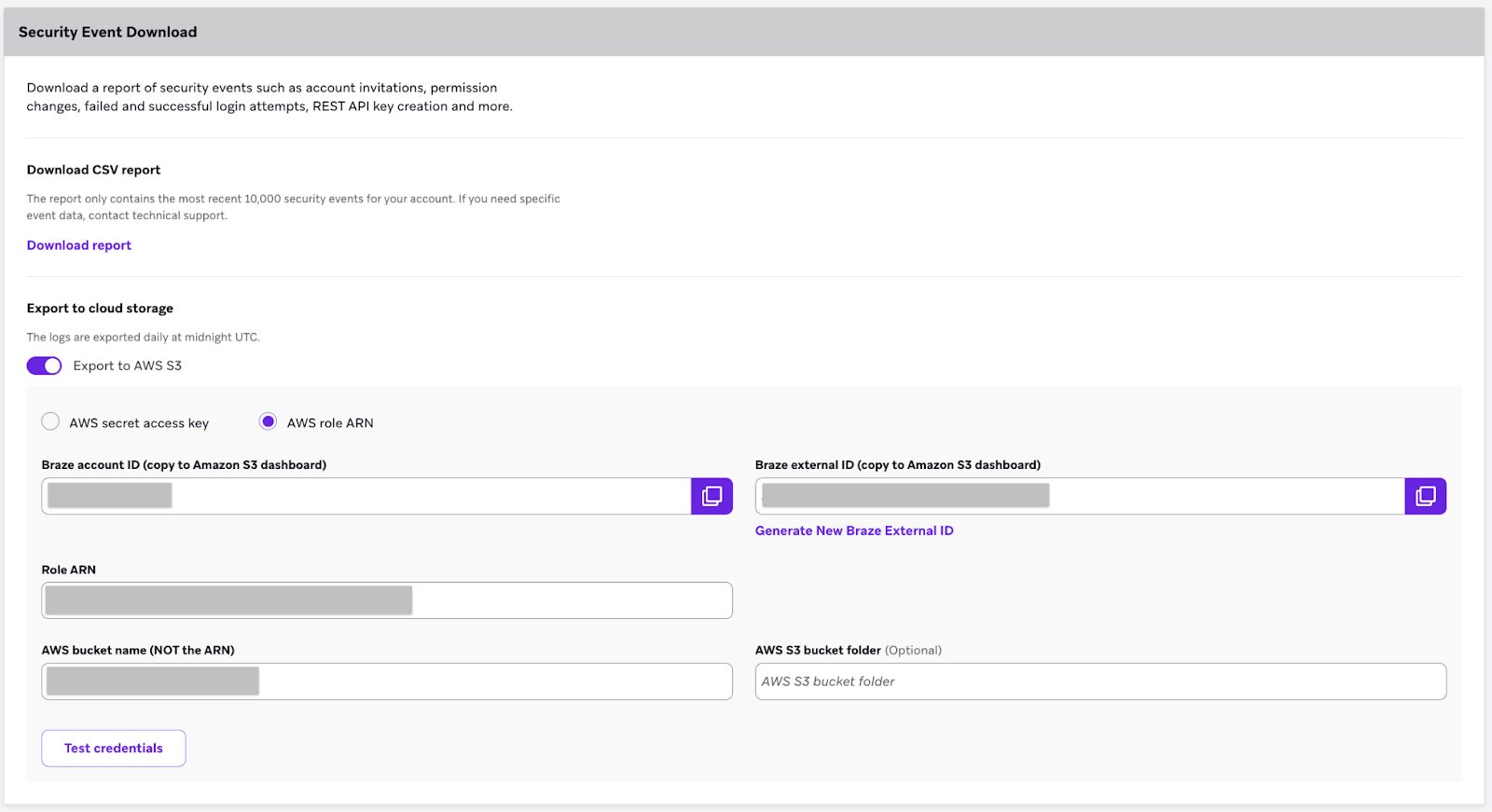
- Certifique-se de que AWS role ARN esteja selecionado e insira o ARN da função e o nome do bucket S3 da AWS nos campos designados.
- Selecione Test Credentials para confirmar que suas credenciais funcionam corretamente.
- Selecione Save Changes.
Você integrou o AWS S3 à sua conta da Braze!