Anúncios que direcionam ao WhatsApp
Esta página fornece um guia passo a passo para configurar e usar Anúncios que direcionam ao WhatsApp, para que você e sua equipe possam elevar o nível do seu programa de WhatsApp.
Anúncios que direcionam ao WhatsApp são uma forma eficiente de trazer clientes novos e existentes a partir de anúncios Meta no Facebook, Instagram ou outras plataformas. Use esses anúncios para promover seus produtos e serviços enquanto informa os usuários sobre sua presença no WhatsApp.
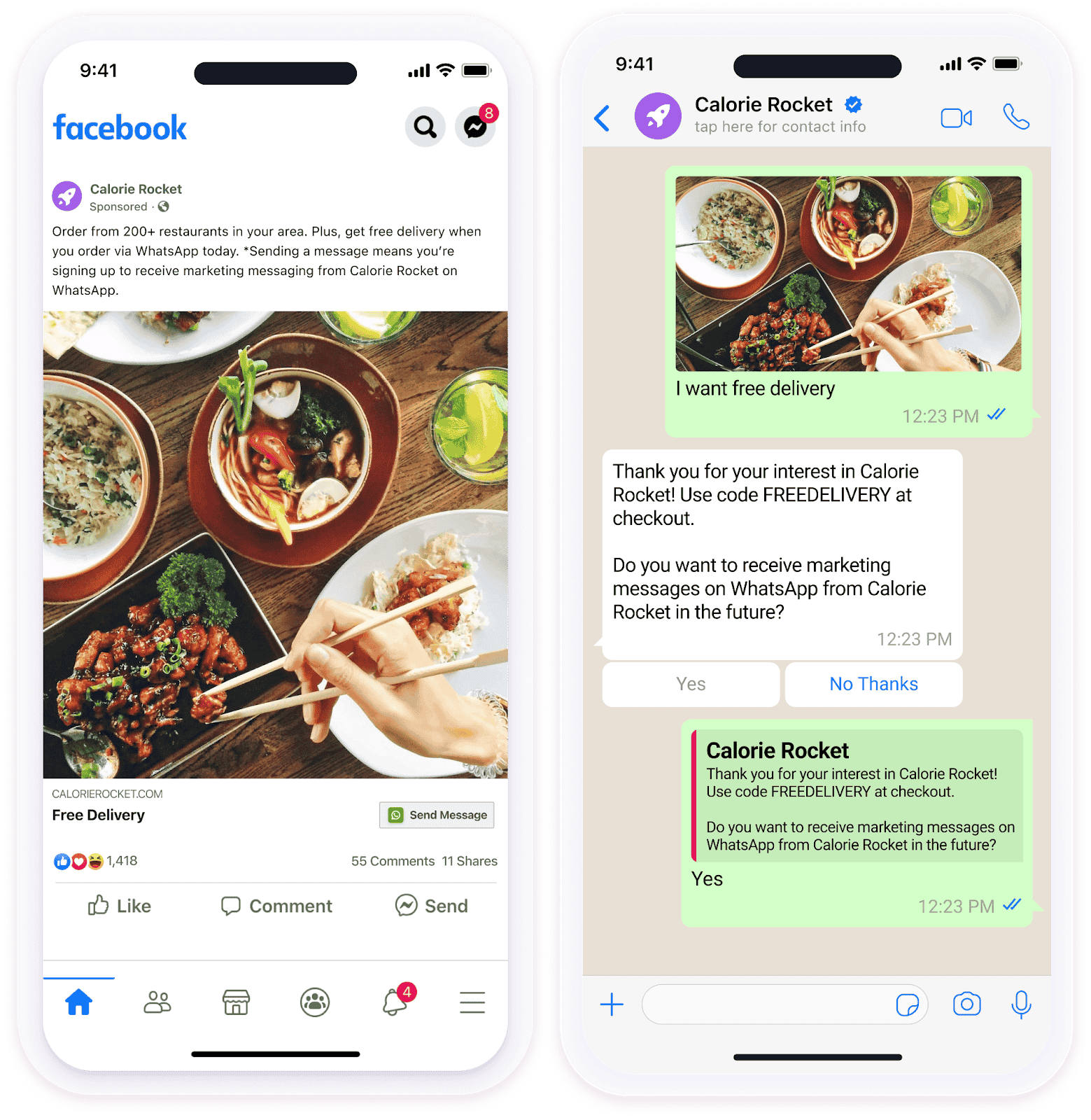
Configuração de anúncios de clique para o WhatsApp
- No Meta Ads Manager, crie um anúncio no Facebook, Instagram ou em outras plataformas seguindo o guia passo a passo Como criar anúncios de clique para o WhatsApp. Não configure respostas automáticas. Você vai configurar as respostas na Braze.
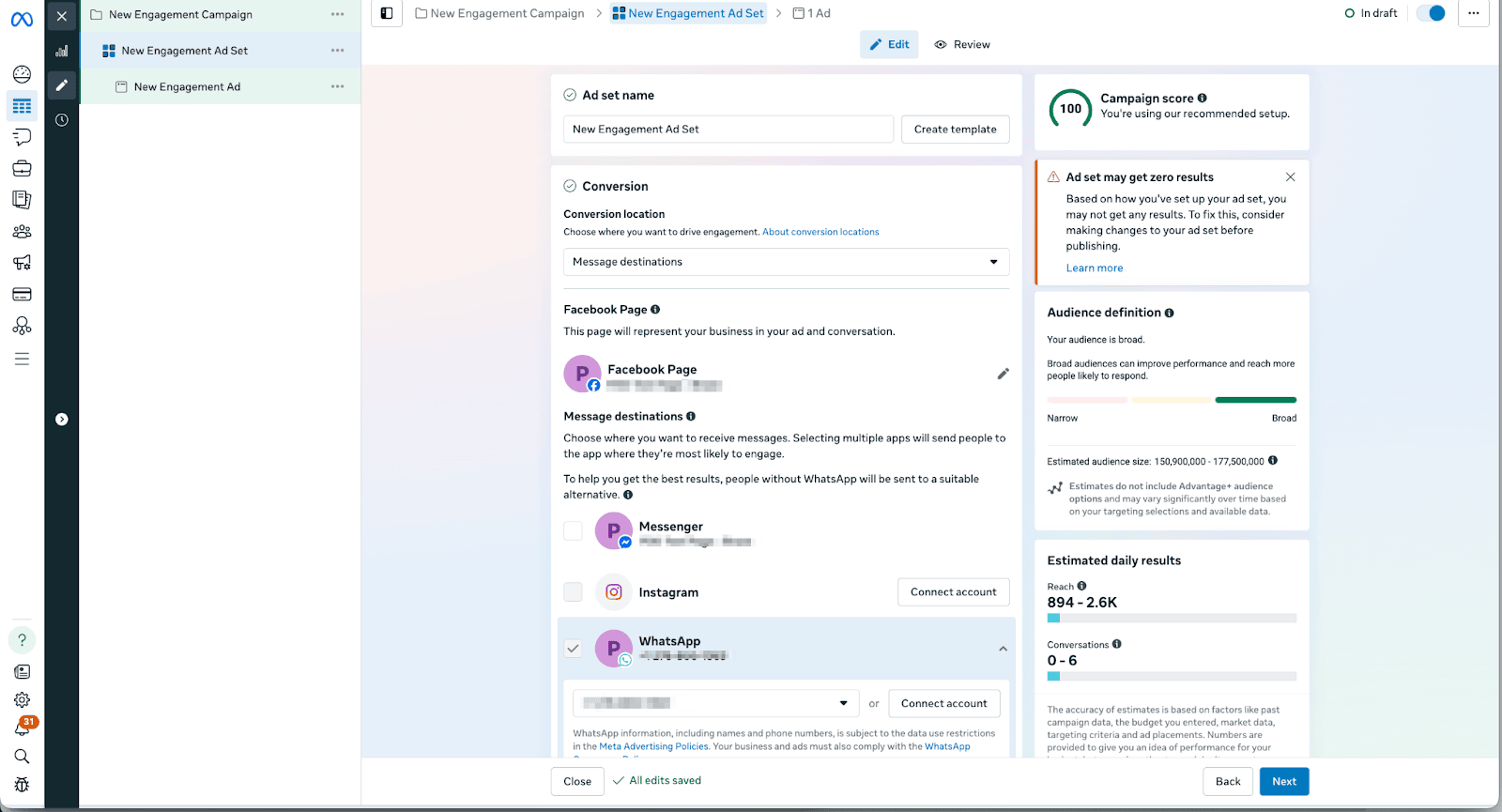
Ao configurar a mensagem pré-preenchida, que será enviada pelo usuário para sua conta do WhatsApp Business, inclua uma palavra ou frase específica. Você vai usá-la para disparar uma resposta específica para aquele anúncio. Neste exemplo, um app de entrega de comida está usando “frete grátis”, porque é isso que o anúncio promove.
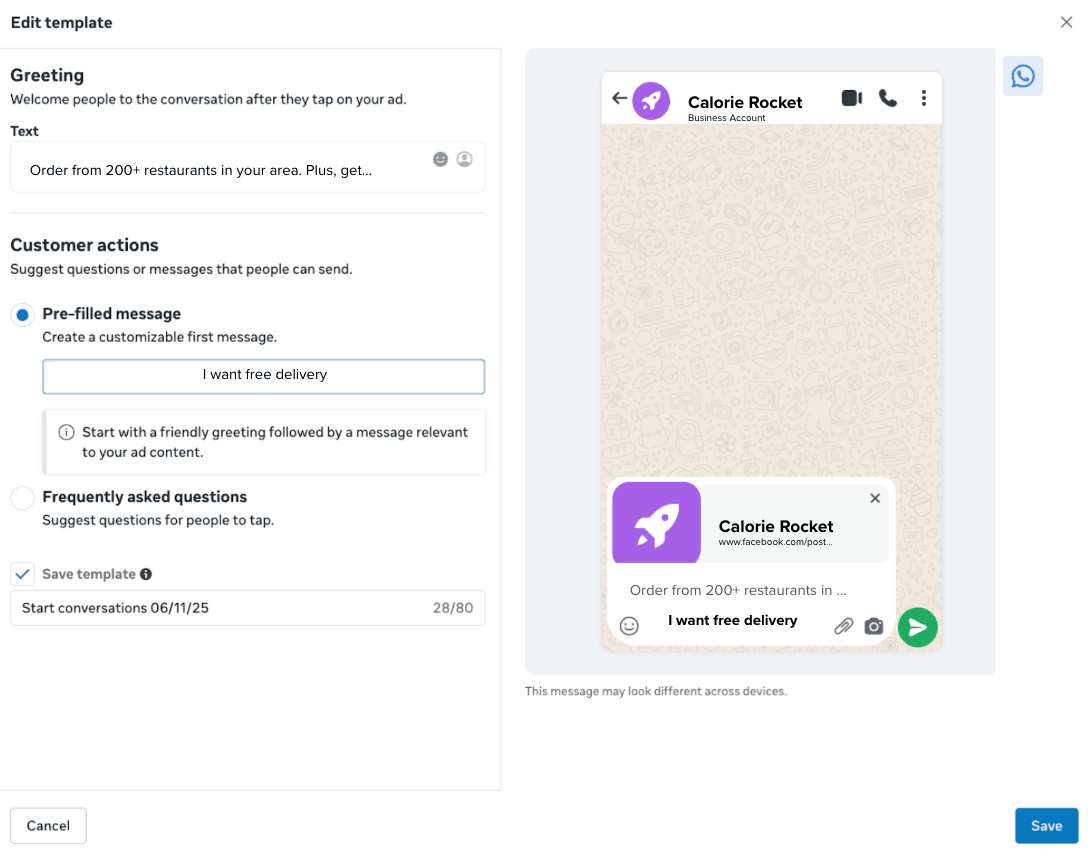

Deixe claro na descrição do anúncio que clicar nele vai iniciar uma conversa com sua marca, usando frases como “Converse agora no WhatsApp”.
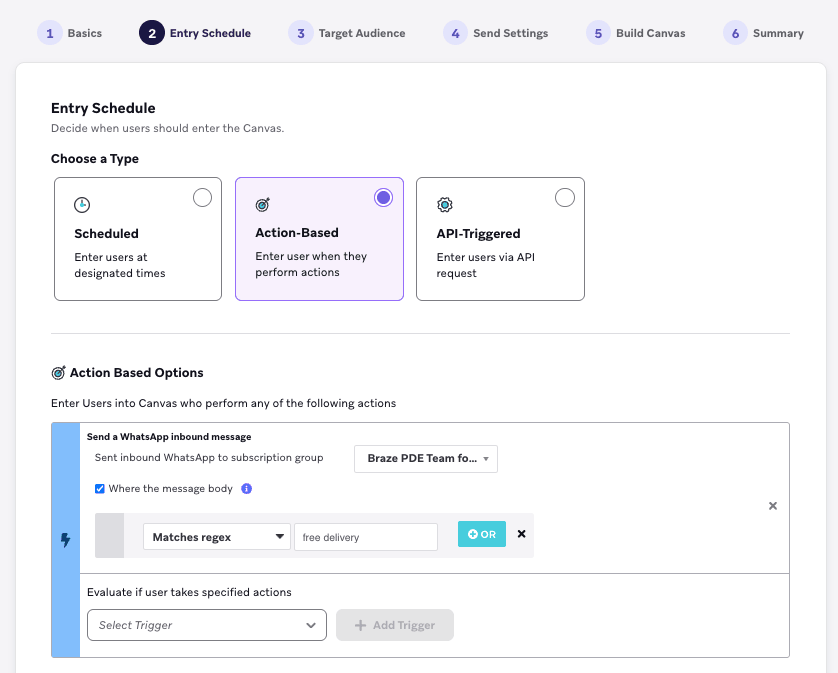
- Na Braze, configure um Canvas baseado em ação em que a opção baseada em ação seja Enviar uma mensagem de entrada do WhatsApp e o corpo da mensagem seja “YOUR_TRIGGER_WORD”. Neste exemplo, um app de entrega de comida está usando “frete grátis”.
- Configure uma mensagem de resposta no Canvas que seja enviada imediatamente depois que o cliente entrar no Canvas (por exemplo, sem postergação). Embora clicar no anúncio tecnicamente constitua aceitação, recomendamos configurar sua mensagem de resposta para perguntar ao usuário se ele gostaria de receber suas futuras mensagens de marketing no WhatsApp.
Configure sua mensagem de resposta com respostas rápidas (como “Sim” ou “Não, obrigado”) para que os usuários possam indicar rapidamente se querem fazer a aceitação.
Não se esqueça de também fornecer qualquer código de desconto, oferta ou outra informação prometida no anúncio!
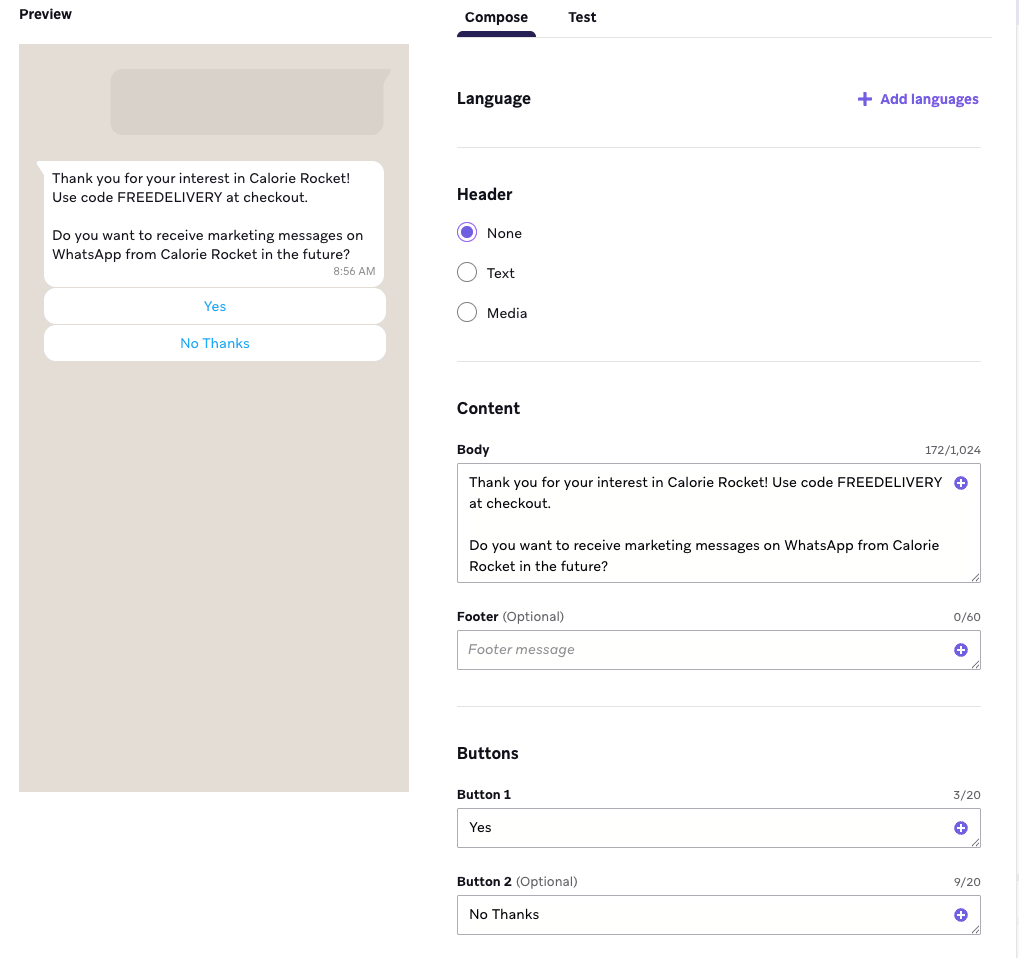
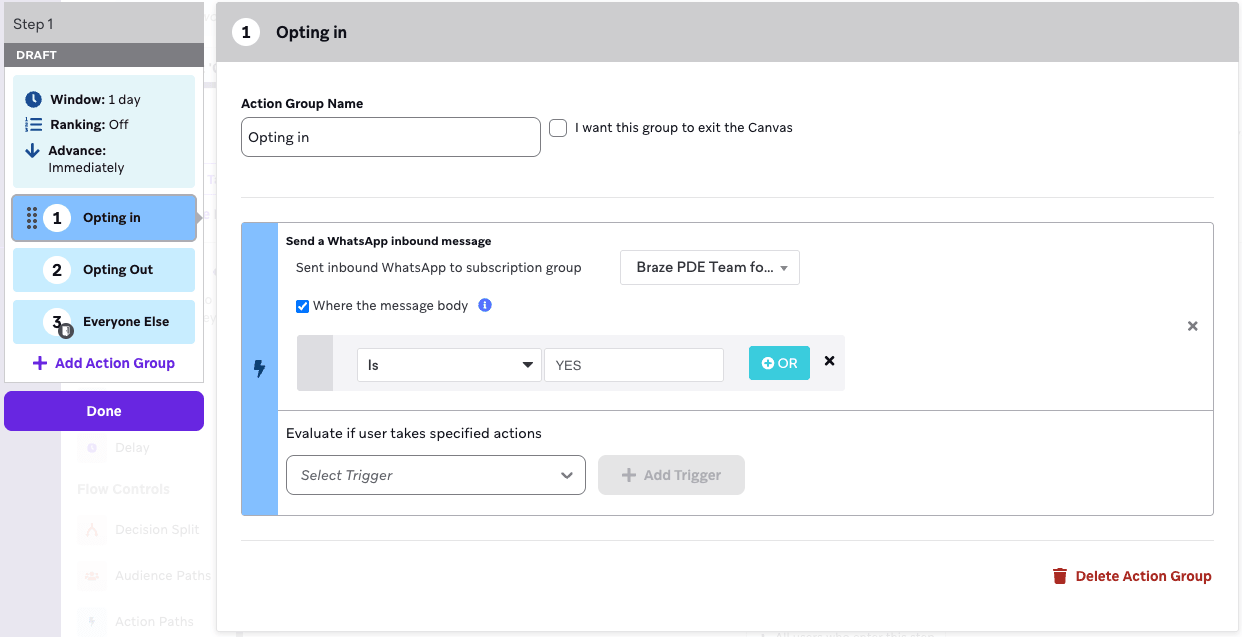
- Faça a aceitação dos usuários atualizando o status de inscrição dos perfis de usuário com um dos seguintes métodos de atualização:
- Crie um webhook de Braze para Braze que atualize o status de inscrição pela REST API.
- Use o editor JSON avançado para atualizar o perfil de usuário com o modelo para atualizar o status de inscrição de um usuário em um Canvas do WhatsApp.
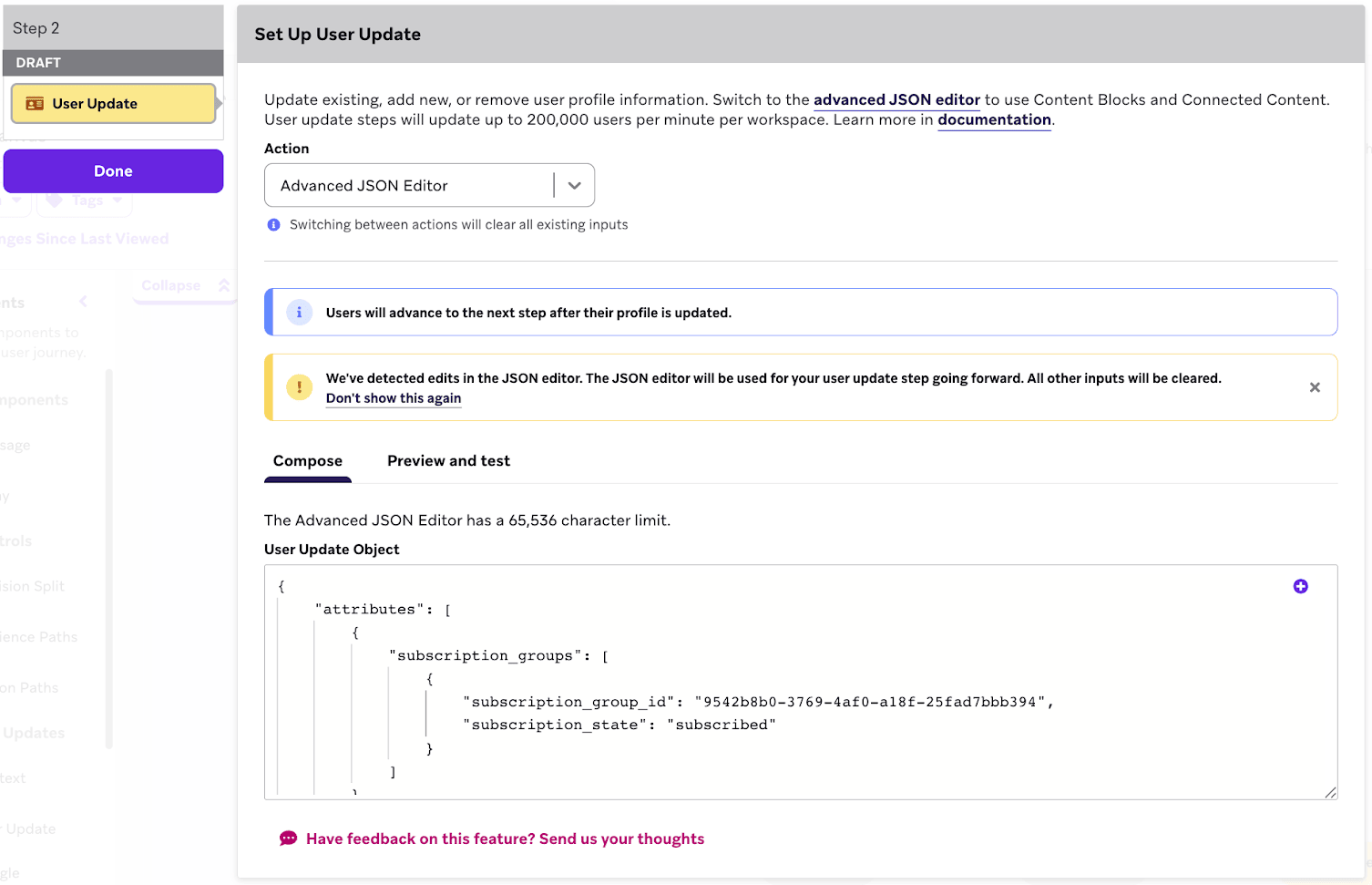
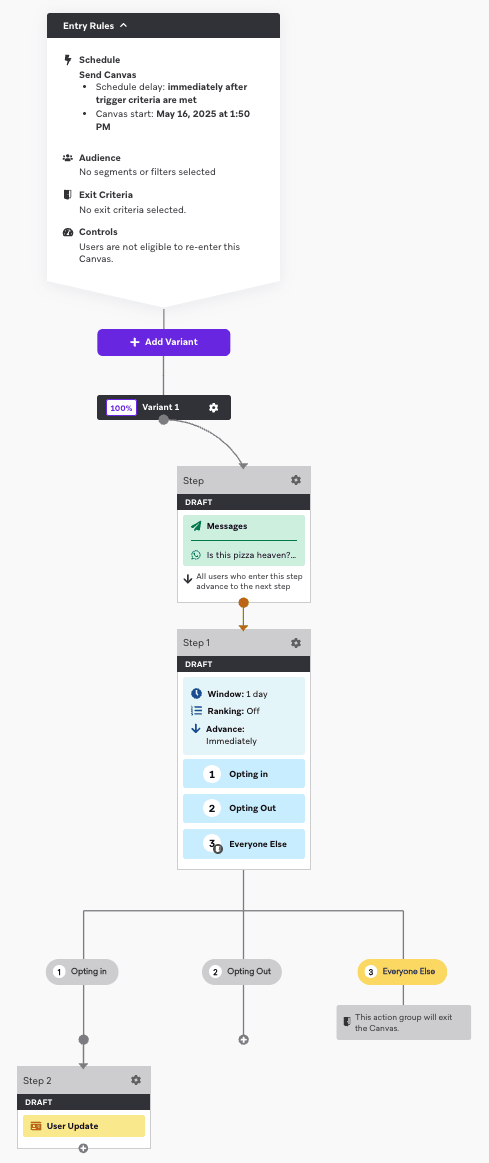
Considerações
Identificação de usuários e números de telefone
Clicar em um anúncio abre uma conversa no WhatsApp com a sua empresa, mas a Meta pode não compartilhar o número de telefone do usuário com a Braze. Isso acontece principalmente quando recursos de privacidade do WhatsApp (como nomes de usuário e IDs de usuário com escopo empresarial) ocultam o número. Nesse caso:
- A Braze recebe um ID de usuário com escopo empresarial (BSUID) quando a Meta fornece um e usa esse identificador para encontrar ou criar um perfil de usuário.
- Nem sempre é possível associar o clique no anúncio a um perfil de usuário conhecido apenas pelo número de telefone. Planeje a segmentação e as jornadas de acompanhamento com base em gatilhos de mensagens recebidas, no status de inscrição e em quaisquer identificadores que você já tenha no perfil.
- Se você precisar do número de telefone no perfil mais tarde, colete-o por meio de um fluxo de aceitação ou de compartilhamento de contato que a Meta ofereça para a sua conta, e não pelo clique no anúncio.
Preços
Conversas iniciadas a partir de um anúncio de clique para o WhatsApp (Ad That Clicks to WhatsApp) seguem os preços de pontos de entrada gratuitos da Meta quando as seguintes condições são atendidas:
- Se um usuário enviar uma mensagem para você por um ponto de entrada gratuito, como um anúncio de clique para o WhatsApp, abre-se uma janela de atendimento ao cliente de 24 horas. Nela, você pode enviar qualquer tipo de mensagem para esse usuário.
- Se você responder dentro da janela de atendimento ao cliente (em até 24 horas), abre-se um ponto de entrada gratuito por 72 horas. Durante essa janela de 72 horas, modelos de mensagem elegíveis podem ser gratuitos, de acordo com os preços da Meta. A partir de 1º de outubro de 2026, mensagens de resposta sem modelo consomem Action Credits.