Criador de relatórios (legado)
O Criador de relatórios permite comparar os resultados de várias Campaigns ou Canvas em uma única visualização, facilitando a identificação de quais estratégias de engajamento mais impactaram suas métricas principais. Tanto para Campaigns quanto para Canvas, você pode exportar seus dados e salvar seu relatório para consulta futura.
Para uma lista descritiva das métricas que você encontrará em seus relatórios, consulte o Glossário de métricas de relatório.
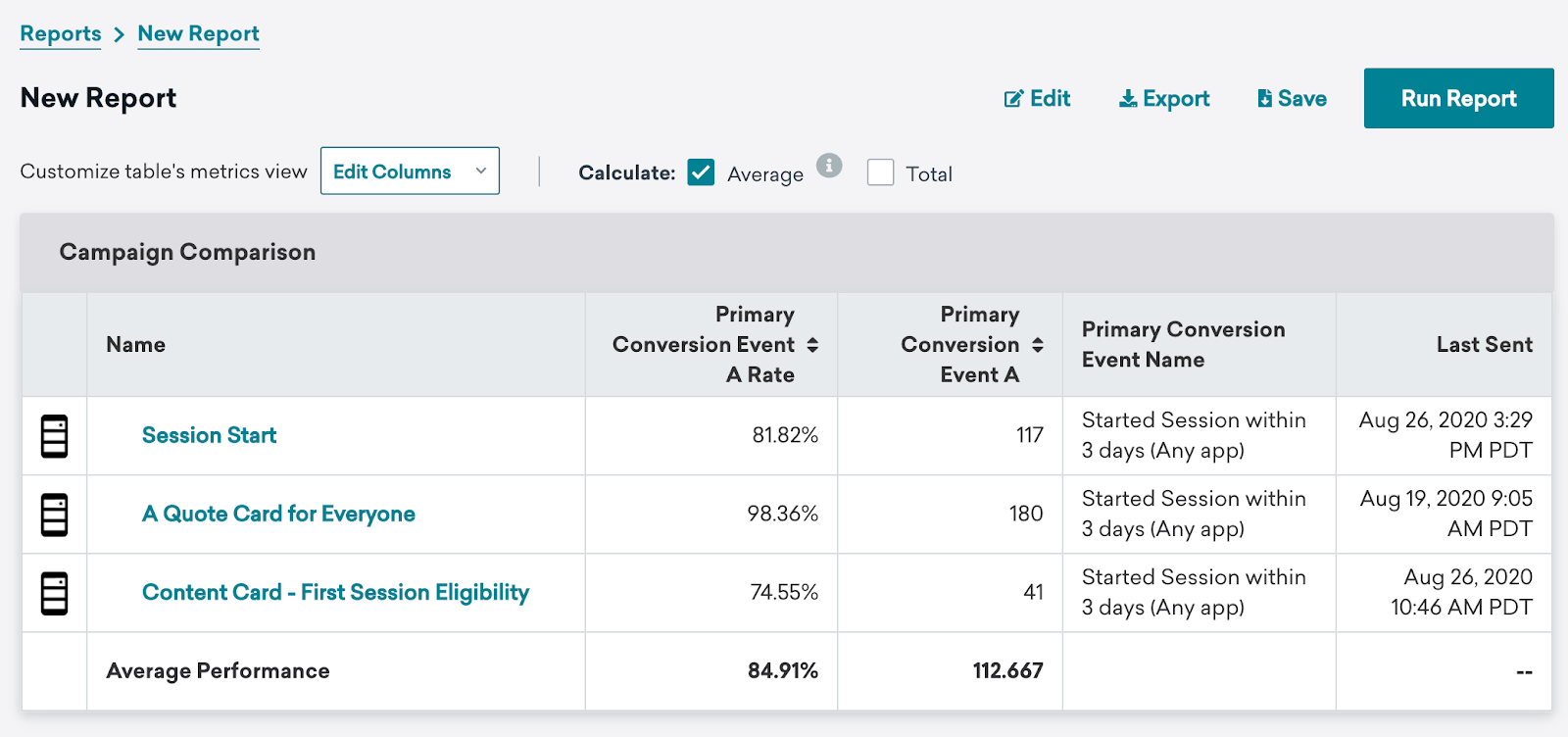
Use este relatório para responder a perguntas importantes sobre engajamento, como:
- Quais foram as Campaigns ou Canvas com melhor desempenho para uma tag ou canal específico?
- Quais variantes de Campaigns multivariantes tiveram maior impacto em relação ao grupo de controle?
- Qual Campaign de promoção sazonal gerou uma taxa de compra mais alta — a liquidação de verão, de outono ou de inverno?
- Quais notificações por push dentro deste Canvas tiveram as maiores taxas de abertura?
- Quais etapas neste grupo de Canvas tiveram mais conversões?
- A Versão 1 de um e-mail de boas-vindas ou a Versão 2 gerou maior engajamento e conversão? As mudanças funcionaram?
- Como diferentes métodos de entrega (por exemplo, 3 pushes agendados, 3 pushes baseados em ação e 3 pushes disparados por API) impactam suas taxas de abertura, taxas de conversão ou taxas de compra?
- As melhorias contínuas nas mensagens para usuários inativos impactaram positivamente seus KPIs ao longo do tempo?

Tente usar os mesmos eventos de conversão para conversão A, B e assim por diante nas Campaigns e Canvas que você deseja comparar, para que seja possível alinhar essas conversões nos seus relatórios do Criador de relatórios.
Executando um relatório

O botão Criar novo relatório do Report Builder legado está obsoleto na maioria dos espaços de trabalho. Os relatórios salvos existentes continuam disponíveis para abrir e executar. Para criar novos relatórios, use o novo Report Builder.
Etapa 1: Criar um novo relatório
No dashboard, navegue até Analytics > Report Builder.
Se a opção Criar novo relatório estiver disponível no seu espaço de trabalho, selecione-a e escolha um relatório de comparação de Campaigns ou um relatório de comparação de Canvas. Caso contrário, abra um relatório salvo existente na lista.
Se você optar por executar um relatório sobre Campaigns, poderá selecionar entre um relatório Manual ou Automatizado. Os relatórios podem conter Campaigns ou Canvas, mas não ambos juntos. Qualquer Campaign ou Canvas que tenha enviado mensagens nos últimos 12 meses será elegível para um relatório.
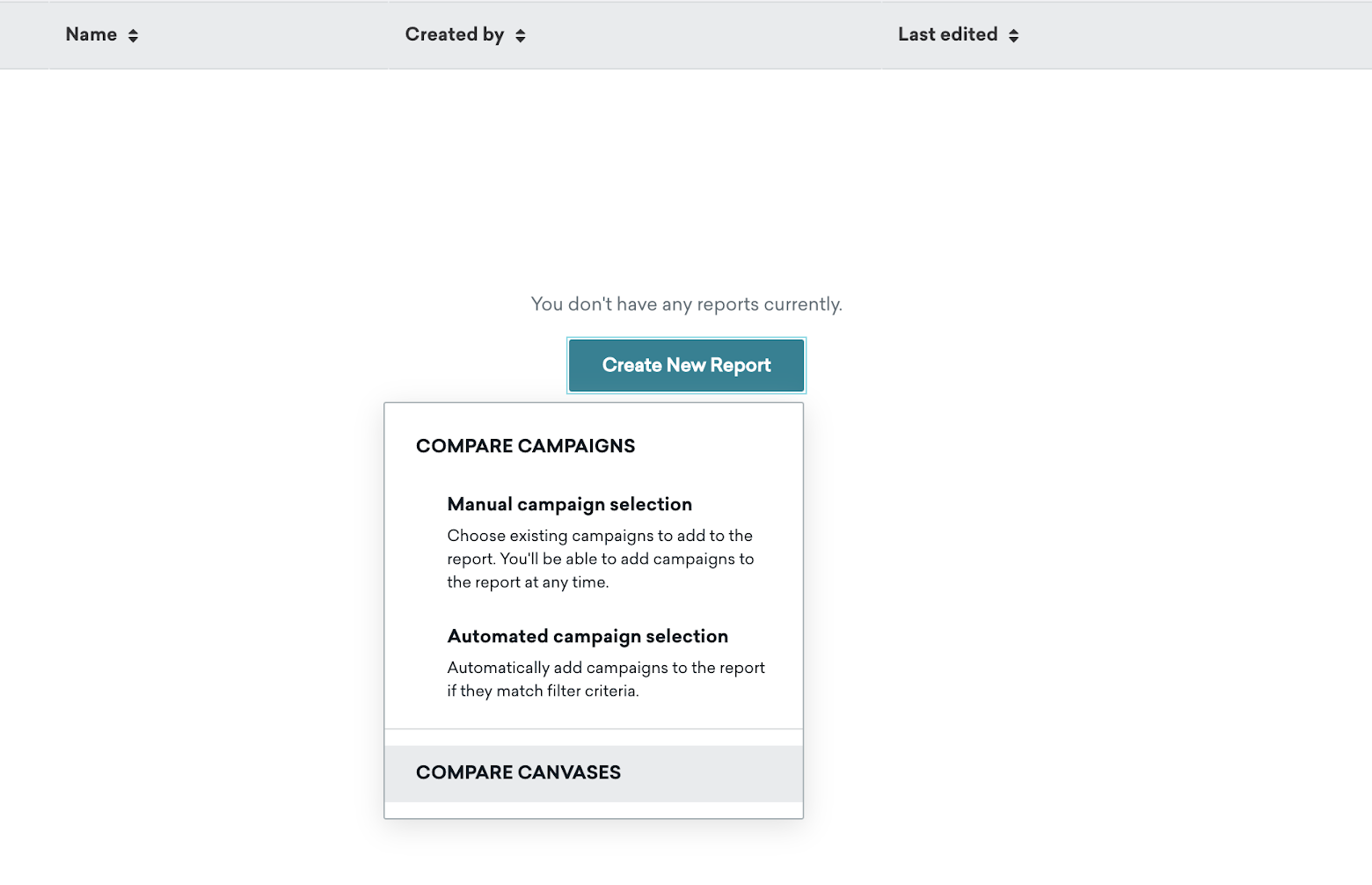
A seguir estão as diferenças entre essas duas opções:
| Ação | Manual | Automatizado |
|---|---|---|
| Criação do relatório | Você poderá refinar sua lista de Campaigns usando filtros e, em seguida, marcar Campaigns específicas. | Você criará seu relatório usando as opções de filtro para refinar sua lista de Campaigns. |
| Salvamento e visualização do relatório | Você pode salvar seu relatório. Na próxima vez que visualizá-lo, poderá ver as mesmas Campaigns adicionadas anteriormente, pois elas ainda se enquadram no filtro “Último envio”. | Você pode salvar seu relatório. Na próxima vez que visualizá-lo, o relatório será atualizado automaticamente para incluir todas as Campaigns que correspondem aos seus filtros no momento. |
| Edição do relatório | Você pode selecionar Editar relatório para adicionar ou remover Campaigns do seu relatório. | Você pode editar seu relatório ajustando os critérios de filtro. |

Os relatórios Manual e Automatizado podem incluir no máximo 250 Campaigns em um relatório.
Os relatórios de Canvas funcionam de forma semelhante a um relatório manual de Campaigns, pois as seleções de Canvas e as atualizações do relatório também devem ser feitas manualmente. Você pode incluir no máximo cinco Canvas em um relatório.
Etapa 2: Escolher suas métricas
Depois de criar seu relatório, você encontrará uma tabela em branco contendo Campaigns em cada linha. A tabela será preenchida após você selecionar Editar colunas e escolher as métricas que deseja adicionar.
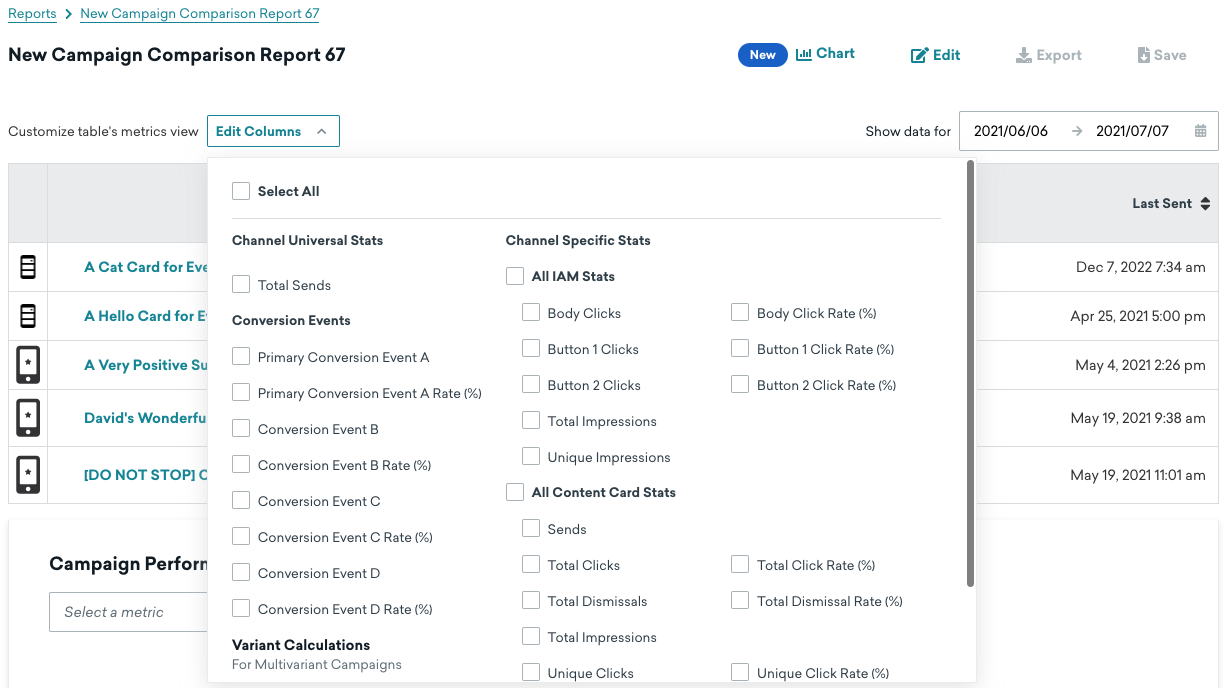
Sua tabela será preenchida com as métricas escolhidas. Para definições dessas métricas, consulte o Glossário de métricas de relatório. Algumas métricas estão disponíveis apenas para relatórios de comparação de Campaigns.
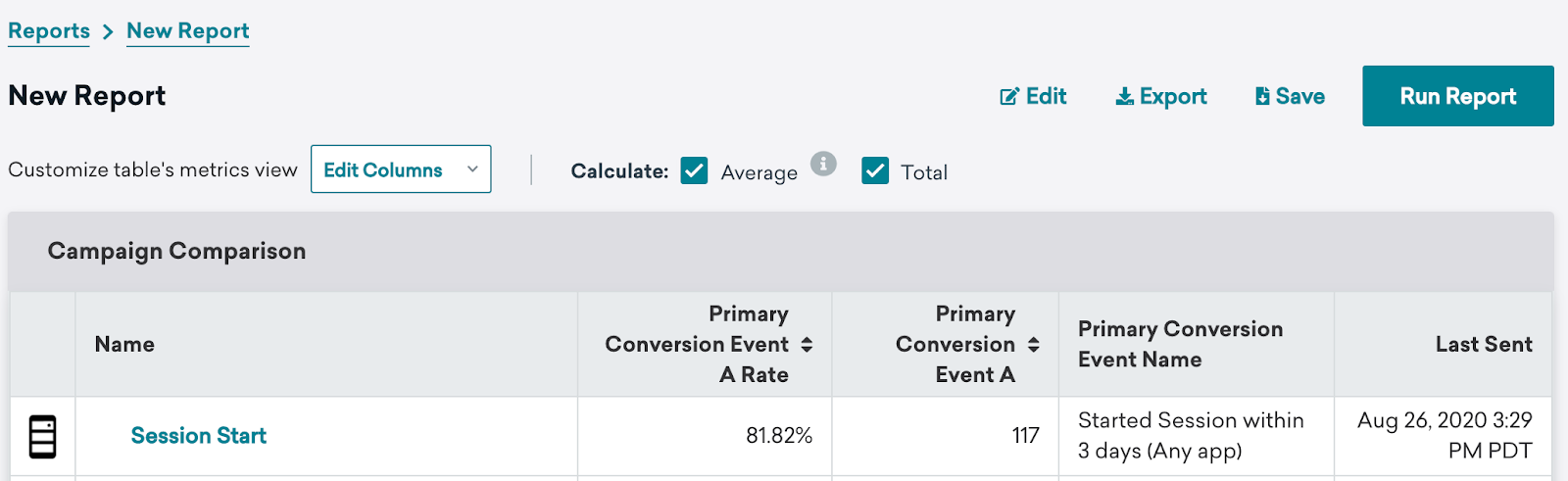
Você também pode alternar os cálculos de Média para qualquer taxa ou métrica numérica e Total para qualquer métrica numérica.
Etapa 3: Escolher um período de tempo
Você pode selecionar um período de tempo específico para visualizar os dados do seu relatório. Se uma Campaign, Canvas, variante de Canvas ou componente de Canvas em particular não tiver dados para o período selecionado, os resultados dessa linha ficarão em branco.
Etapa 4: Nomear e salvar seu relatório
Nomeie seu relatório antes de salvá-lo. Se um relatório for salvo sem ser nomeado, a Braze aplicará o nome padrão “Campaign Comparison Report”.
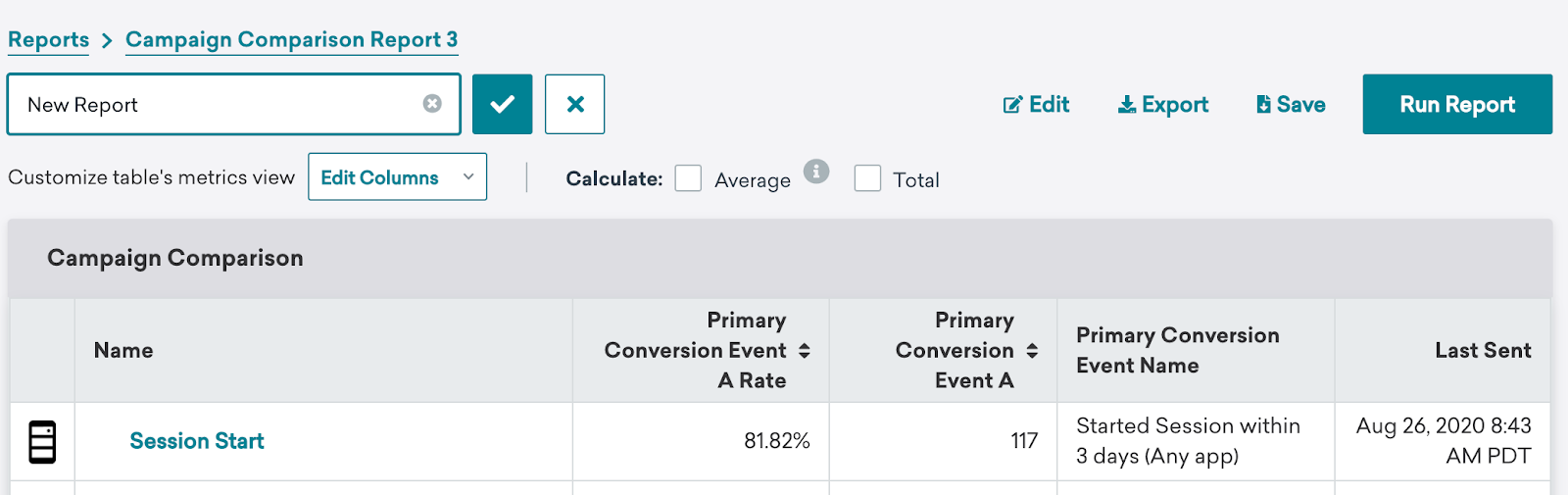
Quando estiver pronto, selecione Salvar. Os relatórios salvos podem ser visualizados posteriormente na página do Report Builder.
Relatório de comparação de Campaign com campanhas multivariantes
Para qualquer campanha multivariante, você pode visualizar essas métricas detalhadas por variantes e grupo de controle clicando na seta ao lado do nome da campanha. As linhas que contêm suas variantes incluirão os resultados de desempenho dessa variante, e a linha que contém seu grupo de controle incluirá apenas os resultados dos seus eventos de conversão.
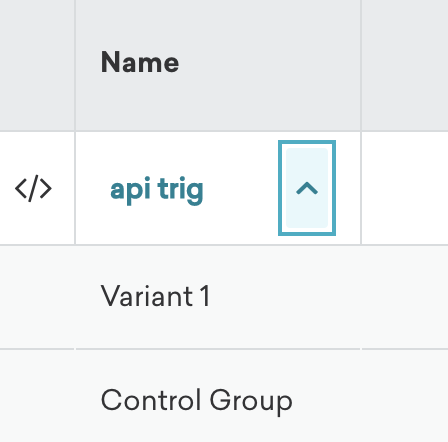
As métricas que preenchem a linha da sua campanha geral refletirão o desempenho de suas variantes, mas não incluirão o desempenho do grupo de controle. Por exemplo, o evento de conversão primária A da sua campanha geral será a soma do evento de conversão primária A das suas variantes, sem incluir o evento de conversão primária A do seu grupo de controle.
Se você excluir uma variante de uma campanha multivariante, os dados dessa variante não estarão disponíveis para uso em um relatório futuro.
Detalhamento do relatório de comparação de Canvas
Em um relatório de Canvas, você pode visualizar seus Canvas detalhados por variante, etapas ou mensagem.
Variante
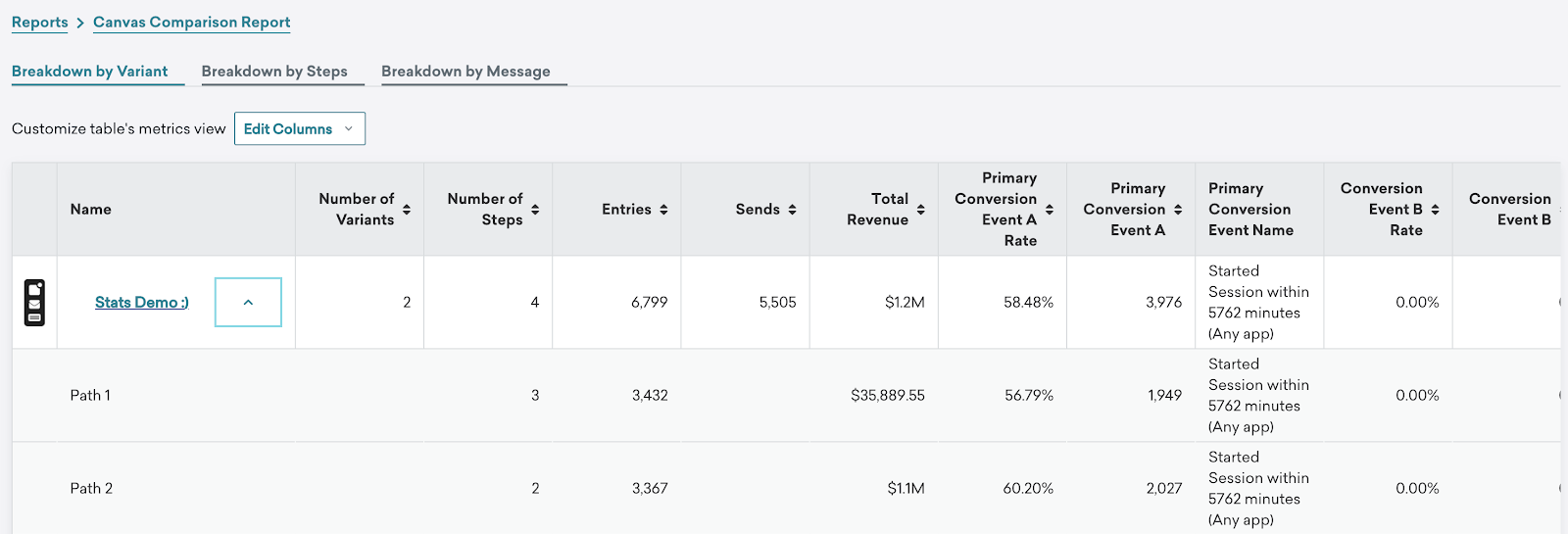
Selecionar detalhamento por variante permite visualizar as estatísticas gerais dos seus Canvas, além das estatísticas de cada variante, que podem ser expandidas selecionando a seta ao lado do nome do Canvas.
Etapas
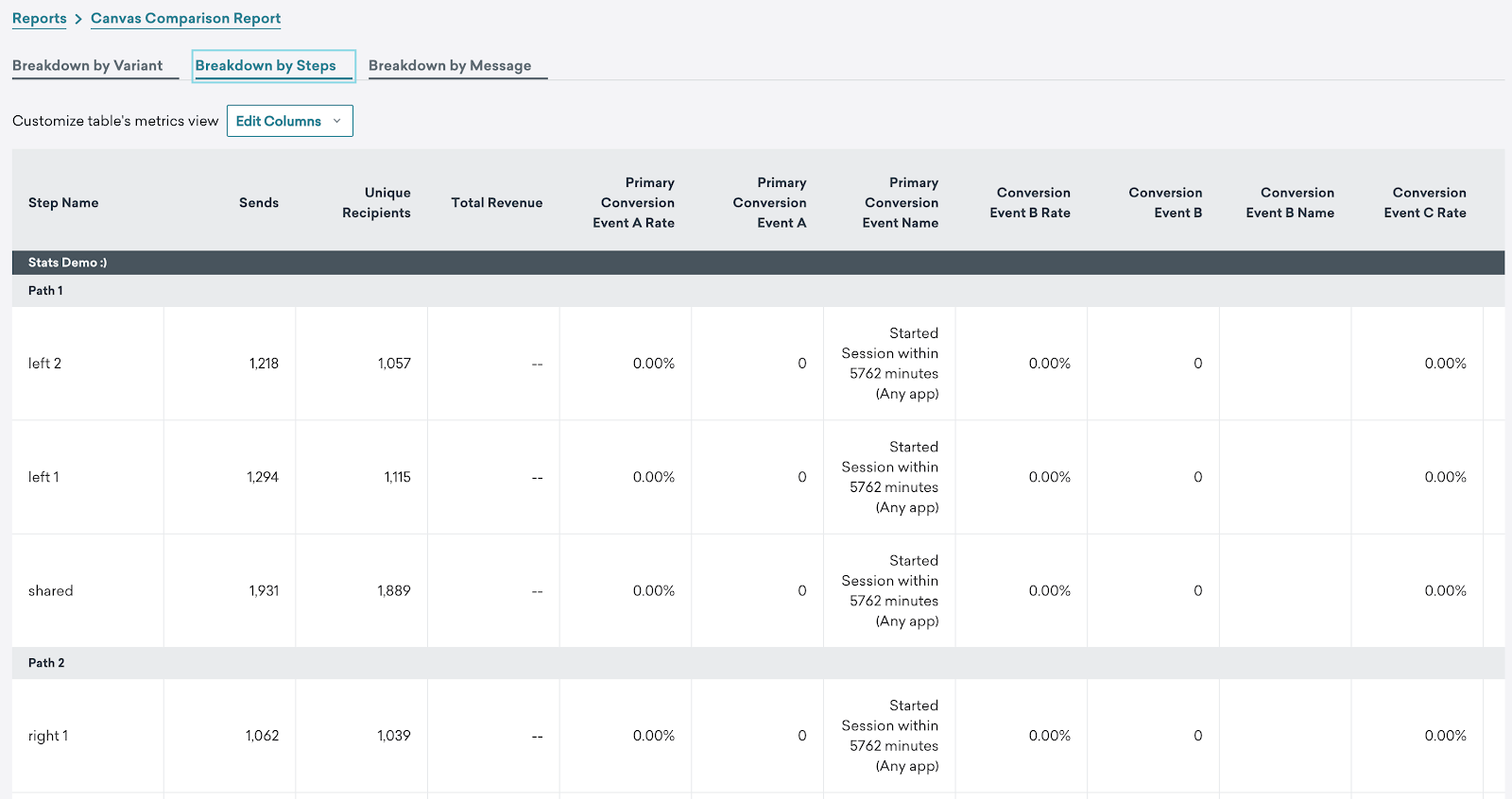
Selecionar detalhamento por etapas permite visualizar métricas no nível da etapa, com cada linha do relatório contendo os dados de uma etapa.
Mensagem
De forma semelhante ao detalhamento por etapas, selecionar detalhamento por mensagem mostra o nome das etapas em cada linha. No entanto, em editar colunas, você terá acesso a métricas no nível da mensagem, como estatísticas específicas do canal, incluindo cliques em e-mail e aberturas de push.
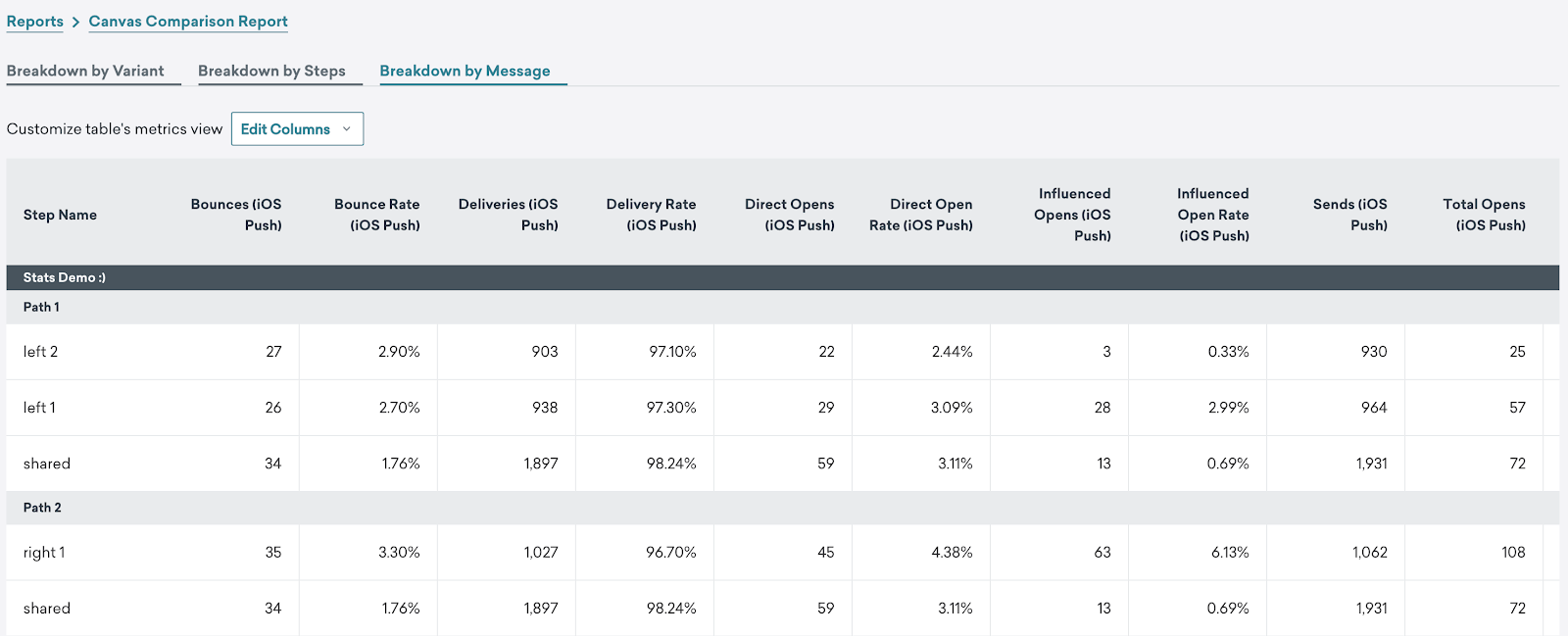
No dashboard da Braze, você pode visualizar uma prévia das primeiras 50 linhas do seu relatório de Canvas. Para acessar o relatório completo, exporte um arquivo CSV.
Acessando relatórios salvos
Ao acessar um Relatório Manual salvo, você pode visualizar as mesmas Campaigns adicionadas anteriormente, pois elas ainda se enquadram no filtro “Último Envio”.
Ao acessar um Relatório Automático salvo, o relatório será atualizado automaticamente para incluir todas as Campaigns que correspondem aos seus filtros no momento. Por exemplo, se seu relatório filtrou Campaigns com a tag “Promoção”, cada vez que você visualizar esse relatório, poderá ver todas as Campaigns com a tag “Promoção”, mesmo que essas Campaigns tenham sido criadas após a criação do relatório.
Editando relatórios
Em um Relatório manual, você pode editar um relatório selecionando Edit. A partir daí, você pode selecionar ou desmarcar campanhas para incluir no seu relatório.
Em um Relatório automático, alterne seus filtros para refinar os resultados do seu relatório.
Exportando relatórios
Você também pode selecionar Exportar para baixar seu relatório em CSV.
Se o seu relatório contiver alguma Campaign multivariante, sua exportação incluirá dois arquivos CSV:
- Um arquivo contendo apenas as métricas de nível superior para cada Campaign
- Um arquivo contendo métricas de nível de variante
O arquivo com as métricas de variante terá variant_ adicionado ao início do nome. Na primeira vez que você exportar um relatório automatizado, receberá um pop-up solicitando permissão para baixar vários arquivos — clique em Permitir.
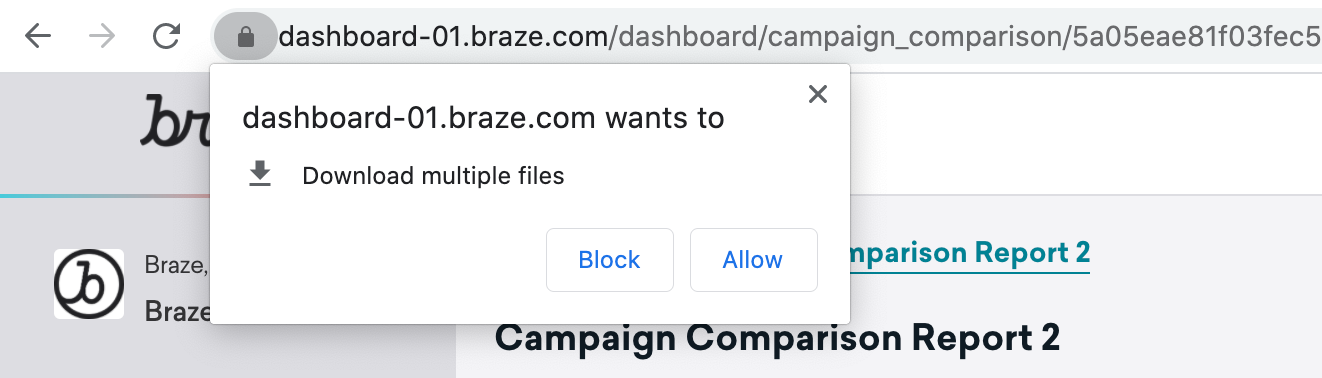
Exportando relatórios de comparação de Canvas
Sua exportação em CSV refletirá a visualização de detalhamento em que você estava quando selecionou Exportar. Por exemplo, se você estava na visualização de detalhamento por etapa, sua exportação conterá dados sobre as métricas das etapas. Para exportar dados de um detalhamento diferente, primeiro navegue até esse detalhamento e selecione Exportar de lá.
Se você baixar um relatório de Canvas com detalhamento por variante, receberá dois arquivos CSV:
- Um arquivo contendo apenas as métricas de nível superior para cada Canvas
- Um arquivo contendo métricas de nível de variante
Criando gráficos
Use gráficos para visualizar uma métrica selecionada no seu relatório. Os gráficos estão disponíveis para relatórios que incluem Campaigns e que tenham pelo menos uma métrica adicionada às suas colunas.
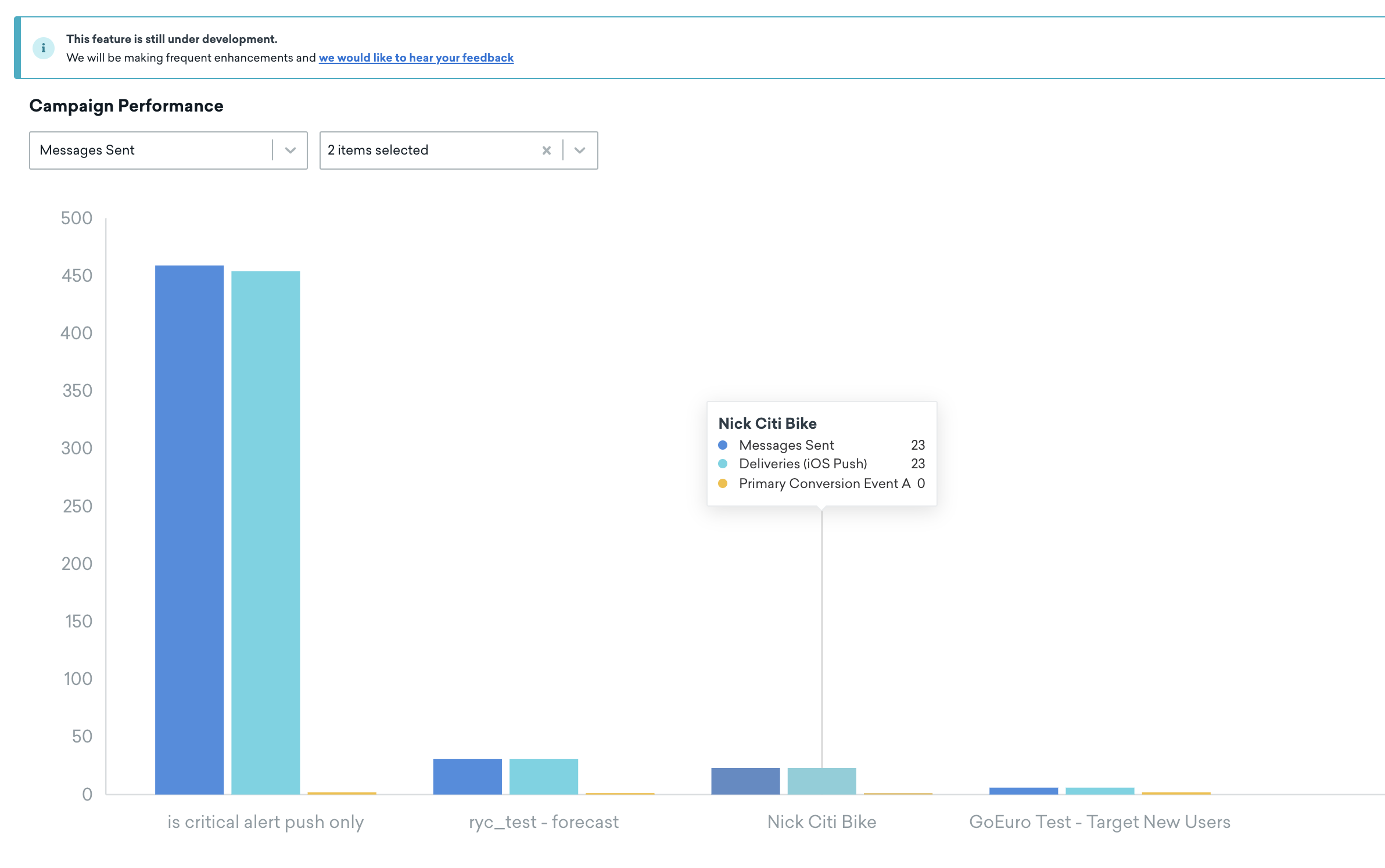
Por padrão, o gráfico em cada relatório exibirá a métrica na primeira coluna do relatório. Para selecionar uma métrica diferente para representar no gráfico, escolha sua métrica no menu suspenso. Qualquer métrica na tabela do seu relatório estará disponível para exibição no gráfico.
Você pode representar no máximo três métricas. As unidades de todas as métricas devem ser as mesmas — por exemplo, se você escolher uma taxa no primeiro menu suspenso, apenas taxas estarão disponíveis para seleção no segundo menu suspenso.
Se o seu gráfico contiver apenas uma métrica, ele exibirá até 30 Campaigns em ordem decrescente com base na métrica selecionada. Por exemplo, se a métrica do seu gráfico for cliques de e-mail, o gráfico exibirá as 30 Campaigns de e-mail com mais cliques, ordenadas do maior para o menor número de cliques. Se o seu relatório contiver mais de 30 Campaigns, apenas as 30 primeiras serão exibidas no gráfico. Se você selecionar mais de uma métrica, o gráfico exibirá apenas as cinco principais Campaigns com base na primeira métrica selecionada.
Atualmente, os gráficos não são salvos quando você salva o relatório.