Opções de notificação
Com o lançamento do iOS 12 da Apple, a Braze oferece suporte a vários de seus recursos, incluindo Grupos de notificação, Notificações silenciosas/Autorização provisória e Alertas críticos.
Grupos de notificação
Se você deseja categorizar suas mensagens e agrupá-las na bandeja de notificações do usuário, é possível utilizar o recurso de Grupos de Notificação do iOS por meio da Braze.
Crie sua Campaign de push para iOS e, em seguida, acesse a guia Settings e abra o menu suspenso Notification group.
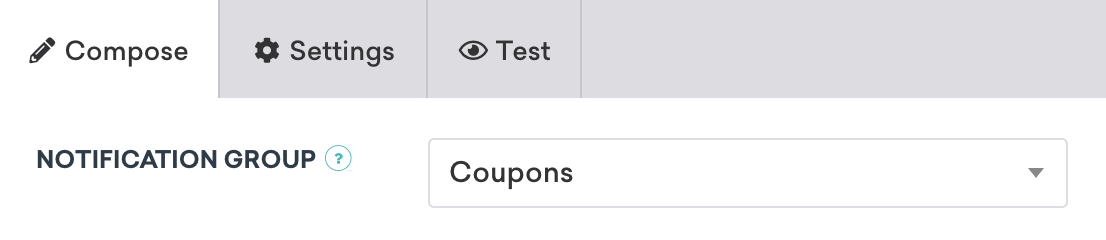
Selecione seus Grupos de Notificação no menu suspenso. Se as configurações do seu grupo de notificação apresentarem mau funcionamento ou você selecionar None no menu suspenso, a mensagem será automaticamente enviada normalmente para todos os usuários definidos no espaço de trabalho.
Se você não tiver nenhum Grupo de Notificação listado aqui, poderá adicionar um usando o iOS Thread ID. Você precisará de um iOS Thread ID para cada Grupo de Notificação que deseja adicionar. Em seguida, adicione-o aos seus Grupos de Notificação clicando em Manage Notification Groups no menu suspenso e preenchendo os campos obrigatórios na janela Manage iOS Push Notification Groups que será exibida.
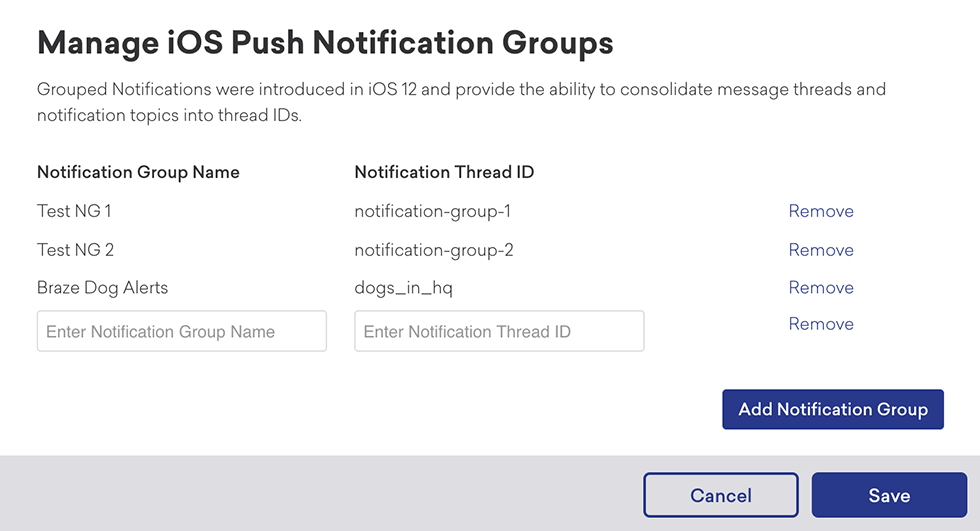
Crie sua Campaign de push para iOS e, em seguida, procure no topo do criador. Lá, você verá um menu suspenso chamado Notification Groups.
Argumentos de resumo
Além de agrupar notificações por Thread IDs, a Apple permite que você edite os resumos que aparecem quando as notificações são agrupadas. Os usuários da Braze podem especificar a categoria de resumo, a contagem de resumo e o argumento de resumo ao redigir uma Campaign de push usando nossa ferramenta.

Observe que a forma como as notificações com o mesmo Thread ID são agrupadas na bandeja de notificações é controlada pelo sistema operacional. O iOS pode optar por exibir notificações com o mesmo Thread ID separadamente ou em grupos, dependendo do que considerar ideal.
Marque a caixa Alert Options no Push Composer.
Em seguida, selecione summary-arg e summary-arg-count como chaves e insira esses valores na coluna correspondente. Se você não definir um valor para summary-arg, o padrão será 1.
Categorias de resumo
As Categorias de Resumo permitem personalizar todo o resumo que aparece quando as notificações são agrupadas. Você pode criar e aplicar várias categorias.
Para usar uma categoria na sua mensagem, trabalhe com seus desenvolvedores para implementar usando o seguinte exemplo:
UNNotificationCategory *newsCategory = [UNNotificationCategory categoryWithIdentifier:@"news"
actions:@[likeAction, unlikeAction]
intentIdentifiers:@[]
hiddenPreviewsBodyPlaceholder:@""
categorySummaryFormat:@"%u more news articles from %@"
Options:0];

Isso não exigirá uma atualização do SDK.
Observe que %u e %@ são strings de formatação para a contagem de resumo e o argumento de resumo, respectivamente. Quando o resumo é exibido, esses espaços reservados serão substituídos pelos valores de summary-count e summary-arg.
Após a configuração no seu app, use a categoria de resumo marcando a caixa Notification Buttons e selecionando Enter Pre-registered iOS Category.
Em seguida, insira o identificador da categoria de resumo que você definiu no seu app.
Autenticação provisória de push e notificações silenciosas
A Apple permite que as marcas enviem notificações por push silenciosas para as Centrais de Notificações dos seus usuários antes que eles aceitem oficial e explicitamente, oferecendo a oportunidade de demonstrar o valor das suas mensagens desde cedo. Tudo o que você precisa fazer é configurar notificações por push provisórias no seu app. Então, qualquer usuário que tenha um token de push provisório receberá suas mensagens.
Diferentemente de um token de push tradicional do iOS, um token de push provisório funciona como um “passe de teste” que permite às marcas alcançar novos usuários antes que eles vejam e cliquem no pedido de aceitação nativo de push da Apple. Com esse recurso, sua notificação por push será entregue diretamente na bandeja de notificações do novo usuário com a opção de “Keep” ou “Turn Off” notificações futuras. Em vez de vivenciar uma jornada de “aceitação”, os usuários terão algo mais parecido com uma jornada de “desativação”.
A Autorização Provisória tem o potencial de aumentar drasticamente sua taxa de aceitação, mas somente se os usuários perceberem valor nas suas mensagens. Certifique-se de usar nossos recursos de segmentação de usuários, direcionamento por local e personalização para garantir que os usuários apropriados recebam essas notificações de “teste” no momento certo. Assim, você poderá incentivar os usuários a aceitar completamente suas notificações por push, sabendo que elas agregam valor à experiência deles com seu app.
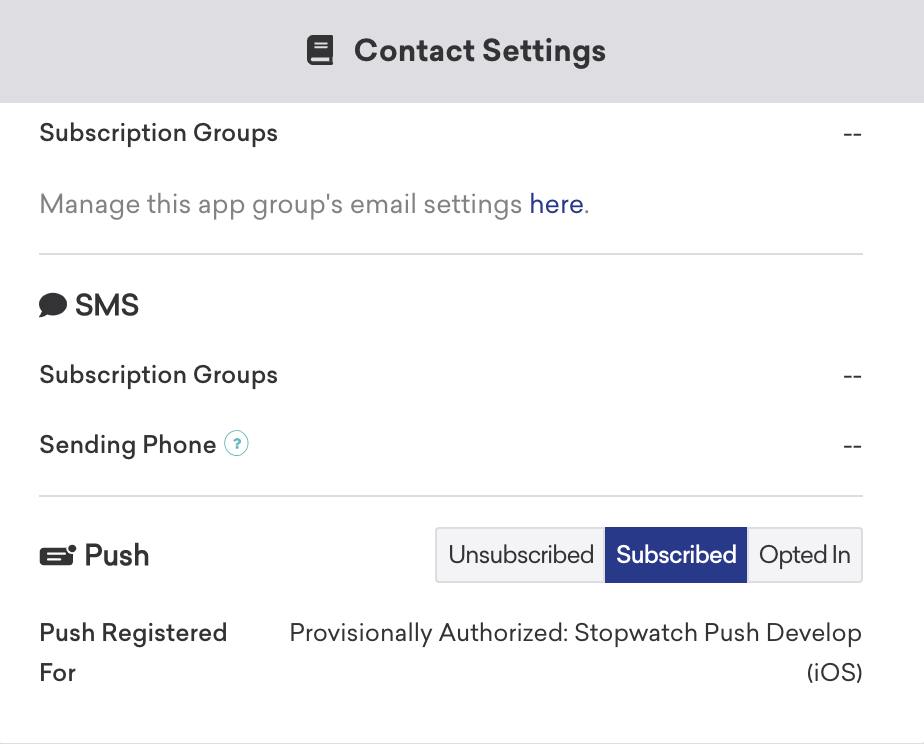
Qualquer que seja a opção escolhida pelo usuário, o token ou status de inscrição apropriado será adicionado às Configurações de Contato na guia Engagement do perfil de usuário.
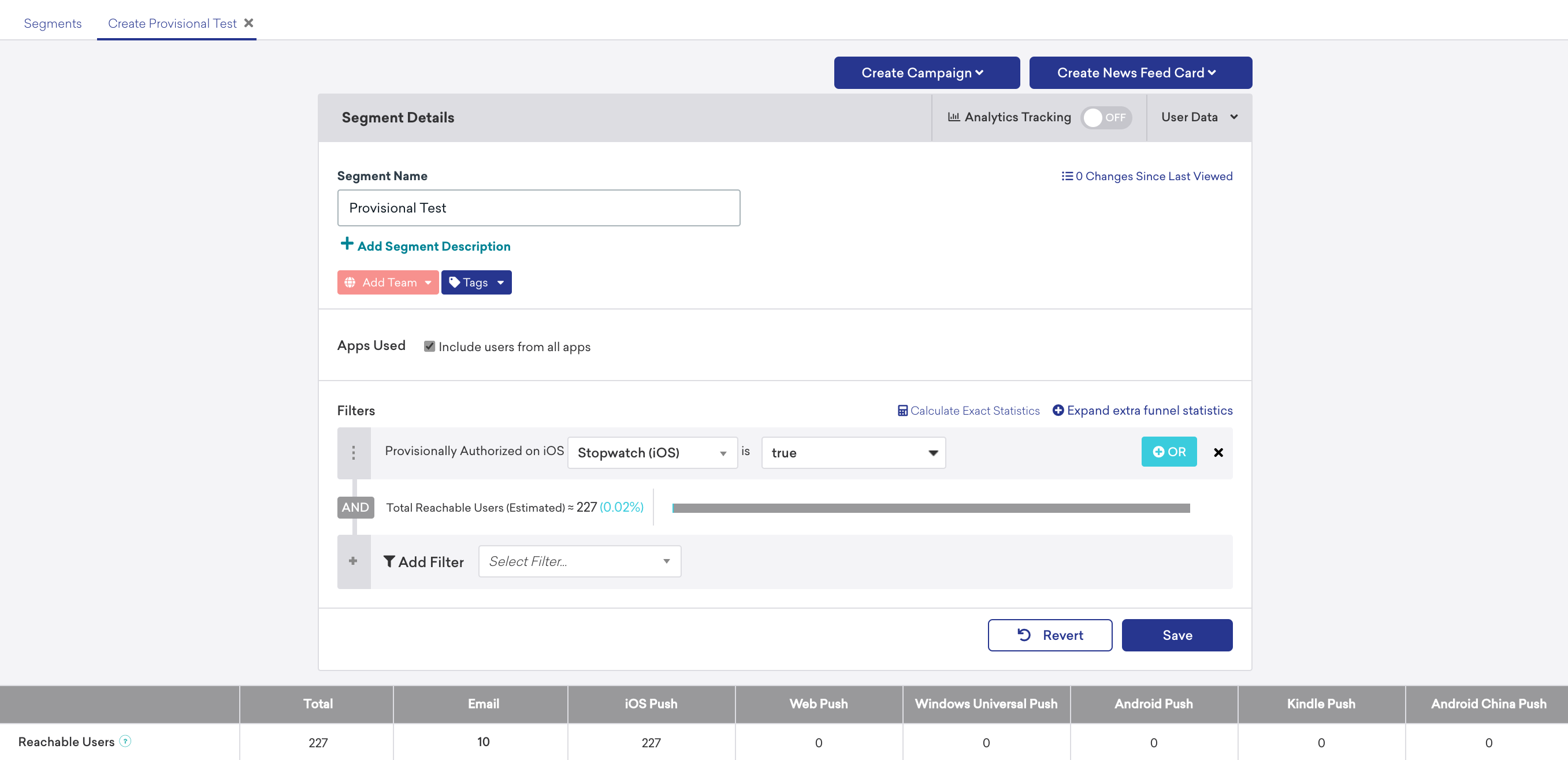
Você poderá direcionar seus usuários com base em estarem provisoriamente autorizados ou não usando nossos filtros de segmentação.
Se os usuários optarem por “Turn Off” o push provisório, eles não verão mais mensagens de push provisórias suas. Seja criterioso com o conteúdo e a cadência das mensagens enviadas usando essa funcionalidade!
Se você usar pedidos de push adicionais ou primers de push no app (uma mensagem no app que incentiva os usuários a aceitarem notificações por push), entre em contato com seu representante da Braze para orientações adicionais.
Configurar notificações por push provisórias
A Braze permite registrar a Autenticação Provisória atualizando seu código no snippet de registro de token dentro da sua implementação do SDK da Braze para iOS, usando os trechos a seguir como exemplo (envie-os para seus desenvolvedores ou certifique-se de que eles implementem a autenticação provisória de push durante o processo de integração).

A implementação da autenticação provisória de push suporta apenas iOS 12+ e apresentará erro se o alvo de implantação for anterior a essa versão. Você pode saber mais sobre isso em nossa documentação de implementação mais detalhada aqui.
Swift
var options: UNAuthorizationOptions = [.alert, .sound, .badge]
if #available(iOS 12.0, *) {
options = UNAuthorizationOptions(rawValue: options.rawValue | UNAuthorizationOptions.provisional.rawValue)
}
Objective-C
UNUserNotificationCenter *center = [UNUserNotificationCenter currentNotificationCenter];
center.delegate = self;
UNAuthorizationOptions options = UNAuthorizationOptionAlert | UNAuthorizationOptionSound | UNAuthorizationOptionBadge;
if (@available(iOS 12.0, *)) {
options = options | UNAuthorizationOptionProvisional;
}
Nível de interrupção (iOS 15+)
Com o novo Modo de Concentração do iOS 15, os usuários têm mais controle sobre quando as notificações dos apps podem “interrompê-los” com um som ou vibração.
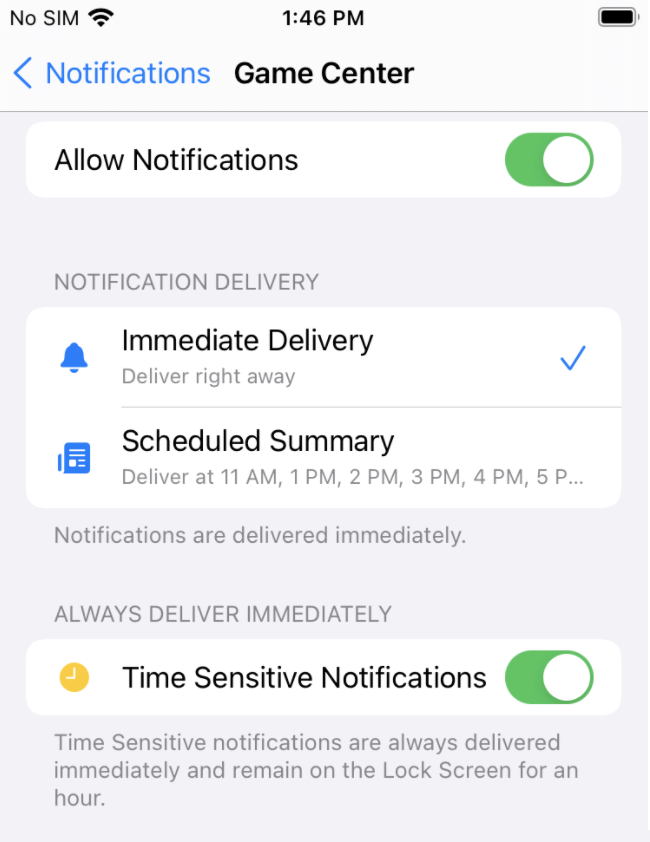
Os apps agora podem especificar qual nível de interrupção uma notificação deve incluir, com base na sua urgência.
Para alterar o nível de interrupção de uma notificação por push do iOS, selecione a guia Settings e escolha o nível desejado no menu suspenso Interruption Level.
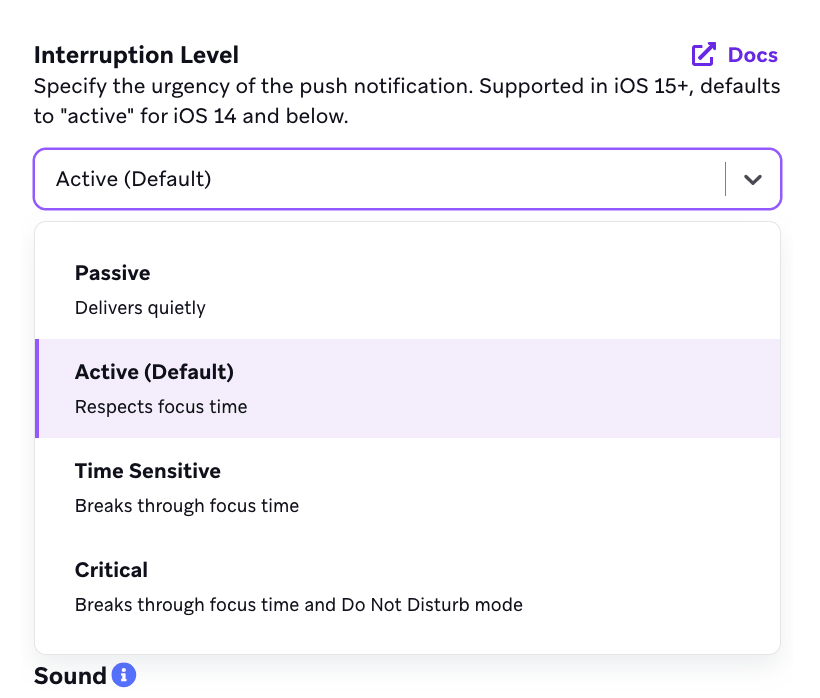
Esse recurso não possui requisitos mínimos de versão do SDK, mas é aplicado apenas para dispositivos com iOS 15+.
Lembre-se de que os usuários são, em última instância, quem controla seu modo de concentração. Mesmo que uma notificação Urgente seja entregue, eles podem especificar quais apps não têm permissão para interromper seu modo de concentração.
Consulte a tabela a seguir para os níveis de interrupção e suas descrições.
| Nível de interrupção | Descrição | Quando usar | Rompe o Modo de Concentração |
|---|---|---|---|
| Passive | Envia uma notificação sem som, vibração ou ativação da tela. | Notificações que não requerem atenção imediata. | Não |
| Active (padrão) | Só fará som, vibração e ativará a tela se o usuário não estiver no Modo de Concentração. | Notificações que requerem atenção imediata, a menos que o usuário tenha o Modo de Concentração ativado. | Não |
| Time Sensitive | Fará som, vibrará e ativará a tela mesmo no Modo de Concentração. Isso requer que a capacidade Time Sensitive Notifications seja adicionada ao seu app no Xcode. | Notificações oportunas que devem interromper os usuários independentemente do Modo de Concentração, como notificações de transporte por aplicativo ou entrega. | Sim |
| Critical | Fará som, vibrará e ativará a tela mesmo se o modo Não Perturbe do telefone estiver ativado. Isso requer aprovação explícita da Apple. | Emergências como alertas de clima severo ou segurança. | Sim |
Pontuação de relevância (iOS 15+)
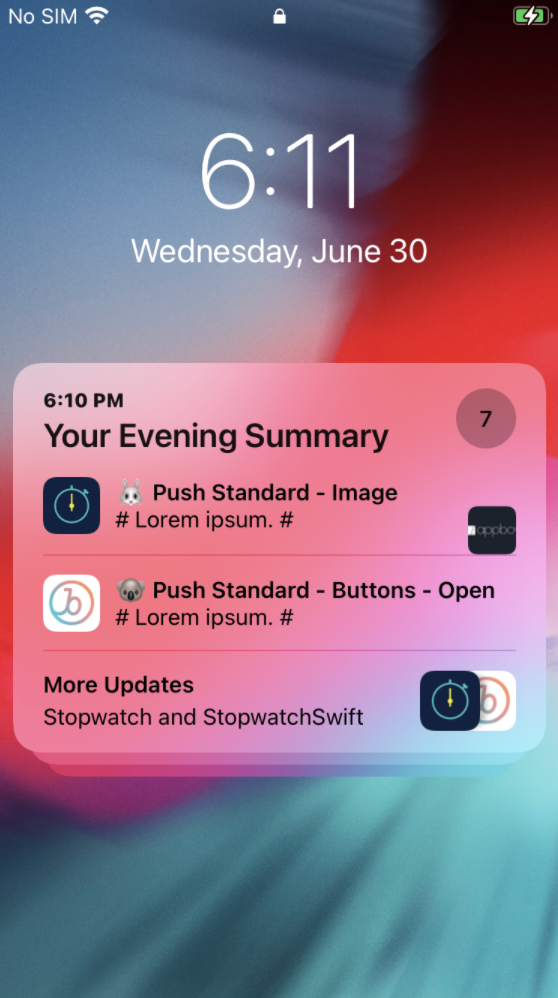
O iOS 15 também introduziu uma nova forma para os usuários agendarem opcionalmente um agrupamento digestivo de várias notificações em horários definidos ao longo do dia. Isso é feito para evitar interrupções constantes ao longo do dia para notificações que não precisam de atenção imediata.
Os apps podem especificar quais notificações por push são mais relevantes definindo uma Pontuação de Relevância. A Apple usará essa pontuação para determinar quais notificações devem ser destacadas no Resumo de Notificações agendado, enquanto as demais ficarão disponíveis quando os usuários clicarem no resumo.
Todas as notificações ainda estarão acessíveis na central de notificações do usuário.
Para definir a Pontuação de Relevância de uma notificação do iOS, insira um valor entre 0.0 e 1.0 na guia Settings. Por exemplo, a mensagem mais importante deve ser enviada com 1.0, enquanto uma mensagem de importância média pode ser enviada com 0.5.
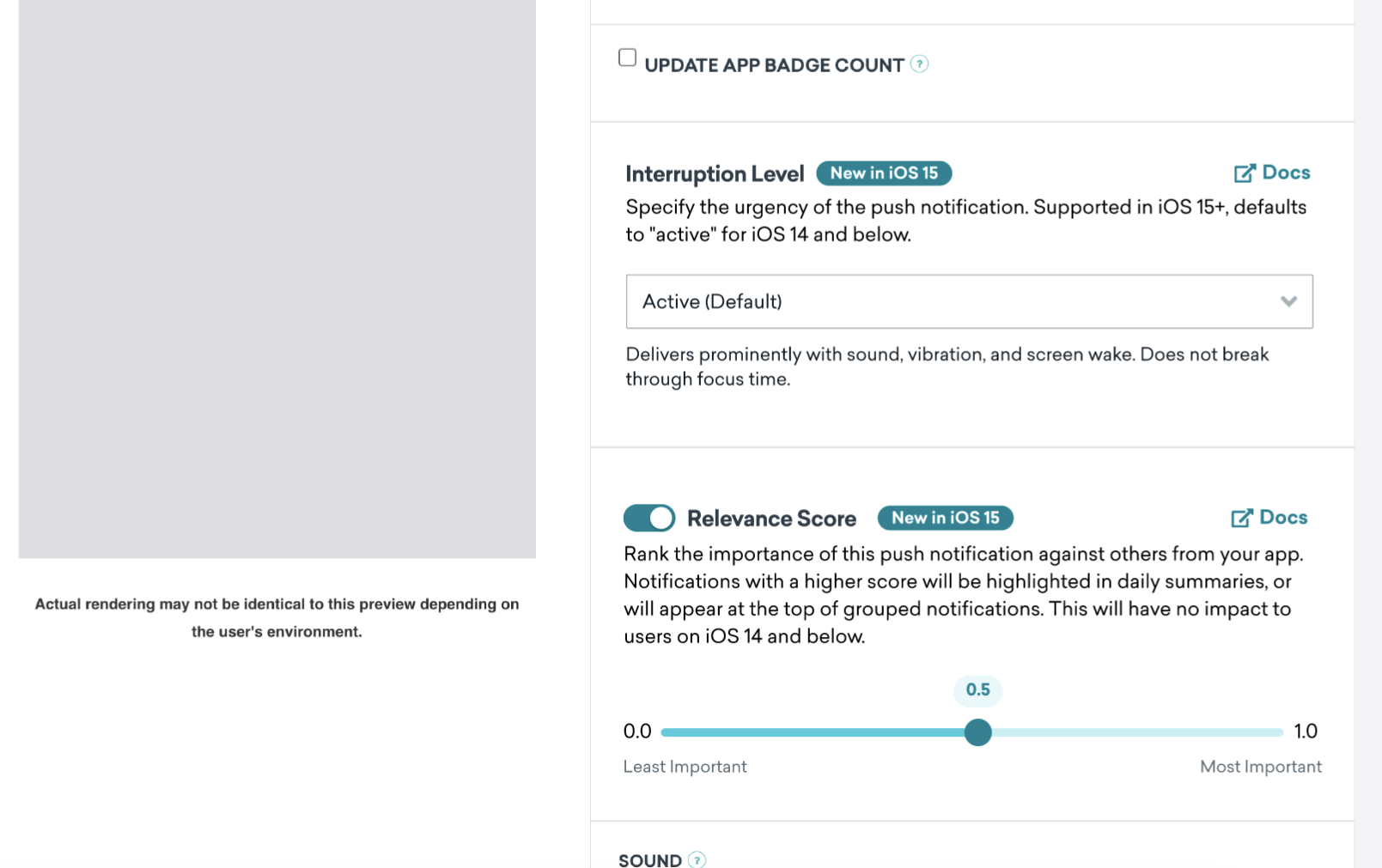
Esse recurso não possui requisitos mínimos de versão do SDK, mas é aplicado apenas para dispositivos com iOS 15+.
Para saber mais sobre os comprimentos máximos de mensagem para diferentes tipos de mensagem, consulte os seguintes recursos: