Cadastro de e-mail com desconto
Use o editor de arrastar e soltar de mensagens no app para criar um formulário de cadastro de e-mail que oferece um desconto para novos inscritos.
Pré-requisitos
Versões mínimas do SDK
As mensagens criadas usando o editor de arrastar e soltar só podem ser enviadas a usuários com as seguintes versões mínimas do SDK. Para saber mais, consulte Criando uma mensagem no app com arrastar e soltar: Pré-requisitos.
Versões do SDK para links de texto
Para incluir links de texto que não descartam a mensagem, são necessárias as seguintes versões mínimas do SDK:
Se você incluir um link em sua mensagem no app que redireciona para uma URL e o usuário não estiver nas versões mínimas do SDK especificadas, clicar no link fechará a mensagem e o usuário não poderá retornar à mensagem para enviar o formulário.
Criando um formulário de cadastro de e-mail com desconto
Etapa 1: Escolha seu modelo
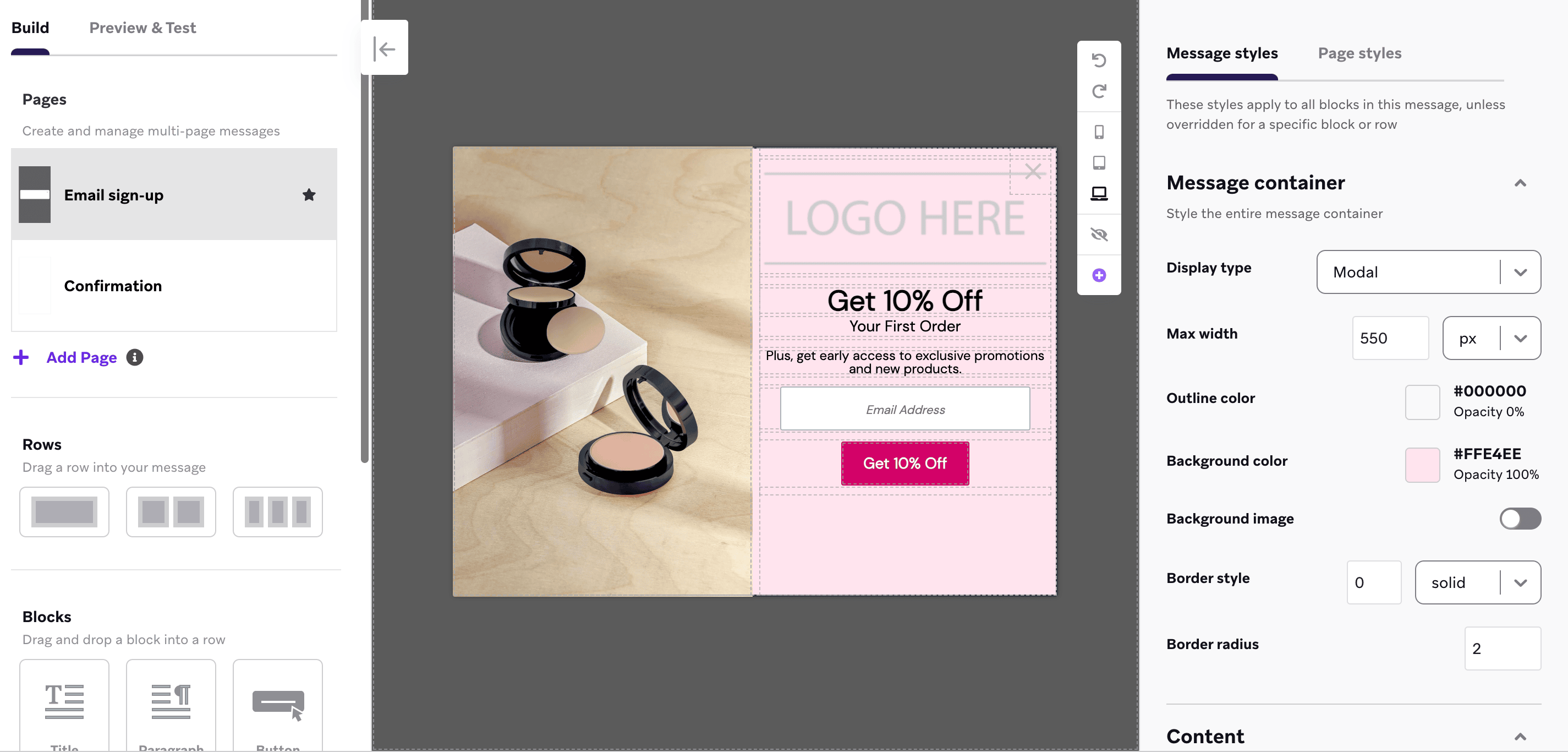
Ao criar uma mensagem no app de arrastar e soltar, selecione Email sign-up with welcome discount como seu modelo e, em seguida, selecione Build message. Esse modelo é compatível com apps móveis e navegadores web.
Etapa 2: Configure os estilos da sua mensagem
Antes de começar a personalizar seu modelo, você pode definir estilos no nível da mensagem para toda a mensagem usando o menu lateral. Por exemplo, talvez você queira personalizar a fonte de todo o texto ou a cor de todos os links incluídos em sua mensagem. Também é possível tornar a mensagem um tipo de exibição modal ou de tela cheia.
Etapa 3: Personalize o componente de cadastro de e-mail
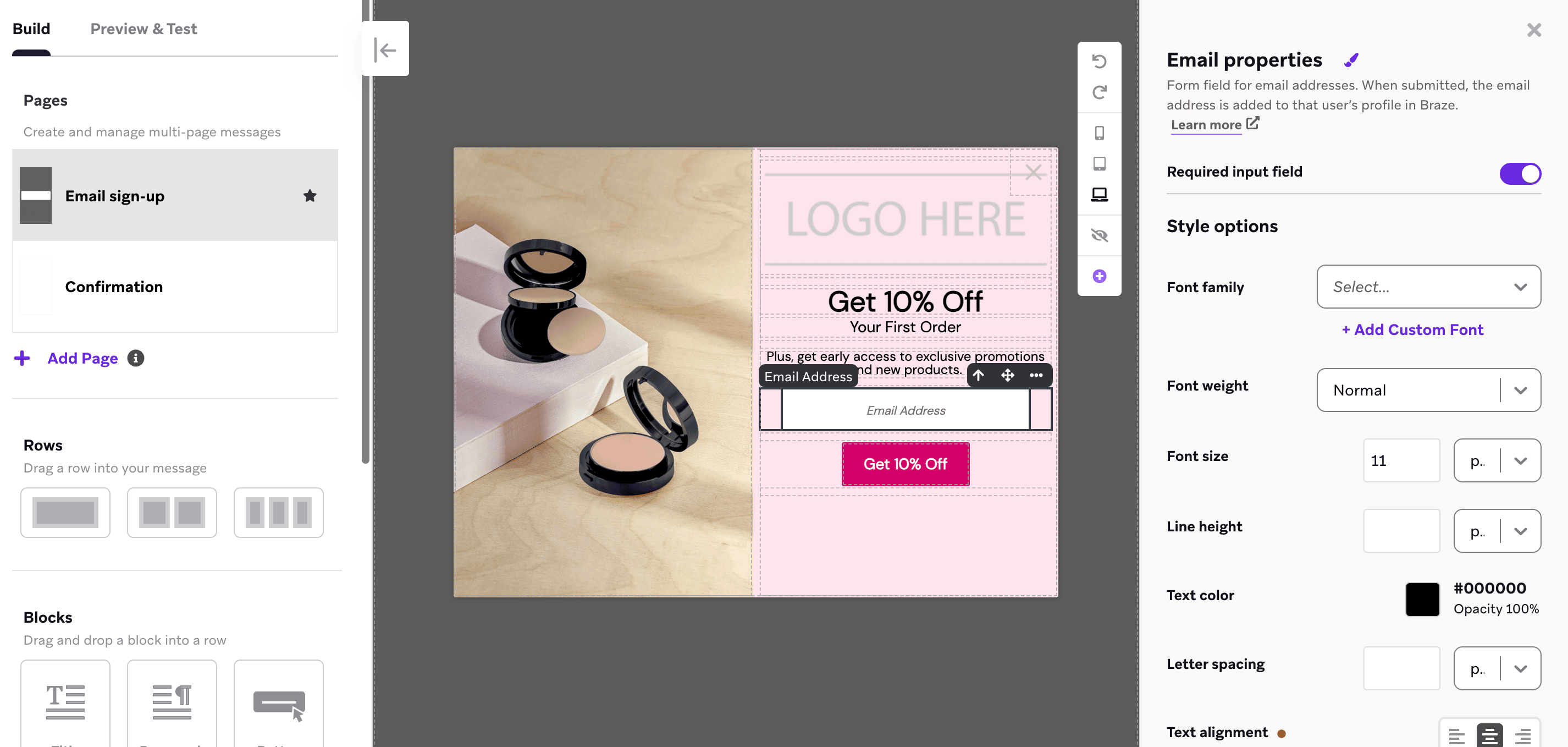
Para começar a criar seu formulário de cadastro de e-mail, selecione o elemento de captura de e-mail no editor. Por padrão, os endereços de e-mail coletados terão o grupo de inscrições global Subscribed. Para fazer opt-in de usuários em grupos de inscrições específicos, consulte Atualizando estados de inscrição de e-mail.
Você pode personalizar o texto de placeholder e o texto do rótulo do elemento de captura de e-mail.
Validação de e-mail
Se o usuário inserir um endereço de e-mail que inclua caracteres especiais não aceitos, ele verá um indicador de erro genérico e não poderá enviar o formulário. Essa mensagem de erro não é personalizável. É possível visualizar o comportamento do erro na guia Preview & Test e em seu dispositivo de teste. Saiba mais sobre como a Braze formata endereços de e-mail em Validação de e-mail.
Etapa 4: Adicione texto de aviso legal (opcional)
Recomendamos incluir em sua mensagem uma linguagem de aceitação e links para a política de privacidade e os termos e condições da sua marca. Certifique-se de trabalhar com sua equipe jurídica para desenvolver uma linguagem adaptada à sua marca específica.

As práticas recomendadas de entregabilidade geralmente excedem os requisitos legais, e nossa recomendação é sempre obter o consentimento explícito para o envio de e-mails e permitir que os usuários recusem facilmente.
Etapa 5: Estilize sua mensagem
Personalize a aparência do seu formulário de cadastro e desconto usando os componentes de mensagens no app de arrastar e soltar.
Analisando os resultados
Após o lançamento da sua Campaign, é possível analisar os resultados em tempo real para ver quantos usuários se engajaram com ela. Para ver quantos usuários aceitaram o grupo de inscrições, é possível criar um segmento de usuários que se inscreveram no grupo de inscrições filtrando os usuários que receberam a mensagem no app e enviaram o formulário.
Práticas recomendadas
Verificação de aceitação dupla
Para ter certeza de que quem se inscreveu na sua lista realmente quis se inscrever e forneceu o endereço de e-mail correto, recomendamos obter uma segunda confirmação de quem se inscreveu por meio do formulário de inscrição de e-mail, enviando um fluxo de aceitação dupla.
Uma das maneiras de configurar isso é por meio do Canvas:
- Crie um Canvas baseado em ação e configure-o para disparar quando um usuário adicionar um endereço de e-mail à Braze. Certifique-se de permitir o direcionamento de usuários que são novos na plataforma (por exemplo, usando um segmento sem filtros no Canvas).
- Crie uma etapa de envio de e-mail com uma CTA que tenha um hiperlink para a Liquid tag
{{${set_user_to_opted_in_url}}}. Isso mudará o estado da inscrição de e-mail do usuário paraopted_inquando ele clicar no botão. - Adicione uma etapa de jornadas de ação.
- Para a primeira jornada, dispare um e-mail quando um usuário alterar seu status de inscrição de e-mail para
opted_in. Esse e-mail deve informar aos usuários que o e-mail deles foi confirmado. - Configure a outra jornada para sair do Canvas depois que a janela expirar.