Crie um e-mail com arrastar e soltar
Usando o editor de arrastar e soltar, você pode criar mensagens de e-mail totalmente personalizadas para Campaigns ou Canvas, sem precisar usar HTML para construir o corpo do e-mail.
Sobre o editor
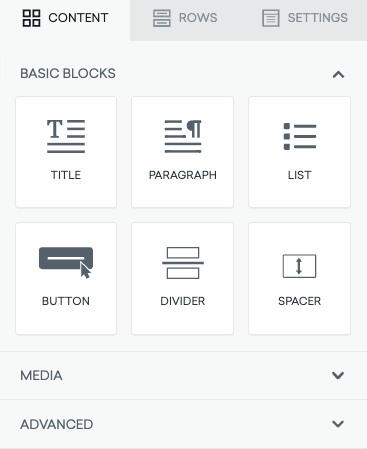
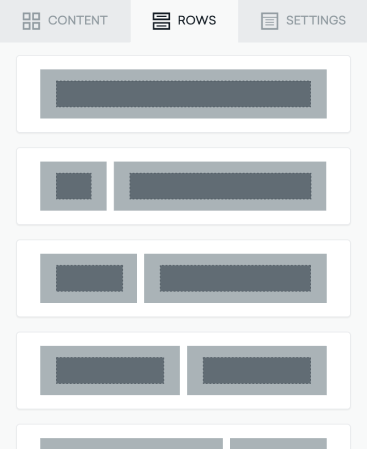
O editor de arrastar e soltar tem dois componentes principais, Conteúdo e Linhas, que simplificam seu fluxo de trabalho sem exigir HTML.
| Conteúdo | Linhas |
|---|---|
|
|
Conteúdo
Conteúdo tem uma série de blocos que representam os tipos de conteúdo que você pode usar na sua mensagem. Eles são organizados em três categorias: básico, mídia e avançado.
Os blocos básicos são a base do seu e-mail. Com eles, você pode adicionar qualquer um destes elementos ao corpo do e-mail:
- Título
- Parágrafo
- Lista
- Botão
- Divisor
- Espaçador
- Pesquisa NPS
Com os blocos de mídia, você pode adicionar diferentes conteúdos visuais, como imagens, vídeos, ícones e links de redes sociais e ícones personalizáveis.
O editor de arrastar e soltar simplifica seu fluxo de trabalho com esses blocos, mas você também pode usar blocos avançados para inserir HTML ou adicionar um menu ao corpo do e-mail. Usar seu próprio HTML pode afetar a renderização da mensagem.
Linhas
Linhas são unidades estruturais que definem a composição horizontal de uma seção da mensagem por meio de colunas. Você pode usar linhas vazias ou Content Blocks. Com mais de uma coluna, você pode colocar diferentes elementos de conteúdo lado a lado. Assim, você adiciona todos os elementos estruturais necessários à sua mensagem, independentemente do modelo selecionado no início.
Aninhar imagens em blocos de texto
No editor de arrastar e soltar, não é possível aninhar uma imagem dentro de um parágrafo ou outro bloco de texto. Para posicionar uma imagem ao lado ou dentro de um layout de texto, use colunas em uma Linha. Por exemplo, crie uma linha com várias colunas para desktop e ative Ocultar no celular nessa linha. Depois, crie uma linha separada só para celular (com Ocultar no desktop e Não empilhar no celular, conforme necessário), para que a imagem e o texto fiquem bem alinhados em telas pequenas.
Estilo de cartões
Estilo de cartões é uma propriedade de linha que permite adicionar espaçamento entre as colunas e arredondar seus cantos. Com a formatação em estilo de cartão, você cria layouts visualmente mais envolventes para destacar seu conteúdo mais importante, como novos recursos de produtos, depoimentos, ofertas especiais, novidades e muito mais.
Usar o editor de arrastar e soltar
Não sabe se sua mensagem de e-mail deve ser enviada por uma campanha ou por um Canvas? Campaigns são melhores para mensagens únicas e direcionadas, enquanto Canvas é melhor para jornadas de usuário com várias etapas.

Não é possível salvar um e-mail de arrastar e soltar de uma campanha ou de um Canvas diretamente em Modelos > Modelos de e-mail como um modelo de e-mail. Crie primeiro em Modelos ou consulte Posso salvar meu e-mail de arrastar e soltar como modelo depois de criá-lo na minha campanha ou no meu Canvas? para saber como recriar um modelo de arrastar e soltar ou exportar o HTML com Baixar arquivo.
Depois de selecionar onde criar sua mensagem, siga estas etapas para criar um e-mail de arrastar e soltar.
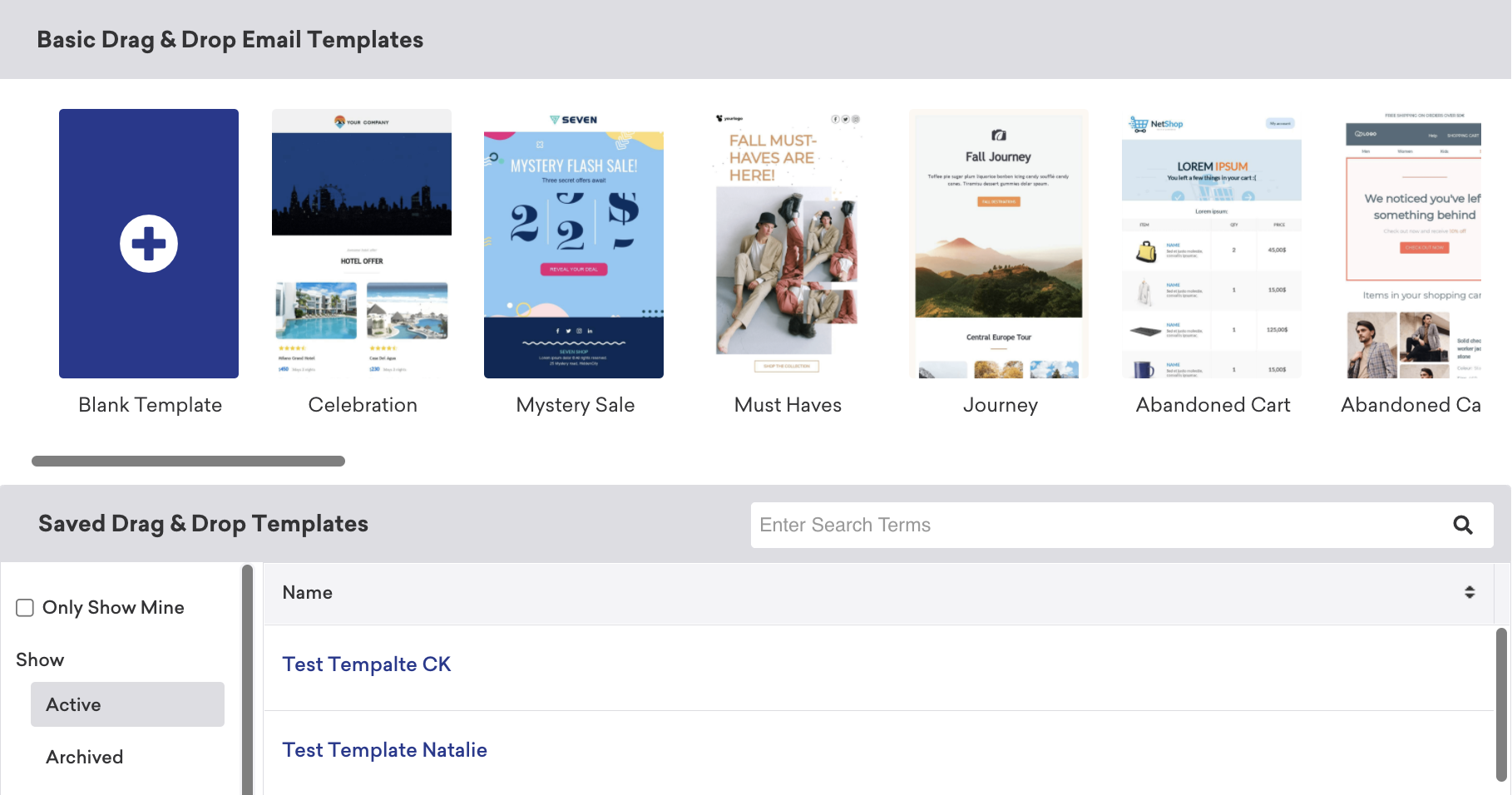
Etapa 1: Selecione seu modelo
Depois de selecionar o editor de arrastar e soltar como sua experiência de edição, você pode:
- Começar com um modelo em branco.
- Usar um modelo de e-mail de arrastar e soltar pré-projetado da Braze.
- Usar um modelo de e-mail de arrastar e soltar salvo.
Para usar um modelo HTML personalizado existente ou modelos criados por terceiros, você precisa recriar o modelo acessando Conteúdo > E-mail e selecionando Editor de arrastar e soltar como sua experiência de edição.
Você também pode acessar todos os modelos na seção Modelos.
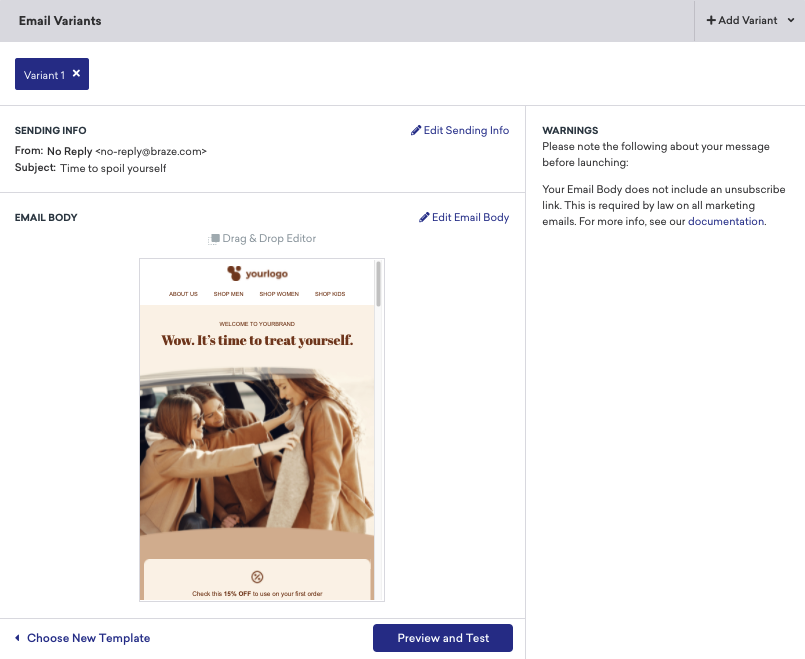
Depois de selecionar seu modelo, você verá uma visão geral do seu e-mail em Variantes de e-mail, que inclui as informações de envio e o corpo do e-mail.
Em seguida, selecione Editar corpo do e-mail para começar a projetar a estrutura do e-mail no editor de arrastar e soltar.
Etapa 2: Crie seu e-mail
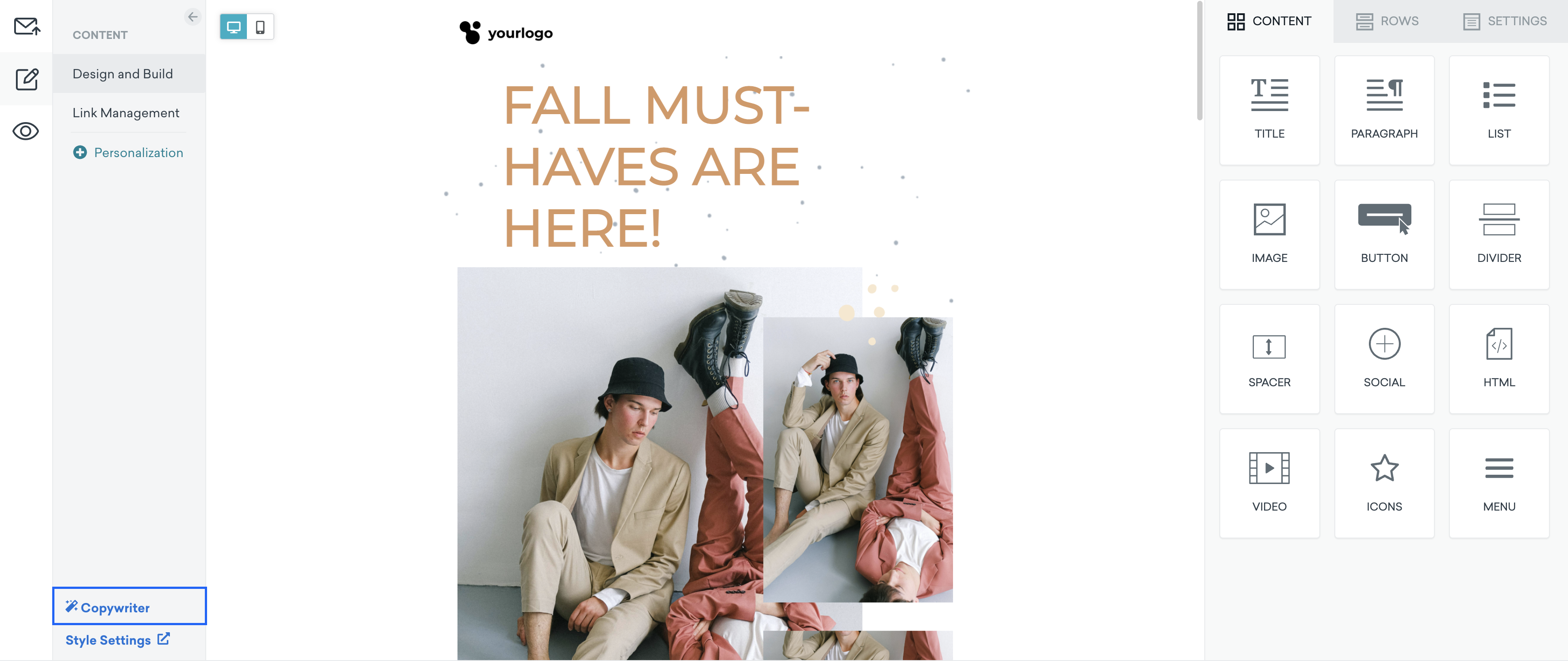
A experiência de edição de arrastar e soltar é dividida em três seções: Configurações de envio, Conteúdo e Prévia e Teste. A mágica de criar o corpo do seu e-mail acontece na seção Conteúdo. Antes de criar seu e-mail, é importante entender os principais componentes que orientam sua experiência de criação. Se precisar revisar, consulte Sobre o editor.
Quando estiver pronto, use os blocos de conteúdo de arrastar e soltar para criar seu e-mail.
- Selecione o painel Linhas. Arraste e solte as configurações de linha no editor principal. Isso define o layout do conteúdo do seu e-mail.
- Novas configurações precisam ser arrastadas para o topo ou para a parte inferior de uma seção existente.
- Quando você seleciona uma configuração de linha, as configurações de Propriedades da linha aparecem para personalizar ainda mais as cores de fundo, as imagens e os tamanhos personalizados das colunas da linha.
- Selecione o painel Conteúdo. Arraste e solte os blocos de conteúdo desejados nos componentes da linha.
- Você também pode arrastar qualquer um dos blocos de Conteúdo para o editor principal. Isso cria uma linha para o bloco.
- Você pode refinar ainda mais o bloco selecionando-o e ajustando os campos em Propriedades do conteúdo e Opções de bloco. Isso inclui editar o espaçamento entre letras, o preenchimento, a altura da linha e muito mais.
Confira Outras personalizações para conhecer outras formas de personalizar ainda mais seu e-mail de arrastar e soltar.
Enquanto cria seu e-mail, você pode alternar entre a visualização para desktop e para dispositivos móveis para ter uma prévia de como seu e-mail vai aparecer para seus grupos de usuários. Assim, você confirma que o conteúdo é responsivo e pode fazer os ajustes necessários ao longo do caminho.

Precisa de ajuda para criar textos incríveis? Experimente usar o assistente de copywriting com IA. Insira o nome ou a descrição de um produto, e a IA vai gerar um texto de marketing com tom humano para usar nas suas mensagens.
Etapa 3: Adicione suas informações de envio
Depois de terminar de projetar e criar sua mensagem de e-mail, é hora de adicionar as informações de envio na seção Configurações de envio.
- Em Informações de envio, selecione um e-mail como Nome de exibição do remetente + Endereço. Você também pode personalizar isso selecionando Personalizar nome de exibição do remetente + Endereço.
- Selecione um e-mail como Endereço de resposta. Você também pode personalizar isso selecionando Personalizar endereço de resposta.
- Em seguida, selecione um e-mail como Endereço CCO para tornar seu e-mail visível para esse endereço.
- Adicione uma linha de assunto ao seu e-mail. Opcionalmente, você também pode adicionar um pré-cabeçalho. Para adicionar espaço em branco após o pré-cabeçalho, marque a caixa de seleção Adicionar espaço em branco após o pré-cabeçalho.
Você pode usar Liquid nos campos Nome de exibição + Endereço do remetente e Endereço de resposta para criar modelos dinâmicos com base em atributos personalizados. Isso permite que você envie de diferentes marcas, regiões ou departamentos usando uma única campanha de e-mail ou etapa do Canvas.
Uma prévia no painel à direita será preenchida com as informações de envio que você adicionou. Essas informações também podem ser atualizadas em Configurações > Preferências de e-mail > Configuração de envio.
Adicionar anexos de e-mail
Em Configurações de envio > Avançado, você pode adicionar anexos de e-mail pelos seguintes métodos:
- Fazer upload de um arquivo: Arraste e solte ou navegue para fazer upload de um arquivo diretamente do seu computador para o e-mail. A Braze valida o tipo e o tamanho do arquivo (até 2 MB por padrão) antes do upload. Em seguida, esses arquivos são carregados na biblioteca de mídia. Arquivos maiores que o limite de 2 MB não podem ser carregados.
- Usar a biblioteca de mídia: Navegue e selecione ativos já armazenados na biblioteca de mídia. PDFs, documentos do Word, arquivos do Excel e apresentações do PowerPoint são todos compatíveis.
- Adicionar a partir de URL: Insira uma URL apontando para o arquivo e forneça um nome de exibição. Como a Braze não consegue verificar URLs arbitrárias para tamanho durante a composição do e-mail, o tamanho do arquivo é validado no momento do envio.
Liquid não é compatível no campo Adicionar a partir de URL.
Consulte as Diretrizes de e-mail para conhecer as práticas recomendadas específicas a considerar.
Personalizar o cabeçalho do e-mail (avançado)
Em Configurações de envio, você pode adicionar personalização aos cabeçalhos e aos extras do e-mail, o que permite enviar dados adicionais de volta para outros provedores de serviços de e-mail. Personalizar um cabeçalho de e-mail, por exemplo incluindo o nome do destinatário, também pode aumentar a probabilidade de o e-mail ser aberto.
A funcionalidade avançada aparece no criador da campanha ou do Canvas. Nela, você pode modificar a configuração de CSS inline e inserir um cabeçalho ou pares de chave-valor extras (se configurados).
Etapa 4: Teste seu e-mail
Depois de adicionar suas informações de envio, finalmente chegou a hora de testar seu e-mail.
Se o e-mail aparecer de forma diferente no editor em comparação com a prévia ou o envio de teste, confirme se todas as tags estão fechadas, se os atributos das imagens têm valores e se as imagens de fundo não estão desfocadas nas bordas.
Acesse a seção Prévia e Teste. Aqui, você pode ter uma prévia do seu e-mail como usuário ou enviar uma mensagem de teste. Essa seção também inclui o Inbox Vision, que permite verificar se o e-mail foi renderizado corretamente em diferentes clientes móveis e web.
Você também pode usar a opção Prévia do modo escuro no painel de prévia para visualizar o corpo do e-mail no modo escuro e ajustá-lo conforme necessário.
Como você pode ver três versões diferentes do mesmo e-mail (no próprio editor, no Inbox Vision e em um e-mail de teste real), é importante alinhar os detalhes em todas as plataformas.
Prévia e envio de teste
Na guia Prévia como usuário, você pode selecionar os seguintes tipos de usuário para ter uma prévia da mensagem.
- Usuário aleatório: A Braze seleciona aleatoriamente um usuário do banco de dados e mostra a prévia do e-mail com base nos atributos ou nas informações de eventos desse usuário.
- Selecionar usuário: Você pode selecionar um usuário específico com base no endereço de e-mail ou no ID externo. A prévia do e-mail é exibida com base nos atributos e nas informações de eventos desse usuário.
- Usuário personalizado: Você pode personalizar um usuário. A Braze oferece campos para todos os atributos e eventos disponíveis. Você pode inserir qualquer informação que quiser ver no e-mail de prévia.
O usuário aleatório pode ou não fazer parte dos seus critérios de segmentação. A segmentação é selecionada depois, então a Braze ainda não conhece seu público-alvo neste momento.
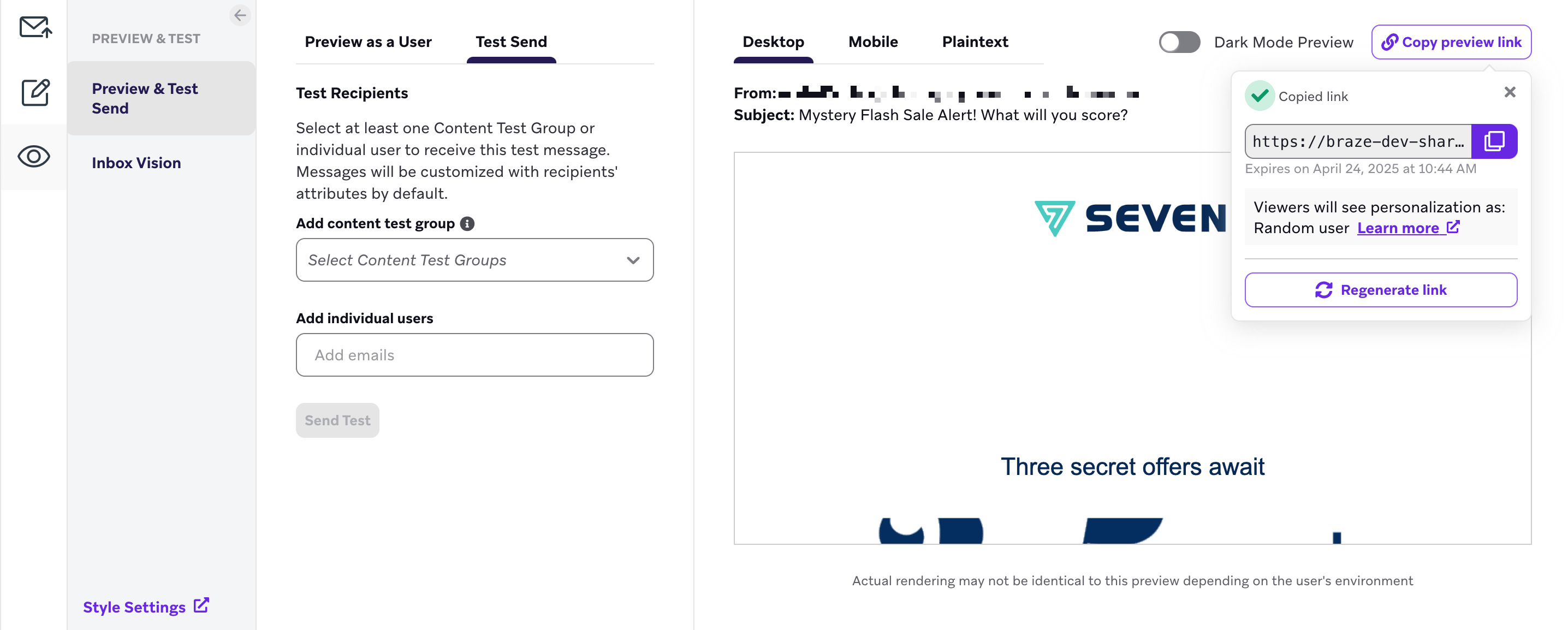
Você também pode selecionar Copiar link de prévia para gerar e copiar um link de prévia compartilhável que mostra como o e-mail vai aparecer para um usuário aleatório. Para saber mais, consulte Prévia compartilhável.
Usar o Inbox Vision
O Inbox Vision permite visualizar suas campanhas de e-mail sob a perspectiva de clientes de e-mail e dispositivos móveis. Para testar sua mensagem de e-mail com o Inbox Vision, selecione Inbox Vision na seção Prévia e Teste e depois Executar Inbox Vision.
É importante testar e verificar os detalhes mais finos da sua mensagem de e-mail. Por exemplo, imagens de fundo em e-mails às vezes podem gerar linhas brancas ou descontinuidades entre as imagens, ou clientes como o Windows Outlook podem não exibir imagens de fundo. O Inbox Vision ajuda a identificar essas diferenças entre clientes. Nesse caso, defina uma cor de fundo de fallback para que essas imagens sejam renderizadas como esperado.
Para saber mais, consulte Enviar mensagens de teste.
Depois de usar o editor de arrastar e soltar para projetar e criar sua mensagem de e-mail, continue a criar o restante da sua campanha ou do seu Canvas.
Sobre o mecanismo de HTML atualizado
O mecanismo que gera o HTML a partir do editor de arrastar e soltar foi otimizado e atualizado, trazendo benefícios na compactação e na renderização dos arquivos HTML.
O tamanho médio dos dados HTML exportados foi reduzido, o que resulta em carregamento e renderização mais rápidos, menos cortes em dispositivos móveis e menor consumo de largura de banda.
A renderização de HTML melhorou com as seguintes atualizações, que minimizam o número de comentários condicionais e de media queries de CSS. Com isso, os arquivos HTML ficam menores e com código mais eficiente.
- Migração de um design baseado em elementos
<div>para uma base de código padrão formatada com<table aria-label="Use Inbox Vision">Usar o Inbox Vision - Os Blocos do editor (e-mail) foram recodificados para ficarem mais concisos
- O código HTML final é compactado para remover espaços em branco entre as tags
- Divisores transparentes são convertidos automaticamente em preenchimento de conteúdo
Outras personalizações
Ao criar e-mails com arrastar e soltar, você pode personalizar ainda mais o corpo de cada e-mail. Combine estes detalhes criativos para captar a atenção do seu público e despertar o interesse pela sua mensagem.
Você pode criar um tema personalizado para o editor de arrastar e soltar usando as configurações de estilo global.
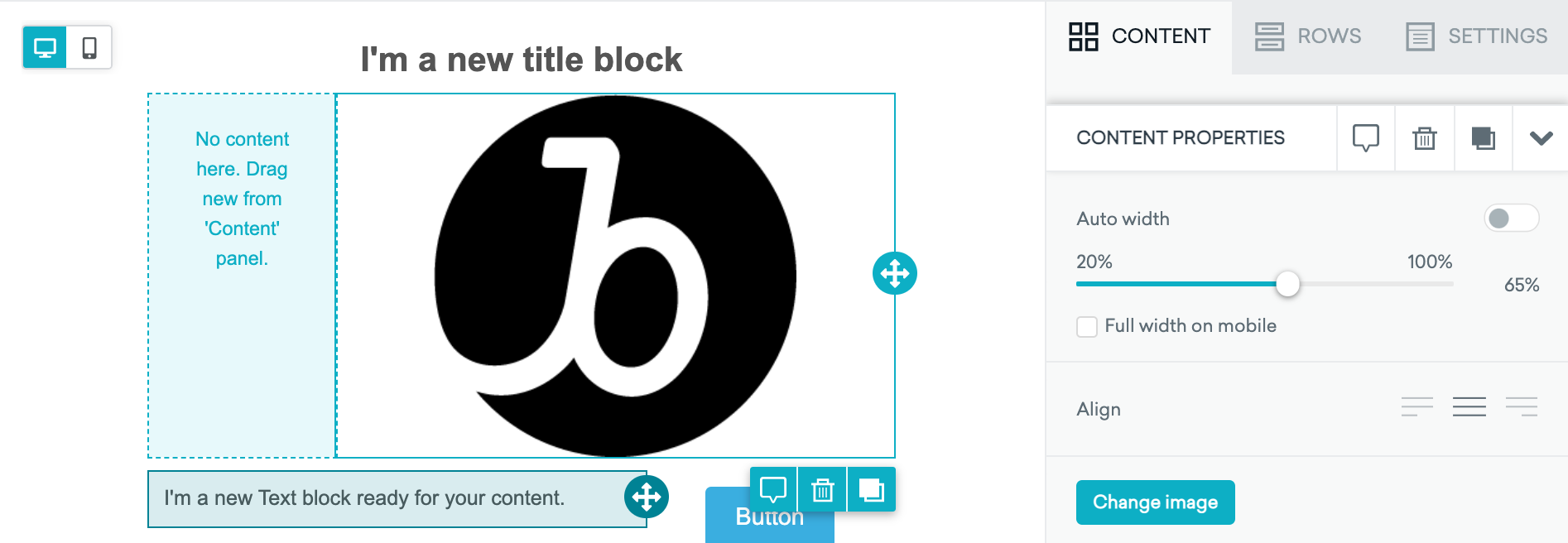
Imagens com largura automática
As imagens adicionadas ao seu e-mail são definidas automaticamente como Largura automática. Para ajustar essa configuração, desative a opção Largura automática e ajuste a porcentagem da largura conforme necessário.
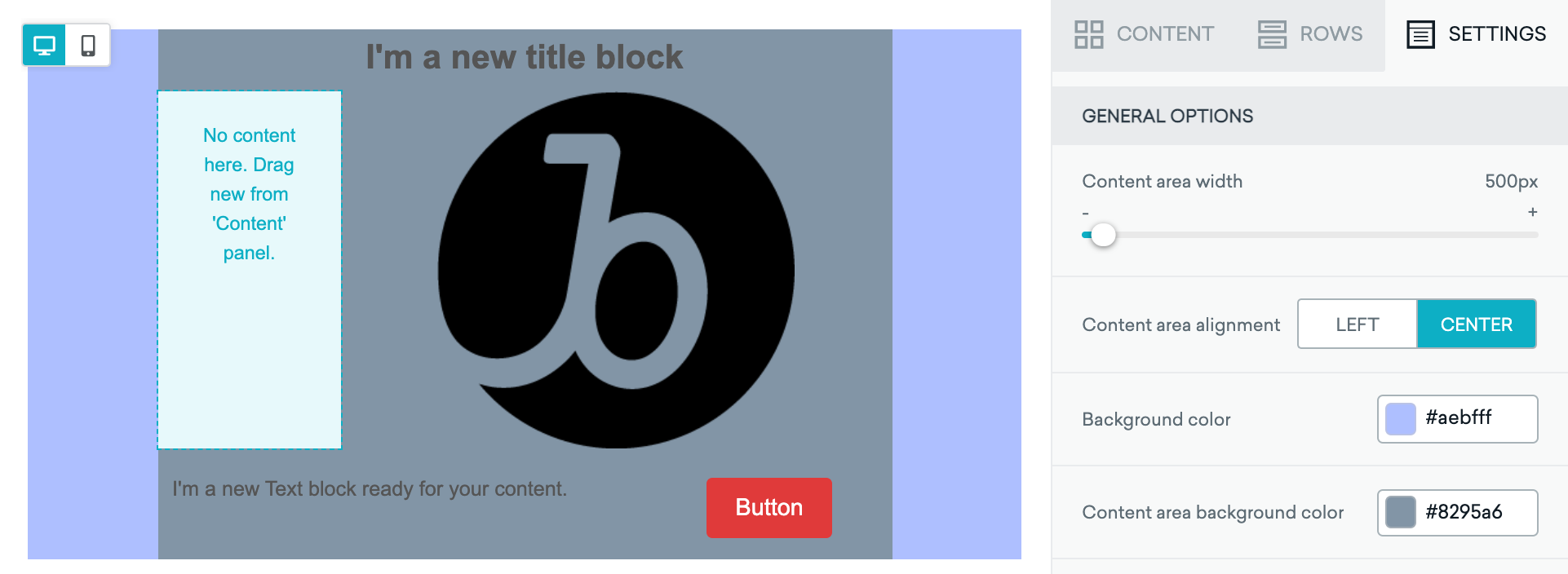
Camadas de cores
Com as camadas de cores, você pode alterar a cor do fundo do e-mail, da área de conteúdo e de diferentes componentes de conteúdo. A ordem das cores, da frente para trás, é: cor do componente de conteúdo, cor de fundo da área de conteúdo e cor de fundo.
Preenchimento do conteúdo
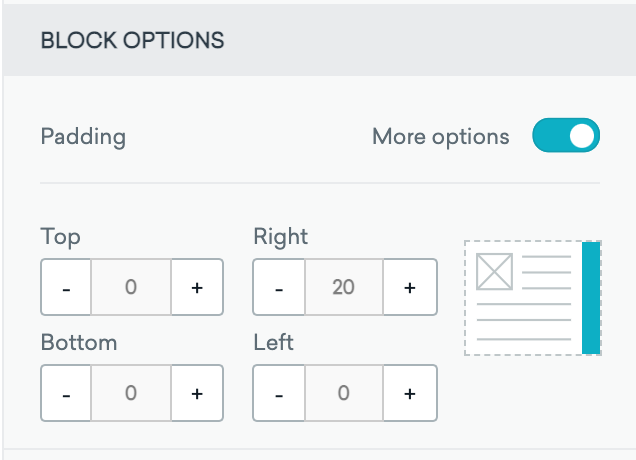
Para ajustar o preenchimento, role para baixo até Opções de bloco e selecione Mais opções. Você pode ajustar o preenchimento com precisão para deixar seu e-mail com a aparência ideal.
Fundo do conteúdo
Você pode adicionar uma imagem de fundo à configuração da linha. Assim, é possível incorporar mais design e conteúdo visual à sua campanha de e-mail.
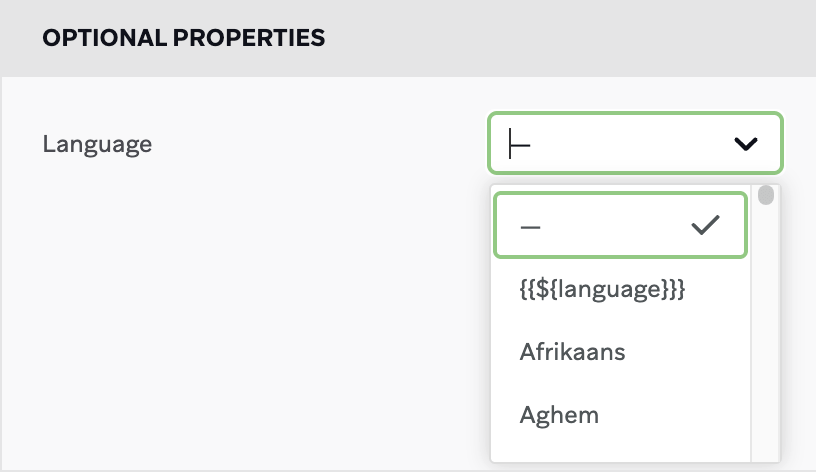
Atributo de idioma
Para definir o atributo de idioma, acesse a guia Configurações e selecione o idioma desejado. Você também pode usar o atributo do usuário {{${language}}} se a mensagem for destinada a usuários com valores de idioma dinâmicos.
Personalização
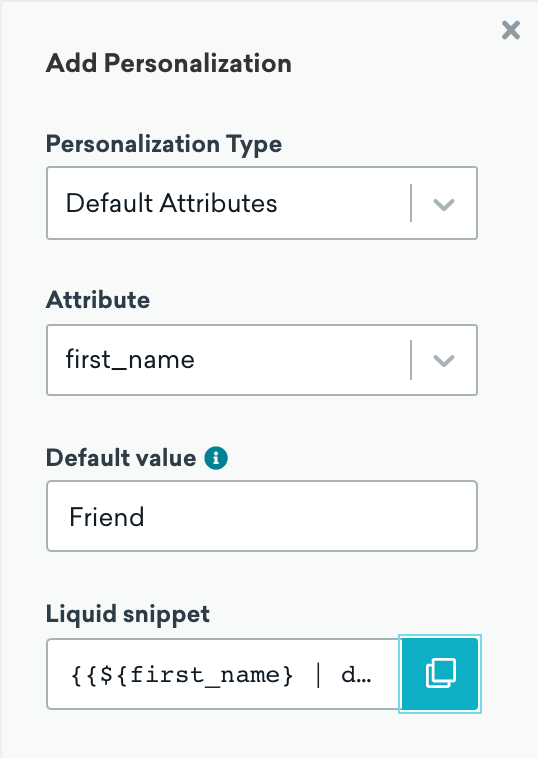
O editor de e-mail de arrastar e soltar oferece suporte a Liquid básico. Para adicionar personalização ao seu e-mail:
- Selecione Personalização na seção Conteúdo.
- Selecione o tipo de personalização. As opções incluem atributos padrão, atributos de dispositivo, atributos personalizados e muito mais.
- Pesquise o atributo que deseja adicionar.
- Copie o snippet de Liquid gerado e cole no corpo do seu e-mail.
A personalização com Liquid não é compatível com blocos de imagem nem com campos do tipo link de botão.
Imagens dinâmicas
Você pode incluir imagens dinâmicas nas suas mensagens de e-mail adicionando Connected Content ou Liquid ao atributo de origem da imagem. Por exemplo, em vez de uma imagem estática, você pode inserir https://example.com/images/?imageBanner={{first_name}} como URL da imagem para incluir o nome do usuário na imagem. Isso ajuda a personalizar seus e-mails para cada usuário.

A URL da imagem deve começar com https://. Usar http:// faz seu app travar.
Direção do texto
Ao compor sua mensagem, você pode alternar a direção do texto entre da esquerda para a direita e da direita para a esquerda selecionando o botão Direção do texto correspondente. Use essa opção ao criar mensagens em idiomas como árabe e hebraico.
A aparência final das mensagens da direita para a esquerda depende muito de como os provedores de serviço as renderizam. Para conhecer as práticas recomendadas para criar mensagens da direita para a esquerda que sejam exibidas da forma mais precisa possível, consulte Criar mensagens da direita para a esquerda.
HTML
Atributos HTML em links
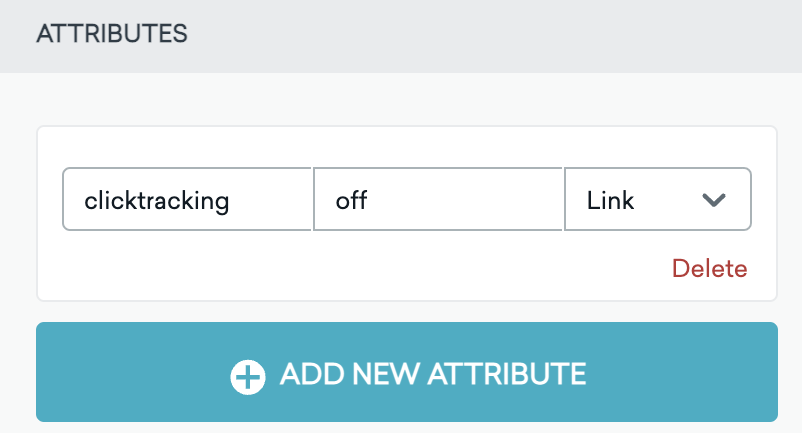
Ao usar links, botões, imagens e vídeos no editor de arrastar e soltar, selecione Adicionar novo atributo em Atributos, na seção Conteúdo, para acrescentar informações adicionais às tags HTML dos e-mails. Isso pode ser especialmente útil para personalização, segmentação e estilização de mensagens.
Um caso de uso comum é desativar o rastreamento de cliques em links específicos ao enviar pela Braze. Você pode fazer isso de duas maneiras:
- Usar atributos do módulo de link: Selecione um elemento de link (como um botão ou módulo de link) e use Adicionar novo atributo em Atributos para adicionar:
- No SendGrid, use
clicktrackingcomo nome eoffcomo valor. - No SparkPost, use
data-msys-clicktrackcomo nome e0como valor.
- No SendGrid, use
- Usar bloco HTML: Insira um bloco HTML e inclua o atributo de rastreamento de cliques diretamente no código da sua tag âncora:
- No SendGrid, use
<a href="your-url" clicktracking="off">Link text</a>. - No SparkPost, use
<a href="your-url" data-msys-clicktrack="0">Link text</a>.
- No SendGrid, use
Outro caso de uso comum é marcar links específicos como links universais. Links universais redirecionam para o seu app, oferecendo aos usuários uma experiência integrada.
- SendGrid:
universal = "true" - SparkPost:
data-msys-sublink = "open-in-app"(é necessário configurar um subcaminho personalizado)
Para configurar links universais, consulte Links universais e App Links.
Como alternativa, você pode fazer a integração com um dos nossos parceiros de atribuição, como Branch ou AppsFlyer, para gerenciar links universais.
Por fim, há atributos predefinidos disponíveis para ajudar a tornar sua mensagem acessível. Saiba mais no artigo Criar mensagens acessíveis na Braze, incluindo como os clientes de e-mail exibem o texto alternativo.
Tags head personalizadas
Use tags <head> para adicionar CSS e metadados à sua mensagem de e-mail. Por exemplo, você pode usar essas tags para adicionar uma folha de estilo ou um favicon. O Liquid é compatível com tags <head>.
Qualquer conteúdo adicionado fora das tags <head> será inserido após a tag <body> do seu e-mail. Isso significa que esse conteúdo será exibido no e-mail.
Tags e atributos permitidos por tag
| Nome da tag | Descrição | Exemplo |
|---|---|---|
base |
Especifica a URL base para todas as URLs relativas da mensagem. | <base href="https://example.com" target="_blank"> |
link |
Define relações entre a mensagem e recursos externos. | <link href="styles.css" rel="stylesheet" type="text/css"> |
meta |
Fornece metadados, como descrição da página ou palavras-chave. | <meta name="description" content="Free Web tutorials"> |
style |
Incorpora estilos CSS internos. | <style type="text/css" media="screen">body { font-size: 16px; }</style> |
title |
Define o título do documento exibido nas guias do navegador. | <title>StyleRyde</title> |
| Tag | Atributo | Descrição | Exemplo |
|---|---|---|---|
base |
href |
URL base a ser usada para URLs relativas. | <base href="https://braze.com"> |
base |
target |
Destino padrão para todos os hiperlinks e formulários. | <base target="_blank"> |
link |
href |
URL do recurso externo. | <link href="style.css"> |
link |
rel |
Define relações entre a mensagem atual e a vinculada. | <link rel="stylesheet"> |
link |
type |
Tipo do recurso vinculado. | <link type="text/css"> |
link |
sizes |
Especifica os tamanhos dos ícones. | <link rel="icon" sizes="32x32" href="favicon-32.png"> |
link |
media |
Especifica a mídia ou o dispositivo ao qual os estilos se aplicam. | <link rel="stylesheet" media="screen" href="style.css"> |
meta |
name |
Define o título do documento exibido nas guias do navegador. | <meta name="viewport" content="width=device-width, initial-scale=1"> |
meta |
content |
Define o título do documento exibido nas guias do navegador. | <meta name="description" content="Page about our newest products"> |
meta |
charset |
Declara a codificação de caracteres. | <meta charset="UTF-8"> |
meta |
property |
Define o título do documento exibido nas guias do navegador. | <meta property="og:title" content="Website title"> |
style |
type |
Tipo MIME do conteúdo de estilo. | <style type="text/css">p { color: red; }</style> |
style |
media |
Especifica a mídia ou o dispositivo ao qual os estilos se aplicam. | <style media="print">body { font-size: 12pt; }</style> |
title |
Nenhum atributo | A tag title não aceita atributos. |
<title>Kitchenerie</title> |
Os nomes de links podem ter até 63 bytes e são truncados automaticamente se ultrapassarem esse limite.
Seleção dinâmica de fonte
Quando você precisar de uma fonte diferente para cada usuário no momento do envio, pode definir dinamicamente a fonte do texto de um e-mail usando Liquid com base em atributos do usuário. Para usar uma única fonte personalizada estática em todas as mensagens, configure uma fonte personalizada nas configurações de estilo global.
Muitos clientes de e-mail, como o Gmail, removem fontes personalizadas e usam a fonte do sistema como padrão. A seleção dinâmica de fonte só funciona em alguns clientes de e-mail (como o Apple Mail).
Se você reutilizar esse padrão no editor de HTML, desative primeiro a opção Ativar CSS inline. Essa opção não está disponível para e-mails de arrastar e soltar, nos quais o CSS inline já fica desativado. Quando o CSS inline é aplicado antes do Liquid, condicionais em torno de um bloco <style> podem não funcionar. Para saber mais, consulte CSS inline.
Para configurar a seleção dinâmica de fonte:
- Em Configurações de envio, abra a seção de tags head personalizadas e importe a fonte personalizada com uma tag
<link>que aponte para a URL da API do Google Fonts ou para outra URL que hospede o arquivo CSS da fonte. - Use uma instrução
ifdo Liquid para verificar o atributo do usuário. - Adicione uma tag
<style>que aplique a fonte aos elementos de texto do e-mail quando o usuário atender à condição do Liquid:- Inclua uma pilha de fallback com fontes seguras para a web, como Arial, após a fonte personalizada.
- Use
!importantpara que a fonte personalizada substitua o fallback padrão Arial da Braze somente nos seletores correspondentes.
Por exemplo, para alterar a fonte quando o atributo de idioma do usuário for japonês:
<link href="https://fonts.googleapis.com/css2?family=Noto+Sans+JP&display=swap" rel="stylesheet">
{% if ${language} == 'ja' %}
<style type="text/css">
body,
td,
div,
p,
span,
a,
li,
h1,
h2,
h3,
h4,
h5,
h6 {
font-family: "Noto Sans JP", Arial, sans-serif !important;
}
</style>
{% endif %}
Se algum texto ainda estiver usando a fonte errada, inspecione o HTML exportado da sua mensagem. E-mails de arrastar e soltar costumam envolver o texto em elementos td e div que uma lista de seletores mais curta pode não alcançar.