Enviar mensagens de teste
Antes de enviar uma campanha de mensagens para seus usuários, como prática recomendada, sugerimos testar para garantir que tudo esteja correto e funcione conforme o esperado. Você pode criar e enviar mensagens de teste para dispositivos selecionados ou membros da equipe usando as ferramentas do dashboard da Braze.

Salve o rascunho da sua campanha após o teste para evitar a exclusão da campanha. Você pode enviar mensagens de teste sem salvar a mensagem como rascunho.
Etapa 1: Identifique seus usuários de teste
Antes de testar sua campanha de mensagens, é importante identificar seus usuários de teste. Esses usuários podem ser IDs de usuário ou endereços de e-mail já existentes, ou novos usuários usados exclusivamente para testar campanhas de mensagens.
Opcional: Crie um grupo de teste de conteúdo
Uma forma prática de organizar seus usuários de teste é criar um grupo de teste de conteúdo. Esse grupo reúne os usuários que receberão as mensagens de teste das campanhas. Você pode adicionar esse grupo de teste ao campo Adicionar grupos de teste de conteúdo em Destinatários de teste na sua campanha. Assim, você inicia seus testes sem precisar criar ou adicionar usuários teste individuais.
Etapa 2: Enviar mensagens de teste específicas do canal
Para ver as etapas de envio de mensagens de teste, consulte a seção do seu canal abaixo.
Antes de testar mensagens de Banner na Braze, você precisa criar uma Campaign de Banner na Braze. Além disso, verifique se o posicionamento que você quer testar já está inserido no seu app ou site.
Depois de criar sua mensagem de Banner, você pode visualizar a prévia do Banner ou enviar uma mensagem de teste.
- Crie o rascunho da sua mensagem de Banner.
- Selecione Preview para visualizar a prévia do Banner ou enviar uma mensagem de teste.
- Para enviar uma mensagem de teste, adicione um grupo de teste de conteúdo ou um ou mais usuários individuais em Test Recipients e selecione Send Test.
Você poderá ver sua mensagem de teste no dispositivo por até 5 minutos.
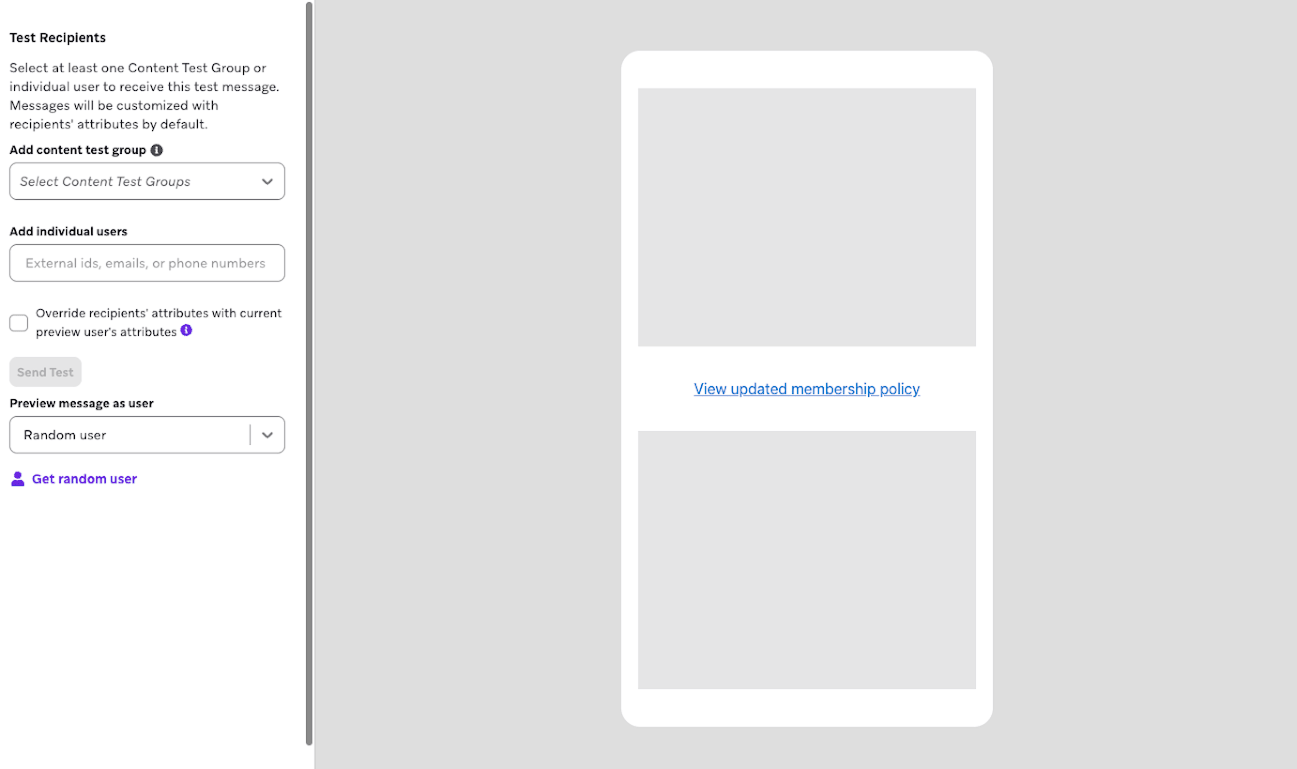

Lembre-se de que a prévia pode não ser idêntica à renderização final no dispositivo do usuário, devido a diferenças de hardware.
Lista de verificação de teste
- Sua Campaign de Banner está atribuída a um posicionamento?
- As imagens e mídias aparecem e funcionam como esperado nos tipos de dispositivo e tamanhos de tela do seu público?
- Seus links e botões direcionam o usuário para o lugar certo?
- O Liquid funciona como esperado? Você considerou um valor de atributo padrão caso o Liquid não retorne nenhuma informação?
- Seu texto está claro, conciso e correto?
Para enviar um teste para grupos de teste de conteúdo ou usuários individuais, o push precisa estar ativado nos seus dispositivos de teste, com tokens por push válidos registrados para o usuário teste antes do envio. Para usuários de iOS, é preciso tocar na notificação por push enviada pela Braze para ver o cartão de conteúdo de teste. Esse comportamento se aplica apenas a cartões de conteúdo de teste.
Os cartões de conteúdo de teste são entregues por meio de uma notificação por push. O cartão é empacotado na carga útil do push, e o SDK o extrai e armazena em cache localmente quando o push é recebido.
Esse processo ignora o sistema normal de entrega de cartões. Por isso o push precisa estar ativado, mesmo que você esteja testando um cartão de conteúdo.
Os cartões de conteúdo de teste expiram aproximadamente cinco minutos após o envio.
Depois de criar seu cartão de conteúdo, você pode enviar um cartão de conteúdo de teste para o seu app e ver como ele ficará em tempo real.
- Crie o rascunho do seu cartão de conteúdo.
- Selecione a guia Test e escolha pelo menos um grupo de teste de conteúdo ou usuário individual para receber essa mensagem de teste.
- Selecione Send Test para enviar o cartão de conteúdo para o seu app.
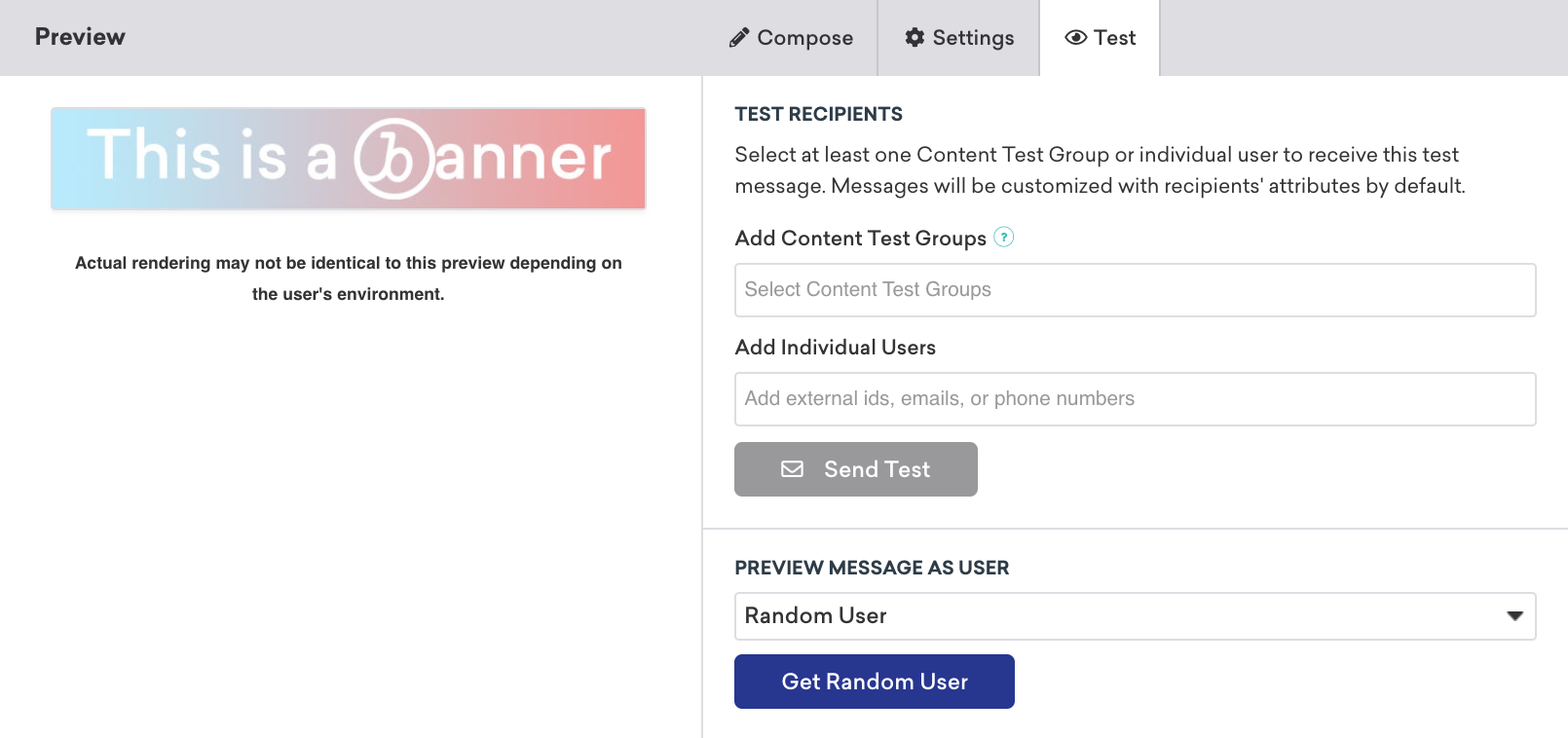
Prévia
Você pode ver a prévia do seu cartão enquanto o cria na guia Preview. Isso ajuda a visualizar como ficará a mensagem final do ponto de vista do usuário.
Na guia Preview do criador, a visualização da mensagem pode não ser idêntica à renderização real no dispositivo do usuário. Recomendamos sempre enviar uma mensagem de teste para um dispositivo para garantir que suas mídias, textos, personalização e atributos personalizados sejam gerados corretamente.
Lista de verificação de teste
- Seu usuário teste aceitou receber push e tem um token por push válido?
- As imagens e mídias aparecem e funcionam como esperado?
- O Liquid funciona como esperado? Você considerou um valor de atributo padrão caso o Liquid não retorne nenhuma informação?
- Seu texto está claro, conciso e correto?
- Seus links direcionam o usuário para o lugar certo?
- Seu usuário teste aceitou receber push e tem um token por push válido?
Solução de problemas de imagens quebradas
Se a imagem de um cartão de conteúdo não for renderizada ou aparecer quebrada:
- Verifique se o URL está correto e codificado: Caracteres especiais no URL (como espaços ou parâmetros de consulta) precisam estar devidamente codificados. Caso contrário, a solicitação da imagem falha.
- Confira as políticas de segurança de conteúdo: Se sua organização tem uma política de segurança de conteúdo (CSP) ou regras internas de segurança de TI, essa política pode bloquear o domínio da imagem. Confirme se o domínio do URL da imagem é permitido pela sua CSP.
- Use HTTPS: Os URLs de imagem devem usar
https://em vez dehttp://para evitar o bloqueio de conteúdo misto em navegadores e apps. - Abra o URL diretamente em um navegador: Se a imagem não carregar no navegador, o problema está no URL ou na hospedagem da imagem, e não na Braze.
Depuração
Depois que seus cartões de conteúdo forem enviados, você pode analisar ou depurar qualquer problema no registro de usuários de eventos no console de desenvolvedor.
Um caso de uso comum é tentar entender por que um usuário não consegue ver um determinado cartão de conteúdo. Para isso, você pode procurar nos Event User Logs os cartões de conteúdo entregues ao SDK no início da sessão, mas antes de uma impressão, e rastreá-los até uma Campaign específica:
- Acesse Settings > Event User Log.
- Localize e expanda a solicitação do SDK do seu usuário teste.
- Clique em Raw Data.
-
Encontre o
idda sua sessão. Veja um trecho de exemplo:[ { "session_id": "D1B051E6-469B-47E2-B830-5A728D1D4AC5", "data": { "ids": [ "NDg2MTY5MmUtNmZjZS00MjE1LWJkMDUtMzI1NGZiOWU5MDU3" ] }, "name": "cci", "time": 1636106490.155 } ]
-
Use uma ferramenta de decodificação como o Base64 Decode and Encode para decodificar o
iddo formato Base64 e encontrar ocampaign_idassociado. No nosso exemplo, o resultado é o seguinte:4861692e-6fce-4215-bd05-3254fb9e9057_$_cc=c3b25740-f113-c047-4b1d-d296f280af4f&mv=6185005b9d9bee79387cce45&pi=cmp
Onde
4861692e-6fce-4215-bd05-3254fb9e9057é ocampaign_id. -
Acesse a página Campaigns e pesquise o
campaign_id.

A partir daí, você pode revisar as configurações e o conteúdo da mensagem para examinar e determinar por que um usuário não consegue ver um determinado cartão de conteúdo.
- Crie o rascunho da sua mensagem de e-mail.
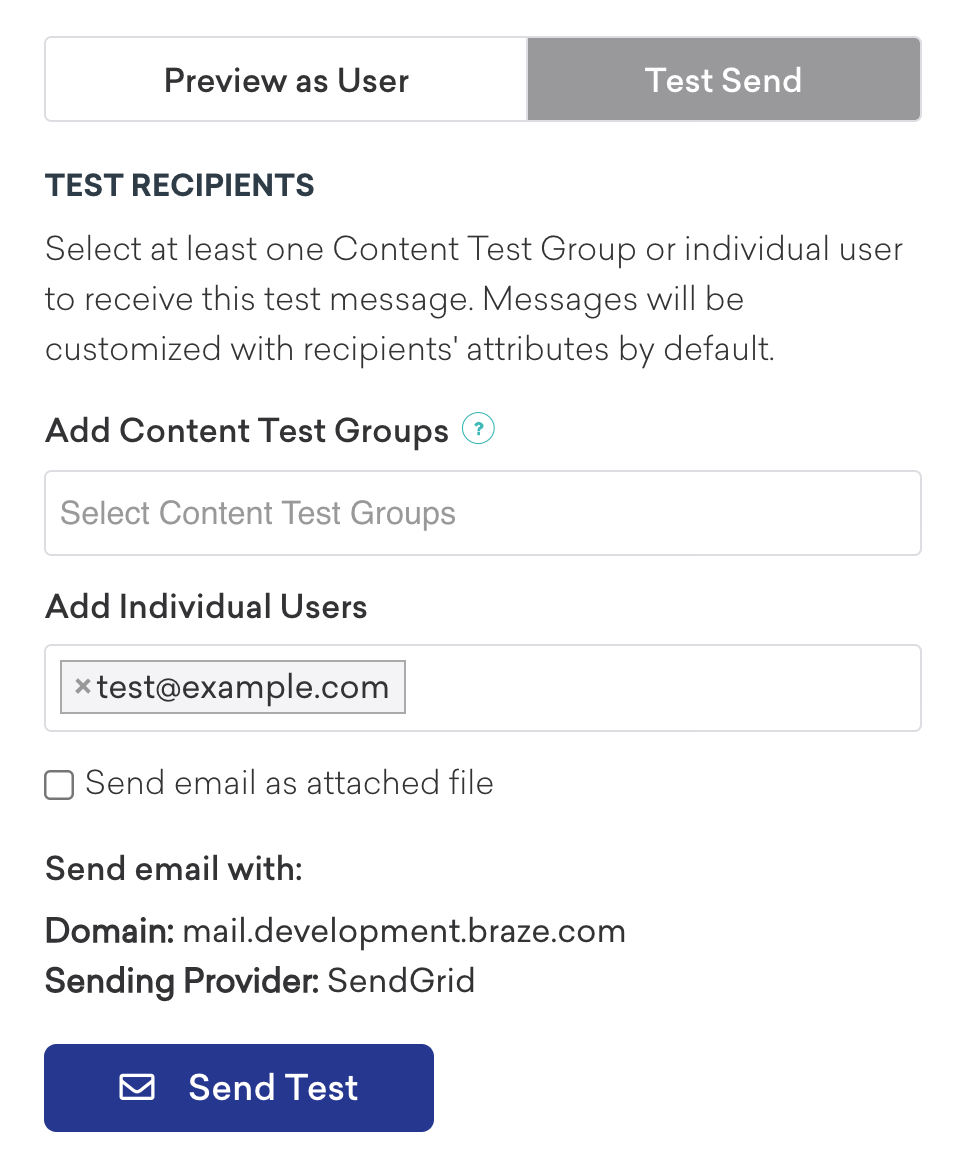
- Selecione Preview and Test.
- Selecione a guia Test Send e adicione seu endereço de e-mail ou ID de usuário no campo Add individual users.
- Selecione Send Test para enviar o rascunho do e-mail para a sua caixa de entrada.
Se o seu e-mail incluir um link para a Central de Preferências, os envios de teste não geram um link funcional nem permitem salvar preferências. Para testar a Central de Preferências, lance a mensagem para um usuário teste ou para um pequeno Segment interno. Para saber mais, consulte Testar centrais de preferências.
Se sua Campaign de e-mail incluir uma imagem grande que não é exibida como esperado no Outlook, considere reduzir as dimensões reais do arquivo da imagem com uma ferramenta de edição ou redimensionamento de imagens, em vez de apenas ajustar a escala com CSS ou HTML.
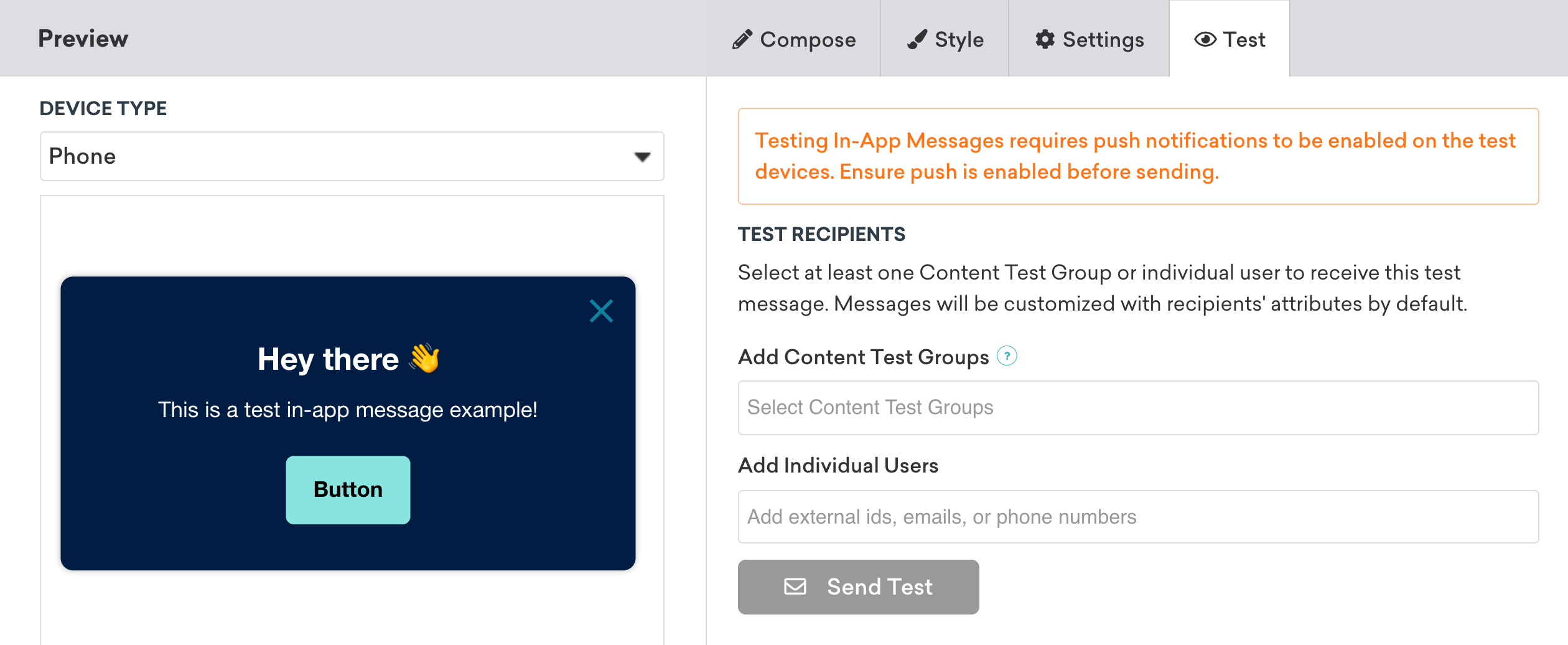
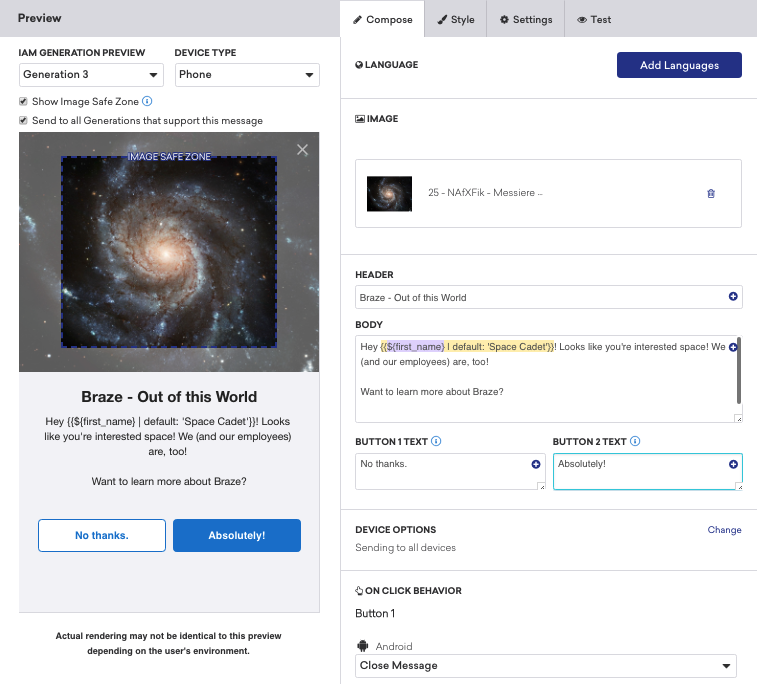

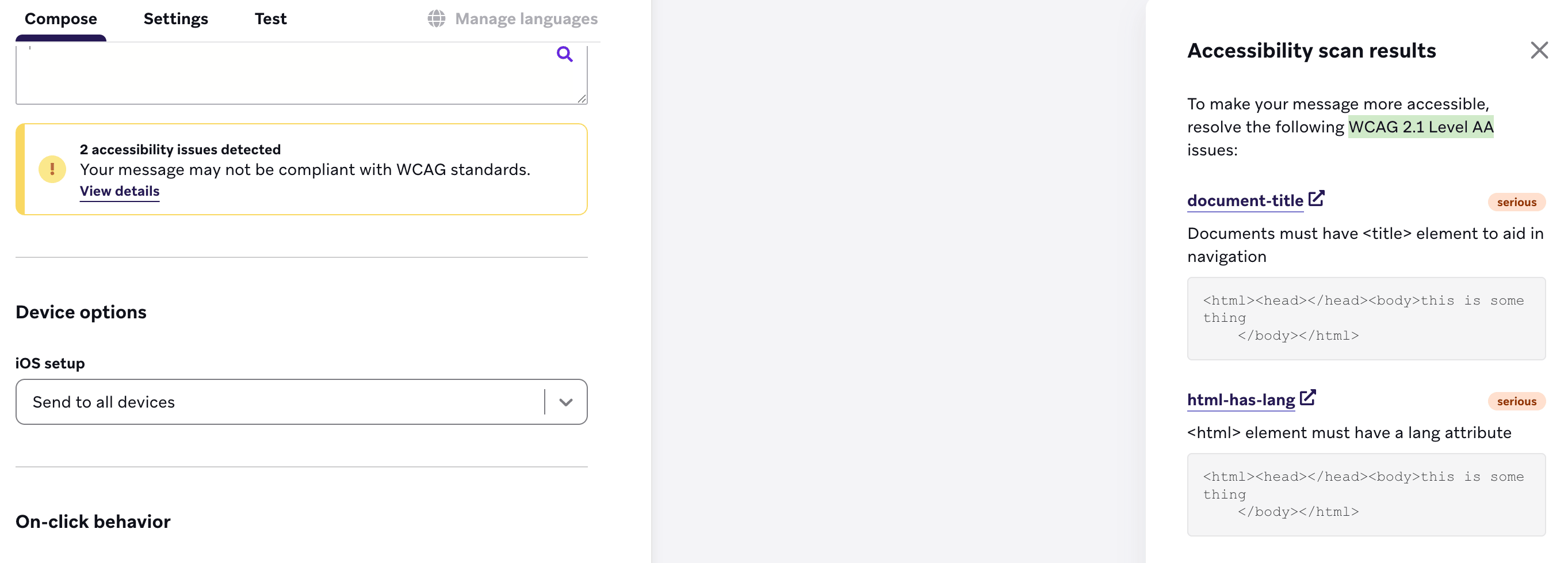
- Crie sua mensagem LINE.
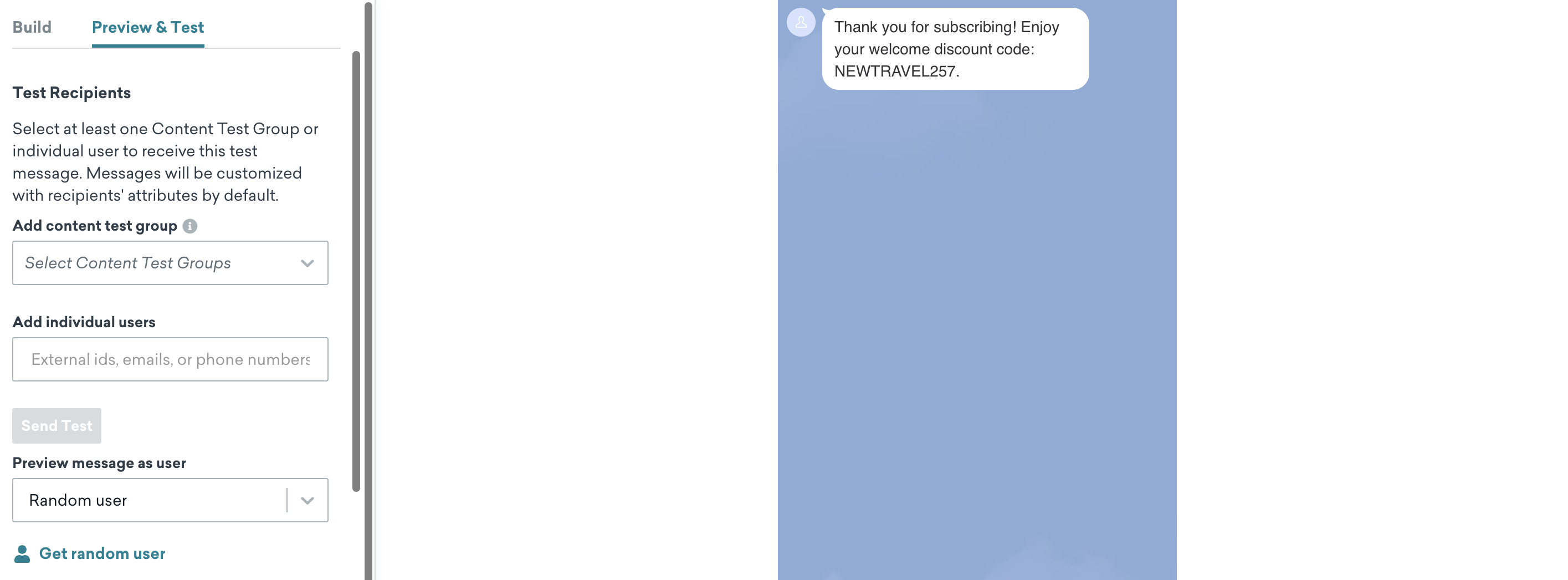
- Selecione a guia Test e escolha pelo menos um grupo de teste de conteúdo ou usuário individual para receber essa mensagem de teste.
- Selecione Send Test para enviar sua mensagem.
Push para dispositivos móveis
- Crie o rascunho do seu push para dispositivos móveis.
- Selecione a guia Test e adicione seu endereço de e-mail ou ID de usuário no campo Add Individual Users.
- Selecione Send Test para enviar o rascunho da mensagem para o seu dispositivo.
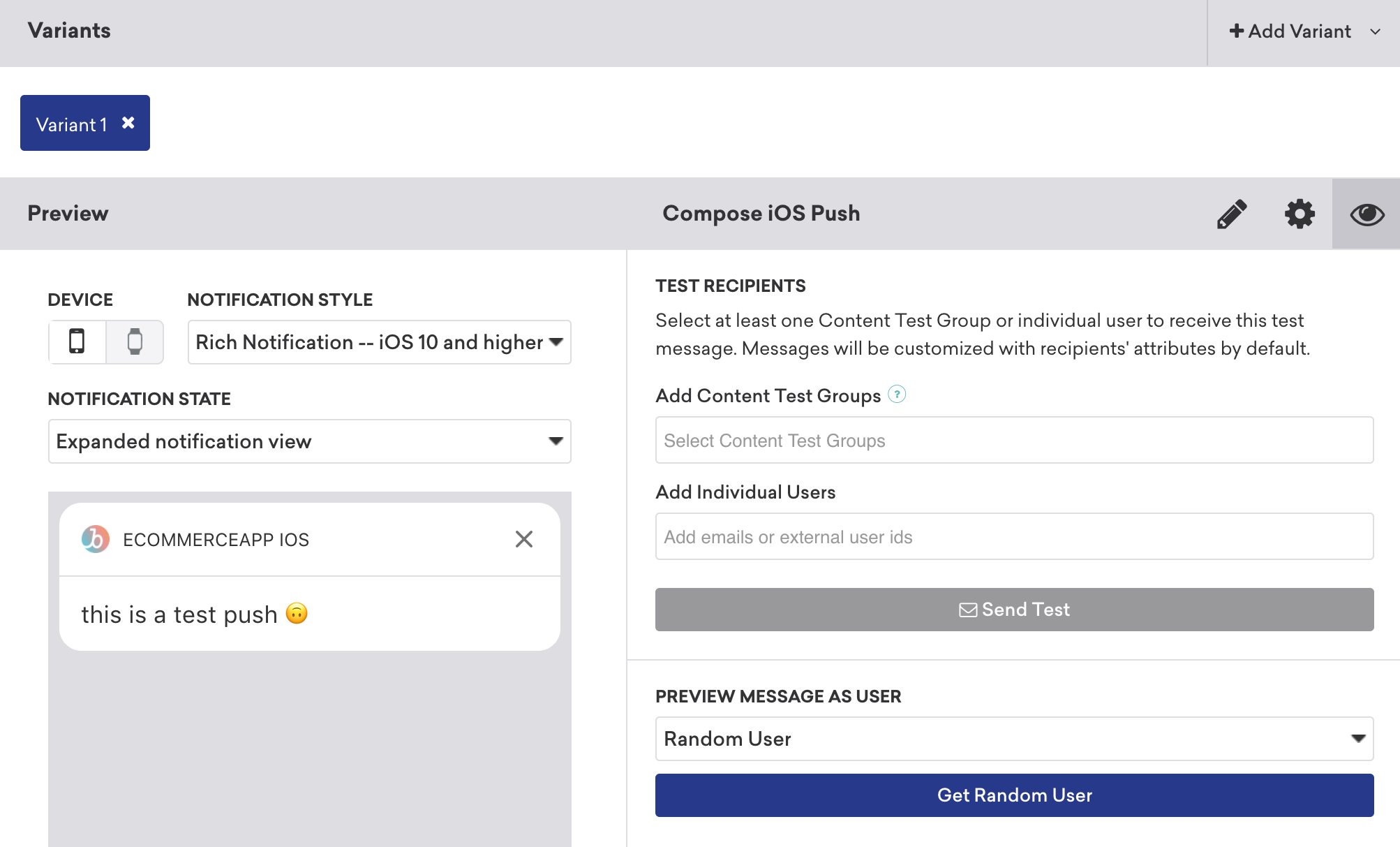
Se aparecer um erro informando que nenhum dos usuários selecionados tem tokens por push correspondentes, o usuário teste não tem um token por push válido para a plataforma selecionada. O usuário precisa ter iniciado uma sessão no app e ativado o push nesse dispositivo. Para saber mais, consulte Ativação de push e inscrição em push.
Web push
- Crie seu web push.
- Selecione a guia Test.
- Selecione Send Test to Myself.
- Selecione Send Test para enviar o web push para o seu navegador web.
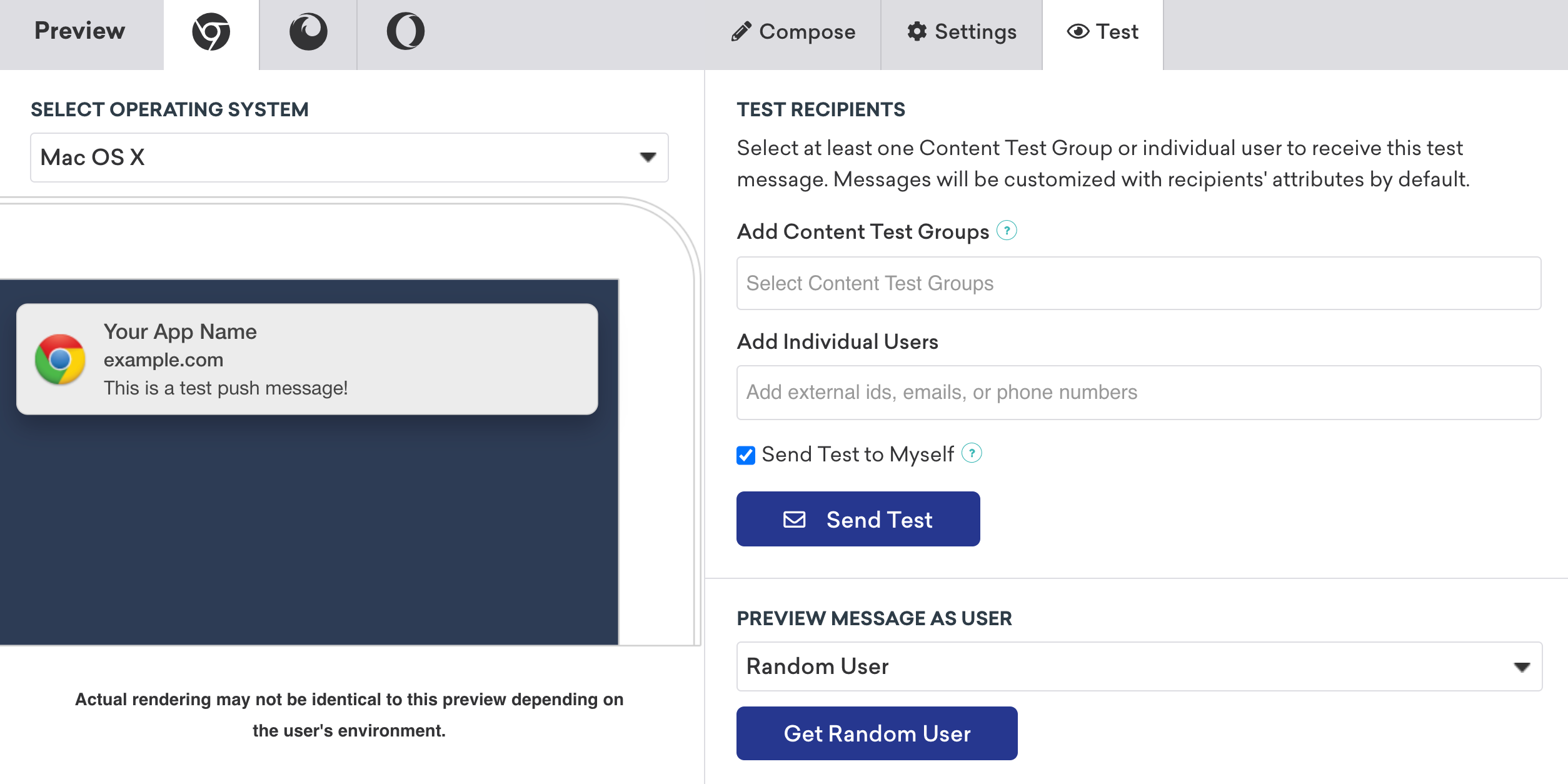
Se você já aceitou mensagens push do dashboard da Braze, a mensagem será exibida no canto da tela. Caso contrário, selecione Allow quando solicitado, e a mensagem será exibida.
Se aparecer um erro informando que nenhum dos usuários selecionados tem tokens por push correspondentes para web push, verifique se o usuário teste tem um token por push válido registrado para a plataforma selecionada. Para receber um token por push, o usuário precisa estar configurado para receber notificações por push do app no dispositivo. Para saber mais, consulte Ativação de push e inscrição em push.
Depois de criar sua mensagem SMS, MMS ou RCS, você pode enviar uma mensagem de teste para o seu telefone e ver como ela ficará em tempo real. O destinatário precisa pertencer ao grupo de inscrições de SMS selecionado no envio do teste, ter um número de telefone válido e ter pelo menos um país selecionado em Geographic Permissions. Para saber mais, consulte as perguntas frequentes sobre SMS.
- Crie o rascunho da sua mensagem SMS, MMS ou RCS.
- Selecione a guia Test e escolha pelo menos um grupo de teste de conteúdo ou usuário individual para receber essa mensagem de teste.
- Selecione Send Test para enviar sua mensagem de teste.
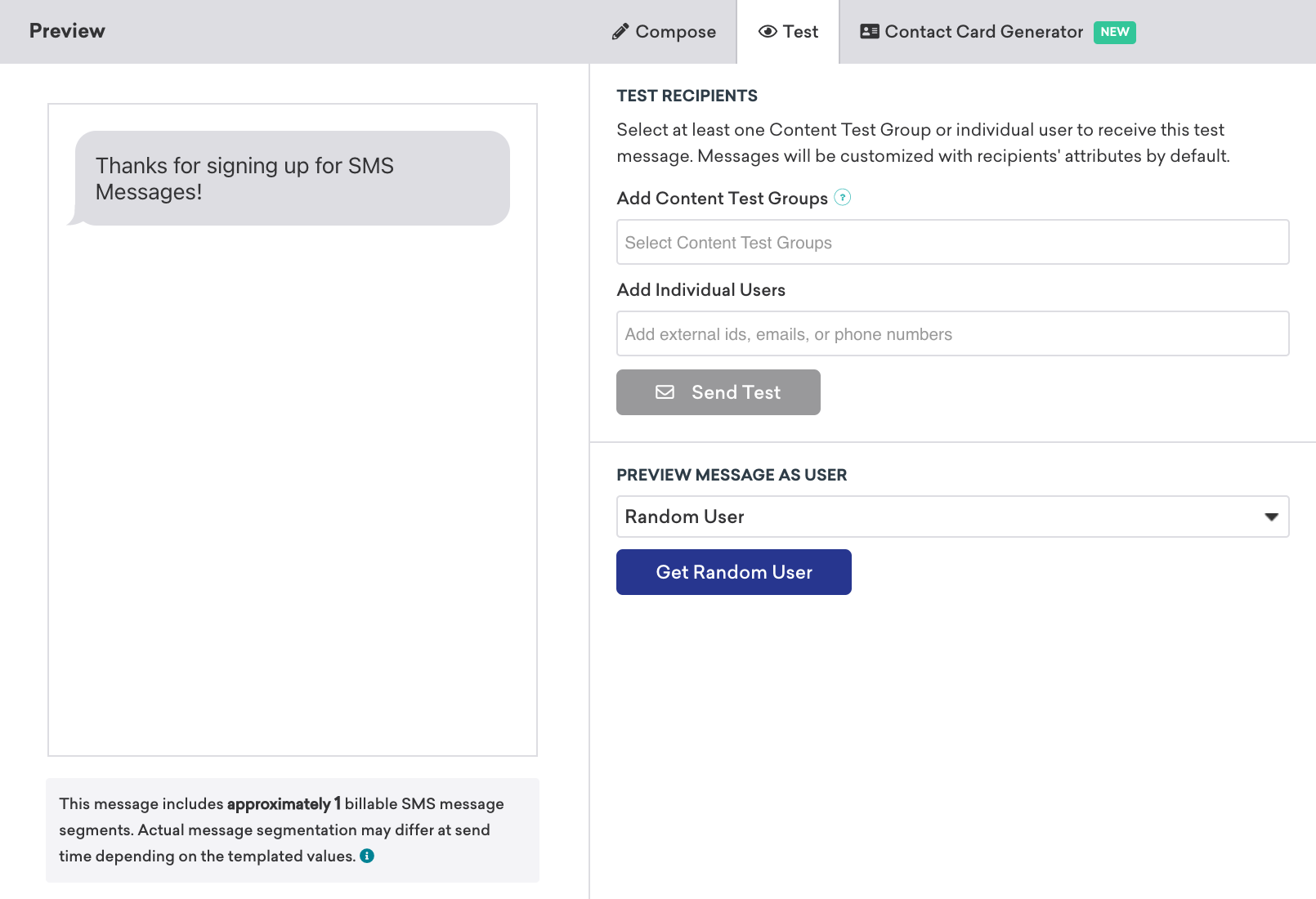
Depois de criar seu webhook, você pode fazer um envio de teste para verificar a resposta do webhook. Selecione a guia Test e selecione Send Test para fazer um envio de teste para o URL do webhook informado. Você também pode selecionar um usuário individual para ver a prévia da resposta como um usuário específico.
- Crie sua mensagem de WhatsApp.
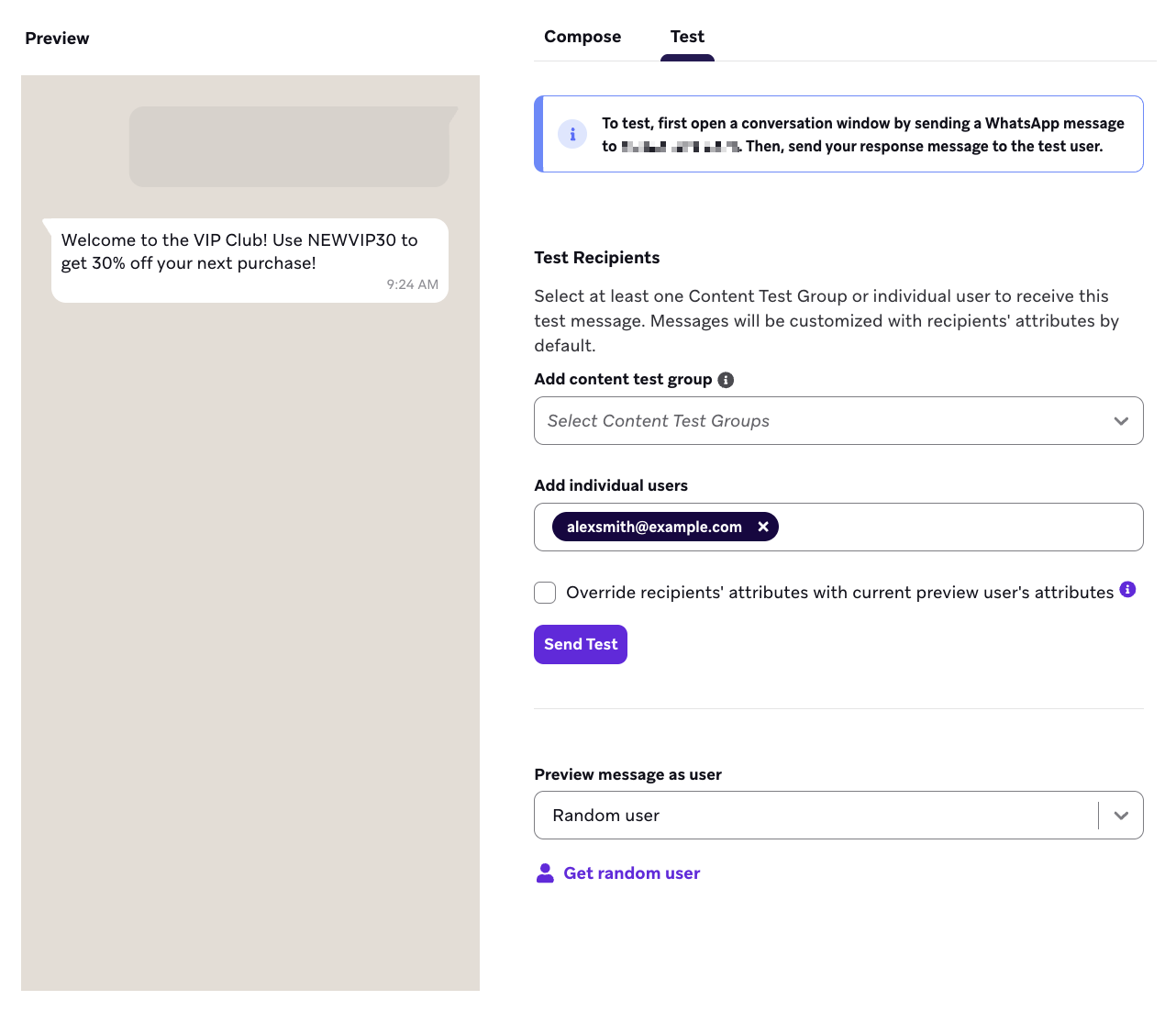
- Selecione a guia Test e escolha pelo menos um grupo de teste de conteúdo ou usuário individual para receber essa mensagem de teste.
- Inicie uma janela de conversa enviando uma mensagem de WhatsApp para o número de telefone associado ao grupo de inscrições que você está usando para essa mensagem. O número de telefone associado aparece no alerta da guia Test.
- Selecione Send Test para enviar sua mensagem.
Testar Campaigns personalizadas
Se você estiver testando Campaigns que preenchem dados de usuários ou usam propriedades de eventos personalizados, precisará seguir etapas adicionais ou diferentes.
Testar Campaigns personalizadas com atributos de usuário
Se você usa personalização na sua mensagem, precisará seguir etapas adicionais. Assim, você consegue visualizar a prévia da sua Campaign corretamente e verificar se os dados de usuários estão preenchendo o conteúdo como esperado. Para conhecer as limitações da prévia no criador, no Inbox Vision e no Canvas, consulte Prévia da personalização.
Ao enviar uma mensagem de teste, escolha a opção Select Existing User ou visualize a prévia como um Custom User.

Selecionar um usuário existente
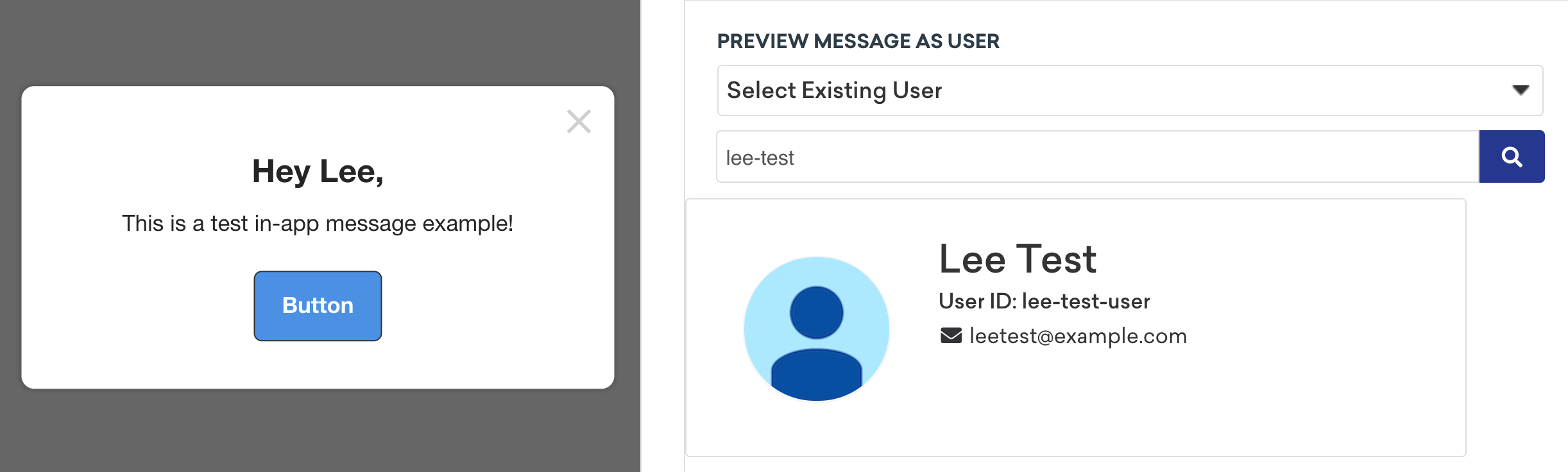
Se você selecionar um usuário existente, insira o ID de usuário ou o e-mail específico no campo de pesquisa. Em seguida, use a prévia do dashboard para ver como sua mensagem apareceria para esse usuário e envie para o seu dispositivo uma mensagem de teste que reflita o que ele veria.
Selecionar um usuário personalizado
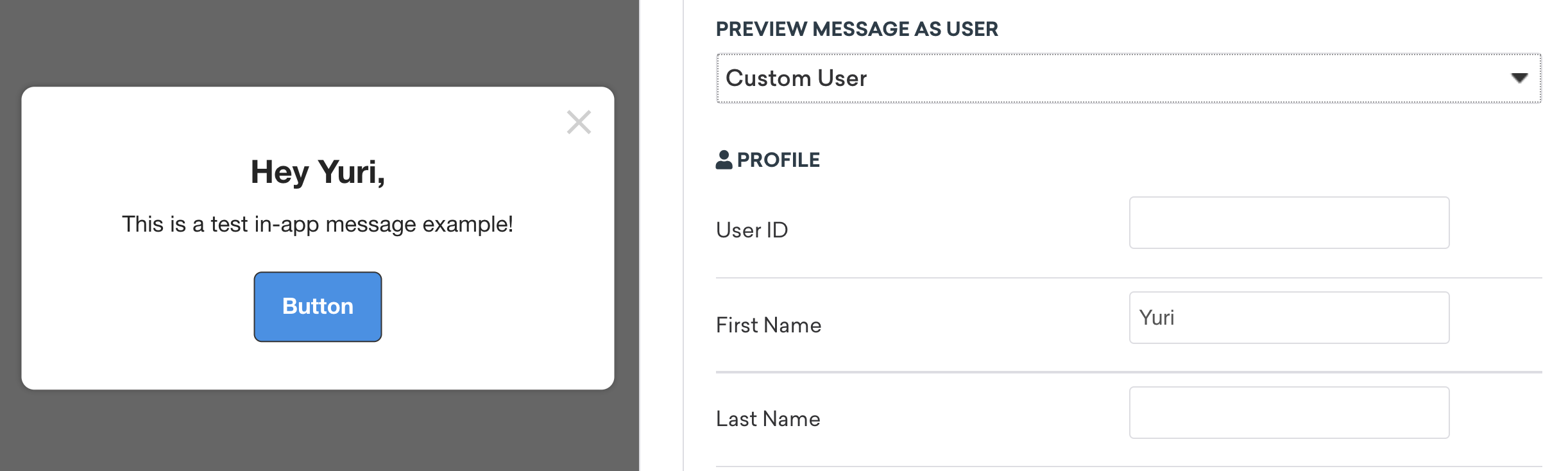
Se você visualizar a prévia como um usuário personalizado, insira texto nos vários campos disponíveis para personalização, como o nome do usuário e quaisquer atributos personalizados. Aqui também você pode inserir seu próprio endereço de e-mail para enviar um teste para o seu dispositivo.
Personalizar um usuário existente
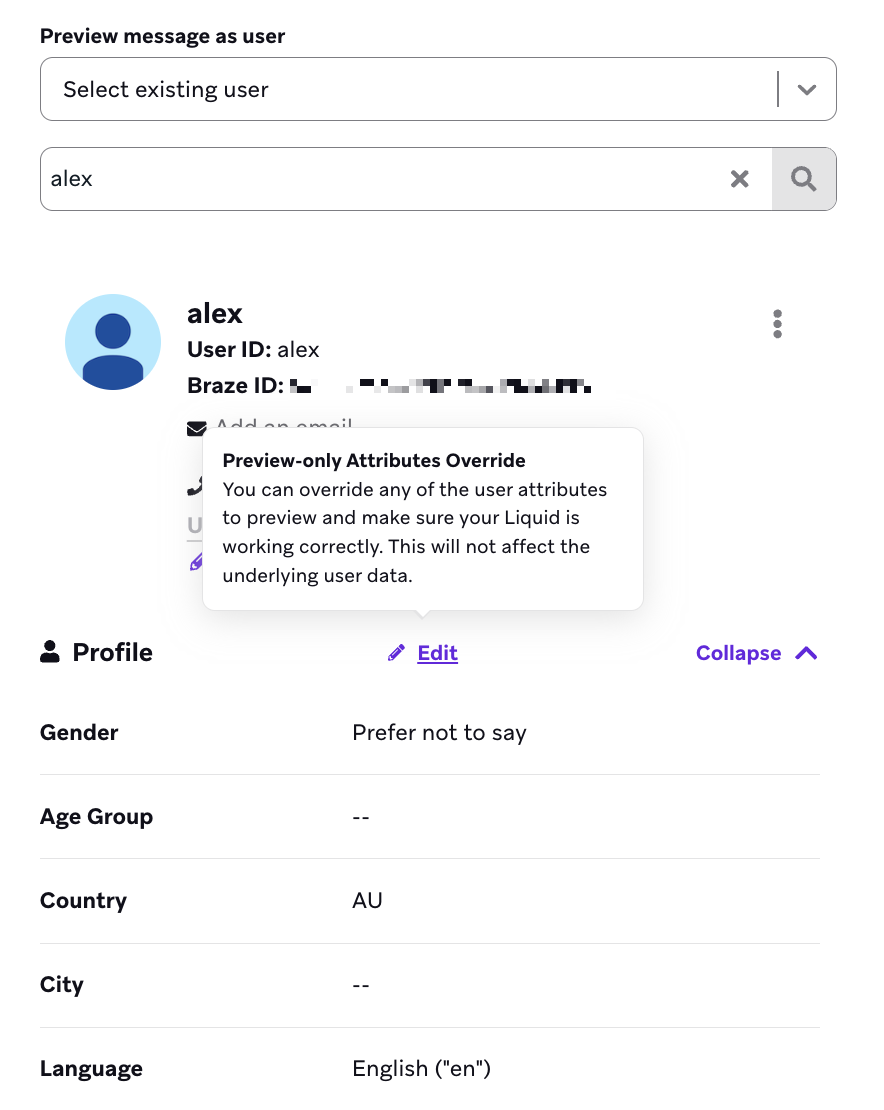
Você pode editar campos individuais de um usuário aleatório ou existente para testar o conteúdo dinâmico da sua mensagem. Selecione Edit para converter o usuário selecionado em um usuário personalizado que você pode modificar.
Testar Campaigns personalizadas com propriedades de eventos personalizados
Testar Campaigns personalizadas com propriedades de eventos personalizados é um pouco diferente de testar os outros tipos de Campaigns descritos.
Método 1: Disparar a Campaign manualmente
Disparar a Campaign você mesmo é uma forma confiável de testar Campaigns personalizadas com propriedades de eventos personalizados:
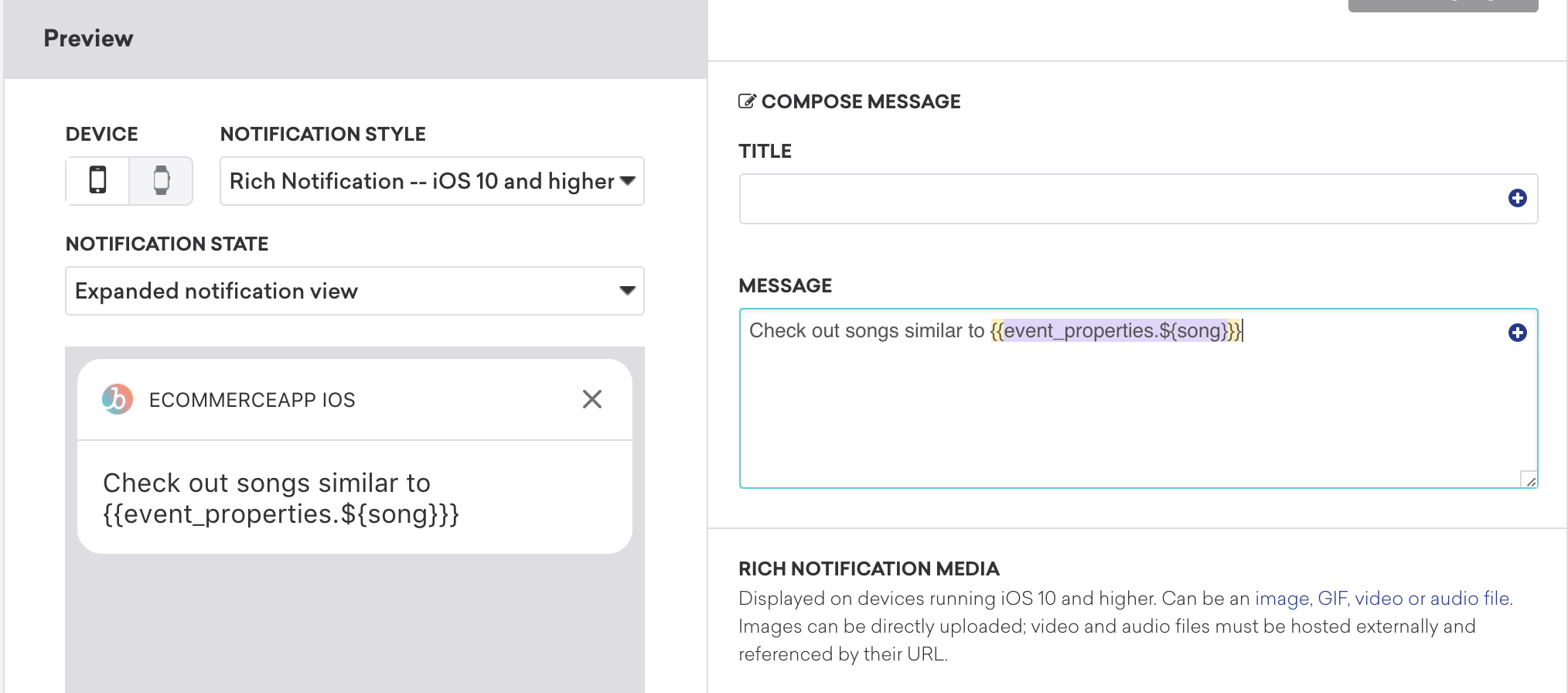
- Escreva o texto que envolve a propriedade do evento.
- Use a entrega baseada em ação para entregar a Campaign quando o evento ocorrer.
Se você estiver testando uma Campaign de push para iOS, precisa definir a postergação como um minuto para ter tempo de sair do app, porque o iOS não entrega notificações por push para o app que está aberto no momento. Outros tipos de Campaigns podem ser configurados para entrega imediata.
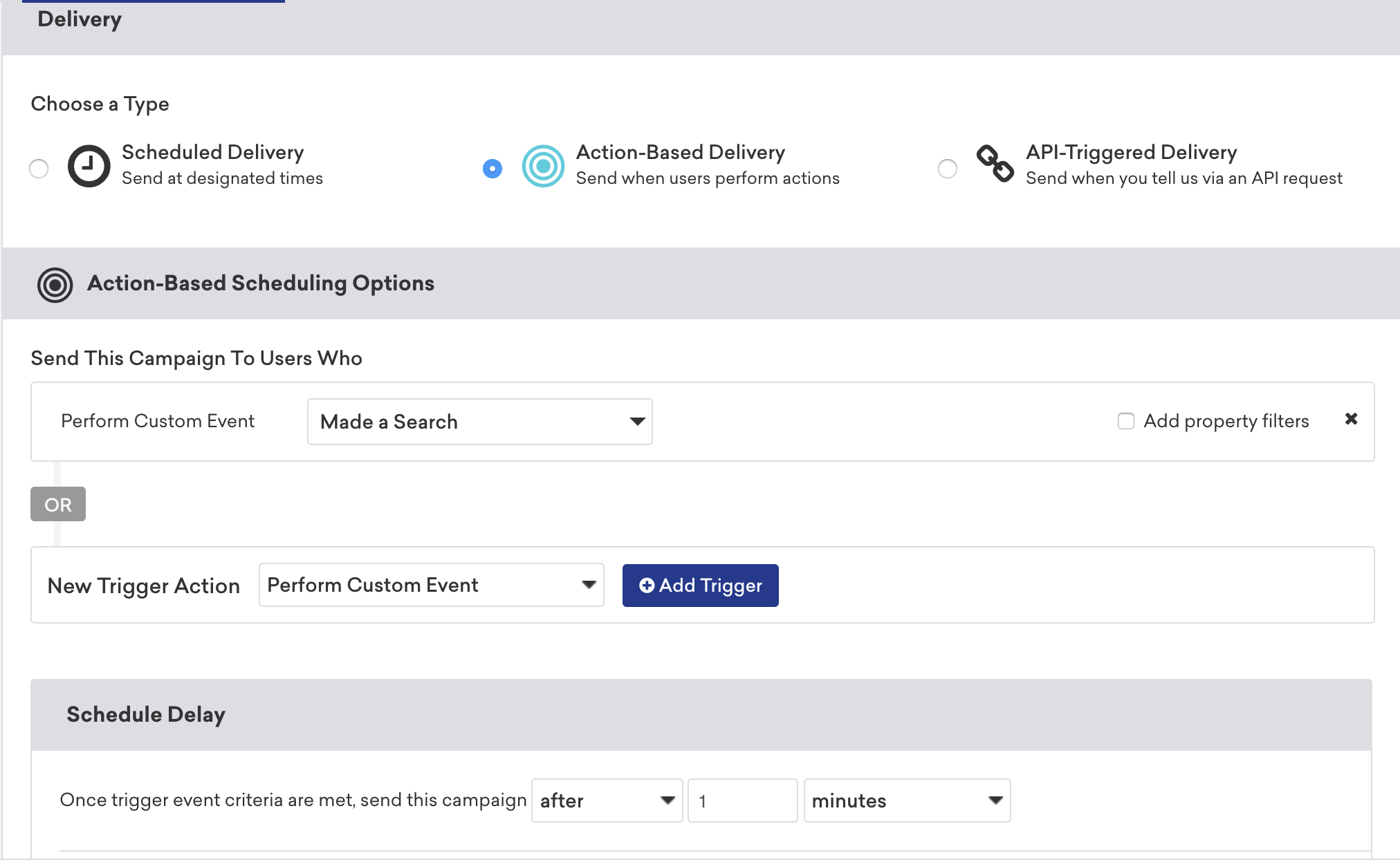
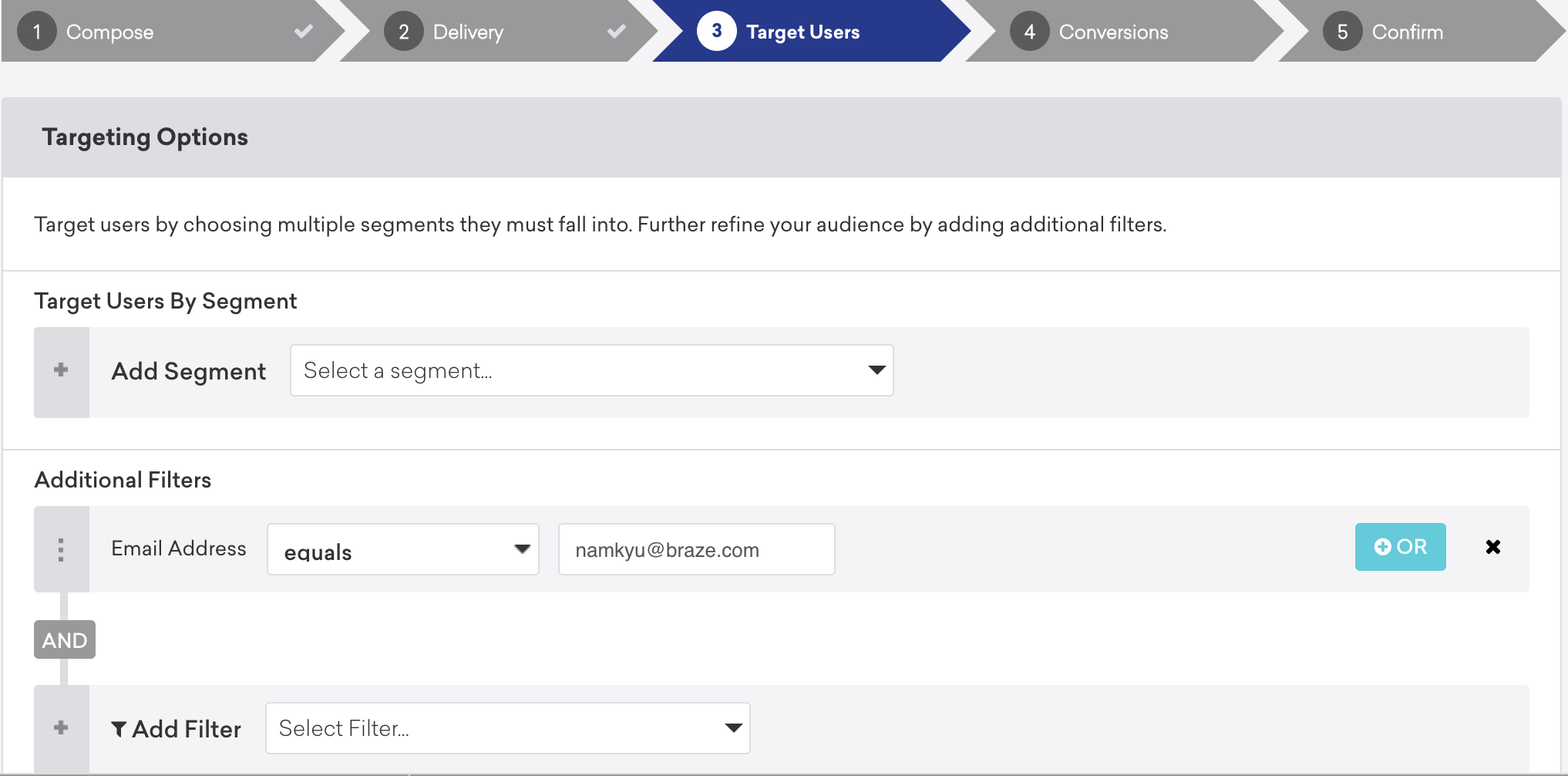
- Direcione os usuários como faria em um teste, usando um filtro de teste ou direcionando para seu próprio endereço de e-mail, e termine de criar a Campaign.
- Acesse seu app e conclua o evento personalizado.
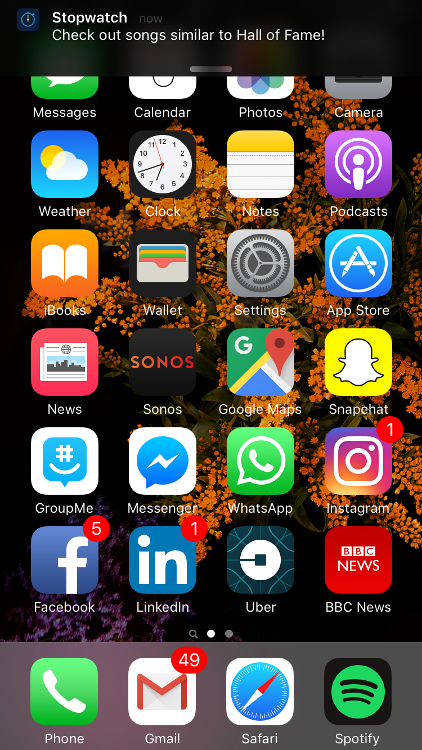
A Campaign será disparada e exibirá a mensagem personalizada com a propriedade do evento.
Método 2: Enviar uma mensagem de teste para você mesmo
Como alternativa, se você salva IDs de usuário personalizados, também pode testar a Campaign enviando uma mensagem de teste personalizada para você mesmo.
- Escreva o texto da sua Campaign.
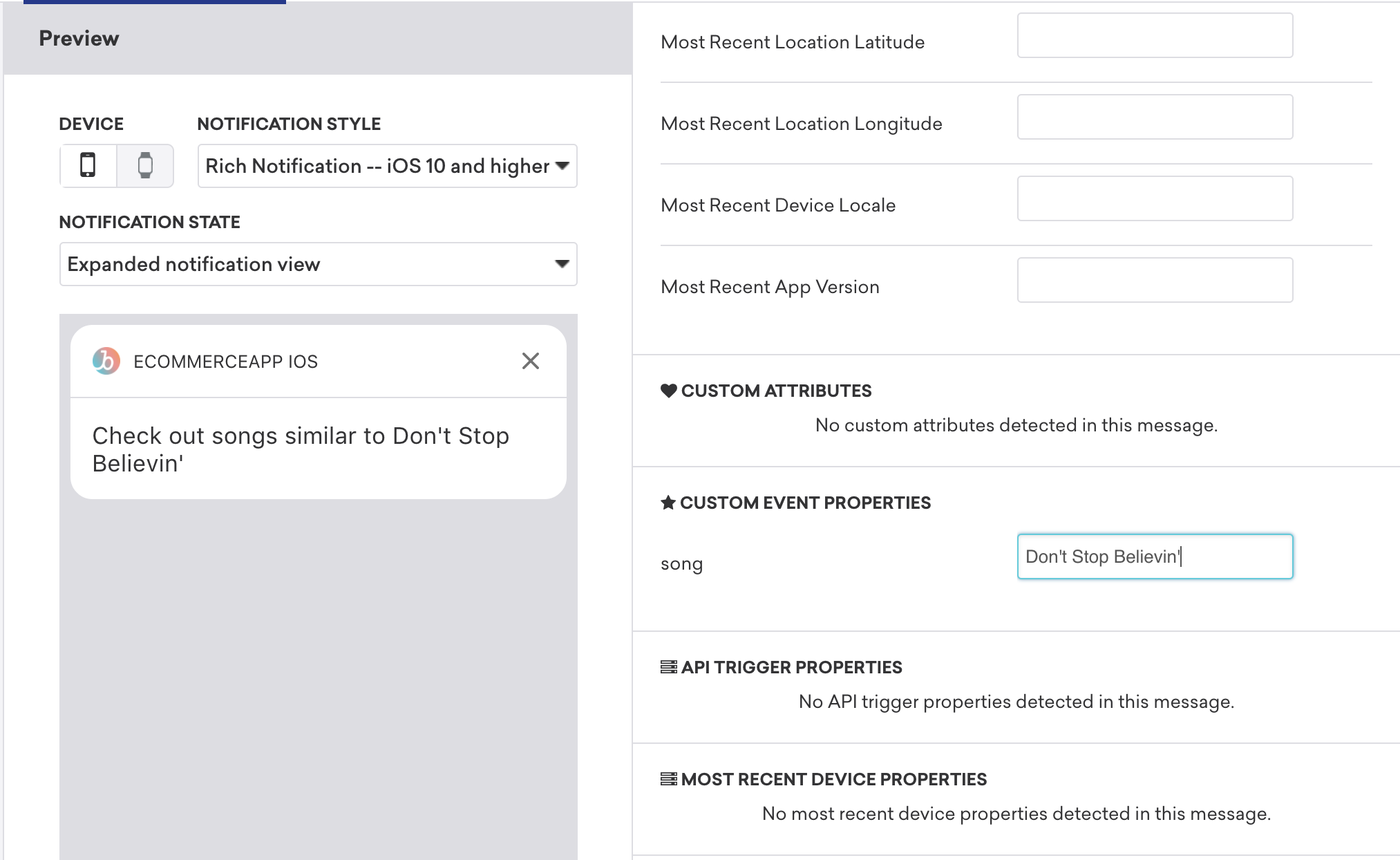
- Selecione a guia Test e escolha Customized User.
- Adicione a propriedade do evento personalizado na parte inferior da página e adicione seu ID de usuário ou endereço de e-mail na caixa superior.
- Selecione Send Test para receber uma mensagem personalizada com a propriedade.
Método 3: Usar Liquid
Você pode testar propriedades de eventos personalizados inserindo valores manualmente com Liquid.
- No editor de mensagens, insira valores para as propriedades dos seus eventos personalizados.
- Selecione a guia Preview as a User para verificar se a mensagem correta é exibida.
Limitações
Em algumas situações, as mensagens de teste não se comportam da mesma forma que Campaigns ou Canvas enviados a usuários reais. Nesses casos, considere lançar a Campaign ou o Canvas para um conjunto limitado de usuários teste para validar esse comportamento.
- Ao visualizar a Central de Preferências da Braze a partir de mensagens de teste, o botão Salvar preferências fica desativado. As Liquid tags da Central de Preferências também podem não gerar links válidos. Esse é o comportamento esperado. Para testar de ponta a ponta, consulte Testando centrais de preferências.
- Para testar mensagens no app e Content Cards, o usuário-alvo precisa ter um token por push para o dispositivo-alvo.
- Para testar links de cancelamento de inscrição em e-mails,
{{${set_user_to_unsubscribed_url}}}só é renderizado como um URL completo quando o endereço de e-mail do destinatário tem um perfil de usuário associado com um ID externo no espaço de trabalho. Sem um perfil de usuário ou ID externo, a tag é renderizada como<a href="#">Unsubscribe</a>. Confira se o endereço de e-mail do seu usuário teste tem um perfil existente no respectivo espaço de trabalho. - O cabeçalho
List-Unsubscribenão é incluído nos e-mails enviados pela funcionalidade de mensagem de teste. - E-mails enviados a usuários de grupos de teste não atualizam a lista de Campaigns recebidas no perfil do usuário nem incrementam os envios na análise de dados do dashboard.
Solução de problemas
Mensagens no app
Se a sua Campaign de mensagem no app não for disparada por uma Campaign de push, verifique a segmentação da Campaign no app para confirmar que o usuário faz parte do público-alvo antes de receber a mensagem push.
Em envios de teste no Android e no iOS, as mensagens no app que usam o comportamento ao clicar Solicitar permissão de push podem não aparecer em alguns dispositivos. Como alternativa:
- Android: Os dispositivos precisam estar no Android 13 e na versão 21.0.0 do nosso Android SDK. Outro motivo pode ser que o dispositivo em que a mensagem no app é exibida já tenha um prompt no nível do sistema. Talvez você tenha selecionado Não perguntar novamente. Nesse caso, pode ser necessário reinstalar o app para redefinir as permissões de notificação antes de testar de novo.
- iOS: Recomendamos que sua equipe de desenvolvimento revise a implementação das notificações por push do seu app e remova manualmente qualquer código que solicite permissões de push. Para saber mais, consulte Mensagens no app de primer para push.
Para que uma Campaign de mensagem no app com entrega baseada em ação seja entregue, você precisa registrar eventos personalizados pelo SDK da Braze, e não por REST APIs. Assim, os usuários podem receber mensagens no app elegíveis diretamente no dispositivo. Os usuários recebem a mensagem no app se realizarem o evento durante a sessão.