Operator Connect
Com o Operator Connect, você pode agir na Braze a partir da ferramenta de IA que já usa — Claude, Cursor ou outro cliente MCP — e o BrazeAI OperatorTM executa tudo no seu dashboard da Braze.

O Operator Connect está atualmente em beta e disponível para clientes selecionados. Entre em contato com seu gerente de sucesso do cliente para solicitar acesso.
Antes de começar
O Operator Connect não oferece cartões de ação para aprovar cada ação previamente
Quando você envia um prompt pelo seu cliente MCP para executar uma ação, o Operator não pausa para pedir sua aprovação a cada etapa, como acontece quando ele é usado no dashboard da Braze. Ou seja, as ações que você solicita ao Operator Connect no seu prompt são executadas imediatamente, sem oportunidade de aprovação. Se sua equipe tem requisitos rígidos de controle de mudanças, provisione um usuário do dashboard da Braze com permissões limitadas e faça a autenticação como esse usuário. Outra opção é executar esses fluxos de trabalho pelo BrazeAI Operator no dashboard.
Atualmente, o Operator não consegue lançar Campaigns ou Canvas.
Para saber como configurar um usuário do dashboard com permissões limitadas, consulte Gerenciar usuários da empresa. Isso também facilita identificar as alterações feitas pelo Operator no dashboard.
Uso de um MCP de provedor terceirizado
Quando você usa o Operator Connect, a Braze recebe instruções do seu cliente MCP de provedor terceirizado, como Claude, ChatGPT, Copilot, Gemini CLI, Codex ou Cursor. Essas instruções chegam exatamente como o modelo de IA desse provedor as formula. Quando você digita uma solicitação em linguagem natural, o modelo de IA interpreta o pedido e o transforma em um prompt para o Operator, caso decida usar a ferramenta send_operator_prompt. A Braze não vê seu prompt original em linguagem natural. Por isso, não consegue verificar se o prompt gerado reflete sua solicitação de forma completa ou precisa.
Quando o BrazeAI Operator retorna dados ou um resultado, essa resposta é enviada de volta ao seu cliente MCP de provedor terceirizado. Esse cliente interpreta, formata e apresenta a resposta para você. A Braze não controla como o modelo de IA apresenta, resume ou descreve as informações retornadas.
A Braze não se responsabiliza por instruções geradas por qualquer cliente MCP de provedor terceirizado nem por respostas transmitidas por meio dele. Compare os resumos gerados por IA com os dados de origem no seu dashboard da Braze e revise qualquer ação proposta pela IA antes de executá-la pelo seu cliente MCP de provedor terceirizado.
Use o Operator Connect para trabalhos agênticos que exigem bom senso
Use-o para tarefas como criar uma Campaign a partir de um briefing, reestruturar um Canvas ou responder a uma pergunta complexa sobre seu espaço de trabalho. O Operator Connect não é a ferramenta certa para operações programáticas de alto volume e alta frequência. Para esses fluxos de trabalho, use a REST API da Braze.
Rastreamento de alterações e histórico de edições
As edições de Campaign e Canvas feitas pelo Operator Connect aparecem no histórico de edições do dashboard com seu nome de usuário. A Braze rastreia essas alterações da mesma forma que rastreia as edições que você faz diretamente no dashboard.
Quando você edita uma Campaign ou um Canvas usando a ferramenta send_operator_prompt, o histórico de edições exibe a alteração na sua conta de usuário do dashboard. Isso vale tanto para o BrazeAI Operator no dashboard quanto para o Operator Connect pelo servidor MCP da Braze.
As edições feitas com outras ferramentas do servidor MCP da Braze (como update_campaign_message_variation) não aparecem no histórico de edições da Campaign. Se você precisa de uma trilha de auditoria completa para todas as alterações de Campaign, use o Operator Connect em vez de chamar diretamente as ferramentas individuais de atualização do MCP.

O histórico de edições do Canvas funciona da mesma forma que o histórico de edições da Campaign. Para manter um registro das alterações, use o histórico de versões do Canvas para salvar versões manualmente antes de fazer edições significativas.
Pré-requisitos
Antes de usar o Operator Connect, confirme os seguintes itens:
| Pré-requisito | Descrição |
|---|---|
| Servidor MCP da Braze hospedado | O Operator Connect está disponível apenas pelo servidor MCP da Braze hospedado e baseado em OAuth. Clientes que usam o servidor MCP local com chave de API precisam migrar primeiro para o servidor hospedado remotamente. Consulte Configurar o servidor MCP da Braze. |
| Cluster dos EUA ou da UE | Durante a fase beta atual, o Operator Connect está disponível apenas em clusters dos EUA e da UE. |
| Conta paga da Braze | O servidor MCP da Braze não está disponível para contas de avaliação gratuita. |
| Operator ativado no seu espaço de trabalho | O BrazeAI Operator precisa estar ativo no seu espaço de trabalho. |
| Permissão Use MCP Server | Seu usuário do dashboard precisa da permissão “Use MCP Server”. |
Autentique-se novamente depois que o acesso for ativado
Quando a Braze ativa o Operator Connect na sua conta, sua conexão MCP existente não recebe o novo escopo automaticamente. Depois que a Braze confirmar que seu acesso foi ativado, remova e adicione novamente o servidor MCP da Braze no seu cliente. Para obter ajuda, consulte Solução de problemas.
O que você pode fazer com o Operator Connect
O Operator Connect faz tudo o que o BrazeAI Operator faz no dashboard, incluindo:
- Criar e editar Campaigns e Canvas
- Criar e atualizar Segments
- Redigir textos e modelos de e-mail, SMS, push e mensagem no app
- Gerenciar Content Blocks
- Gerar relatórios e responder a perguntas com base nos dados do seu espaço de trabalho
Para ver a lista completa de recursos, consulte O que você pode fazer com o Operator.
Como o Operator Connect funciona
Escreva seu prompt em linguagem natural. Normalmente, seu cliente MCP escolhe o Operator Connect a partir do briefing, sem que você precise mencionar o Operator ou as ferramentas dele.
Se o cliente não usar o Operator Connect para uma tarefa que o Operator consegue concluir, você pode adicionar instruções mais explícitas para usar o Operator Connect.
Quando você envia um prompt, seu cliente o encaminha ao Operator e recupera o resultado automaticamente. Três ferramentas no servidor MCP hospedado da Braze cuidam disso:
send_operator_prompt: Envia um prompt em linguagem natural e retorna um ID de tarefa. O Operator executa a tarefa de forma assíncrona.get_operator_result: Recupera o resultado de um determinado ID de tarefa.cancel_operator_job: Interrompe uma tarefa em execução.
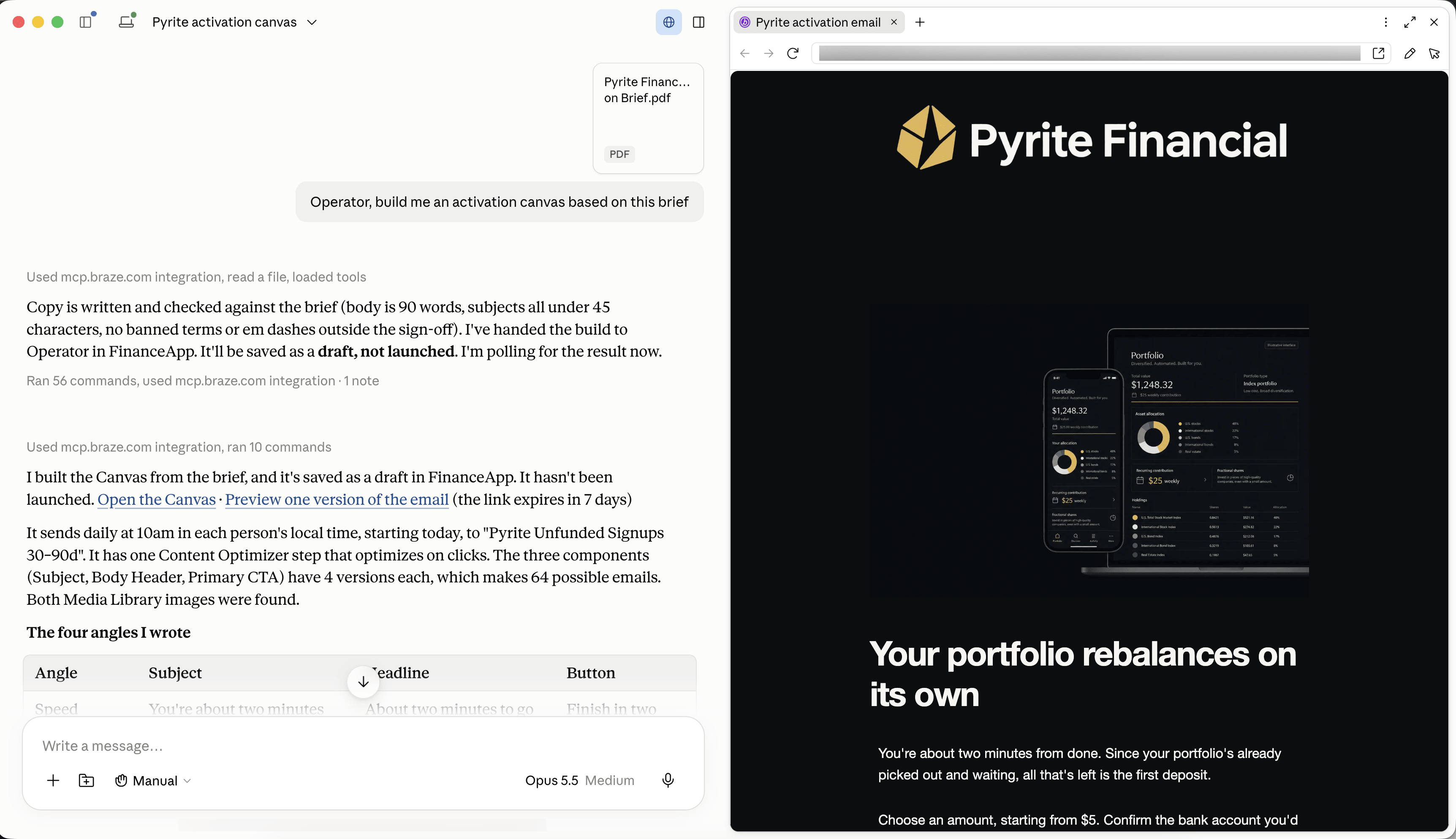
Por exemplo, você pode pedir à sua ferramenta de IA que crie um Canvas de ativação com base em um briefing. Seu cliente chama o Operator Connect, que localiza o espaço de trabalho e o Segment. Em seguida, ele compila o Canvas na Braze como rascunho para você revisar e lançar.
Exemplos de prompts
Comece com um briefing em linguagem natural. Veja alguns exemplos:
Crie um Canvas de boas-vindas com três etapas para novos membros do programa de fidelidade: e-mail no dia 1, push no dia 3 e uma mensagem no app no dia 7. Salve-o como rascunho no espaço de trabalho Production.
Revise a linha de assunto e o pré-cabeçalho da Campaign “Summer Sale Email” no espaço de trabalho Production e sugira melhorias para aumentar as taxas de abertura.
Crie um Segment de usuários que fizeram uma compra nos últimos 30 dias, mas não abriram nenhuma notificação por push nos últimos 14 dias.
Quais foram nossas cinco principais Campaigns de e-mail por taxa de cliques no último trimestre? Resuma as principais diferenças entre elas.
O que esperar
O Operator Connect funciona de forma diferente de uma chamada de API síncrona. Veja o que você precisa planejar.
Respostas assíncronas
As respostas podem levar alguns minutos, e não segundos. O Operator Connect executa cada tarefa como uma sessão agêntica completa, que leva mais ou menos o mesmo tempo que fazer o trabalho equivalente no dashboard. Ajuste as expectativas se você compartilha os resultados do Operator Connect com outras pessoas ou sistemas downstream. Se você está criando um agente personalizado que chama essas ferramentas diretamente, projete-o para consultar get_operator_result periodicamente, em vez de esperar uma resposta imediata. As respostas retornam como texto, sem formato de saída estruturado.
Sem memória de sessão entre chamadas
Cada prompt é executado em sua própria sessão isolada. O Operator não mantém o contexto de uma chamada para a próxima. Se o seu próximo prompt depender do resultado de um anterior, inclua o contexto relevante no novo prompt.
Sem visualização de observabilidade
Nesta versão beta, não há interface dedicada no dashboard, registro de sessão ou visualização de observabilidade para o uso do Operator Connect. As ações realizadas pelo Operator aparecem no dashboard com a atribuição normal do usuário do dashboard que as executou.
Autenticação e permissões
O Operator Connect usa o mesmo login do servidor MCP da Braze: suas credenciais normais da Braze, sem um login separado. O Operator Connect vincula o acesso à sua conta de usuário do dashboard, e não a uma chave de API compartilhada. Isso significa que:
- O Operator age com exatamente as mesmas permissões do dashboard que esse usuário tem. Ele não pode realizar ações que o usuário não conseguiria realizar diretamente.
- O Operator Connect não usa uma conta de serviço nem uma credencial compartilhada.
- O dashboard atribui todas as alterações ao usuário conectado. Por exemplo, se um usuário chamado “Alex” atualizar uma campanha pelo Operator Connect, o dashboard mostra Última atualização por Alex, e não Última atualização pelo Operator.
- Quando um usuário perde o acesso na Braze, a Braze revoga o acesso dele ao Operator Connect na próxima solicitação.
Preços
O uso do Operator Connect é contabilizado no mesmo limite diário de custo do Operator para toda a empresa que se aplica ao uso no dashboard. Como o uso programático costuma consumir mais do que o uso interativo, os participantes do beta recebem um limite diário temporariamente maior durante o programa.
- O limite ampliado vale apenas durante o programa beta e está sujeito a alterações.
- A Braze não pode garantir que você permaneça dentro do limite. Se você atingi-lo, entre em contato com seu gerente de sucesso do cliente.
A expectativa é que o Operator Connect seja um recurso pago quando estiver disponível para todos. A participação no beta é gratuita, mas não reflete os preços futuros.
Privacidade e segurança de dados
O Operator Connect segue o mesmo modelo de privacidade e segurança do BrazeAI OperatorTM, incluindo as mesmas relações com processadores de dados. Para saber mais, consulte Privacidade e segurança de dados do BrazeAI Operator.
Solução de problemas
As ferramentas do Operator não aparecem após o acesso ser ativado
Quando a Braze ativa o Operator Connect na sua conta, sua conexão MCP existente pode não detectar automaticamente as permissões de acesso atualizadas. Se você enviar um prompt e receber um erro de autenticação, ou se as ferramentas do Operator não aparecerem no seu cliente:
- No seu cliente MCP, remova a conexão do servidor MCP da Braze.
- Adicione novamente o servidor MCP da Braze usando a URL do seu endpoint (
https://mcp.braze.com/mcppara US,https://mcp.braze.eu/mcppara EU). - Complete o fluxo de login OAuth novamente.
Após adicionar novamente, seu cliente se registra com as permissões de acesso atualizadas, incluindo o Operator Connect. Se o problema persistir, entre em contato com seu gerente de sucesso do cliente.
Próximas etapas
- Configurar o servidor MCP da Braze (pré-requisito para o Operator Connect)
- BrazeAI Operator
- O que você pode fazer com o Operator