Criar um modelo de e-mail
O dashboard da Braze tem um editor de modelos de e-mail que permite criar e-mails personalizados e visualmente atraentes, salvando-os para uso posterior em Campaigns. Você também pode fazer upload do seu próprio modelo de e-mail HTML.
Etapa 1: Acesse o editor de modelos de e-mail
No dashboard da Braze, acesse Content > Email.
Etapa 2: Selecione sua experiência de edição
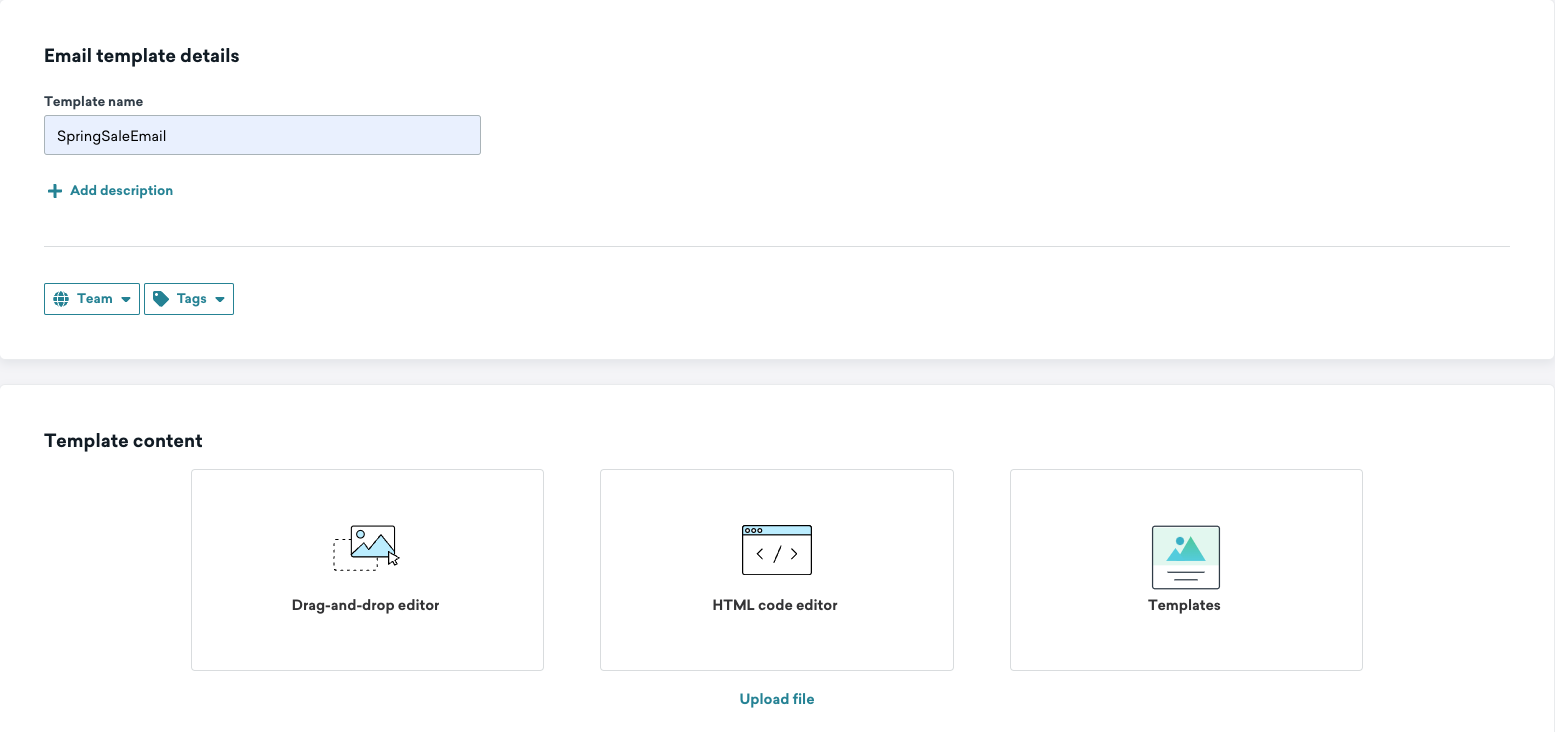
Selecione entre o editor de arrastar e soltar ou o editor de código HTML para sua experiência de edição.
Você também pode escolher entre modelos predefinidos da Braze, criar um novo modelo ou editar um modelo existente (simples ou responsivo para dispositivos móveis).

Quaisquer modelos HTML personalizados existentes devem ser recriados usando o editor de arrastar e soltar.
Etapa 3: Personalize seu modelo
Após selecionar sua experiência de editor, essa é a oportunidade de ser criativo na personalização do seu modelo de e-mail. Você pode usar HTML para criar e reproduzir a identidade da sua marca no editor de HTML, ou incluir uma variedade de detalhes criativos no editor de arrastar e soltar.
Incluir um link de cancelamento de inscrição
Ao criar seu modelo de e-mail, se você não incluir um link de cancelamento de inscrição, a Braze solicitará que você adicione um no seu e-mail, pois ele é exigido por lei em todos os e-mails de marketing. Você pode adicionar esse link de cancelamento de inscrição como um rodapé na parte inferior dos seus e-mails usando a Liquid tag ${email_footer}, ou personalizando o rodapé no seu modelo.
Etapa 4: Verificar erros de e-mail
Os erros de e-mail são apresentados na guia Composição do fluxo de trabalho da mensagem. Os erros impedem que você avance. “Avisos” indicam lembretes para ajudar a seguir as práticas recomendadas. Dependendo do seu negócio, você pode optar por ignorá-los.
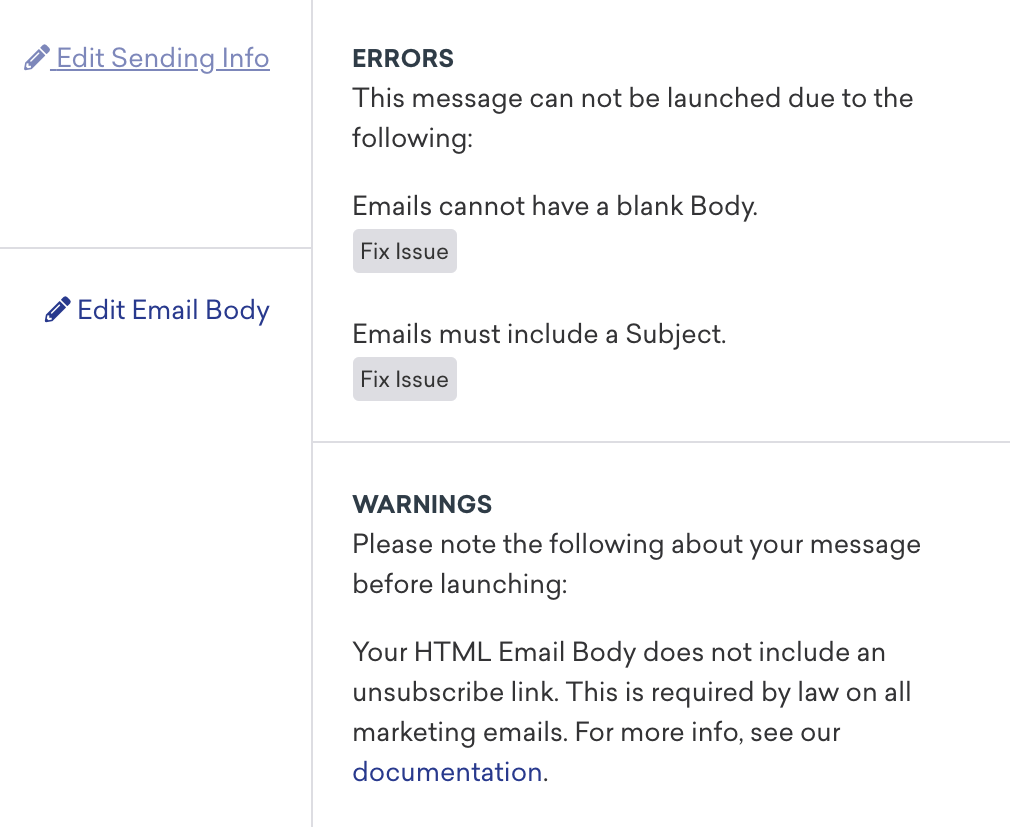
Aqui está uma lista de erros que são verificados em nosso editor:
- Sintaxe Liquid incorreta
- Corpos de e-mail maiores que 400 kb; é altamente recomendado que os corpos tenham menos de 102 kb
- Modelos sem link de cancelamento de inscrição
- E-mails com Corpo ou Assunto em branco
- E-mails sem link de cancelamento de inscrição
Etapa 5: Visualize e teste sua mensagem
Após terminar de compor seu modelo, você pode testá-lo antes de enviá-lo.
Na parte inferior da tela de visão geral, selecione prévia and Test. Aqui, você pode visualizar como seu e-mail aparecerá na caixa de entrada de um cliente. Com prévia as User selecionado, você pode visualizar seu e-mail como um usuário aleatório, selecionar um usuário específico ou criar um usuário personalizado. Isso permite testar se suas chamadas de Connected Content e personalização estão funcionando como esperado.
Em seguida, você pode selecionar Copy prévia link para gerar e copiar um link de prévia compartilhável que mostra como o e-mail aparece para um usuário aleatório. Para saber mais, consulte Prévia compartilhável.
Você também pode alternar entre as visualizações de desktop, dispositivo móvel e texto simples para ter uma ideia de como sua mensagem aparece em diferentes contextos.

Curioso para saber como seu e-mail aparece para usuários no modo escuro? Selecione o botão Dark Mode prévia localizado na seção prévia and Test (somente no editor de arrastar e soltar).
Quando estiver pronto para uma verificação final, selecione Test Send e envie uma mensagem de teste para você mesmo ou para um grupo de testadores de conteúdo para garantir que seu e-mail seja exibido corretamente em diversos dispositivos e clientes de e-mail.
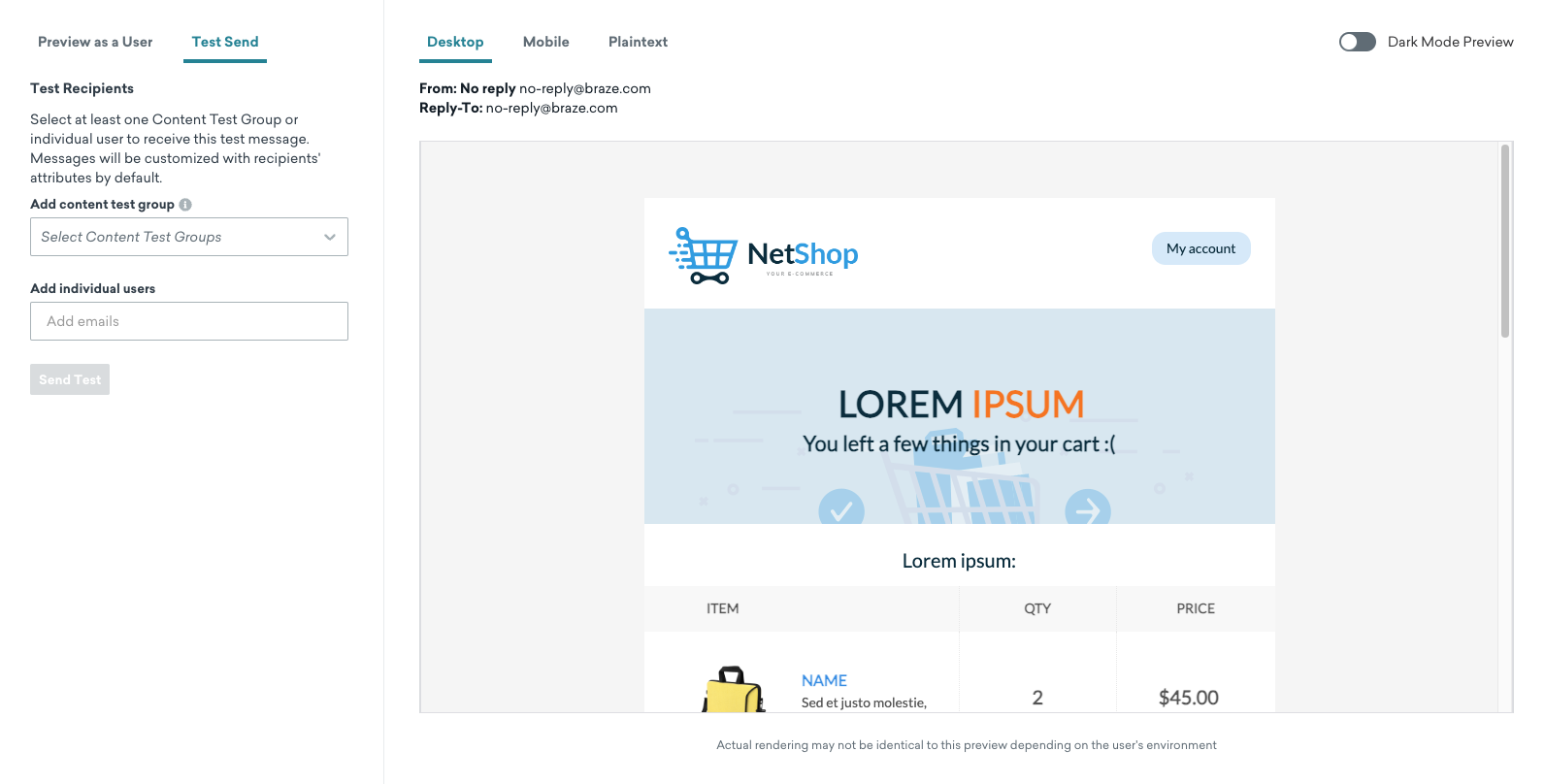
Se você encontrar algum problema com seu modelo ou quiser fazer alterações, selecione Edit Email para retornar ao editor. Observe que as edições feitas no editor Classic podem não ser refletidas no editor de HTML ou na prévia do e-mail.
Etapa 6: Salve seu modelo
Salve seu modelo selecionando Save Template. Agora você pode usar esse modelo em qualquer Campaign ou componente do Canvas que quiser. Para acessar seu modelo, selecione a experiência de edição com a qual você o criou e, em seguida, selecione-o na lista de modelos disponíveis.
Se você fizer qualquer edição em um modelo existente, essas alterações não serão refletidas em Campaigns criadas usando versões anteriores desse modelo.
Gerencie seus modelos
Você pode visualizar modelos de e-mail em Templates > Email Templates, filtrando por status, tipo, tags, o usuário que o criou, ou pesquisando pelo nome do modelo. Você precisa das permissões de usuário relevantes, como View Email Templates, para visualizar esses modelos. Para saber mais, consulte Permissões de usuário.
À medida que você cria mais modelos de e-mail, pode duplicar e arquivar modelos de e-mail. Saiba mais sobre como criar e gerenciar sua biblioteca de modelos e conteúdo criativo em Modelos e mídia.
Use seus modelos em Campaigns de API
Para usar seu e-mail em uma Campaign de API, você precisa de um email_template_id, que pode ser encontrado na parte inferior de qualquer modelo de e-mail criado na Braze.

Comente em modelos de e-mail
Você pode colaborar e comentar em modelos de e-mail no editor de arrastar e soltar.
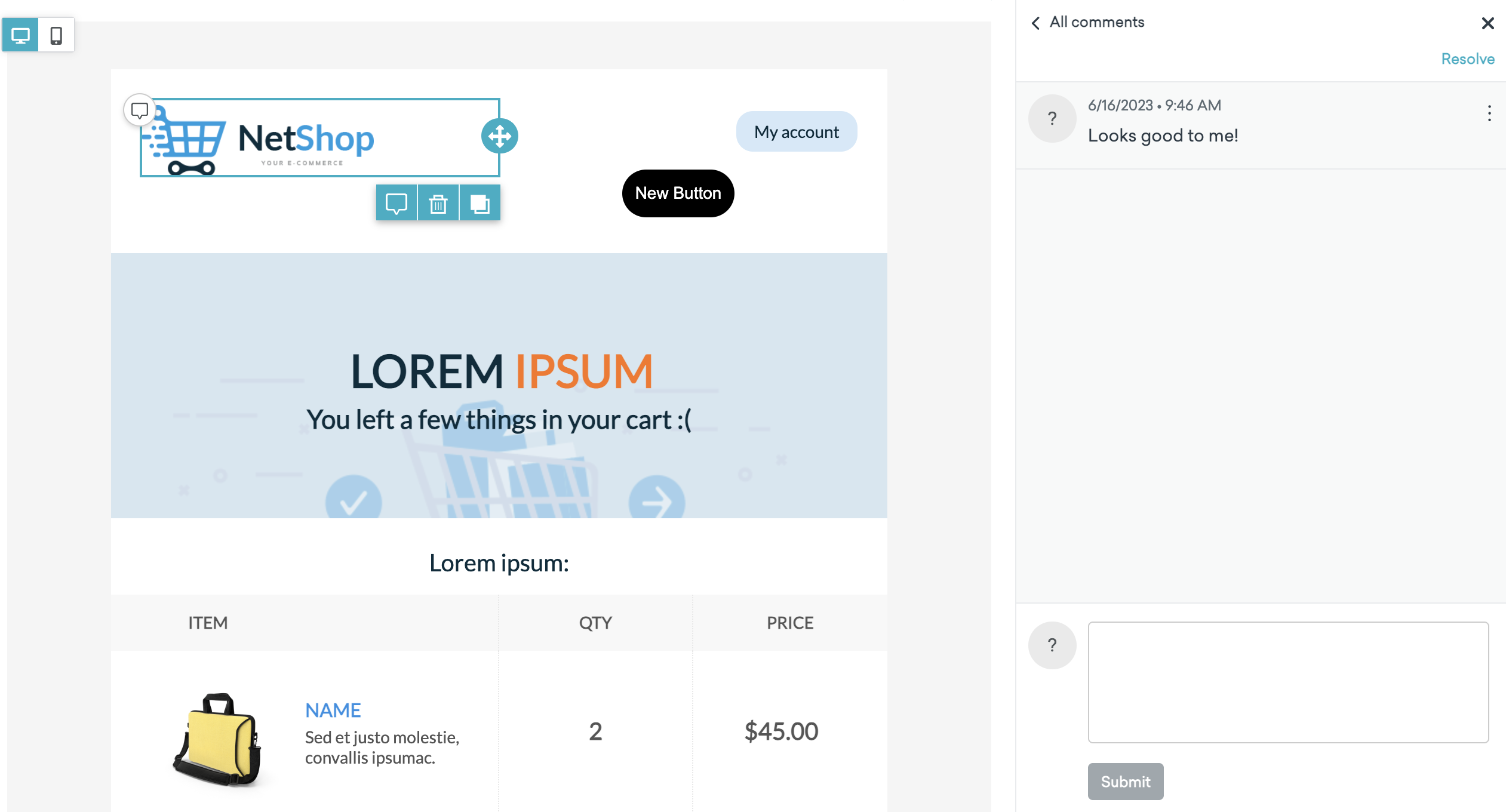
- Selecione o bloco de conteúdo ou a linha no corpo do e-mail em que você deseja comentar.
- Selecione o ícone de comentário .
- Insira seu comentário na barra lateral e selecione Submit.
- Após inserir seus comentários, selecione Done.
- Selecione Save Template para salvar seus comentários.
Após o modelo ser salvo, os usuários poderão ver ícones sobre comentários não resolvidos. Selecione Resolve para resolver esses comentários.
Para respostas a perguntas frequentes sobre modelos de e-mail, consulte nosso FAQ de modelos.