外部MCPサーバー
外部MCPサーバーを使用すると、Brazeに搭載されたAIアシスタントであるBrazeAI OperatorTMが、Jira、Notion、GitHubなどチームが使用している他の製品のツールを使えるようになります。Operatorは、Jiraのブリーフなどタスクに必要なコンテキストを取得し、その製品でアクションを実行できます。これらはすべてBraze内の会話から行えます。

External MCP serversは現在早期アクセス中です。早期アクセスへの参加にご興味がある場合は、Braze アカウントマネージャーまでお問い合わせください。
MCPサーバーについて
Model Context Protocol (MCP)は、AIツールを他のソフトウェアに接続するためのオープンスタンダードです。多くの製品が、データやアクションをツールとして利用できるようにするMCPサーバーを提供しています。
BrazeにMCPサーバーを追加すると、OperatorはBrazeですでに使えるツールと合わせて、そのサーバーのツールを使用できるようになります。たとえば、Operatorに次のように依頼できます。
- 「Jiraからホリデーローンチのブリーフを取得して、その内容どおりのキャンバスを作成して。」
- 「Notionデータベースのヒーロー画像を使って、新しいメールテンプレートを作成して。」
- 「先週のメールパフォーマンスの概要をチームのチャネルに投稿して。」
設定は3つのパートで構成されます。
- 管理者がサーバーを追加します。 サーバーが個人アクセスを使用する場合、管理者はサーバーに接続し、Operatorが使用できるツールを選択します。
- 各ユーザーが自分のアカウントをツールに接続します(サーバーで必要な場合)。Operatorは、そのユーザーがツール内で閲覧・実行できる範囲のことだけを閲覧・実行します。
- ユーザーがOperatorに依頼します。 Operatorはタスクに適したツールを見つけ、他のツールで何かを変更する前に承認を求めます。
BrazeがURLでアクセスできるリモートMCPサーバーであれば、MintMCPなどのエンタープライズMCPゲートウェイの背後にあるサーバーも含めて追加できます。ただし、サーバーが機能するのは、そのサーバーがBrazeをクライアントとして受け入れる場合に限られます。Brazeを自動的に登録するサーバーもあれば、登録済みアプリが必要なサーバーや、ベンダーが承認したAIクライアントのみを受け入れるサーバーもあります。特定の製品を前提に計画を立てる前に、追加の設定が必要なサーバーを確認してください。自分のコンピューター上で実行するローカルMCPサーバーはサポートされていません。

外部MCPサーバーは、Claude、ChatGPT、CursorなどのAIツールがBraze内で作業できるようにするBraze MCPサーバーとは異なります。外部MCPサーバーはその逆方向に機能し、Operatorが他の製品で作業できるようにします。Operatorにはすでにそのツールが組み込まれているため、Braze MCPサーバーをMCPサーバーとして追加することはできません。
MCPサーバーの仕組み
MCPサーバーはワークスペースではなく、会社に属します。管理者がサーバーを追加してツールを許可すると、Operatorは、会社内でOperatorを使用するすべてのユーザーに対して、すべてのワークスペースでそれらのツールを使用できます。
各サーバーは、次の2つのアクセスタイプのいずれかを使用します。
- 個人アクセス: Operatorがサーバーを使用する前に、各ユーザーが自分のアカウントを接続します。Operatorはそのユーザーのアカウントでサーバーを使用するため、他の製品内でそのユーザーが閲覧・実行できる範囲のことしか閲覧・実行できません。
- 共有アクセス: 管理者がツールを許可した時点で、すべてのユーザーがサーバーの許可済みツールを使用できます。個人アカウントは必要ありません。
リスクと安全性
信頼できるMCPサーバーのみを追加してください。信頼できないMCPサーバーにOperatorを接続すると、顧客データの漏えいやBraze製品内での意図しないアクションなど、予期しない結果を招く可能性があります。
Operator ConnectはMCPクライアントを通じて使用されるため、BrazeダッシュボードのOperatorとは異なり、Brazeでアクションを実行する前に明示的な承認を求めません。会社でOperator Connectを使用している場合、承認したMCPサーバーのツールは、ユーザーが各アクションを承認しなくても実行される可能性があります。
リスクを抑えるには:
- Operatorが必要とするツールのみを許可します。
- セキュリティチームがMCPゲートウェイを管理している場合は、ゲートウェイ経由でサーバーを追加することを検討してください。
前提条件
すべてのMCPサーバーがOperatorで動作するわけではありません。サーバーが動作するかどうかは、Brazeだけでなくベンダーにも依存します。特定のツールをチームに約束する前に、サーバーを追加してOperatorで試し、動作することを確認してください。
権限
MCPサーバーは会社レベルの権限を使用します。これらの権限は、権限セットやロールではなく、各ユーザーのページの会社タブで割り当てます。
| 権限 | できること |
|---|---|
| MCPサーバーの表示 | MCPサーバーページを開き、各サーバーの詳細とツールを確認します。 |
| MCPサーバーの編集 | サーバーの追加と編集、サーバーへの接続、Operatorが使用できるツールの選択を行います。 |
| MCPサーバーのアーカイブ | サーバーを削除します。 |
自分のアカウントをサーバーに接続し、Operatorでそのツールを使用するには、ワークスペースの「BrazeAI OperatorTMの使用」権限、または「MCPサーバーの編集」権限が必要です。詳しくは、ユーザー権限を参照してください。
MCPサーバーを設定する
サーバーの設定は3つのステップで行います。「MCPサーバーの編集」権限が必要です。
- サーバーを追加します。
- サーバーが個人アクセスを使用する場合は、自分のアカウントを接続してサーバーのツールを読み込みます。
- Operatorが使用できるツールを選択します。
管理者がツールを選択するまでは、どのツールも許可されません。そのため、ステップ3を完了するまで、Operatorは新しいサーバーを使用できません。
ステップ1: サーバーを追加する
開始する前に、ベンダーのMCPドキュメントでサーバーURLと追加の設定の有無を確認してください。詳しくは、追加の設定が必要なサーバーを参照してください。
- エージェント > MCPサーバーに移動します。
- MCPサーバーを追加を選択します。
- 名前を入力します。この名前はOperator内でユーザーに表示されます。
- サーバーURLを入力します。これはベンダーのリモートMCP URLで、
https://で始まります。入力を一時停止するかフィールドから離れると、Brazeはサーバーと、サーバーがBrazeを自動的に登録するかどうかを確認します。 - BrazeにクライアントIDとクライアントシークレットのフィールドが表示された場合、そのサーバーには登録済みアプリが必要です。アプリの詳細を入力してください。詳しくは、ベンダーに登録したアプリを使用するを参照してください。
- リスクに関する通知を読み、理解した上で続行するを選択します。詳しくは、リスクと安全性を参照してください。
- サーバーを追加を選択します。Brazeがまだサーバーを確認している場合、確認が完了するまでボタンは使用できません。
サーバーの詳細ページが開きます。
ステップ2: 接続してツールを読み込む
サーバーが共有アクセスを使用する場合は、このステップをスキップしてください。追加した時点でツールが表示され、サーバーには準備完了と表示されます。
サーバーが個人アクセスを使用する場合は、サーバーの詳細ページ上部にある接続を選択し、他の製品にサインインします。多くのサーバーはサインインしたユーザーにのみツールを表示するため、Brazeは接続後にツールを一覧表示します。
すぐに接続することで、設定のテストも兼ねられます。誰かが接続するまで、サーバーには未テストと表示されます。接続に成功すると、サインインが機能すること、およびクライアントIDとシークレットが正しいことが確認されます。
ステップ3: ツールを選択する
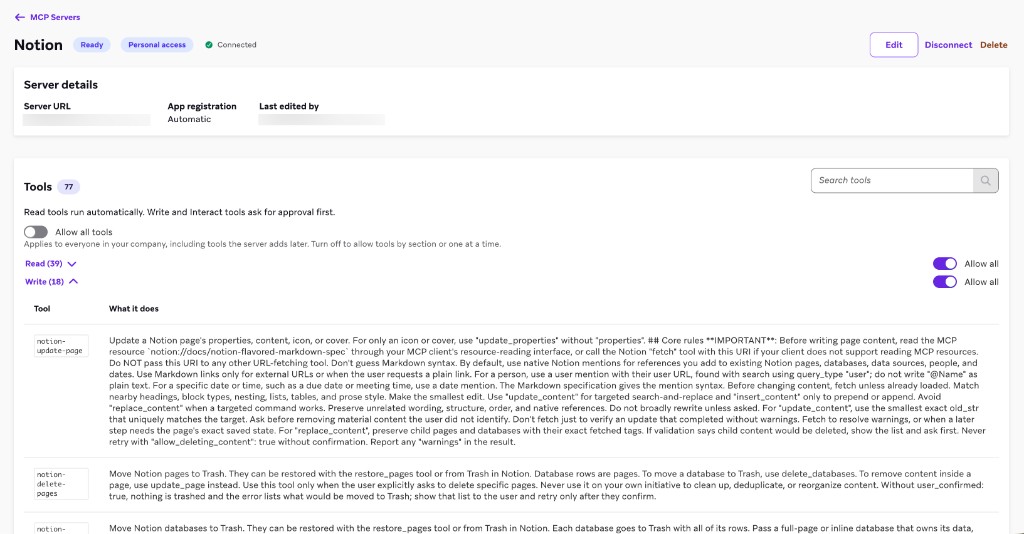
許可したツールは、会社内のすべてのユーザーに対してOperatorで使用できるようになります。ツールセクションでは、各ツールの機能についてサーバーが示す内容に基づいて、サーバーのツールがグループ分けされます。
- 読み取り: サーバーが読み取り専用としてマークしているツール。
- 書き込み: サーバーがデータの削除または上書きが可能としてマークしているツール。
- インタラクト: サーバーが説明していないツールを含む、その他すべてのツール。
リスクを抑えるため、Operatorが必要とするツールのみを許可してください。
- サーバーの詳細ページで、ツールセクションに移動します。
- Operatorが使用できるツールを許可します。
- サーバーが後から追加するツールも含めてすべてのツールを許可するには、すべてのツールを許可をオンにします。
- グループの現在のツールを許可するには、グループを展開してすべて許可をオンにします。サーバーが後からそのグループに追加するツールは、許可するまでオフのままです。
- 1つのツールを許可するには、そのグループを展開し、許可列でツールをオンにします。ツールを探すには、ツールを検索を使用します。
- ツールアクセスを保存を選択します。
追加の設定が必要なサーバー
すべてのMCPサーバーが追加してすぐに動作するわけではないため、開始する前にベンダーのMCPドキュメントを確認してください。次の表は、サーバーで必要になる可能性がある追加の設定を示しています。
| 設定 | 内容 | 対応方法 |
|---|---|---|
| 自動 | サーバーがBrazeを自動的に登録します。最も一般的なケースです。 | 対応は不要です。サーバーを追加して接続します。 |
| 自社で登録したアプリ | ベンダーが事前のアプリ登録を必要とします。GitHub、PagerDuty、Slackはこの方式です。サーバーURLを入力すると、BrazeにクライアントIDとクライアントシークレットのフィールドが表示されます。 | ベンダーの開発者設定でアプリを登録します。ベンダーに登録したアプリを使用するを参照してください。 |
| ベンダーの承認 | ベンダーは、自社のMCPカタログに掲載されたクライアントなど、承認済みのAIクライアントのみを受け入れます。Figmaはこの方式です。サインインが失敗するか、ベンダーがBrazeを拒否します。 | この設定はご自身では完了できず、ベンダーがBrazeを承認する必要があります。Brazeのアカウントマネージャーと、ベンダーに連絡先がある場合はベンダーにも問い合わせてください。承認はベンダー独自の審査プロセスに依存するため、ベンダーが承認するかどうか、またいつ承認するかをBrazeが保証することはできません。承認されるまでは、Operatorでそのサーバーを使用できません。 |
| 他の製品の管理者設定 | 製品によっては、その製品の管理者がサードパーティのAIクライアントやMCPアクセスを許可する必要があり、MCP機能を特定のプランに限定している場合もあります。接続が失敗するか、一部のツールが表示されません。 | その製品の管理者に確認してください。 |
会社がMintMCPなどのゲートウェイ経由でMCPトラフィックをルーティングしている場合、サーバーが動作するには、ITチームがBrazeのコールバックURLを許可するか、ゲートウェイにサーバーを追加する必要がある場合もあります。
ベンダーに登録したアプリを使用する
- Brazeでサーバーの追加を開始します。表示されるコールバックURLをコピーします。
- ベンダーの開発者設定でアプリを登録し、そのアプリの設定にコールバックURLを追加します。
- Brazeで、アプリのクライアントIDとクライアントシークレットを入力します。ベンダーからクライアントIDのみが提供された場合は、シークレットを空欄のままにします。
後で登録済みアプリの使用を停止するには、サーバーを編集してクライアントIDをクリアします。
アカウントを接続する
サーバーが個人アクセスを使用する場合は、Operatorにサーバーの使用を依頼する前に自分のアカウントを接続してください。「BrazeAI OperatorTMの使用」権限、または「MCPサーバーの編集」権限が必要です。
- Operatorのチャットパネルで、MCPサーバーを選択します。
- サーバーを見つけて接続を選択します。
- 他の製品にサインインし、Brazeへのアクセスを承認します。
「MCPサーバーの表示」権限がある場合は、MCPサーバーページのサーバーの行、またはサーバーの詳細ページ上部からも接続できます。
接続はご自身にのみ適用されます。接続を解除するには、切断を選択します。
OperatorでMCPサーバーのツールを使用する
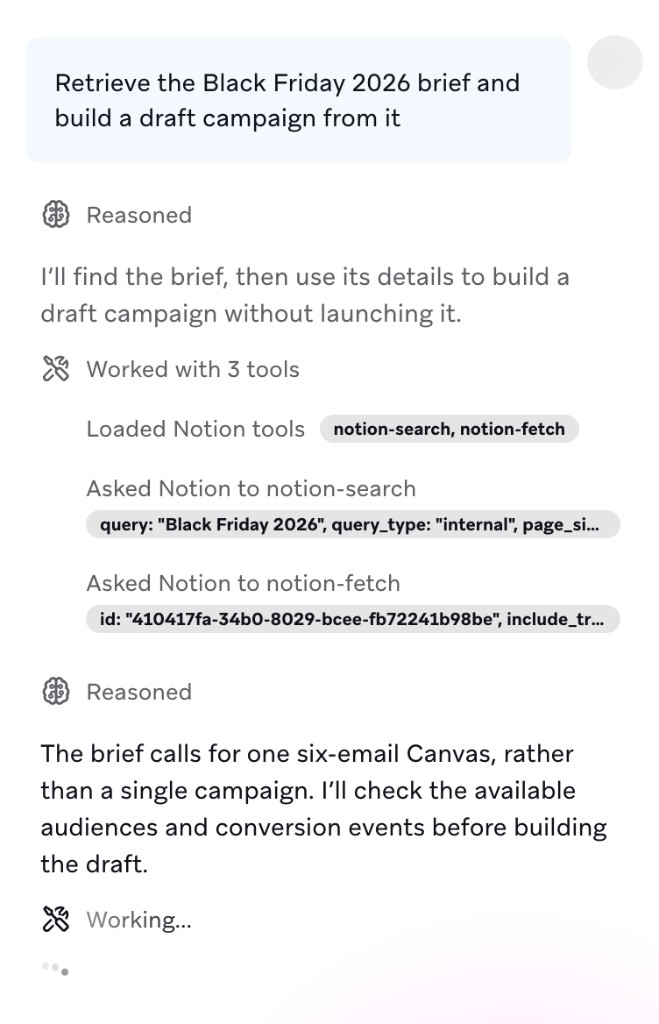
サーバーが設定され、接続が完了したら、必要なことをOperatorに依頼してください。サーバー名やツール名を指定する必要はありません。Operatorは、どのBrazeツールを使用するかを判断するのと同じ方法で、ツールを使用するタイミングを判断します。
- ページの参照やチケットの検索など、読み取りグループのツールは自動的に実行されます。
- 書き込みグループとインタラクトグループのツールは、最初にアクションカードを表示します。承認するまで何も実行されません。
Operatorが使用したツールを確認するには、応答内のツール一覧を展開します。
MCPサーバーを管理する
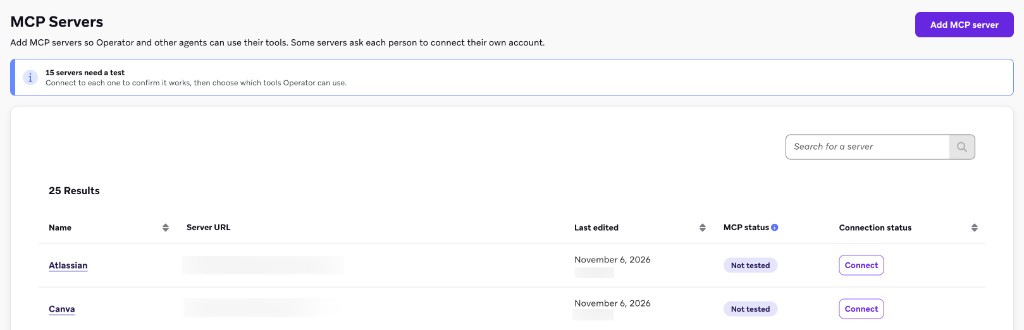
エージェント > MCPサーバーに移動すると、会社が追加したすべてのサーバーを確認できます。「MCPサーバーの表示」権限が必要です。
ステータス
一覧には2つのステータスが表示されます。MCPステータスは会社全体でのサーバーに適用され、「MCPサーバーの編集」権限を持つユーザーにのみ表示されます。接続ステータスはご自身にのみ適用されます。
| 列 | ステータス | 意味 |
|---|---|---|
| MCPステータス | 未テスト | 個人アクセスのサーバーにのみ適用されます。まだ誰もサーバーに接続していないため、Brazeはサーバーが動作することを確認できません。管理者がサーバーURL、クライアントID、またはクライアントシークレットを変更した場合も、サーバーはこのステータスに戻ります。 |
| MCPステータス | 準備完了 | 誰かがサーバーへの接続に成功したか、サーバーが共有アクセスを使用しています。 |
| 接続ステータス | 接続済み | ご自身が接続済みであるか、サーバーが共有アクセスを使用しています。 |
| 接続ステータス | 未接続 | まだアカウントを接続していません。 |
サーバーを編集する
「MCPサーバーの編集」権限が必要です。
- サーバーを開き、編集を選択します。
- 変更を行い、変更を保存を選択します。
変更は、Operatorでそのサーバーを使用する会社内のすべてのユーザーに適用されます。サーバーURLまたは登録済みアプリを変更すると、すべてのユーザーの接続が解除され、各ユーザーが再度接続する必要があります。名前のみを変更した場合は、誰の接続も解除されません。
サーバーを削除する
「MCPサーバーのアーカイブ」権限が必要です。
- サーバーを開き、削除を選択します。
- サーバーを削除するとすべてのユーザーのOperatorからそのツールが削除されることを確認するチェックボックスを選択し、削除を選択します。
サーバーの削除は元に戻せません。Operatorは会社内の誰に対してもそのツールを使用できなくなり、全員のサーバーへのサインイン情報が削除されます。
トラブルシューティング
| メッセージ | 対応方法 |
|---|---|
| 「Brazeはこのサーバーにアクセスできませんでした」 | サーバーURLを確認し、サーバーがオンラインであることを確認してください。 |
| 「Brazeはこのサーバーに接続できませんでした」 | サーバーURLがMCPサーバーを指していること、およびサーバーがオンラインであることを確認してください。 |
| 「Brazeはこのアドレスに接続できません」 | サーバーURLを確認し、サーバーが公開インターネット上にあることを確認してください。 |
| 「このサーバーには登録済みアプリが必要です」 | ベンダーにアプリを登録してから、そのクライアントIDとシークレットを入力してください。ベンダーに登録したアプリを使用するを参照してください。 |
| 「{Vendor}がBrazeを拒否しました」または「{Vendor}がサインインを拒否しました」 | クライアントIDとシークレットがベンダーに登録したアプリと一致していること、およびアプリの設定にBrazeのコールバックURLが含まれていることを確認してから、再度接続してください。ベンダーによるBrazeの承認が必要な場合もあります。 |
| 「このサイトのポップアップを許可してから、再度接続してください。」 | ブラウザーがサインインウィンドウをブロックしました。Brazeダッシュボードのポップアップを許可してから、再度接続を選択してください。 |
| 「{Server}のサインインが完了していません。」 | サインインウィンドウで他の製品へのサインインを完了するか、再接続を選択してください。 |
| 「サインイン中にこのサーバーが変更されました。」 | 接続中に管理者がサーバーを編集しました。再接続を選択してください。 |
| 「承認されたツールはまだありません」 | 管理者がサーバーのツールを1つも許可していません。「MCPサーバーの編集」権限を持つユーザーに、必要なツールを許可するよう依頼してください。 |
よくある質問
どのMCPサーバーを追加できますか?
エンタープライズMCPゲートウェイの背後にあるサーバーも含め、Brazeがhttps:// URLでアクセスできるリモートMCPサーバーであれば追加できます。自分のコンピューター上で実行するMCPサーバーはサポートされていません。サーバーによっては、URL以外にも設定が必要です。詳しくは、追加の設定が必要なサーバーを参照してください。
Operatorは接続した製品内のすべてを閲覧できますか?
個人アクセスのサーバーの場合、Operatorはご自身のアカウントで動作するため、その製品内でご自身が閲覧・実行できる範囲のことしか閲覧・実行できません。管理者は、一部のツールのみを許可することで、Operatorをさらに制限できます。
サーバーの追加後、誰がそのサーバーを使用できますか?
会社内でOperatorを使用するすべてのユーザーが、どのワークスペースでもサーバーの許可済みツールを使用できます。個人アクセスのサーバーの場合は、各ユーザーが最初に自分のアカウントを接続する必要があります。
Braze MCPサーバーとの違いは何ですか?
MCPサーバーとBraze MCPサーバーは、互いに逆方向に接続します。次の表では、MCPクライアントも含めて両者を比較しています。
| 機能 | 概要 | 場所 |
|---|---|---|
| 外部MCPサーバー(このページ) | Jira、Notion、GitHubなど、Operatorがツールを使用できる他の製品のサーバー。 | エージェント > MCPサーバー |
| Braze MCPサーバー | Braze独自のMCPサーバー。Claude、ChatGPT、CursorなどのAIツールがBrazeで作業するために使用します。 | AIツールで設定 |
| MCPクライアント | 会社がBraze MCPサーバーへの接続を承認したAIツール。 | 設定 > 管理者設定 > 外部接続 |