放棄インテント
ユーザーにリアルタイムでエンゲージし、製品がまだ記憶に新しいうちに購入を完了するよう促しましょう。このAPIトリガーテンプレートは、ユーザーがカートを放棄した直後にエントリさせ、最適なチャネル(メール、SMS、またはアプリ内メッセージ)でタイムリーなリマインダーを送信し、ジャーニーの2つのポイントで購入完了を確認し、コンバージョンしなかったユーザーをリターゲティング用の広告オーディエンスに同期します。
この記事では、ユーザーライフサイクルの検討段階を対象としたAbandoned Intentテンプレートのユースケースについて説明します。この記事を読み終えると、カートにアイテムを追加した後に購入を完了していないユーザーに購入を促すユーザージャーニーをカスタマイズできるようになります。

BrazeAI OperatorTMを使用して、このテンプレートの設定とカスタマイズを行いましょう。キャンバスの作成または編集中に、ユーザープロファイルの横にあるBrazeAI OperatorTMを選択します。次に、「カートを放棄したユーザーに再エンゲージするためにAbandoned Intentテンプレートを設定するのを手伝ってください」などの目標を記述します。
前提条件
このテンプレートを正しく使用するには、以下が必要です。
- 購入後のユーザージャーニー用に別のキャンバスを用意すること。このキャンバスで購入が行われると、ユーザーはキャンバスから退出します。
- 使用するパートナーおよびオーディエンスで Braze Audience Sync が設定されていること。
テンプレートをニーズに合わせてカスタマイズする
ここでは、キッチン用品を専門とする小売ブランド「Kitchenerie」で働いていると仮定します。最新製品「Enormous Paper Plate」をカートに追加したが購入を完了していないユーザーを再エンゲージすることが目標です。
キャンバスを作成する前に、Braze Audience Sync to Facebookインテグレーションを設定して、BrazeのユーザーデータをFacebookオーディエンスに追加し、行動トリガーやセグメンテーションなどに基づいた広告を配信できるようにします。
Abandoned Intentテンプレートは次のフローに従います:購入の確認、即時リマインダーの送信、待機、最適なチャネルへのルーティング、フォローアップ、再確認、未コンバージョンユーザーのリターゲティング。以下のステップが含まれています。
| キャンバスステップ | テンプレートのステップ名 | 目的 |
|---|---|---|
| アクションパス | Made purchase? | 最初の完了チェック。すでに購入したユーザーはキャンバスから退出します。 |
| メッセージ | Itemized Reminder | エントリ直後に送信される即時カートリマインダー。 |
| ディレイ | Delay | 製品がまだ記憶に新しいうちにフォローアップが届くよう30分間待機します。 |
| オーディエンスパス | Intelligent Channel split | インテリジェントチャネルのランキングに基づいて、ユーザーをメールまたはSMSにルーティングします。 |
| メッセージ | Abandoned Cart Email、Abandoned Cart SMS、Abandoned Cart In-App Message | チャネル別のフォローアップ。インテリジェントチャネルがメールとSMSを選択し、アプリ内メッセージはテンプレート内の別のパスで送信されます。 |
| アクションパス | Made purchase? (2) | リターゲティング前の2回目の完了チェック。 |
| Audience Sync | Ad Retargeting | 未コンバージョンユーザーを広告オーディエンス(Facebookなど)に同期し、オフチャネルでリターゲティングします。 |
ステップ1:詳細を設定する
キャンバステンプレートを適用し、目標に合わせて詳細を更新しましょう。
- メッセージング > キャンバスに移動します。
- キャンバスを作成 > キャンバステンプレートを使用を選択します。
- Brazeテンプレートタブを選択し、Abandoned Intentの横にあるテンプレートを適用を選択します。
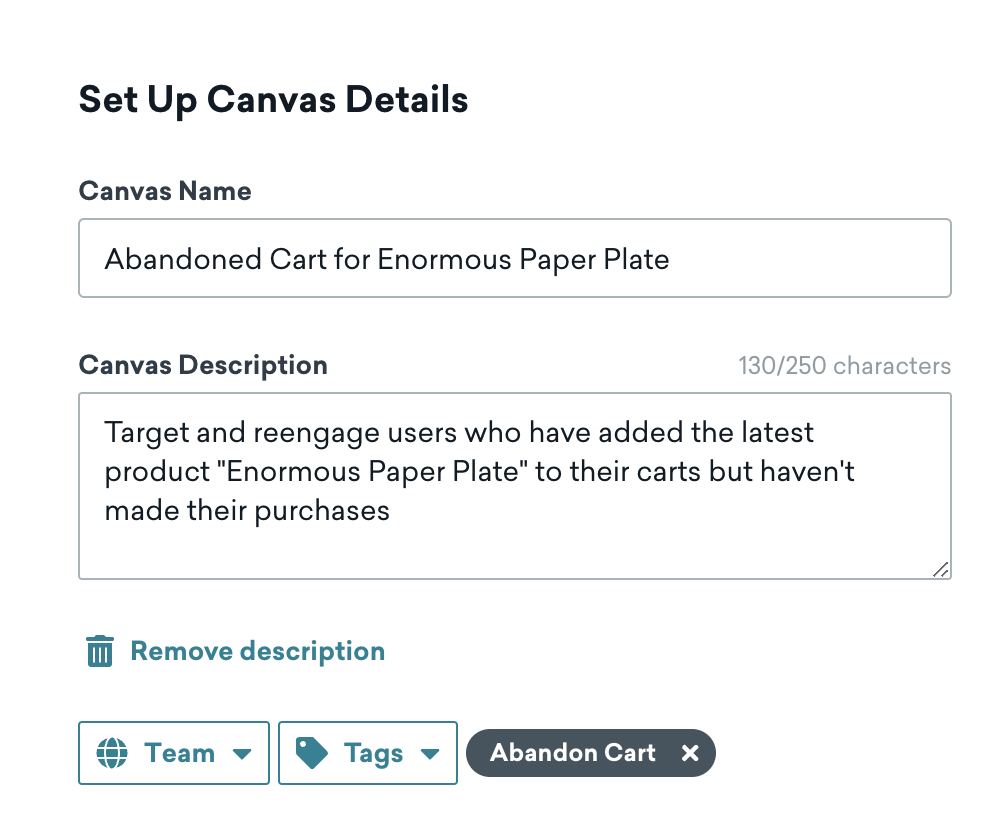
- 説明を更新して、このキャンバスが最新の季節キッチン用品コレクションの購入完了を促すためのものであることを明記します。
- キャンバスのホームページでフィルターできるように、Intentタグを追加します。
ステップ2:コンバージョンイベントを割り当てる
テンプレートでは、1次コンバージョンイベント - Aがデフォルトで購入する(レガシー)に設定され、任意の購入を行う(レガシー)が選択されています。「Enormous Paper Plate」製品に焦点を当てているため、コンバージョンイベントを次のようにカスタマイズします。
- 特定の購入を行う(レガシー)を選択します。
- 製品名にEnormous Paper Plateと入力します。
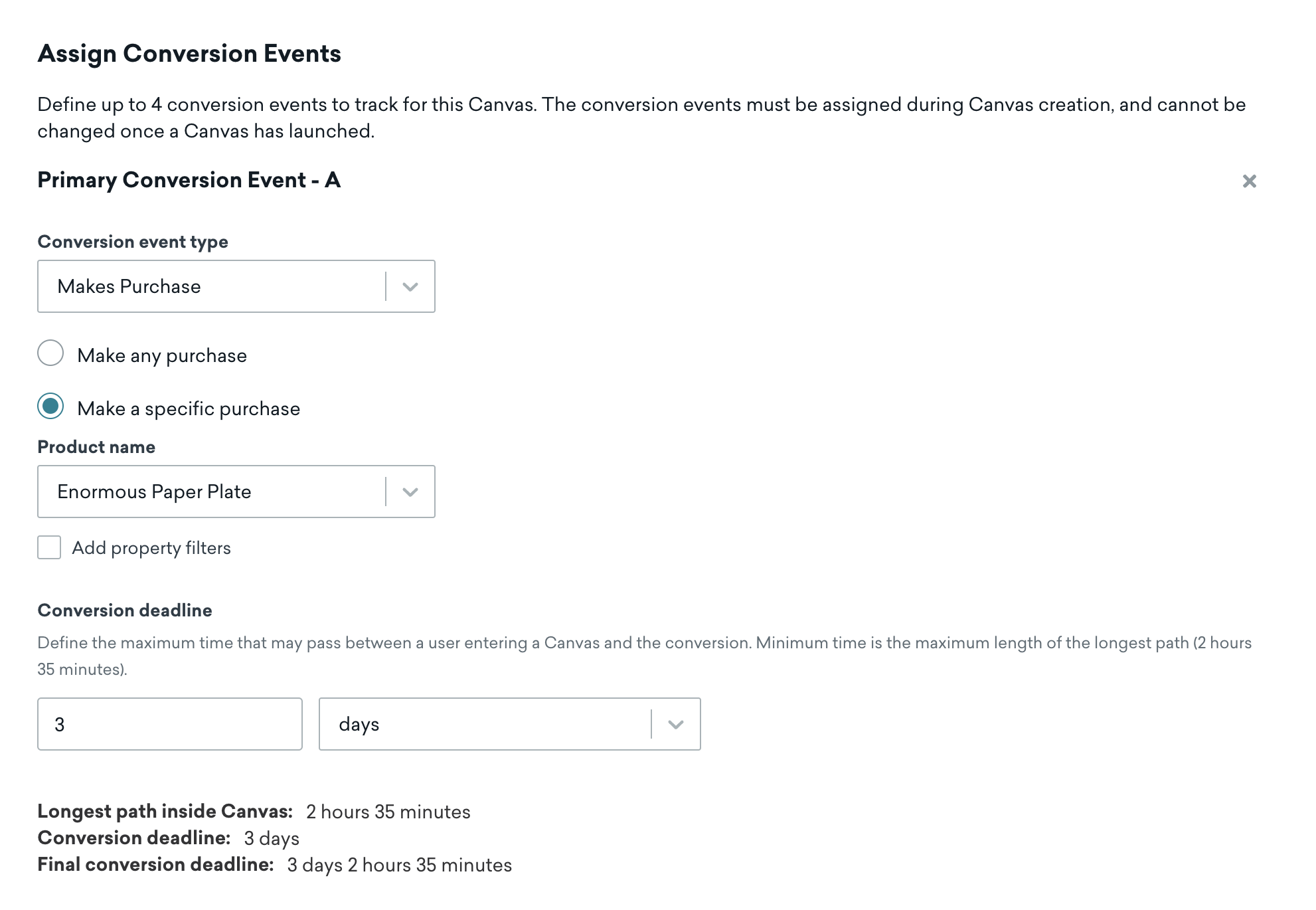

ワークスペースが注文するコンバージョンイベントを使用している場合、購入関連のオプションにはラベルに(レガシー)と表示されることがあります。この記事のステップでは、レガシーの購入コンバージョンフローを使用しています。
ステップ3:エントリスケジュールを設定する
Abandoned IntentテンプレートはAPIトリガーのエントリスケジュールを使用しており、ユーザーがカートを放棄した時点でキャンバスにエントリさせることができます。製品がまだ記憶に新しいうちに対応したいため、このユースケースに適しています。
- エントリスケジュールのタイプはAPIトリガーのままにします。
- キャンバスIDをメモし、アプリまたはWebサイトがカート放棄を検出した際に
/canvas/trigger/sendエンドポイントを使用してユーザーを追加します。 - オプションで、コンテキスト変数(製品名やカートの詳細など)を渡して、ダウンストリームのメッセージをパーソナライズできます。
アクションベースのエントリを使用する場合は、アクションベースを選択し、ブランドがカート放棄をトラッキングする方法に一致するトリガーを選択します。例えば、記録されたabandoned_cartイベントに対するカスタムイベントの実行などです。
ステップ4:キャンバスにエントリするユーザーを決定する
次に、過去90日間にオンラインでのみ買い物をしたユーザーをターゲットオーディエンスとして定義しましょう。これにより、製品にエンゲージしていることがわかっているユーザーにオーディエンスを絞り込むことができます。
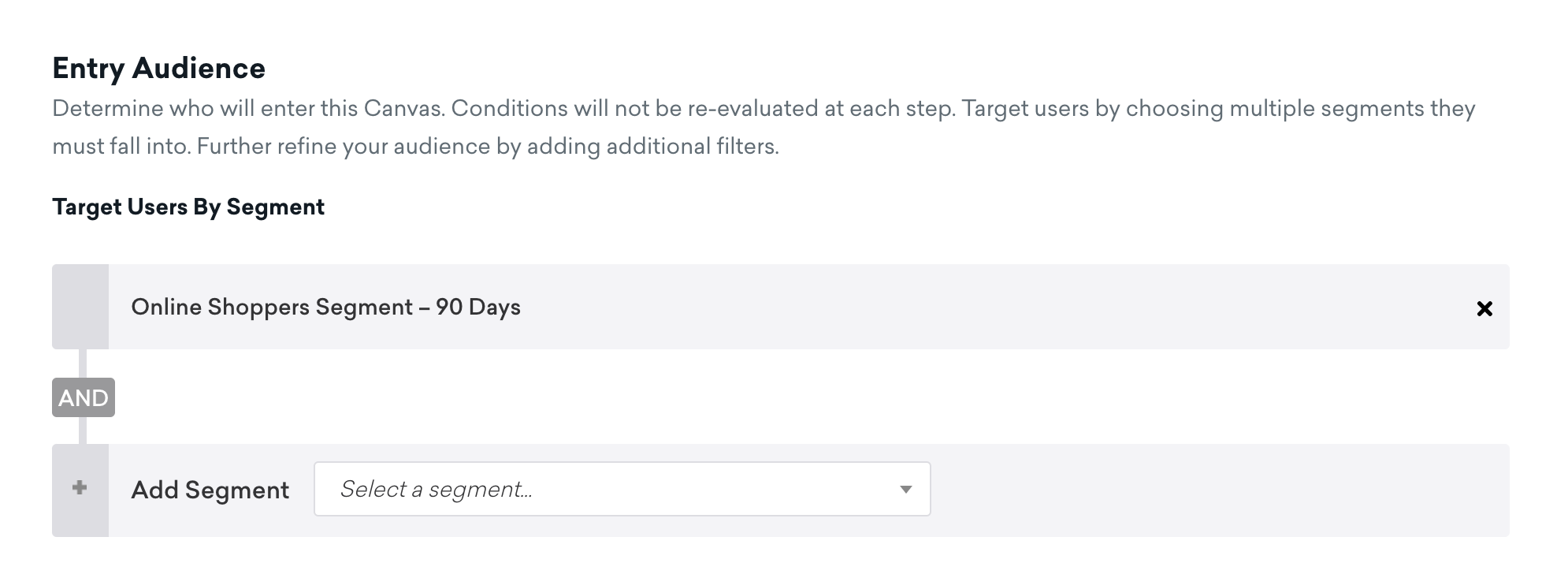
エントリコントロールはそのままにしておきます。ユーザーはこのキャンバスに再エントリできず、エントリできる人数に制限はありません。
テンプレートではデフォルトでグローバル退出条件は設定されていません。代わりに、ユーザーはMade purchase?アクションパスステップで購入した際に退出します。これはステップ6でカスタマイズします。
ステップ5:送信設定を選択する
デフォルトの購読設定を維持し、メッセージや通知の受信を購読またはオプトインしたユーザーにのみ送信します。その他の設定もそのままにします。
ステップ6:キャンバスをカスタマイズする
ユーザーが体験する順序でキャンバスステップをカスタマイズします。
エントリ時の購入チェック
- Made purchase?アクションパスステップを選択し、Made purchaseアクショングループを選択します。
- 購入するで、特定の購入を行う(レガシー)を選択し、製品としてEnormous Paper Plateを選択します。この製品を購入したユーザーはキャンバスから退出します。
即時リマインダーを送信する
- Itemized Reminderメッセージステップを選択し、メッセージを編集を選択して最初のリマインダーメールをカスタマイズします。このメッセージはエントリ直後、ディレイの前に送信されます。
- ディレイステップはそのままにします。テンプレートではフォローアップメッセージ送信前に30分のディレイが設定されており、製品がまだ記憶に新しいうちにユーザーがチェックアウトを完了する時間を確保します。
最適なチャネルにルーティングする
- Intelligent Channel splitオーディエンスパスステップを確認します。インテリジェントチャネルのランキングに基づいて、ユーザーをAbandoned Cart EmailまたはAbandoned Cart SMSにルーティングします。必要に応じてパスを調整してください。
- Abandoned Cart Email、Abandoned Cart SMS、Abandoned Cart In-App Messageのステップをカスタマイズします。各ステップでメッセージを編集を選択して、そのチャネルのコピーとメッセージを更新します。アプリ内メッセージはインテリジェントチャネル分岐とは別のパスで実行され、インテリジェントチャネルのランキングでは選択されません。
未コンバージョンユーザーをリターゲティングする
- Made purchase? (2)アクションパスステップを選択し、Made purchaseアクショングループを選択します。
- 特定の購入を行う(レガシー)を選択し、製品としてEnormous Paper Plateを選択します。ここで購入したユーザーは、リターゲティングに到達する前にキャンバスから退出します。
- Ad Retargeting Audience Syncステップを選択し、Facebookへの同期を設定します。このステップに到達したユーザーは未購入です。オフチャネルでのリターゲティングのために広告オーディエンスに同期します。
ステップ7:キャンバスをテストして起動する
キャンバスをテストして期待どおりに動作することを確認したら、キャンバスを起動を選択してキャンバスを起動します。これで、カートに追加した製品のチェックアウトを促すパーソナライズされたユーザージャーニーで、ユーザーに意図的にターゲティングできるようになります!