クエリビルダー
クエリビルダーは、SnowflakeのBrazeデータを使用してレポートを生成します。クエリビルダーには、すぐに使い始められるビルド済みのSQLクエリテンプレートが付属しています。また、独自のカスタムSQLクエリを記述して、さらに多くのインサイトを引き出すこともできます。
前提条件
クエリビルダーを使用するには、ワークスペースレベルで以下の権限が必要です。
| 権限 | 許可される操作 |
|---|---|
| ダッシュボードレポートの表示 | ダッシュボードでクエリビルダーを開く |
| PIIの表示 | 顧客データを含む可能性のあるクエリビルダーのデータにアクセスする |
| ダッシュボードレポートの編集 | クエリビルダーレポートの作成、編集、実行を行う |
利用可能なデータテーブル
クエリビルダーは、SQLセグメントエクステンションおよびSnowflakeデータシェアリングと同じSnowflake SQLテーブルを使用します。利用可能なテーブルとそのカラムの完全なリストについては、SQLテーブルリファレンスを参照してください。
ユーザープロファイル属性ビュー
クエリビルダーとSQLセグメントエクステンションには、定期的なスナップショットやデフォルト属性の履歴など、ほとんどのユーザープロファイル属性ビューが含まれています。
カスタム属性の2つのビューは、Snowflakeデータシェアリングを通じてのみ利用可能です。
USER_CUSTOM_ATTRIBUTES_HISTORY_VIEW_SHAREDUSER_LATEST_STATE_CUSTOM_ATTRIBUTE_VIEW_SHARED
Brazeは、これらのビューをクエリビルダーとSQLセグメントエクステンションから除外しています。ワークスペース規模でのクエリが遅く、タイムアウトすることが多いためです。クエリビルダーでカスタム属性のスナップショットを取得するには、USER_CUSTOM_ATTRIBUTES_VIEW_SHAREDを使用してください。過去の履歴やほぼリアルタイムのカスタム属性データが必要な場合は、代わりにSnowflakeデータシェアリングを通じて除外されたビューをクエリしてください。
クエリビルダーでのレポートの実行
クエリビルダーのレポートを実行するには、以下の手順に従ってください。
- 分析 > クエリビルダーに移動します。
- SQLクエリを作成を選択します。クエリの作成にインスピレーションやヘルプが必要な場合は、クエリテンプレートを選択し、一覧からテンプレートを選択します。それ以外の場合は、SQLエディターを選択してエディターに直接移動します。
- レポートには現在の日時で自動的に名前が付けられます。名前にカーソルを合わせ、を選択して、SQLクエリにわかりやすい名前を付けます。
- エディターでSQLクエリを記述するか、AIクエリビルダータブからAIのサポートを受けます。独自のSQLを記述する場合は、要件とリソースについてカスタムSQLクエリの記述を参照してください。
- クエリを実行を選択します。
- クエリを保存します。
- レポートのCSVをダウンロードするには、エクスポートを選択します。
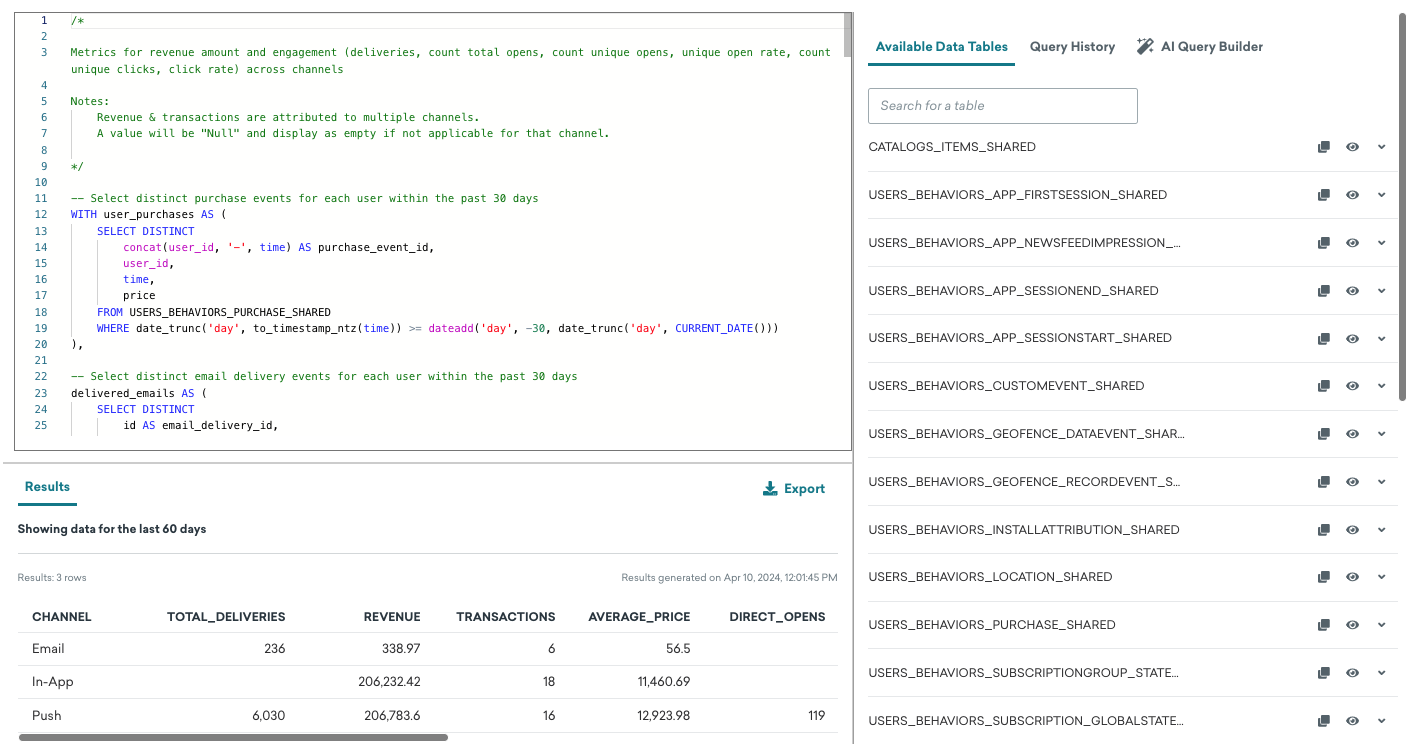
レポートを実行するたびに、クエリビルダーはSnowflakeで現在利用可能なデータをクエリします。新しいデータが到着するため、同じ日であっても実行ごとに結果が変わる場合があります。最近のイベントは、取り込みと処理の遅延により、表示されるまでに時間がかかることがあります。
クエリテンプレート
クエリテンプレートにアクセスするには、レポートを最初に作成する際にSQLクエリを作成 > クエリテンプレートを選択します。
利用可能なテンプレートの一覧については、クエリテンプレートを参照してください。
データの時間枠
クエリは過去60日間のデータを返します。CurrentsまたはSnowflakeデータシェアリングを使用している場合は、最大2年間のデータをクエリできる可能性があります。これはSnowflakeでデータが保持される期間です。拡張データ保持の詳細については、カスタマーサクセスマネージャーにお問い合わせください。
クエリビルダーのタイムゾーン
SnowflakeデータベースをクエリするデフォルトのタイムゾーンはUTCです。そのため、メールチャネルエンゲージメントページ(会社のタイムゾーンに従います)とクエリビルダーの結果との間でデータの不一致が生じる場合があります。
クエリ結果のタイムゾーンを変換するには、以下のSQLをクエリに追加し、会社のタイムゾーンに合わせてカスタマイズしてください。
SELECT
DATE_TRUNC(
'day',
CONVERT_TIMEZONE('UTC','Australia/Sydney', TO_TIMESTAMP(TIME))
) AS send_date_sydney,
COUNT(ID) AS emails_sent
USERS_MESSAGES_EMAIL_SEND_SHARED
WHERE
-- Apply the date range in Sydney time as well
CONVERT_TIMEZONE('UTC','Australia/Sydney', TO_TIMESTAMP(TIME)) >= '2025-03-25 00:00:00'
AND CONVERT_TIMEZONE('UTC','Australia/Sydney', TO_TIMESTAMP(TIME)) < '2025-03-29 00:00:00'
AND APP_GROUP_ID = 'your app group ID'
GROUP BY
send_date_sydney
ORDER BY
send_date_sydney;
クエリ履歴
クエリビルダーのクエリ履歴セクションには、以前に実行したクエリが表示され、作業の追跡と再利用に役立ちます。クエリ履歴は7日間保持されるため、7日より古いクエリは自動的に削除されます。
7日間を超えてクエリの使用状況を監査したり、記録を維持したりする必要がある場合は、有効期限が切れる前に重要なクエリ結果をエクスポートまたは保存することをお勧めします。
クエリビルダーと他のレポートソースの比較
クエリビルダーの結果は、使用するデータソースや処理方法が異なるため、他のレポートツールと異なる場合があります。
たとえば、クエリビルダーでのソフトバウンス数は、SendGrid配信到達性レポートよりも多くなる場合があります。クエリビルダーは重複を排除せずにソフトバウンスのすべての発生をカウントします。ユーザーが最終的な配信(または長期間の再試行の後)の前に複数回ソフトバウンスした場合、各ソフトバウンスの試行がカウントされます。SendGrid配信到達性は独自のデータとロジックを使用しており、Brazeはその内容を把握していないため、2つのレポート間でカウントが一致しない場合があります。
異なるレポートソース間でのソフトバウンスの追跡方法の詳細については、メール分析用語集のソフトバウンスを参照してください。
AIクエリビルダーでのSQL生成
AIクエリビルダーは、OpenAIが提供するGPTを活用して、クエリ用のSQLを推奨します。
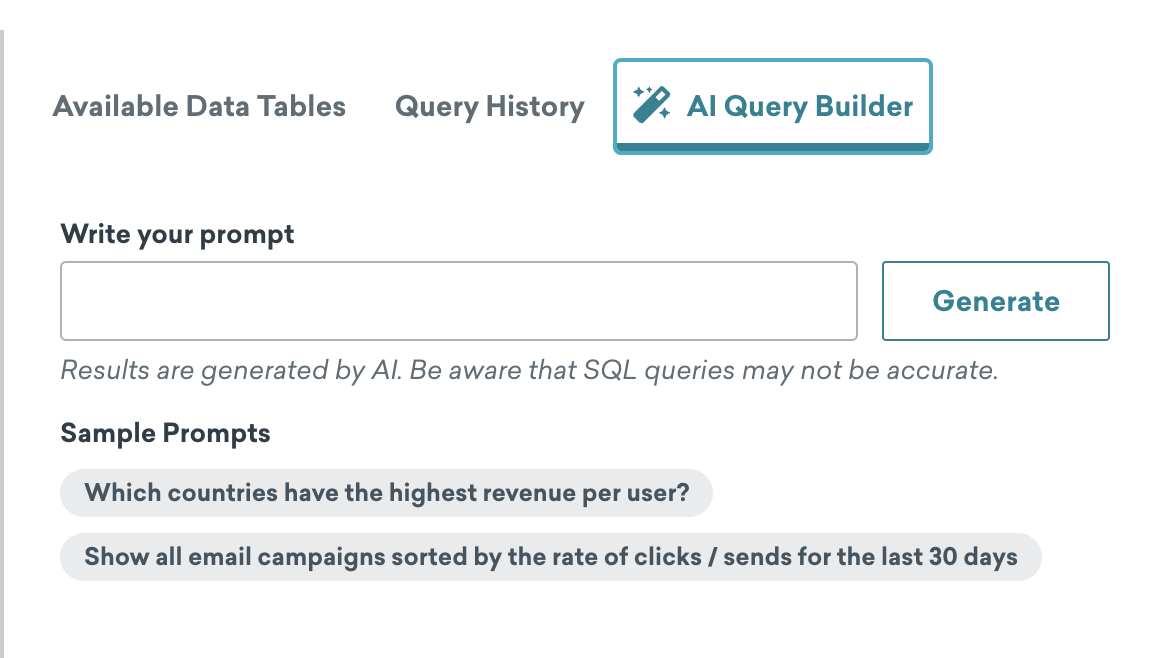
AIクエリビルダーでSQLを生成するには、以下の手順に従ってください。
- クエリビルダーでレポートを作成した後、AIクエリビルダータブを選択します。
- プロンプトを入力するか、サンプルプロンプトを選択し、生成を選択してプロンプトをSQLに変換します。
- 生成されたSQLが正しいことを確認し、エディターに挿入を選択します。
ヒント
- SQLテーブルリファレンスで利用可能なテーブルとカラムを把握しておいてください。これらのテーブルに存在しないデータをリクエストすると、ChatGPTが架空のテーブルを生成する可能性があります。
- この機能のSQL記述ルールを把握しておいてください。これらのルールに従わない場合、エラーが発生します。
- AIクエリビルダーでは、1分あたり最大20件のプロンプトを送信できます。
私のデータはどのように使用され、OpenAIに送られますか?
OpenAIを活用するBrazeAI機能を通じてAI出力(以下「出力」)を生成するために、Brazeは特定の情報(以下「入力」)をOpenAIに送信します。入力はお客様のプロンプトで構成され、該当する場合にはダッシュボードに表示されるコンテンツやお客様のクエリに関連するその他のワークスペースデータが含まれることがあります。OpenAIのAPIプラットフォームのコミットメントに基づき、Braze経由でOpenAIのAPIに送信されたデータは、OpenAIモデルのトレーニングや改善には使用されません。OpenAIは不正利用の監視を目的として最大30日間データを保持し、その後削除します。お客様とBrazeの間において、出力はお客様の知的財産です。Brazeは、かかる出力に対する著作権の所有権を主張しません。Brazeは、出力を含め、AIが生成したコンテンツに関していかなる種類の保証も行いません。
カスタムSQLクエリの記述
Snowflake構文を使用してSQLクエリを記述します。クエリ可能なテーブルとカラムの完全なリストについては、テーブルリファレンスを参照してください。
クエリビルダー内でテーブルの詳細を表示するには:
- クエリビルダーページから、Referenceパネルを開き、Available Data Tablesを選択して、利用可能なデータテーブルとその名前を表示します。
- See Detailsを選択して、テーブルの説明やデータタイプなどのテーブルカラムに関する情報を表示します。
- SQLにテーブル名を挿入するには、 Copy table name to SQL editorを選択します。
Brazeが提供するビルド済みクエリを使用するには、クエリビルダーでレポートを最初に作成するときにQuery Templateを選択します。
クエリを特定の期間に制限すると、結果をより速く生成できます。以下は、過去1時間の購入数と生成された収益を取得するクエリの例です。
SELECT COUNT(*) as Purchases, SUM(price) as Revenue
FROM USERS_BEHAVIORS_PURCHASE_SHARED
WHERE to_date(to_timestamp_ntz(time)) >= DATEADD('hour', -1, date_trunc('day',CURRENT_DATE()));
このクエリは、過去1か月間のメール送信数を取得します:
SELECT COUNT(*) as Sends
FROM USERS_MESSAGES_EMAIL_SEND_SHARED
WHERE to_date(to_timestamp_ntz(time)) >= DATEADD('month', -1, date_trunc('day',CURRENT_DATE()));
CANVAS_ID、CANVAS_VARIATION_API_ID、またはCAMPAIGN_IDをクエリすると、関連する名前カラムが結果テーブルに自動的に含まれます。SELECTクエリ自体にそれらを含める必要はありません。
| ID名 | 関連する名前カラム |
|---|---|
CANVAS_ID |
キャンバス名 |
CANVAS_VARIATION_API_ID |
キャンバスバリアント名 |
CAMPAIGN_ID |
キャンペーン名 |
このクエリは、3つのIDすべてとそれに関連する名前カラムを最大100行で取得します:
SELECT CANVAS_ID, CANVAS_VARIATION_API_ID, CAMPAIGN_ID
FROM USERS_MESSAGES_EMAIL_SEND_SHARED
LIMIT 100
キャンペーンバリアント名を自動入力する
キャンペーンバリアント名を自動入力するには、次の例のようにクエリにカラム名MESSAGE_VARIATION_API_IDを含めます:
SELECT CANVAS_ID, CANVAS_VARIATION_API_ID, CAMPAIGN_ID, MESSAGE_VARIATION_API_ID
FROM USERS_MESSAGES_EMAIL_SEND_SHARED
LIMIT 100
トラブルシューティング
クエリは以下のいずれかの理由で失敗する場合があります:
- SQLクエリの構文エラー
- 処理タイムアウト(6分後)
- 実行に6分以上かかるレポートはタイムアウトします。
- レポートがタイムアウトした場合は、データをクエリする期間を制限するか、より具体的なデータセットをクエリしてみてください。
変数の使用
変数を使用すると、SQLで定義済みの変数タイプを利用して、値を手動でコピーすることなく参照できます。例えば、キャンペーンのIDをSQLエディターに手動でコピーする代わりに、{{campaign.${My campaign}}}を使用して、変数タブのドロップダウンからキャンペーンを直接選択できます。
変数を作成すると、クエリビルダーレポートの変数タブに表示されます。SQL変数を使用するメリットには以下があります。
- レポート作成時にキャンペーンIDを貼り付ける代わりに、リストから選択できるキャンペーン変数を作成することで時間を節約できます。
- 変数を追加して値を入れ替えることで、将来わずかに異なるユースケース(異なるカスタムイベントなど)にレポートを再利用できます。
- 各レポートに必要な編集量を減らすことで、SQL編集時のユーザーエラーを軽減できます。SQLに慣れているチームメンバーがレポートを作成し、技術的な知識が少ないチームメンバーがそのレポートを利用できます。
ガイドライン
変数は以下のLiquid構文に従う必要があります:{{ type.${name}}}。ここで、typeは許可されたタイプのいずれかであり、nameは任意の名前を設定できます。これらの変数のラベルはデフォルトで変数名になります。
デフォルトでは、すべての変数は必須です(変数の値が選択されない限りレポートは実行されません)。ただし、日付範囲は値が指定されない場合、過去30日間がデフォルトになります。
変数タイプ
以下の変数タイプが使用できます。
数値
- 置換値: 指定された値(
5.5など) - 使用例:
some_number_column < {{number.${some name}}}
日付範囲
start_dateとend_dateの両方を使用する場合、日付範囲として使用できるように同じ名前にする必要があります。
値の例
日付範囲タイプは、相対、開始日、終了日、または日付範囲のいずれかになります。
start_dateとend_dateの両方が同じ名前で使用される場合、4つのタイプすべてが表示されます。一方のみが使用される場合は、該当するタイプのみが表示されます。
| 日付範囲タイプ | 説明 | 必要な値 |
|---|---|---|
| 相対 | 過去X日間を指定します | start_dateが必要 |
| 開始日 | 開始日を指定します | start_dateが必要 |
| 終了日 | 終了日を指定します | end_dateが必要 |
| 日付範囲 | 開始日と終了日の両方を指定します | start_dateとend_dateの両方が必要 |
- 置換値:
start_dateとend_dateを、UTCでの指定された日付のUnixタイムスタンプ(秒)に置き換えます(1696517353など)。 - 使用例: 相対、開始日、終了日、日付範囲のすべての変数に対して:
time > {{start_date.${some name}}} AND time < {{end_date.${some name}}}- 日付範囲が不要な場合は、
start_dateまたはend_dateのいずれかを使用できます。
- 日付範囲が不要な場合は、
メッセージング
すべてのメッセージング変数は、1つのグループ内で状態を連動させたい場合、同じ識別子を共有する必要があります。
キャンバス
1つのキャンバスを選択する場合に使用します。キャンペーンと同じ名前を共有すると、変数タブにキャンバスまたはキャンペーンのいずれかを選択するラジオボタンが表示されます。
- 置換値: キャンバスのBSON ID
- 使用例:
canvas_id = '{{canvas.${some name}}}'
複数キャンバス
複数のキャンバスを選択する場合に使用します。キャンペーンと同じ名前を共有すると、変数タブにキャンバスまたはキャンペーンのいずれかを選択するラジオボタンが表示されます。
- 置換値: キャンバスのBSON ID
- 使用例:
canvas_id IN ({{canvases.${some name}}})
キャンペーン
1つのキャンペーンを選択する場合に使用します。キャンバスと同じ名前を共有すると、変数タブにキャンバスまたはキャンペーンのいずれかを選択するラジオボタンが表示されます。
- 置換値: キャンペーンのBSON ID
- 使用例:
campaign_id = '{{campaign.${some name}}}'
複数キャンペーン
複数のキャンペーンを選択する場合に使用します。キャンバスと同じ名前を共有すると、変数タブにキャンバスまたはキャンペーンのいずれかを選択するラジオボタンが表示されます。
- 置換値: キャンペーンのBSON ID
- 使用例:
campaign_id IN ({{campaigns.${some name}}})
キャンペーンバリアント
選択したキャンペーンに属するキャンペーンバリアントを選択する場合に使用します。キャンペーンまたは複数キャンペーンの変数と併用する必要があります。
- 置換値: キャンペーンバリアントのAPI ID。カンマ区切りの文字列(
api-id1, api-id2など)。 - 使用例:
message_variation_api_id IN ({{campaign_variants.${some name}}})
キャンバスバリアント
選択したキャンバスに属するキャンバスバリアントを選択する場合に使用します。キャンバスまたは複数キャンバスの変数と併用する必要があります。
- 置換値: キャンバスバリアントのAPI ID。カンマ区切りの文字列(
api-id1, api-id2など)。 - 使用例:
canvas_variation_api_id IN ({{canvas_variants.${some name}}})
キャンバスステップ
選択したキャンバスに属するキャンバスステップを1つ選択する場合に使用します。キャンバスの変数と併用する必要があります。
- 置換値: キャンバスステップのAPI ID
- 使用例:
canvas_step_api_id = '{{canvas_step.${some name}}}'
複数キャンバスステップ
選択したキャンバスに属するキャンバスステップを複数選択する場合に使用します。キャンバスまたは複数キャンバスの変数と併用する必要があります。
- 置換値: キャンバスステップのAPI ID
- 使用例:
canvas_step_api_id IN ({{canvas_steps.${some name}}})