セグメントデータ
このページでは、Brazeダッシュボードのセグメントセクションについて説明し、提供される統計の概要を紹介します。
セグメントとメンバーシップに関するデータへのアクセス
Brazeダッシュボードのセグメントページには、すべてのセグメントの概要が表示され、各セグメントの詳細データを確認できます。このページで、セグメント名を検索して選択すると、データの編集と表示が可能です。セグメントの作成方法については、セグメントを作成するをご覧ください。
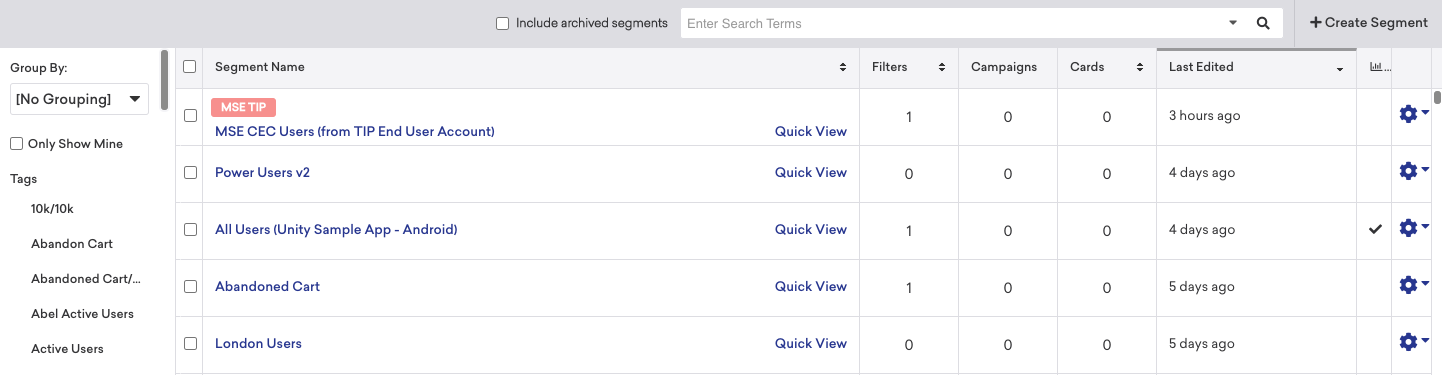
セグメント名を選択すると、セグメントの統計とフィルターを表示したり、フィルターの追加や削除によってセグメントを編集したりできます。変更は必ず保存してください。
セグメントの分析トラッキングを有効にすると、このセグメントのセッション、カスタムイベント、収益を時系列で表示できます。

セグメント統計
フィルターの追加や削除に応じてリアルタイムで更新される、以下のセグメント統計を確認できます。
| 統計 | 定義 |
|---|---|
| Total Users | アプリの合計ユーザー数です。 |
| Selected Users | セグメントに含まれるユーザー数と、全ユーザー群に対する割合です。 |
| LTV (Paying Users) | このセグメントのユーザーあたりのLTV(LTV)と、課金ユーザーあたりのLTVです。LTVは、生涯収益を生涯ユーザー数で割って算出されます。 |
| Emailable (Opted-In) | メール可能なユーザー数は、レコードにメールアドレスがあり、明示的にオプトインまたは購読しているユーザーの合計数です。 スパム規制 のため、ダブルオプトインポリシーを実装し、最初の確認メール内のリンクをユーザーにクリックしてもらうことで、明示的なオプトインを求めることをお勧めします。より多くのユーザーにオプトインを促すには、オプトインもオプトアウトもしていないユーザー にメッセージをターゲティングできます。 |
| Push Enabled (Opted-In) | Push Enabledは、少なくとも1つのプッシュトークンを持つユーザー数を指します。一部のユーザーは複数のプッシュトークンを持つ場合があります(例えば、iPhoneとiPadの両方を所有している場合)。そのため、このセグメントに送信されるプッシュ通知の数は「Push Enabled」のユーザー数を上回ることがあります。「Opted In」は、プッシュ通知を明示的にオプトインしたユーザー数を指します。プッシュを送信するには、ユーザーが常に明示的にオプトインしている必要があります。 |
セグメントインサイト
ダッシュボードのセグメントインサイトページにアクセスすると、事前に選択されたKPIのセットに基づいて、あるセグメントが別のセグメントと比較してどのようなパフォーマンスを示しているかを確認できます。
メッセージングの使用状況
メッセージングの使用状況セクションには、現在有効なキャンペーンおよびキャンバスのうち、どのセグメントをターゲットにしているかが表示されます。
メンバーシップの履歴
メンバーシップの履歴セクションには、セグメントのサイズが時間の経過とともにどのように変化したかが表示されます。ドロップダウンを使用して、日付範囲でセグメントメンバーシップをフィルタリングできます。
セグメントのメンバーシップとサイズの監視について詳しくは、セグメントサイズの測定を参照してください。
ユーザープレビュー
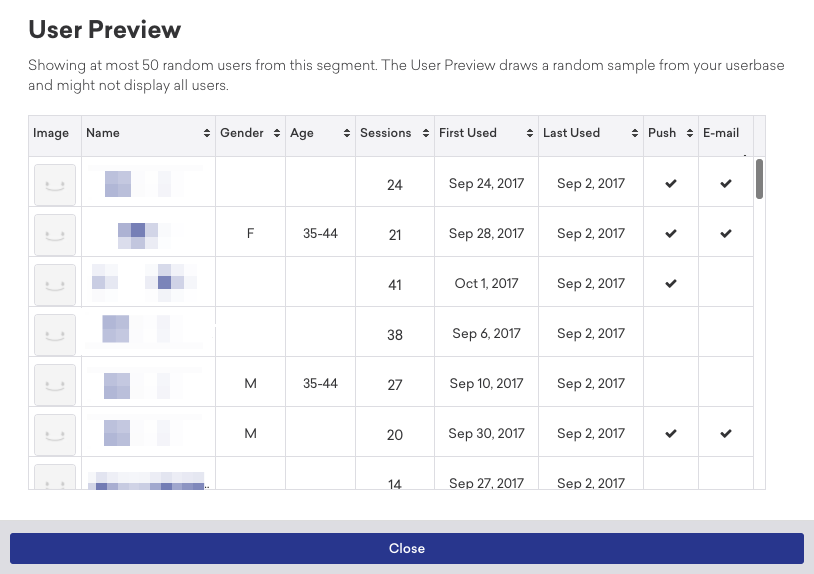
セグメントのユーザー固有の詳細情報を表示するには、ユーザーデータをクリックし、ユーザープレビューを選択します。
このページでは、性別、年齢、セッション数、プッシュやメールにオプトインしているかどうかなど、さまざまなユーザー固有の属性を確認できます。
ワークスペースのサイズに対してセグメントが非常に小さい場合、ユーザープレビューでユーザーが0人と表示されることがあります。これは必ずしもセグメントにユーザーがいないことを意味するわけではありません。正確な統計を計算を実行して、セグメントの正確なサイズを確認してください。
セグメント別のパフォーマンスデータの表示
クエリビルダーのレポートテンプレートを使用して、キャンペーン、キャンバス、バリアント、ステップのパフォーマンス指標をセグメント別に分解できます。
クエリビルダーを使用したセグメント分解レポートの作成
クエリビルダーテンプレートからレポートを作成するには、クエリビルダーに移動し、以下の手順を実行します。
- SQLクエリを作成 > クエリテンプレートを選択します。
- 「segment breakdowns」を含む指標を持つテンプレートでフィルタリングします。
- 使用するテンプレートを選択します。
- 変数タブで、SQLテンプレートの変数を入力します。
- (オプション)テンプレート内のSQLを直接編集します。
- クエリを実行を選択します。結果がテーブルに表示されます。
変数
レポートを生成する前に、変数タブに移動して、レポートビルダーテンプレートに必要な情報を入力します。必須変数はレポートによって異なります。
変数には以下が含まれます。
- キャンペーンまたはキャンバス: 1つまたは複数のキャンペーンやキャンバスを含めることができます(指定できるキャンペーンやキャンバスの数に上限はありません)。キャンペーンやキャンバスを指定しない場合、レポートには選択した期間のすべてのキャンペーンまたはキャンバスが含まれます。
- バリアント: バリアントレベルの分解を提供するテンプレートを使用する場合、キャンペーンまたはキャンバスを選択した後、そのキャンペーンまたはキャンバス内のバリアントを選択できます。複数のバリアントを選択すると、結果はバリアント別にグループ化されます。
- ステップ: キャンバスバリアントを選択した場合、キャンバスステップを選択できます。キャンバスバリアントを先に選択しないと、ステップは選択できません。
- 期間: データを取得する期間を指定します。期間を指定しない場合、デフォルトで過去30日間が適用されます。
- 製品名: 購入データのレポートを実行する場合、データを取得する特定の製品を指定できます。
- コンバージョンウィンドウ: 収益および購入データを含むレポートでは常に必須です。メールの受信またはクリック後、Brazeが購入や収益を帰属させる日数です。
- セグメント: データを分解するセグメントを指定します。指定しない場合、レポートは分析トラッキングが有効になっているすべてのセグメントに対して実行されます。
- タグ: 変数でタグを指定すると、特定のタグを持つすべてのキャンペーンまたはキャンバスに対してレポートを実行できます。複数のタグを含めることができます。タグと特定のキャンペーンまたはキャンバスの両方をレポートに追加した場合、レポートにはタグと指定されたキャンペーンまたはキャンバスの両方のデータが含まれます。
データの利用可能性
以下の両方の条件が満たされている期間のデータが利用可能です。
- データを確認したいセグメントに対してセグメント分析トラッキングが有効になっている。
- セグメント別パフォーマンスデータ機能が有効になっている。
この機能が会社で有効になる前の期間のデータにはアクセスできません。例えば、セグメントAの分析トラッキングが10月1日に有効になり、この機能が会社で10月2日に有効になった場合、10月2日以降に指標を記録したキャンペーンおよびキャンバスのセグメントAのデータのみを表示できます。
会社でこの機能が10月2日に有効になり、セグメントBの分析トラッキングが10月3日に有効になった場合、10月3日以降に指標を記録したキャンペーンおよびキャンバスのセグメントBのデータのみを表示できます。