Okta
Oktaは、あらゆるデバイス上のあらゆるアプリケーションとあらゆるユーザーを接続します。Oktaはクラウド向けに構築されたエンタープライズクラスのID管理サービスですが、多くのオンプレミスアプリケーションと互換性があります。Oktaを使用すると、ITチームはあらゆる従業員によるあらゆるアプリケーションやデバイスへのアクセスを管理できます。

ビルド済みのBraze Oktaマーケットプレイスアプリは、共有エンティティID braze_dashboard を使用します。このダッシュボード用に一意のエンティティIDが必要な場合(たとえば、Oktaを通じて複数のBrazeダッシュボードを接続する場合など)は、マーケットプレイスアプリの代わりにカスタムSAMLアプリを設定し、カスタムエンティティIDの使用の手順に従ってください。
要件
| 要件 | 詳細 |
|---|---|
| アカウントでOktaが有効であること | Brazeアカウントマネージャーに連絡して、アカウントでこの機能を有効にしてもらってください。 |
| Okta管理者権限 | Oktaを設定する前に、管理者権限があることを確認してください。 |
| Braze管理者権限 | Oktaを設定する前に、管理者権限があることを確認してください。 |
| RelayState APIキー | IdPログインを有効にするには、設定 > 設定とテスト > APIと識別子に移動し、APIキータブを開いて、sso.saml.login権限を持つAPIキーを作成します。 |
ステップ1: Brazeを設定する
ステップ1a: Brazeのセキュリティ設定に移動する
アカウントマネージャーがアカウントのSAML SSOを有効にしたら、設定 > 管理者設定 > セキュリティ設定に移動し、SAML SSOセクションをオンに切り替えます。

ステップ1b: SAML SSO設定を編集する
Okta管理者ダッシュボードから、OktaがターゲットURL(ログインURL)とx.509証明書を提供します。これらをBrazeアカウントのセキュリティ設定ページに入力する必要があります。
| 要件 | 詳細 |
|---|---|
SAML Name |
ログイン画面のボタンテキストとして表示されます。通常はIDプロバイダーの名前です。例:「Okta」。 |
Target URL |
Okta管理者ダッシュボードが提供するログインURLです。Applications > 対象のアプリケーション > Generalタブ > App Embed Link > Embed Linkに移動して確認してください。 |
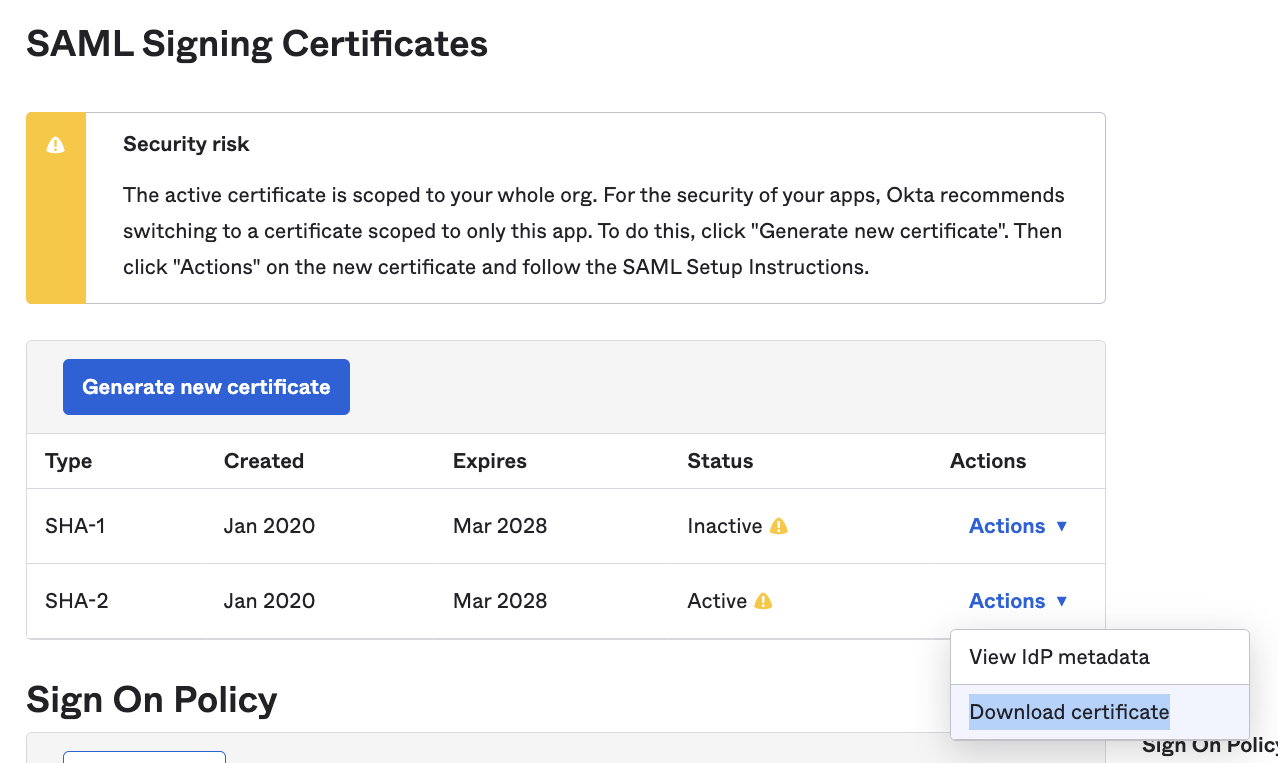
Certificate |
x.509 PEMエンコード証明書はIDプロバイダーから提供されます。コピーしてこのフィールドに貼り付ける必要があります。Oktaで取得するには、SAML Signing Certificatesに移動し、Actions > Download certificateを選択します。 |
完了したら、ページ下部のSave Changesを選択します。
IDプロバイダーが会社固有のSAMLエンティティIDを必要とし、アカウントがそれをサポートしている場合は、セキュリティ設定でカスタムエンティティIDを有効にし、Oktaでbraze_dashboard_<companyID>を設定してください。デフォルトのエンティティIDはbraze_dashboardです。カスタムエンティティID設定はすべての会社で利用できるわけではありません。詳細については、SAML SSOの設定を参照してください。
ステップ2:Oktaを設定する
Oktaで、Braze SAMLアプリのサインオンタブを選択し、編集をクリックします。
次に、sso.saml.login 権限を持つRelayState APIキーをデフォルトリレーステートフィールドに入力します。
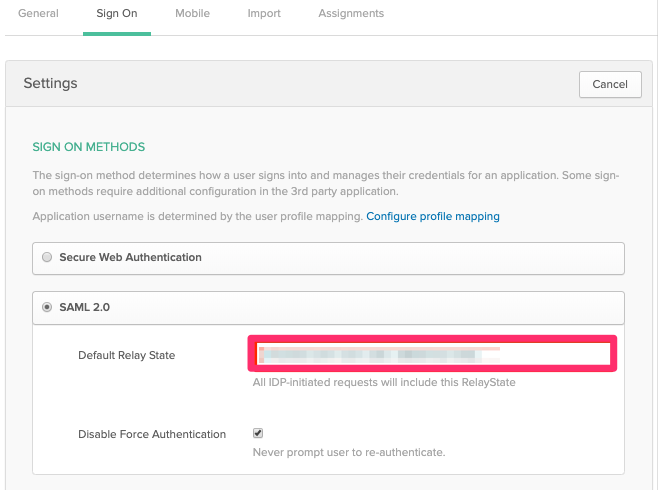
これらの新しい設定を必ず保存してください。

ステップ3: ログイン
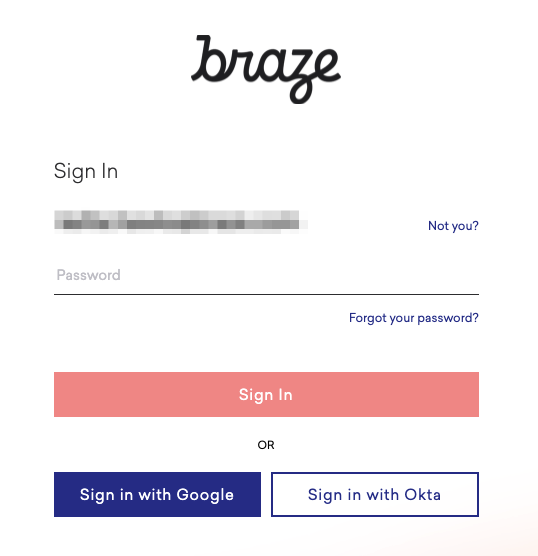
これで、Oktaを使用してBrazeにログインできるようになります。