実験パス
実験パスを使用すると、ユーザージャーニーの任意のポイントで複数のキャンバスパスを相互に、またコントロールグループと比較テストできます。このコンポーネントを使用してパスのパフォーマンスをトラッキングし、キャンバスジャーニーについて十分な情報に基づいた意思決定を行うことができます。
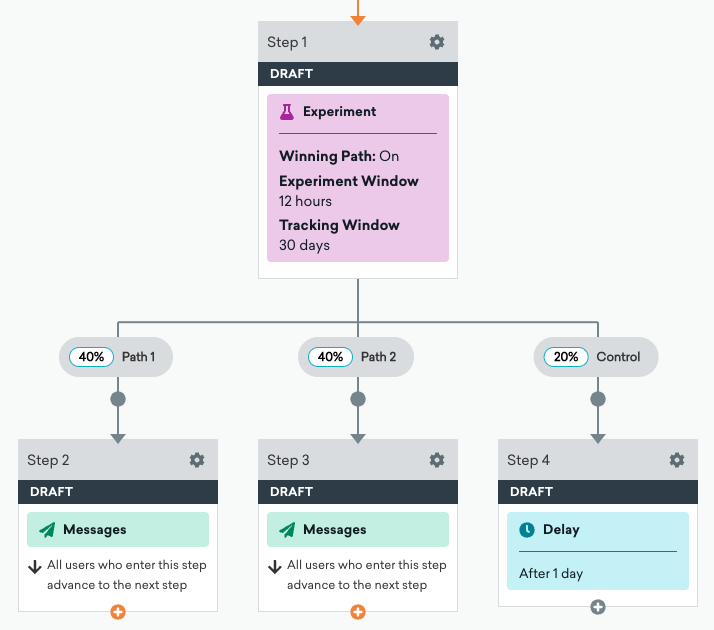
ユーザージャーニーに実験パスステップを含めると、作成した異なるパス(またはオプションのコントロールグループ)にユーザーがランダムに割り当てられます。選択したパーセンテージに従ってオーディエンスの一部が異なるパスに割り当てられるため、異なるメッセージやパスを相互にテストし、どれが最も効果的かを判断できます。
前提条件
実験パスを使用するには、キャンバスにコンバージョンイベントが含まれている必要があります。キャンバスの起動後にコンバージョンイベントを追加することはできませんが、起動済みのキャンバスを複製してコンバージョンイベントを追加することで、実験パスを追加できます。
ユースケース
実験パスは、配信、ケイデンス、メッセージ本文、チャネルの組み合わせのテストに最適です。
- 配信:異なる時間ディレイで送信されたメッセージの結果、ユーザーアクションに基づく結果(アクションパス)、インテリジェントタイミングを使用した結果を比較します。
- ケイデンス:特定の期間にわたる複数のメッセージングフローをテストします。たとえば、2つの異なるオンボーディングケイデンスをテストできます。
- ケイデンス1:ユーザーの最初の2週間で2つのメッセージを送信する
- ケイデンス2:ユーザーの最初の2週間で3つのメッセージを送信する
離脱ユーザーをターゲットにする場合、1週間に2つの奪還メッセージを送信する場合と1つだけ送信する場合の効果を比較テストできます。
- メッセージ本文:標準的なA/Bテストと同様に、異なるメッセージ本文をテストして、どの文言がより高いコンバージョン率をもたらすかを確認できます。
- チャネルの組み合わせ:異なるメッセージチャネルの組み合わせの効果をテストします。たとえば、メールのみの場合と、メールとプッシュを組み合わせた場合の効果を比較できます。
実験パスの作成
実験パスコンポーネントを作成するには、まずキャンバスにステップを追加します。サイドバーからコンポーネントをドラッグ&ドロップするか、ステップの下部にあるプラスボタンを選択して実験パスを選択します。
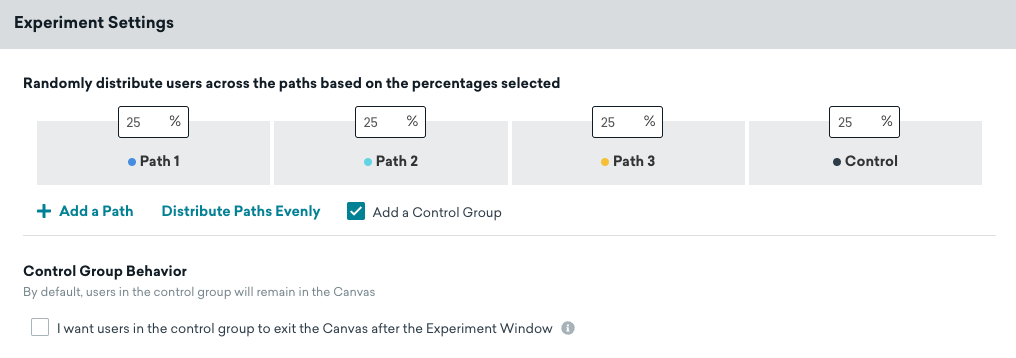
このコンポーネントのデフォルト設定では、パス1とパス2の2つのデフォルトパスがあり、オーディエンスの50%がそれぞれのパスに送られます。コンポーネントを選択して実験設定パネルを展開し、コンポーネントの設定オプションを確認します。
ステップ1:パスの数とオーディエンスの配分を選択する
パスを追加を選択してパスを最大4つまで追加できます。また、コントロールグループを追加を選択してオプションのコントロールグループを追加できます。各パスのパーセンテージボックスを使用して、各パスとコントロールグループに配分するオーディエンスの割合を指定できます。指定したパーセンテージの合計が100%になる必要があります。利用可能なすべてのパス(およびコントロール)を同じパーセンテージにすばやく設定するには、パスを均等に配分を選択します。
また、コントロールグループの動作で、コントロールグループのユーザーがキャンバスを続行するか、コンバージョントラッキングウィンドウの後にキャンバスから退出するかを選択できます。オプションとして、この実験パスがテストする内容の説明や、有用な追加情報を記載できます。

キャンバスの再エントリが有効になっている場合、キャンバスに入ってランダムに選択されたパスを進んだユーザーは、再エントリの資格を得てキャンバスに再度入った場合、同じパスを再び進みます。これにより、実験と関連する分析の妥当性が維持されます。再エントリのたびにパスの割り当てをランダム化するには、実験パスでパスをランダム化を選択します。このオプションは勝者パスの使用時には利用できません。
ステップ2:勝者パスをオンにする(オプション)
実験を最適化するには、勝者パスをオンにします。勝者パスは、最初にオーディエンスの一部でパスをテストします。実験が終了すると、Brazeは残りのユーザーと後続のユーザーを最もパフォーマンスの高いパスに送ります。
パーソナライズされたパスは、新しい実験パスステップでは利用できません。既存のパーソナライズされたパスを使用するステップは引き続き実行されます。
ステップ3:パスを作成する
次に、下流のパスを構築します。完了を選択してキャンバスビルダーに戻ります。各パスの下にあるプラスボタンを選択し、通常のキャンバスツールを使用してジャーニーの作成を開始し、準備ができたらキャンバスを起動します。
パスとその下流のステップは、作成後にキャンバスから削除できないことに注意してください。ただし、起動後はパス間のオーディエンス配分を自由に変更できます。例えば、キャンバスの起動から1日後に分析に基づいて1つのパスが他のパスより優れていると判断した場合、そのパスを100%に設定し、他のパスを0%に設定できます。または、必要に応じて、複数のパスにユーザーを送り続けることもできます。

実験の汚染を防ぐため、進行中の勝者パス実験があるアクティブなキャンバスを更新すると、実験が終了します。これは実験パスステップを更新しない場合にも適用されます。実験を再開するには、既存の実験パスを切断して新しい実験パスを起動するか、キャンバスを複製して複製版を起動します。実験パスステップが既にあるアクティブなキャンバスで勝者パスをオンにすることはできません。
詳細については、起動後のキャンバスの編集を参照してください。
パフォーマンスのトラッキング
キャンバス分析ページから実験パスを選択すると、詳細テーブルが開き、バリアントを分析タブと同様にパス間の詳細なパフォーマンスとコンバージョン統計を比較できます。また、テーブルをCSVでエクスポートし、選択したパスまたはコントロールと比較して、関心のある指標のパーセント変化を確認できます。
各パスの各ステップの統計は、通常のキャンバスステップと同様にキャンバス分析ビューに表示されます。ただし、個別のステップ分析と実験パス分析ではコンバージョンの計測方法が異なることに注意してください。
- 実験パス分析は、ユーザーが実験パスステップに入った時点からコンバージョンをトラッキングします。すべてのパスが同じ出発点を共有するため、パス間のパフォーマンス比較にはこのビューが推奨されます。
- 個別のステップ分析(メッセージステップの分析など)は、ユーザーがその特定のステップを受信した時点(メッセージが送信された時点など)からコンバージョンをトラッキングします。
これらのコンバージョンウィンドウの開始点が異なるため、同じパスでもコンバージョン率が異なって表示されることがあります。特に実験ステップとその後のメッセージの間に遅延がある場合に顕著です。パス間の信頼性の高い比較には、実験パス分析を使用してください。
勝者パスのパフォーマンス
勝者パスを使用して、時系列でのパフォーマンスをトラッキングし、後続のユーザーを自動的に最もパフォーマンスの高いパスに送ります。詳しくは、勝者パスの分析を参照してください。
勝者指標と実験パスで表示される分析は異なる場合があります。
- 勝者パスに設定したコンバージョンイベントが、Brazeが実験ウィンドウ内でパスを比較し勝者を選定する方法を決定します。
- 実験パス分析は、キャンバスの他の部分と同様に、コンバージョンイベントフレームワーク(1次コンバージョンイベントを含む)に従います。そのため、ダッシュボードで強調される指標が勝者指標と一致しない場合があります。
- プッシュの場合、直接開封と合計開封は異なります。詳しくは、影響を受けた開封を参照してください。
追加設定
実験パスは、各ステップに入り、割り当てられたパス内でコンバージョンしたユーザーを記録します。これにより、キャンバス設定で指定されたすべてのコンバージョンイベントがトラッキングされます。追加設定タブで、この実験のコンバージョンをトラッキングする日数(1〜30日)を入力します。ここで指定した期間が、実験のコンバージョンイベント(キャンバス設定で選択したもの)のトラッキング期間を決定します。キャンバス設定で指定されたイベントごとのコンバージョンウィンドウは、このステップのトラッキングには適用されず、このコンバージョンウィンドウに置き換えられます。
コンバージョンウィンドウは、後続のメッセージ送信時ではなく、ユーザーが実験パスステップに入った時点から開始します。パスに遅延(遅延ステップやインテリジェントタイミングなど)が含まれている場合、その遅延がコンバージョンウィンドウの一部を消費します。
実験パス内のメッセージステップでインテリジェントタイミングを使用している場合、実験へのエントリから実際のメッセージ送信までの時間が、そのパスの有効なコンバージョンウィンドウを短縮します。例えば、実験のコンバージョンウィンドウが5日間でインテリジェントタイミングがメッセージを2日間遅延させた場合、そのパスのユーザーは実験ウィンドウ内でコンバージョンするためにメッセージ受信後3日間しかありません。メッセージステップ自体の分析はメッセージ送信時からコンバージョンをトラッキングしますが、実験の計測は異なります。
よりクリーンな実験分析のためには、遅延(遅延ステップなど)を実験パス内ではなく、実験パスステップの前に配置してください。こうすることで、すべてのパスが同じ地点から開始し、遅延がコンバージョンウィンドウを消費しなくなります。
よくある質問
実験の分割が均等に見えるのにパスごとの送信数が異なるのはなぜですか?
下流の「送信」は、実験パスでのパーセンテージ分割だけでなく、各パスのステップ、遅延、チャネル適格性、コンテンツに依存します。たとえば、遅延の違い、インテリジェントタイミング、購読ステータスの違いにより、パスの割り当てが均等であってもメッセージを受信するユーザー数が変わることがあります。パスの成果を比較するには、共通のエントリポイントからのコンバージョンを測定する実験パスの分析を使用してください。
実験のコンバージョンウィンドウはどのくらい続きますか?
追加設定のコンバージョンウィンドウ(1〜30日間)は、ユーザーが実験パスステップにエントリした時点から開始されます。下流の遅延ステップでの待機時間やインテリジェントタイミングの待機時間は、このウィンドウに対してカウントされます。詳しくはパフォーマンスのトラッキングを参照してください。