Brazeの権限
権限セットの作成、ロールの作成、ユーザー権限の編集、ユーザー権限のエクスポートの方法を学び、ユーザーが最も必要とするワークスペースと機能にのみアクセスできるようにしましょう。
権限セットを作成する
権限セットを使うと、特定の分野やアクションに関連する権限をまとめられます。異なるワークスペースで同じアクセス権が必要なダッシュボードユーザーに、権限セットを適用できます。権限セットを作成するには、設定 > ユーザー管理 > 権限セット に移動し、権限セットを作成 を選択します。各権限の説明は、権限の一覧を参照してください。
ロールの作成
ロールを使用すると、個別のカスタム権限や権限セットをワークスペースアクセスコントロールとまとめて、より体系的に管理できます。これは、1つのダッシュボードに多数のブランドや地域別のワークスペースがある場合に特に便利です。ロールを使用すると、ダッシュボードユーザーを適切なワークスペースに追加し、関連する権限を直接付与できます。ロールを作成するには、設定 > ユーザー管理 > ロール に移動し、ロールを作成 を選択します。各権限の説明については、権限の一覧を参照してください。
| ロール名 | ワークスペース | 権限 |
|---|---|---|
| Marketer - Fashion Brands | [DEV] Fashion Brand, [QA] Fashion Brand, [PROD] Fashion Brand | 「Marketer PROD」権限セット |
| Marketer - Skincare Brands | [DEV] Skincare Brand, [QA] Skincare Brand, [PROD] Skincare Brand | 「キャンペーンを表示」、「キャンペーンを編集」、「キャンペーンをアーカイブ」、「キャンバスを表示」、「キャンバスを編集」、「キャンバスをアーカイブ」、「Content Blocksを表示」、「Content Blocksを編集」、「Content Blocksをアーカイブ」、「Content Blocksを開始」、「フィーチャーフラグを表示」、「フィーチャーフラグを編集」、「フィーチャーフラグをアーカイブ」、「セグメントを表示」、「セグメントを編集」、「バナーテンプレートを表示」、「バナーテンプレートを編集」、「メールテンプレートを表示」、「メールテンプレートを編集」、「メディアライブラリーのアセットを表示」、「メディアライブラリーのアセットを編集」、「メディアライブラリーのアセットを削除」、「ロケーションを表示」、「ロケーションを編集」、「ロケーションをアーカイブ」、「プロモーションコードを表示」、「プロモーションコードを編集」、「プロモーションコードをエクスポート」、「ユーザー設定センターを表示」、「ユーザー設定センターを編集」。 |
| User Management - All Brands | [DEV] Fashion Brand, [QA] Fashion Brand, [PROD] Fashion Brand, [DEV] Skincare Brand, [QA] Skincare Brand, [PROD] Skincare Brand | 「ダッシュボードユーザーを編集」、「チームを表示」、「チームを編集」、「チームをアーカイブ」 |
権限セットやロールとTeamsの違いは何ですか?
Teams、権限セット、ユーザーロールを使用して、Braze内での会社ユーザーのアクセスと責任を管理できます。各機能には、権限とアクセスコントロールの異なるコレクションが含まれています。
主な違い
大まかに言えば、各機能にはそれぞれ異なるスコープがあります。
- 権限セットは、会社ユーザーがすべてのワークスペースで何ができるかをコントロールします。
- ロールは、会社ユーザーが特定のワークスペースで何ができるかをコントロールします。
- Teamsは、会社ユーザーがメッセージで到達できるオーディエンスをコントロールします。
| 機能 | できること | アクセス の 範囲 |
|---|---|---|
| 権限セット | 特定の分野やアクション(「開発者」や「マーケター」向けなど)に関連する権限をまとめ、異なるワークスペースで同じ権限を必要とする会社ユーザーに適用します。 | 全社 |
| ロール | 個別のカスタム権限や権限セットとワークスペースアクセスコントロールを組み合わせます(例:「マーケター - ファッションブランド」では、ユーザーはマーケターとしてのロールに関連する特定の権限を持ち、「ファッションブランド」ワークスペースに限定されます)。その後、会社ユーザーにロールを割り当て、関連する権限とワークスペースへのアクセスを直接付与します。 このレベルのアクセス権を持つユーザーは、通常、1つのダッシュボードに多数のブランドや地域別ワークスペースが存在する、より厳格にコントロールされた環境におけるマネージャーです。 |
特定のワークスペース |
| Teams | 会社ユーザーのリソースへのアクセスを、オーディエンス(顧客基盤のロケーション、言語、カスタム属性など)に基づいて制限します。 このレベルのアクセス権を持つユーザーは、通常、担当するブランド内の特定の範囲に責任を持ちます。例えば、多言語ブランド向けに言語固有のコンテンツを作成するといった業務です。 |
特定のダッシュボード |
Teamsにユーザー権限を追加する際の考慮事項
Brazeダッシュボードで権限を保存しようとすると、特にワークスペースへのユーザーの追加や削除、またはTeamへのユーザーの追加を行う際に、問題が発生することがあります。ユーザーの権限がワークスペースレベルですでに持っている権限と同一である場合、ユーザーを保存/更新ボタンがグレー表示になることがあります。この制限があるのは、すべてのユーザーがワークスペース全体と同じ権限を持っている場合、Teamを設けるメリットがないためです。
同じ権限を維持したままユーザーをTeamに追加するには、ワークスペースレベルでは権限を割り当てないでください。代わりに、チームレベルでのみ権限を割り当ててください。
制限付きユーザー
制限付きユーザーには特定の権限があり、Brazeダッシュボードの一部を管理できます。ただし、会社管理者やワークスペース管理者と比べると制限があります。
| 範囲 | 説明 |
|---|---|
| 権限 | 「ダッシュボードユーザーの編集」権限があれば、制限付きユーザーは他の制限付きユーザーの権限を編集できます。また、新しい制限付きユーザーを作成し、その権限セットを変更することもできます。ただし、会社管理者アカウントの作成や管理はできません。 |
| ロールの制限 | 制限付きユーザーが「ワークスペース管理者」以外のすべての権限を持っている場合、通常ワークスペース管理者に付与されるその他すべての権限にアクセスできます。 |
| 権限の表示範囲 | 制限付きユーザーが、あるワークスペース (Devなど) では「ダッシュボードユーザーの編集」権限を持ち、別のワークスペース (Prodなど) では持っていない場合、ダッシュボードユーザーの詳細ページにProdワークスペースの権限は表示されません。 |
制限付きユーザーの比較
| 制限付きユーザーの種類 | 説明 |
|---|---|
| ワークスペース管理者 | ワークスペース管理者はワークスペースの管理に特化した権限を持っていますが、会社管理者と同等の権限はありません。制限付きユーザーは、必要な権限にチェックが入っていれば、ワークスペース管理者と同様の権限を継承できます。 |
| 管理者 (会社管理者) | 会社管理者はより広範な権限を持ち、他の会社管理者を含むあらゆるダッシュボードユーザーを削除できます。ただし、自分自身のアカウントは削除できないため、削除するには別の会社管理者に依頼する必要があります。 |
| 閲覧のみのアクセス | キャンペーンページなど、ダッシュボードの各部分にアクセスするには、ユーザーに閲覧権限が割り当てられている必要があります。 |
アクセス制限エラー
ユーザーには、「このページにアクセスするには『ランディングページの閲覧』権限が必要です」といったメッセージが表示されることがあります。このような場合は、ユーザーとアカウント管理者が、必要な権限が付与されているかどうかを確認してください。権限が付与されている場合は、ユーザーの権限を一度無効にしてから再度有効にすることで、問題の解決を試みてください。

あるダッシュボードユーザーから別のダッシュボードユーザーへ、ユーザー権限を統合またはインポートすることはできません。
ユーザー権限の注意点
ダッシュボードへのアクセス権を割り当てる際は、以下の動作に留意してください。
- ワークスペース管理者と会社管理者の違い: ワークスペース管理者は、割り当てられたワークスペース内の権限を管理します。会社管理者は、他のダッシュボードユーザーの削除を含め、会社全体に対する権限を持っています。
- 制限付きユーザー: 「ダッシュボードユーザーを編集」権限を持つ制限付きユーザーは、他の制限付きユーザーを管理できますが、会社管理者のアカウントを作成または管理することはできません。
- ダッシュボードユーザーを削除: この会社レベルの権限を持つユーザーは、会社管理者でなくても他のダッシュボードユーザーを削除できます。この権限は「ダッシュボードユーザーを編集」とは別のものです。「ダッシュボードユーザーを削除」のみを持つユーザーは、会社ユーザーを開いてユーザーを削除できますが、ユーザーを追加したり、ユーザーの詳細や権限を変更したりすることはできません。この権限を持つユーザーは、会社管理者を削除できません。
- 「ダッシュボードユーザーを編集」の範囲: ユーザー詳細ページには、編集者がアクセスできるワークスペースの権限のみが表示されます。あるワークスペースでユーザーを編集できる制限付きユーザーには、別のワークスペースの権限チェックボックスが表示されない場合があります。
- 「権限を割り当てる」ボタン: ユーザーを編集する際、管理可能なすべてのワークスペースについて、そのユーザーにワークスペースレベルの権限または権限セットがすでに付与されている場合、権限を割り当てるボタンは表示されなくなります。これは、ワークスペースレベルで割り当てられるワークスペースが残っていないためです。
- ユーザーデータをエクスポート: ユーザーデータをエクスポートするには、エクスポート権限に加えて、ワークスペースレベルのアクセス権が必要です。
- 複合的な権限: 一部の領域では、複数の権限が必要です。たとえば、テクノロジーパートナーを設定するには、通常、パートナーへのアクセス権と、関連するワークスペース機能の基本的な閲覧権限の両方が必要です。
- ユーザーデータのインポートと更新: この権限には、ダッシュボードユーザーのレコードだけでなく、インポートフローを通じてアプリのユーザープロファイルを編集する機能も含まれます。
ユーザーの権限を編集する
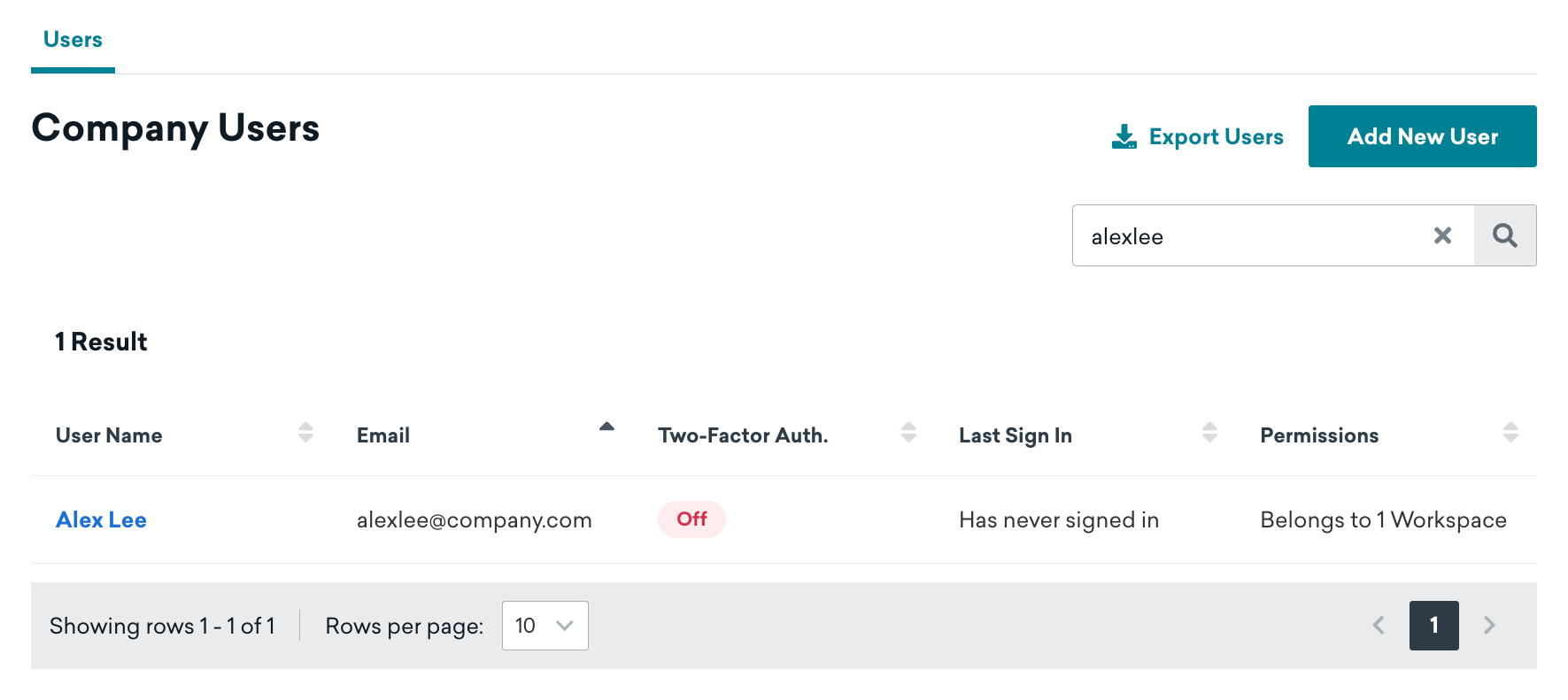
ユーザーの現在の管理者権限、会社権限、またはワークスペース権限を編集するには、設定 > ユーザー管理 > 会社ユーザーに移動し、そのユーザーの名前を選択します。
管理者
管理者はすべての機能にアクセスでき、会社のあらゆる設定を変更できます。管理者は次の操作を行えます。
管理者権限を付与または削除するには、このユーザーは管理者ですを選択し、ユーザーを更新を選択します。

会社
ユーザーの会社レベルの権限を管理するには、各権限の横にあるチェックボックスをオンまたはオフにします。完了したら、ユーザーを更新を選択します。各権限の説明については、会社権限を参照してください。
ワークスペース
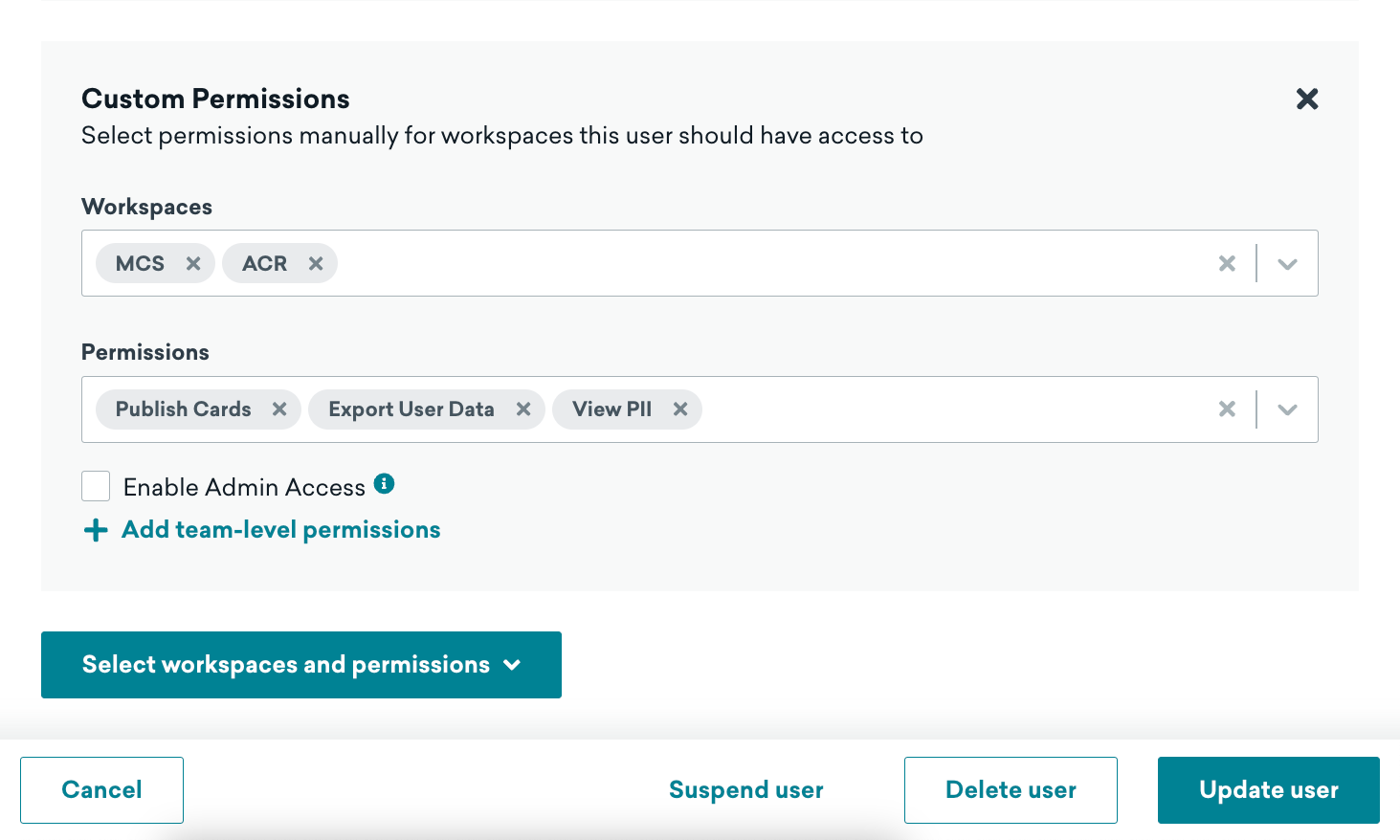
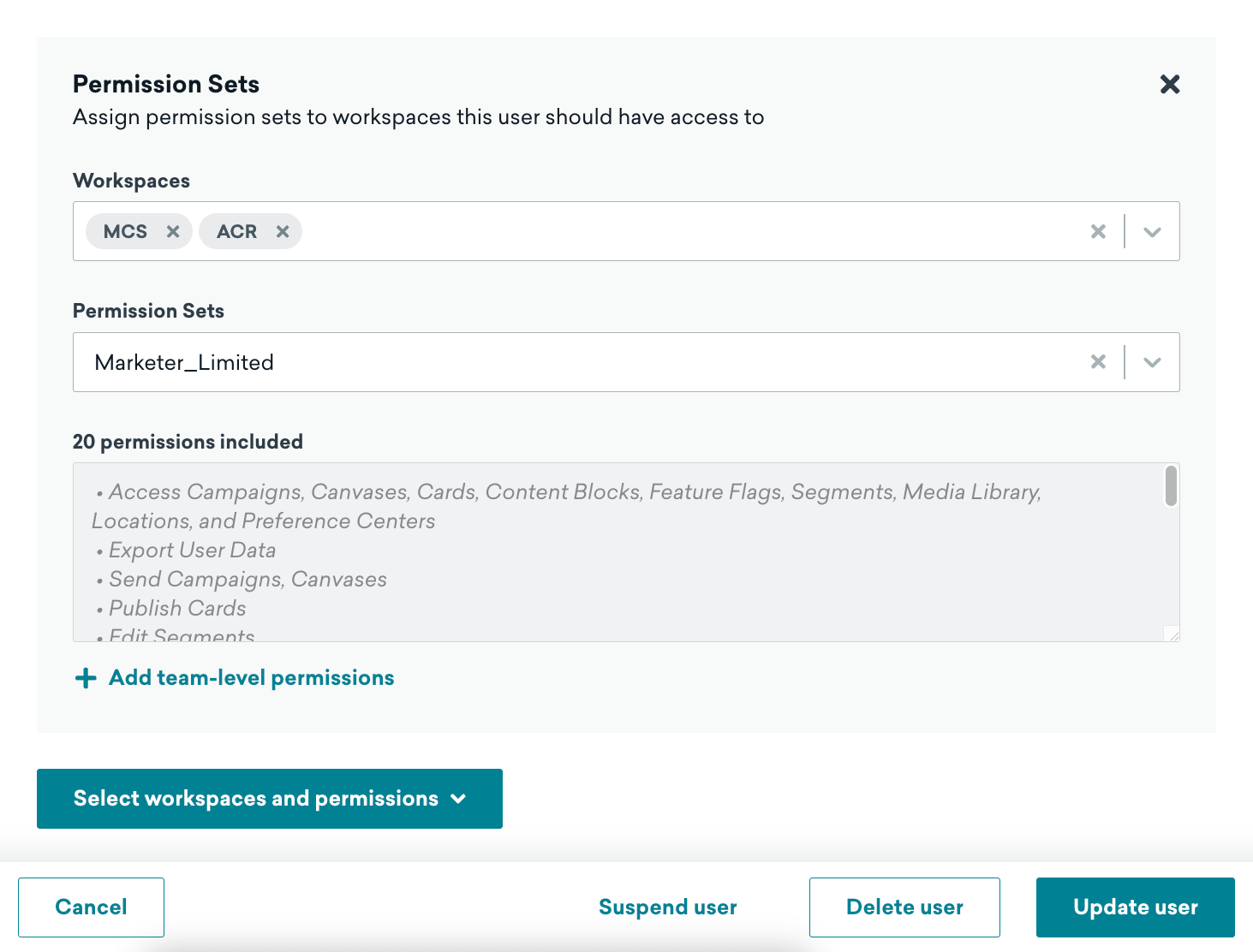
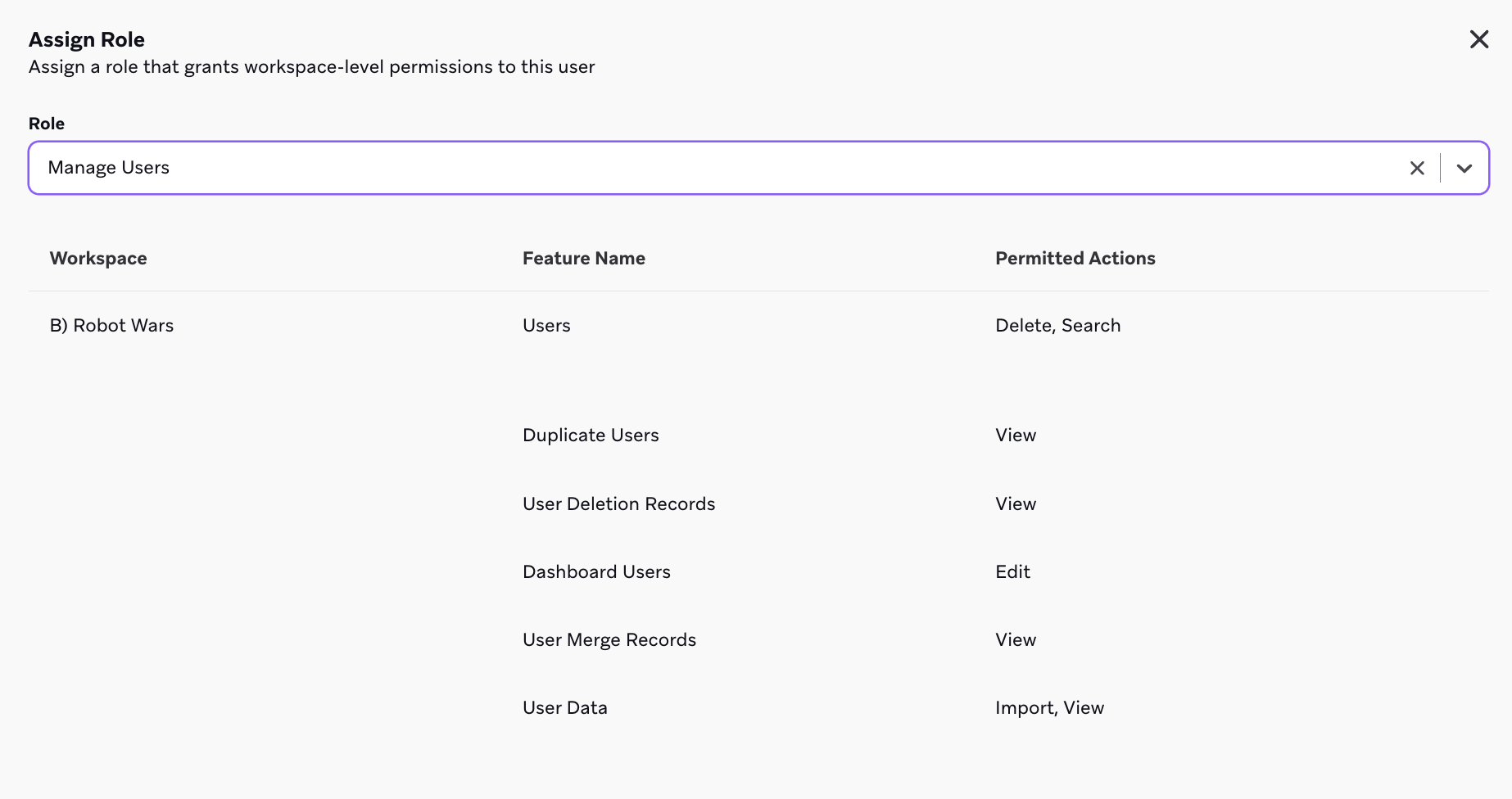
ユーザーには、Brazeで所属するワークスペースごとに異なる権限を付与できます。ワークスペースレベルの権限を管理するには、ワークスペースと権限を選択を選択し、権限を手動で選択するか、以前に作成した1つ以上の権限セットまたはロールを割り当てます。ワークスペースごとに異なる権限をユーザーに付与する必要がある場合は、必要な回数だけこのプロセスを繰り返します。各権限の説明については、権限の一覧を参照してください。
ワークスペースで、ドロップダウンから1つ以上のワークスペースを選択します。次に、権限で1つ以上の権限を選択します。これらの権限は、選択したワークスペースに対してのみ割り当てられます。代わりにこのワークスペースに対する完全な権限を付与したい場合は、任意でワークスペース管理者アクセスを割り当てるを選択することもできます。
完了したら、ユーザーを更新を選択します。
ワークスペースで、ドロップダウンから1つ以上のワークスペースを選択します。次に、権限セットで1つ以上の権限セットを選択します。ユーザーには、選択したワークスペースに対してのみ、選択した権限セットに含まれるすべての権限が付与されます。
完了したら、ユーザーを更新を選択します。
ワークスペースで、ドロップダウンから1つ以上のワークスペースを選択します。次に、ロールで1つのロールを選択します。これらの権限は、選択したワークスペースに対してのみ割り当てられます。
完了したら、ユーザーを更新を選択します。
ユーザー権限のエクスポート
ユーザーとその権限の一覧をダウンロードするには、設定 > ユーザー管理 > 会社ユーザーに移動し、ユーザーをエクスポートを選択します。まもなく、CSVファイルがあなたのメールアドレスに送信されます。
権限の一覧
会社の権限は会社全体に適用されます。この一覧にあるその他の権限はすべてワークスペースレベルで、権限セットやロールに追加できます。
会社
会社の権限は、各ユーザーのユーザーページにある会社タブから割り当てます。権限セットやロールには追加できません。
| 権限名 | 説明 |
|---|---|
| 会社設定を管理 | 権限設定と送信者認証を変更できます。 |
| ワークスペースを作成および削除 | ワークスペースを作成および削除できます。 |
| ドメイン設定を表示 | 認証済みドメインを表示できます。 |
| ドメイン設定を編集 | 認証済みドメインを追加および削除し、カスタムドメインを表示できます。 |
| ダッシュボードユーザーを削除 | 他のダッシュボードユーザーを削除できます。この権限を持つユーザーは、会社管理者や自分自身のアカウントを削除できません。ユーザーを追加したり、ユーザーの詳細や権限を編集したりするには、ワークスペースまたはチームレベルで割り当てられる「ダッシュボードユーザーを編集」権限も必要です。 |
メッセージング
| 製品エリア | 権限 | 定義 |
|---|---|---|
| キャンペーン | キャンペーンを表示 | キャンペーンを表示します |
| キャンペーン | キャンペーンを開始 | 既存のキャンペーンを開始、停止、一時停止、または再開します |
| キャンペーン | キャンペーンをアーカイブ | キャンペーンをアーカイブに移動します |
| キャンペーン | キャンペーンを編集 | キャンペーンを作成および更新します。この権限により、ワークスペースのサイレント時間、メッセージの優先順位付け、フリークエンシーキャップなど、ワークスペースレベルのメッセージングコントロールに特定のキャンペーンをオプトインまたはオプトアウトすることもできます。 |
| キャンペーン | キャンペーンを承認および却下 | キャンペーンを承認または却下します。この権限を適用するには、キャンペーンの承認ワークフローをオンにする必要があります。 |
| キャンバス | キャンバスを表示 | キャンバスを表示します |
| キャンバス | キャンバスをアーカイブ | キャンバスをアーカイブに移動します |
| キャンバス | キャンバスを編集 | キャンバスを作成および更新します。この権限により、ワークスペースのサイレント時間、メッセージの優先順位付け、フリークエンシーキャップなど、ワークスペースレベルのメッセージングコントロールに特定のキャンバスをオプトインまたはオプトアウトすることもできます。 |
| キャンバス | キャンバスを開始 | 既存のキャンバスを開始、停止、一時停止、または再開します |
| キャンバス | キャンバスを承認および却下 | キャンバスを承認または却下します。この権限を適用するには、キャンバスの承認ワークフローをオンにする必要があります。 |
| フィーチャーフラグ | フィーチャーフラグを表示 | フィーチャーフラグを表示します |
| フィーチャーフラグ | フィーチャーフラグをアーカイブ | フィーチャーフラグをアーカイブに移動します |
| フィーチャーフラグ | フィーチャーフラグを編集 | フィーチャーフラグを作成および更新します |
| フリークエンシーキャップ | フリークエンシーキャップルールを表示 | フリークエンシーキャップルールを表示します |
| フリークエンシーキャップ | フリークエンシーキャップルールを編集 | フリークエンシーキャップルールを作成および更新します |
| ランディングページ | ランディングページを表示 | ランディングページを表示します |
| ランディングページ | ランディングページを公開 | 下書きのランディングページを有効にします |
| ランディングページ | ランディングページの下書きを編集 | ランディングページの下書きを作成および保存します |
| メッセージアーカイブ設定 | メッセージアーカイブ設定を表示 | 変更を加えずにメッセージアーカイブ設定を表示します |
| メッセージアーカイブ設定 | メッセージアーカイブ設定を編集 | メッセージアーカイブ設定を作成および更新します |
| メッセージの優先順位付け | メッセージの優先順位付け設定を表示 | 変更を加えずにメッセージの優先順位付け設定を表示します |
| メッセージの優先順位付け | メッセージの優先順位付け設定を編集 | メッセージの優先順位付け設定を作成および更新します |
| メッセージの優先順位付け | メッセージの優先順位付け設定を削除 | メッセージの優先順位付け設定を削除します |
| サイレント時間 | サイレント時間設定を表示 | 変更を加えずにワークスペースのサイレント時間設定を表示します |
| サイレント時間 | サイレント時間設定を編集 | ワークスペースのサイレント時間設定を作成および更新します |
| WhatsApp Flows | WhatsApp Flowsを表示 | すべてのWhatsApp Flowsを表示します |
オーディエンス
| 製品エリア | 権限 | 定義 |
|---|---|---|
| グローバルコントロールグループ | グローバルコントロールグループを表示 | グローバルコントロールグループの設定ページを表示します |
| グローバルコントロールグループ | グローバルコントロールグループを編集 | グローバルコントロールグループを作成し、変更を保存します。「グローバルコントロールグループを編集」権限を持つユーザーには、「キャンペーンを編集」および「キャンバスを編集」の権限も付与する必要があります。「グローバルコントロールグループを編集」権限を持つユーザーには、「グローバルコントロールグループを表示」権限も付与されます。 |
| ロケーション | ロケーションをアーカイブ | ロケーションをアーカイブに移動します |
| ロケーション | ロケーションを表示 | ロケーションを表示します |
| ロケーション | ロケーションを編集 | ロケーションを作成および編集します |
| セグメント | セグメントを表示 | セグメントを表示します。「セグメントを編集」または「セグメントをアーカイブ」権限を持つには、「セグメントを表示」権限が必要です |
| セグメント | オーディエンス人数を表示 | キャンペーン、キャンバス、セグメント全体のオーディエンスサイズと到達可能ユーザー数を表示できます。この権限は「セグメントを表示」と併せて管理されます。 |
| セグメント | セグメントをアーカイブ | セグメントをアーカイブおよびアーカイブ解除します。「セグメントをアーカイブ」権限を持つユーザーには、「セグメントを表示」権限も付与する必要があります |
| セグメント | セグメントを編集 | セグメントを作成および更新します。「セグメントを編集」権限を持つユーザーには、「セグメントを表示」権限も付与する必要があります |
| ユーザーデータ | ユーザーインポートを表示 | 変更を加えずにCSVユーザーインポートを表示します |
| ユーザーデータ | ユーザーをインポート | ダッシュボードにユーザーをアップロードします |
| ユーザーデータ | ユーザーデータを編集 | ユーザーデータを作成および更新します |
| ユーザーデータ | ユーザーデータをエクスポート | ダッシュボードからユーザーをダウンロードします |
| 重複ユーザー | ユーザーマージ記録を表示 | ユーザーマージ記録の一覧を表示します |
| ユーザー | ユーザープロファイルを表示 (PII編集済み) | PIIに準拠した方法でユーザープロファイルを表示します。この権限を持つユーザーは、「PIIとしてマークされたカスタム属性を表示」権限も持っていない限り、PIIとしてマークされたカスタム属性を参照するキャンペーンを保存または開始できません。 「ユーザープロファイルを表示 (PII編集済み)」権限は、使用する前に有効にする必要があります。ワークスペースで有効にするには、カスタマーサクセスマネージャーにお問い合わせください。 |
| ユーザー | ユーザーイベントプロパティを表示 | ユーザープロファイルのイベント履歴タブでイベントプロパティを表示します |
| 重複ユーザー | 重複ユーザーをマージ | 重複ユーザーを1人のユーザーに統合します。重複はマージ後に削除されます |
| ユーザーの削除 | ユーザー削除記録を表示 | ユーザー削除記録の一覧を表示します |
| ユーザーの削除 | ユーザーを削除 | ダッシュボードからユーザーを個別または一括で完全に削除します |
テンプレート
| 製品エリア | 権限 | 定義 |
|---|---|---|
| バナーテンプレート | バナーテンプレートを表示 | バナーテンプレートを表示します |
| バナーテンプレート | バナーテンプレートをアーカイブ | バナーテンプレートをアーカイブに移動します |
| バナーテンプレート | バナーテンプレートを編集 | バナーテンプレートを作成および更新します |
| キャンバステンプレート | キャンバステンプレートを表示 | キャンバステンプレートを表示します |
| キャンバステンプレート | キャンバステンプレートをアーカイブ | キャンバステンプレートをアーカイブに移動します |
| キャンバステンプレート | キャンバステンプレートを作成および編集 | キャンバステンプレートを作成および更新します |
| Content Blocks | Content Blocksを表示 | Content Blocksを表示します |
| Content Blocks | Content Blocksを開始 | 下書きのContent Blocksを公開し、開始済みのContent Blocksを編集、アーカイブ、アーカイブ解除します |
| Content Blocks | Content Blocksをアーカイブ | Content Blocksをアーカイブに移動します |
| Content Blocks | Content Blocksを編集 | Content Blocksを作成し、下書きのContent Blocksを編集します |
| メールリンクテンプレート | メールリンクテンプレートを表示 | 変更を加えずにリンクテンプレートを表示します |
| メールリンクテンプレート | メールリンクテンプレートを編集 | リンクテンプレートを作成および更新します |
| メールテンプレート | メールテンプレートを表示 | メールテンプレートを表示します |
| メールテンプレート | メールテンプレートをアーカイブ | メールテンプレートをアーカイブに移動します |
| メールテンプレート | メールテンプレートを編集 | メールテンプレートを作成および更新します |
| IAMテンプレート | IAMテンプレートを表示 | 変更を加えずにアプリ内メッセージテンプレートを表示します |
| IAMテンプレート | IAMテンプレートをアーカイブ | IAMテンプレートをアーカイブに移動します |
| IAMテンプレート | IAMテンプレートを編集 | アプリ内メッセージテンプレートを作成および更新します |
| ランディングページテンプレート | ランディングページテンプレートを表示 | ランディングページテンプレートを表示します |
| ランディングページテンプレート | ランディングページテンプレートをアーカイブ | ランディングページテンプレートをアーカイブに移動します |
| ランディングページテンプレート | ランディングページテンプレートを編集 | ランディングページテンプレートを作成および更新します |
| Webhookテンプレート | Webhookテンプレートを表示 | 変更を加えずにWebhookテンプレートを表示します |
| Webhookテンプレート | Webhookテンプレートをアーカイブ | Webhookテンプレートをアーカイブに移動します |
| Webhookテンプレート | Webhookテンプレートを編集 | Webhookテンプレートを作成および更新します |
| WhatsAppメッセージテンプレート | WhatsAppメッセージテンプレートを表示 | WhatsAppメッセージテンプレートを表示できます |
| WhatsAppメッセージテンプレート | WhatsAppメッセージテンプレートを編集 | テンプレートビルダーでWhatsAppメッセージテンプレートを作成できます。この機能は現在早期アクセス段階です。 |
| MetaのWhatsAppメッセージテンプレート | MetaのWhatsAppメッセージテンプレートを表示 | すべてのWhatsAppテンプレートを表示します |
パートナー連携
| 製品エリア | 権限 | 定義 |
|---|---|---|
| Currents連携 | Currents連携を表示 | Currents連携とデータ共有 (Snowflakeデータ共有およびDatabricks Delta Sharing) を表示します |
| Currents連携 | Currents連携を編集 | Currents連携とデータ共有の共有を作成、更新、削除します |
| テクノロジーパートナー | テクノロジーパートナーを編集 | テクノロジーパートナーを作成および更新します |
データ設定
| 製品エリア | 権限 | 定義 |
|---|---|---|
| カタログ | カタログを表示 | カタログとセレクションを表示します |
| カタログ | カタログを削除 | カタログを完全に削除します |
| カタログ | カタログをエクスポート | ダッシュボードからカタログをダウンロードします |
| カタログ | カタログを編集 | カタログとセレクションを作成および更新します |
| クラウドデータ取り込み | クラウドデータ取り込みを編集 | ソースと同期を作成、更新、削除します |
| カスタム属性 | カスタム属性を表示 | カスタム属性と使用状況レポートを表示します |
| カスタム属性 | カスタム属性をエクスポート | ダッシュボードからカスタム属性をダウンロードします |
| カスタム属性 | カスタム属性を削除 | カスタム属性を完全に削除します |
| カスタム属性 | カスタム属性をブロックリストに追加 | ダッシュボードでの使用を制限するブロックリストにカスタム属性を追加します |
| カスタム属性 | カスタム属性を編集 | カスタム属性を作成および更新します |
| カスタムイベントプロパティのセグメンテーション | カスタムイベントプロパティのセグメンテーションを編集 | カスタムイベントプロパティのセグメンテーションを有効化および無効化します |
| カスタムイベント | カスタムイベントを表示 | カスタムイベントと使用状況レポートを表示し、日次分析レポートメールにカスタムイベントを追加します |
| カスタムイベント | カスタムイベントをエクスポート | ダッシュボードからカスタムイベントをダウンロードします |
| PII | PIIを表示 | PIIを表示します |
| カスタムイベント | カスタムイベントを削除 | カスタムイベントを完全に削除します |
| カスタムイベント | カスタムイベントをブロックリストに追加 | ダッシュボードでの使用を制限するブロックリストにカスタムイベントを追加します |
| カスタムイベント | カスタムイベントを編集 | カスタムイベントを作成および更新します |
| 製品 | 製品を表示 | 製品を表示します |
| 製品 | 製品をブロックリストに追加 | ダッシュボードでの使用を制限するブロックリストに製品を追加します |
| 製品 | 製品を編集 | 製品を作成および更新します |
| 購入プロパティのセグメンテーション | 購入プロパティのセグメンテーションを編集 | 購入イベントプロパティのセグメンテーションを有効化および無効化します |
設定
| 製品エリア | 権限 | 定義 |
|---|---|---|
| API識別子 | API識別子を表示 | API識別子とその他の識別子を表示します |
| API キー | API キーを表示 | API キーを表示します |
| API キー | API キーを編集 | API キーを作成および更新します |
| API制限 | API制限を表示 | APIレート制限を表示します |
| API使用状況アラート | API使用状況アラートを表示 | API使用状況アラートを表示します |
| API使用状況アラート | API使用状況アラートを編集 | API使用状況アラートを作成および更新します |
| API使用状況データ | API使用状況ダッシュボードを表示 | API使用状況ダッシュボードを表示します |
| アプリ設定 | アプリ設定を編集 | アプリ設定内でアプリを作成、編集、更新します |
| アプリ設定 | アプリ設定を表示 | アプリ設定ページを表示します |
| オーディエンス同期設定 | オーディエンス同期設定を表示 | 接続されているオーディエンス同期パートナーのすべての設定を表示します |
| ダッシュボードユーザー | ダッシュボードユーザーを編集 | 会社ユーザーを表示、作成、編集します。会社ユーザーを削除するには、会社レベルのダッシュボードユーザーを削除権限が必要です。 |
| メール設定 | メール設定を表示 | メール設定を表示します |
| メール設定 | メール設定を編集 | メール設定を有効化および更新します |
| イベントユーザーログ | イベントユーザーログを表示 | イベントユーザーログを表示します |
| 内部グループ | 内部ユーザーグループを表示 | 内部グループを表示します |
| 内部グループ | 内部ユーザーグループを削除 | 内部グループを削除します |
| 内部グループ | 内部ユーザーグループを編集 | 内部グループを作成および更新します |
| メッセージアクティビティログ | メッセージアクティビティログを表示 | メッセージアクティビティログを表示します |
| 多言語設定 | ローカライゼーション設定を表示 | 多言語ロケール設定ページを表示します |
| 多言語設定 | ローカライゼーション設定を削除 | 多言語ロケールを削除します |
| 多言語設定 | ローカライゼーション設定を編集 | 多言語ロケールを作成します |
| ユーザー設定センター | ユーザー設定センターを表示 | ユーザー設定センターを表示します |
| ユーザー設定センター | ユーザー設定センターを編集 | ユーザー設定センターを作成および更新します |
| ユーザー設定センター | ユーザー設定センターを開始 | 下書きのユーザー設定センターを有効にするか、既存のユーザー設定センターを更新します |
| プッシュ設定 | プッシュ設定を表示 | プッシュ設定を表示します |
| プッシュ設定 | プッシュ設定を編集 | プッシュ設定を作成および更新します |
| SDKデバッガー | SDKデバッガーを表示 | SDKデバッガーまたはデバッグセッションを表示します |
| SDKデバッガー | SDKデバッガーを編集 | SDKデバッガーのセッションを作成およびダウンロードします |
| タグ | タグを表示 | タグを表示します |
| タグ | タグを削除 | タグを完全に削除します |
| タグ | タグを編集 | タグを作成および更新します |
| Teams | Teamsを表示 | Teamsを表示します |
| Teams | Teamsをアーカイブ | チームをアーカイブに移動します |
| Teams | Teamsを編集 | チームを作成および更新します |
| WhatsApp設定 | WhatsApp設定を表示 | すべてのWhatsAppチャネル設定を表示します |
Decisioning Studio
| 製品エリア | 権限 | 定義 |
|---|---|---|
| Decisioning Studioエージェント | Decisioning Studioエージェントを表示 | 変更を加えずにDecisioning Studioエージェントの設定を表示します |
| Decisioning Studioオーディエンス | Decisioning Studioオーディエンスを表示 | Decisioning Studioエージェントの設定サマリーでオーディエンスの詳細を表示します |
その他
| 製品エリア | 権限 | 定義 |
|---|---|---|
| アプリ使用状況 | 使用状況データを表示 | 使用状況データを表示します |
| 請求 | 請求の詳細を表示 | 請求の詳細を表示します |
| カスタムエージェント | エージェントコンソールのAIエージェントを表示 | カスタムAIエージェントを表示できます |
| カスタムエージェント | エージェントコンソールのAIエージェントをアーカイブ | カスタムAIエージェントをアーカイブできます |
| カスタムエージェント | エージェントコンソールのAIエージェントを編集 | カスタムAIエージェントを作成および更新できます |
| PIIとしてマークされたカスタム属性 | PIIとしてマークされたカスタム属性を表示 | PIIとしてマークされたカスタム属性を表示します |
| ダッシュボードレポート | ダッシュボードレポートを表示 | 変更を加えずにレポートを表示します |
| ダッシュボードレポート | ダッシュボードレポートを削除 | レポートを完全に削除します |
| ダッシュボードレポート | ダッシュボードレポートを編集 | レポートを作成および更新します |
| ドメイン設定 | ドメイン設定を編集 | 認証済みドメインで委任ドメインとカスタムドメインを追加します |
| フィールドレベル暗号化 | 識別子のフィールドレベル暗号化を編集 | フィールドレベル暗号化の設定を有効化および更新します |
| メディアライブラリーアセット | メディアライブラリーアセットを表示 | メディアライブラリーアセットを表示します |
| メディアライブラリーアセット | メディアライブラリーアセットを削除 | UIからメディアライブラリーアセットを削除します。削除されたアセットは、それを参照するメッセージが壊れないよう、引き続きBrazeでホストされます。アセットを完全に削除するには、Brazeサポートにお問い合わせください。 |
| メディアライブラリーアセット | メディアライブラリーアセットを編集 | メディアライブラリーアセットを作成および更新します |
| メディアライブラリーアセット | メディアライブラリーアセットを置換 | URLとアセットIDを維持したまま、既存のメディアライブラリーアセットのファイルを置き換えます |
| メッセージングのレート制限 | メッセージングのレート制限を表示 | ワークスペースレベルのメッセージングのレート制限を表示します |
| メッセージングのレート制限 | メッセージングのレート制限を編集 | ワークスペースレベルのメッセージングのレート制限を設定および編集します |
| オペレーター | BrazeAI OperatorTMを使用 | Braze Operatorにアクセスして使用し、質問への回答、設定のナビゲーション、問題のトラブルシューティング、アイデアのブレインストーミングを行います |
| プレースメント | プレースメントを表示 | バナーのプレースメントを表示します |
| プレースメント | プレースメントをアーカイブ | バナーのプレースメントをアーカイブに移動します |
| プレースメント | プレースメントを編集 | バナーのプレースメントを作成および更新します |
| プロモーションコード | プロモーションコードを表示 | プロモーションコードを表示します |
| プロモーションコード | プロモーションコードをエクスポート | ダッシュボードからプロモーションコードの一覧をダウンロードします |
| プロモーションコード | プロモーションコードを編集 | プロモーションコードを作成および更新します |
| 購読グループ | 購読を編集 | 購読グループを作成および更新します |
| 変換 | データ変換を編集 | データ変換を作成および更新します |
| 変換 | データ変換を表示 | データ変換を表示します |
| サポートチケット | サポートチケットを作成 | サポートチケットを作成および更新します |