受信トレイビジョン
受信トレイビジョンを使用すると、さまざまなメールクライアントやモバイルデバイスの視点からメールを確認できます。たとえば、ダークモードとライトモードの違いをテストして、メールが意図したとおりにレンダリングされることを確認できます。

メールのコンテンツがユーザープロファイルデータなどのテンプレート情報に依存している場合、受信トレイビジョンが正しく動作しないことがあります。Brazeはこの機能でメールを送信する際、空のユーザーをテンプレートとして使用します。
メールメッセージ内のすべてのLiquidにデフォルト値を追加してください。デフォルト値がない場合、偽陽性が発生したり、テストが失敗したりする可能性があります。
注意事項
一般的に、ユーザープロファイル情報などのテンプレート情報に依存するメールコンテンツでは、Inbox Vision が正常に動作しません。これは、Brazeがこの機能を使用してメールを送信する際に、空のユーザーをテンプレートに適用するためです。
この問題は、Inbox Vision を実行する前に、メールメッセージ内の Liquid にデフォルト値や任意の値を追加することで解決できます。Inbox Vision でのテストが完了すると、元のメールメッセージが表示されます。値が指定されていない場合、テストでプレビューが正常にレンダリングされないことがあります。
Inbox Vision でプレビューできるメールの数には、企業ごとに上限があります。これは Inbox Vision の「メールプレビュー」タブで確認できます。
プレビューを表示するには、件名と有効な送信ドメインを含めてください。デスクトップとモバイルのレンダリングの違いに注意してください。プレビューを使用して、メールが意図したとおりに表示されることを確認しましょう。

キャンペーンのプレビューで権限エラーが表示される場合は、キャッシュと Cookie をクリアするか、シークレットウィンドウで試してください。ブラウザの拡張機能がプレビューをブロックすることがあります。
Inbox Vision でメールメッセージをテストするには:
- ドラッグ&ドロップエディターまたは HTML メールエディターに移動します。
- エディターでプレビュー&テストを選択します。
- Inbox Vision を選択します。
- Run Inbox Vision を選択します。これには最大10分かかります。
- 次に、タイルを選択してプレビューの詳細を表示します。プレビューは Web Clients、Application Clients、Mobile Clients のセクションにグループ化されています。
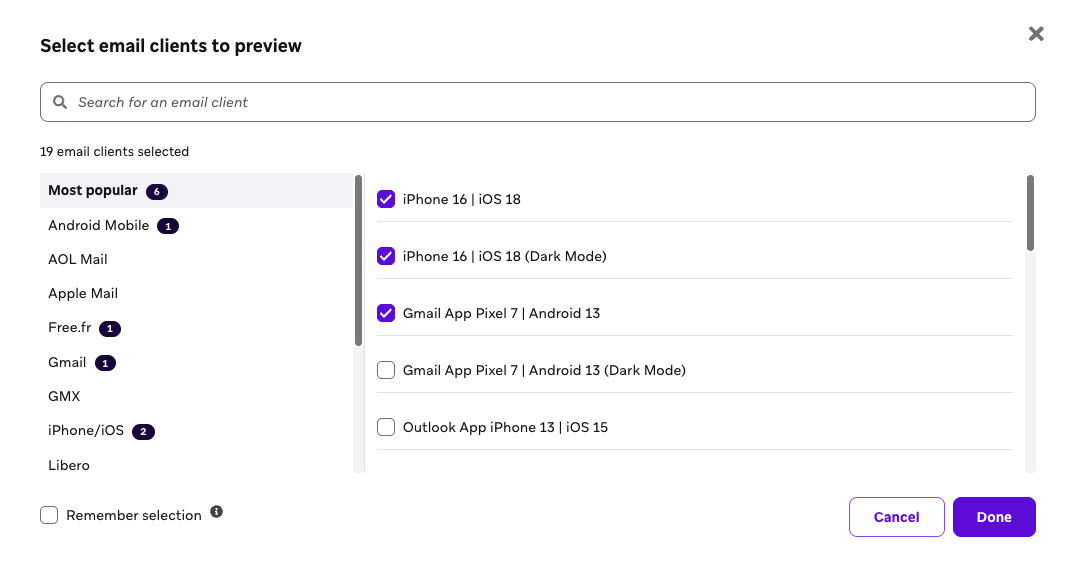
- Run Inbox Vision を選択します。完了までに2〜10分かかる場合があります。
Inbox Vision は、中止ロジックを含むメールメッセージをサポートしていません。テンプレート化されたプレビュー中に中止ロジックがトリガーされた場合、選択したプレビューユーザーに対してメッセージが正常にレンダリングされるまで、Inbox Vision、スパムテスト、アクセシビリティテストを実行できません。
ユーザーとしてプレビューする
ランダムユーザーとしてプレビューする場合、Inbox Vision はユーザー固有の設定や属性(名前や好みなど)を保存しません。カスタムユーザーを選択した場合、特定のユーザーデータが使用されるため、Inbox Vision のプレビューは他のプレビューと異なる場合があります。
コード分析
コード分析では、HTMLの潜在的な問題をハイライトし、発生回数を表示し、サポートされていないHTML要素を示します。
コード分析情報の表示
この情報は、Inbox Visionタブで リストビューを選択すると確認できます。リストビューはHTMLメールテンプレートでのみ利用可能です。ドラッグ&ドロップテンプレートの場合は、代わりにプレビューを使用して問題を解決してください。
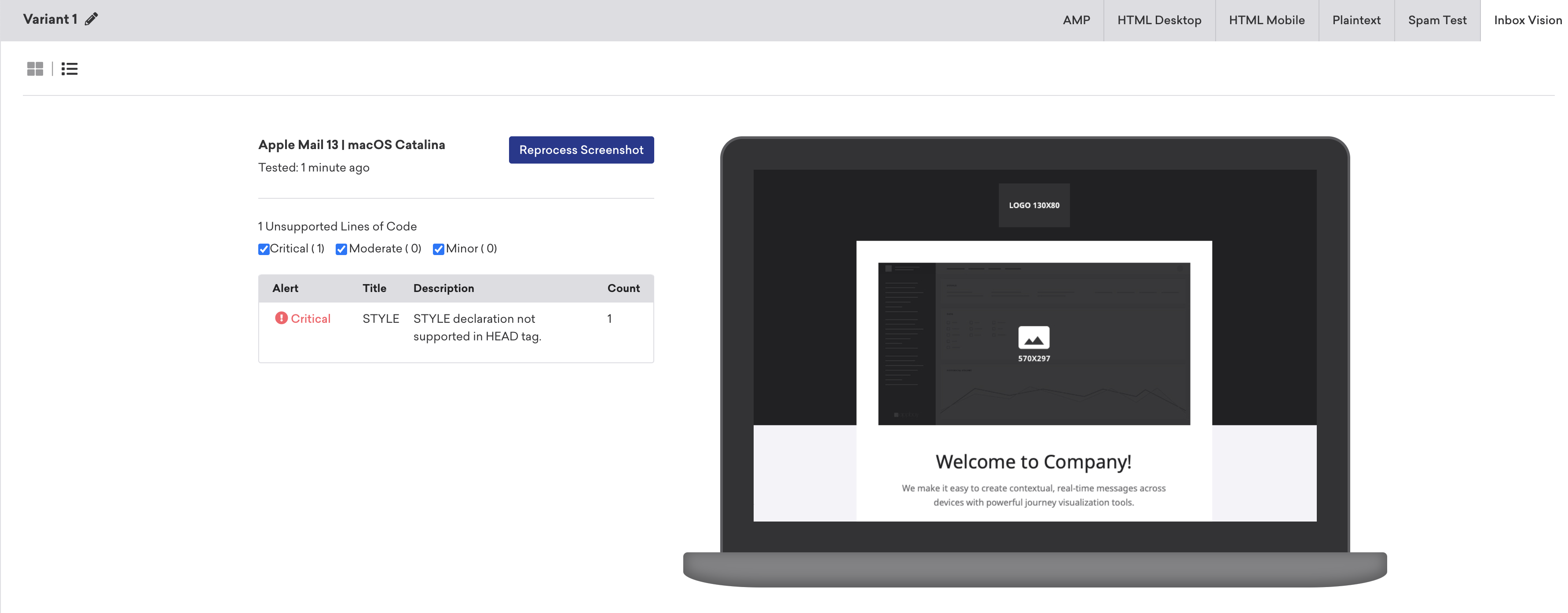
Brazeはスクリーンショットを撮る前にメールの到着を待つため、コード分析は特定のクライアントのプレビューよりも早く表示される場合があります。
スパムテスト
スパムテストは、メールがスパムとしてフィルタリングされる可能性を推定します。テストは、IronPort、SpamAssassin、Barracudaなどのフィルターや、GmailやOutlookなどのISPフィルターを使用し、デフォルトでは開封やクリックを行わない静的シード受信トレイで実行されます。
受信トレイへの配置は、主にライブ受信者のエンゲージメントによって決まります。スパムテストの結果は、実際のキャンペーンで確認される結果と一致しない場合があります。
配信到達性をより正確に把握するには、小規模なライブコホートでコンテンツをテストしてください。高い開封率やクリック率が最も信頼できるシグナルです。スパムテストは、エンゲージメントモニタリングと併せた1つのインプットとして活用してください。
スパムテスト結果の表示
スパムテスト結果を確認するには:
- Inbox VisionセクションのSpam Testingタブを選択します。Spam Test Resultテーブルには、スパムフィルター名、ステータス、およびタイプが表示されます。
- これらの結果を確認し、メールキャンペーンに必要な調整を加えます。
- Re-run Testを選択して、スパムテスト結果を再読み込みします。
アクセシビリティテスト
アクセシビリティテストは、メール内の潜在的なアクセシビリティの問題を強調表示し、どの要素が基準を満たしていないかを示します。Brazeは、W3Cが策定した国際的に認知された一連の基準であるWebコンテンツアクセシビリティガイドライン(WCAG)の一部に基づいてコンテンツを分析し、Webコンテンツをよりアクセシブルにします。
仕組み
Inbox Visionを実行すると、BrazeはWCAG 2.2 AAルールセットに基づく一般的なアクセシビリティの問題(代替テキストの欠落、不十分な色のコントラスト、不適切な見出し構造など)を自動的にチェックし、重大度別に分類して修正の優先順位付けを支援します。代替テキストが存在する場合でも、その表示方法は受信者のメールクライアントによって制御され、Brazeではありません。
アクセシビリティテストは、欧州アクセシビリティ法などの規制や法律に対するお客様のコンプライアンス対応を支援するために使用できます。ただし、お客様は、アクセシビリティテストの使用がお客様のコンプライアンス義務を満たすかどうかについて、Brazeがいかなる表明または保証も行わず、それに関連するすべての責任を否認することを了承します。
アクセシビリティテスト結果の確認
アクセシビリティテストは、各ルールについて合格、不合格、または要確認の結果を アクセシビリティテスト タブに生成します。Brazeは、WCAGの4つの原則であるPOUR(知覚可能、操作可能、理解可能、堅牢)を使用して各ルールを分類します。
POURカテゴリ
Inbox Visionは、4つの基本的なPOUR原則(知覚可能、操作可能、理解可能、堅牢)に基づいて問題を分類します。
| 原則 | 定義 |
|---|---|
| 知覚可能 | 情報およびユーザーインターフェイスのコンポーネントは、ユーザーが知覚できる方法で提示できなければなりません。 ユーザーは提示されている情報を知覚できなければなりません(すべての感覚にとって不可視であってはなりません)。 |
| 操作可能 | ユーザーインターフェイスのコンポーネントとナビゲーションは操作可能でなければなりません。 ユーザーはインターフェイスを操作できなければなりません(ユーザーが実行できない操作をインターフェイスが要求してはなりません)。 |
| 理解可能 | 情報およびユーザーインターフェイスの操作は理解可能でなければなりません。 ユーザーは情報およびユーザーインターフェイスの操作を理解できなければなりません(コンテンツや操作がユーザーの理解を超えてはなりません)。 |
| 堅牢 | コンテンツは、支援技術を含む幅広いユーザーエージェントによって確実に解釈できるよう、十分に堅牢でなければなりません。 ユーザーは技術の進歩に伴ってもコンテンツにアクセスできなければなりません(技術やユーザーエージェントが進化しても、コンテンツはアクセシブルであり続けるべきです)。 |
重大度レベル
Inbox Visionは、修正の優先順位付けを支援するために、アクセシビリティの問題を重大度別に分類します。
| ステータス | 定義 |
|---|---|
| 致命的 | 障害のあるユーザーにとってコンテンツや機能へのアクセスを妨げる可能性がある問題です。最も深刻なものであり、優先的に修正する必要があります。 |
| 重大 | 大きな障壁を引き起こす可能性がありますが、アクセスを完全に妨げるとは限らない問題です。速やかに対処する必要があります。 |
| 中程度 | 障害のあるユーザーにとって多少の困難を引き起こす可能性がありますが、アクセスを完全に妨げる可能性は低い問題です。 |
| 軽微 | アクセシビリティへの影響が比較的低く、わずかな不便を引き起こす程度の問題です。 |
| 要確認 | 問題があるかどうかを検出できない場合です。テキストが背景画像の上に配置されているためにコントラスト比を判定できない場合などに発生します。自動的に判定できないため、手動で確認する必要があります。 |
| 合格 | WCAG A、AA、またはアクセシビリティのベストプラクティスに合格しています。 |
ドラッグ&ドロップエディターはドキュメントの<title>要素の設定をサポートしていないため、アクセシビリティスキャナーは常にこのチェックに失敗します。
この制限は、将来の改善として追跡されています。the drag-and-drop editor document title limitation in Inbox Visionについてフィードバックがある場合は、グローバルヘッダーのサポートメニューを開き、フィードバックを共有を選択してご意見をお寄せください。
自動アクセシビリティテストについて
自動アクセシビリティテストは、WCAG Level AA標準に基づいて、altテキストの欠落や低い色コントラストなどの一般的な問題を検出するのに役立ちます。より包括的なメッセージを構築するための強力な出発点です。
しかし、オートメーションですべてを検出できるわけではありません。フォーカス順序が適切かどうか、リンクやボタンに明確なラベルが付いているかどうか、指示がわかりやすいかどうかなど、人間の目で確認が必要な問題もあります。これらのチェックは最終的な判定ではなく、診断ツールとして捉えてください。フラグが付いた問題は手動で確認し、「要レビュー」とマークされている場合はご自身の判断で対応されることをお勧めします。
さらなるサポートとして、Brazeのアクセシビリティガイドでは、すべてのユーザーにとってコンテンツをより使いやすくするための実用的なヒントを紹介しています。以下の内容が含まれます。
自動テストと丁寧な手動レビューを組み合わせることで、より多くの問題を発見し、すべてのユーザーにとってより良い体験を生み出すことができます。
ベストプラクティス
メール購読者リストを確認する
メールインサイトダッシュボードを参照して、購読者がエンゲージメントしている最も人気のあるデバイスタイプやプロバイダーを確認します。
ブラウザー、デバイスモデルなど、より詳細な情報が必要な場合は、Currentsデータまたはクエリビルダーを活用して、ユーザーの最近のメールエンゲージメントに関する詳細情報を取得できます。
有意義なプレビューと影響のあるプレビューを選択する
ビジネスが主に米国を拠点としている場合、GMX.deなどの国際的なプレビューのように、ごく少数のユーザーしか使用していない特定のプレビューがある可能性があります。購読者への影響が大きい受信トレイを優先的に最適化し、プレビューをより影響の大きい受信トレイに充てることをお勧めします。
特定のプレビューに影響する修正を行う場合は、未使用のプレビューを消費しないように、影響を受けるプレビューのみを選択してください。
最終版のメールでInbox Visionを実行する
メールメッセージが本番対応済みまたはそれに近い状態になったときにInbox Visionを実行することをお勧めします。これにより、メールが最終版になって送信準備が整うまでに複数の反復を経るため、生成されるプレビューの数を削減できます。
単一の編集や変更を行うたびにInbox Visionを実行すると、プレビューがすぐに消費されてしまいます。まずメールに必要なすべての変更を加えてから、Inbox Visionを実行して、すべての変更が各環境でのメールのレンダリングにどのように影響するかをプレビューすることをお勧めします。
Brazeは実際のメールクライアントを通じてテストを実行し、レンダリングが正確であることを確認します。Brazeはデフォルトで、一般的な業界データと専門家データに基づくトップ20のプレビューを使用します。これは、ユーザーがメールにエンゲージメントしている環境の大部分をカバーしています。データ分析により、他のより人気のあるプレビューが判明した場合は、Inbox Visionを実行するたびにデフォルトのプレビューセットを定義できます。
クライアントに関する問題が一貫して発生する場合は、サポートチケットを開いてください。
iframeを多用するクライアントのトラブルシューティング
GMXを含む一部のメールクライアントは、iframe内でメッセージをレンダリングし、<style>ブロック内のCSSを除去または無視することがあります。Inbox Visionまたは実際の送信でこれらのクライアントのスタイルが欠落している場合:
- CSSポジショニングレイアウトの代わりにテーブルベースのレイアウトを使用してください。
- 影響を受ける要素にインラインの
style属性として重要なスタイルを適用してください。 - デスクトップで非表示およびモバイルで非表示は
<style>ブロック内のメディアクエリに依存しているため、これらのクライアントでは機能しない場合があります。ビューポートで非表示にされたコンテンツが両方のビューに表示されることがあります。
送信前に、影響を受けるクライアントプレビューを使用して、更新されたメッセージをInbox Visionでテストしてください。
テスト精度と実際の受信トレイの比較
送信されたメッセージは、プロバイダーが同じHTMLを異なる方法で解釈するため、エディターのプレビューとは異なって表示されることがあります。比較のために送信済みHTMLのコピーをダウンロードし、クライアントが<style>ブロックを除去する場合はCSSインライン化を使用してください。
空白のメール本文
受信者が空白のメール本文を報告しているが、差出人名や件名は表示されている場合:
- 影響を受けるメールクライアントを確認します。
- Inbox Visionを使用して、それらのクライアントでバリアントをテストし、HTMLまたはCSSの互換性の問題を特定します。
- クライアントが
<style>ブロックを除去する場合は、影響を受けるHTML要素にstyle属性を追加します。インライン化の動作とその制限の詳細については、CSSインライン化を参照してください。Gmailでは、CSSが多すぎると<style>ブロック全体が削除されることがあり、これが空白のメール本文の一般的な原因です。 - HTMLエディターでは、送信情報 > 詳細設定の下にあるインラインCSSを有効にするをオンにして、メッセージ全体のスタイルシートルールをインライン化することもできます。このオプションはドラッグ&ドロップメールでは利用できません。ドラッグ&ドロップメールはエディターによって既にインライン化されています。
- 今後のキャンペーンを送信する前に、Inbox Visionで再テストしてください。