BrazeAI Operatorのアクションの確認
BrazeAI OperatorTMがダッシュボードで変更を提案した際に、アクションを確認・承認する方法について説明します。
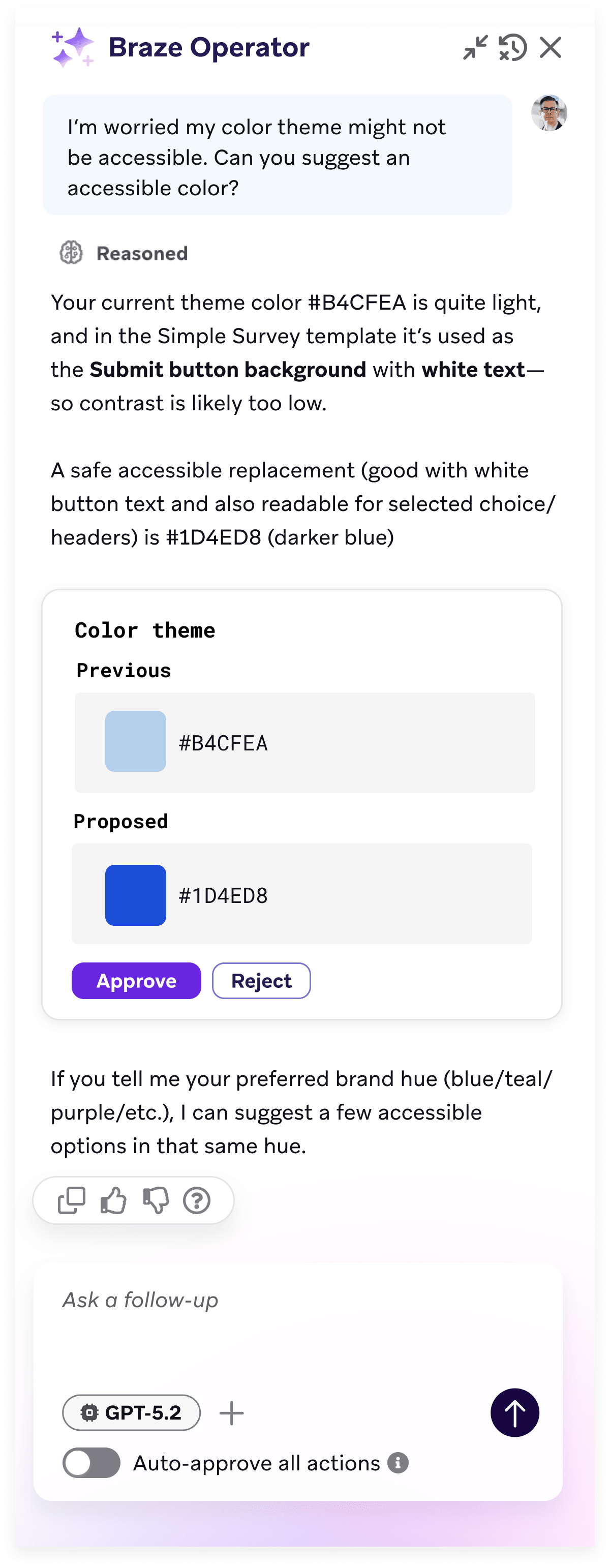
アクションカードの仕組み
Operatorがダッシュボードで変更を提案する際(フォームフィールドの入力、設定の更新、画像の生成など)、各変更はレビュー用のアクションカードとして表示されます。
- Operatorが計画を要約する: Operatorはアクションカードを表示する前に、実行する予定の内容を説明します。
- 個別のアクションカードが表示される: 提案された各変更は、Operatorがダッシュボードで変更または実行しようとしている内容を示す個別のカードとして表示されます。既存の値に対する変更の場合、以前の値と提案された値が比較のために並べて表示されます。
- レビューして承認する: 各カードをレビューし、承認または拒否します。
- アクションが実行される: 承認されたアクションはBrazeで実行されます。拒否されたアクションは適用されません。
承認後にアクションが失敗した場合、Operatorは失敗の詳細を通知します。
利用可能な範囲
Operatorは、メッセージ作成画面、一覧ページや概要ページ、設定、その他操作可能な画面を含む、サポートされているダッシュボードページでアクションカードを提案できます。代表的な対応範囲については、Operatorでできることを参照してください。サポートされているメッセージチャネルとエディターについては、メッセージを生成するを参照してください。
対応範囲は定期的に拡大しています。Operatorが現在のページで操作できない場合は、UIで実行するステップの一覧が提供されます。
プランを変更する
Operatorのプランを変更するには、まず保留中のアクションを承認または却下します。その後、新しいチャットメッセージで希望する変更を記述します。
承認済みのアクションはOperatorを通じて元に戻すことはできません。Operatorに新しい変更を記述するか、ダッシュボードで手動で変更を行ってください。
アクションの自動承認
アクションの自動承認トグルは、BrazeAI Operatorのチャットパネルにあります。
- オン: BrazeAI Operatorが提案したアクションは、手動承認を必要とせずに即座に実行されます。これにはリクエストを完了するための別のページへの移動も含まれます。画像の生成やワークスペースレベルの設定の変更など、一部のアクションは安全性のために引き続き明示的な承認が必要です。
- オフ(デフォルト): 提案されたすべてのアクションは、ページナビゲーションを含め、上記の手動レビュープロセスに従います。BrazeAI Operatorは移動を提案し、ユーザーの承認を待ってから移動します。
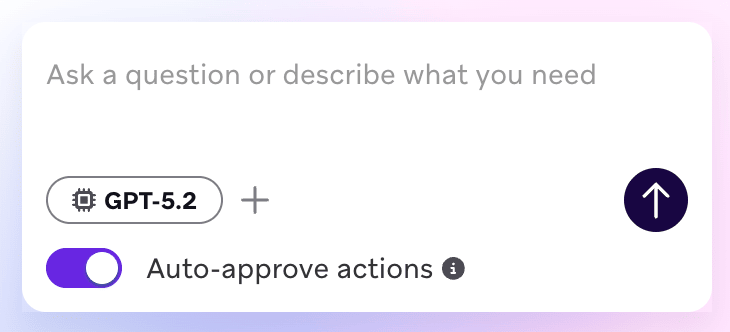
自動承認は、ページを更新したり、新しいタブを開いたり、ログアウトして再度ログインしたりするとリセットされます。ダッシュボード内でページを移動してもリセットされません。自動承認はいつでもオフにできます。
BrazeAI Operatorのアクセス制限やチームの使用状況の監査については、データプライバシーとセキュリティを参照してください。