会話型エージェント
会話型エージェントは、ユーザーがAIエージェントと対話して、定義したタスクを完了できるチャネルです。エージェントがブランドのために何をすべきかを記述する会話ワークフローを作成します。例えば、ワークフローはユーザーの好みに基づいてアイテムを購入する手助けをすることができます。

会話型エージェントは現在ベータ版です。このベータへの参加にご興味がある場合は、Brazeアカウントマネージャーにお問い合わせください。
本番環境にデプロイする前に、会話型AIの使用に関する影響について法務チームにご相談ください。
仕組み
会話ワークフローは、エージェントに完了させたいタスクです。各ワークフローには、目的、チャネル設定、ターゲットオーディエンス、自然言語によるステップが含まれます。ステップにツールを追加すると、エージェントがカタログの検索、属性の設定、イベントの記録、またはwebhookの呼び出しを行えるようになります。
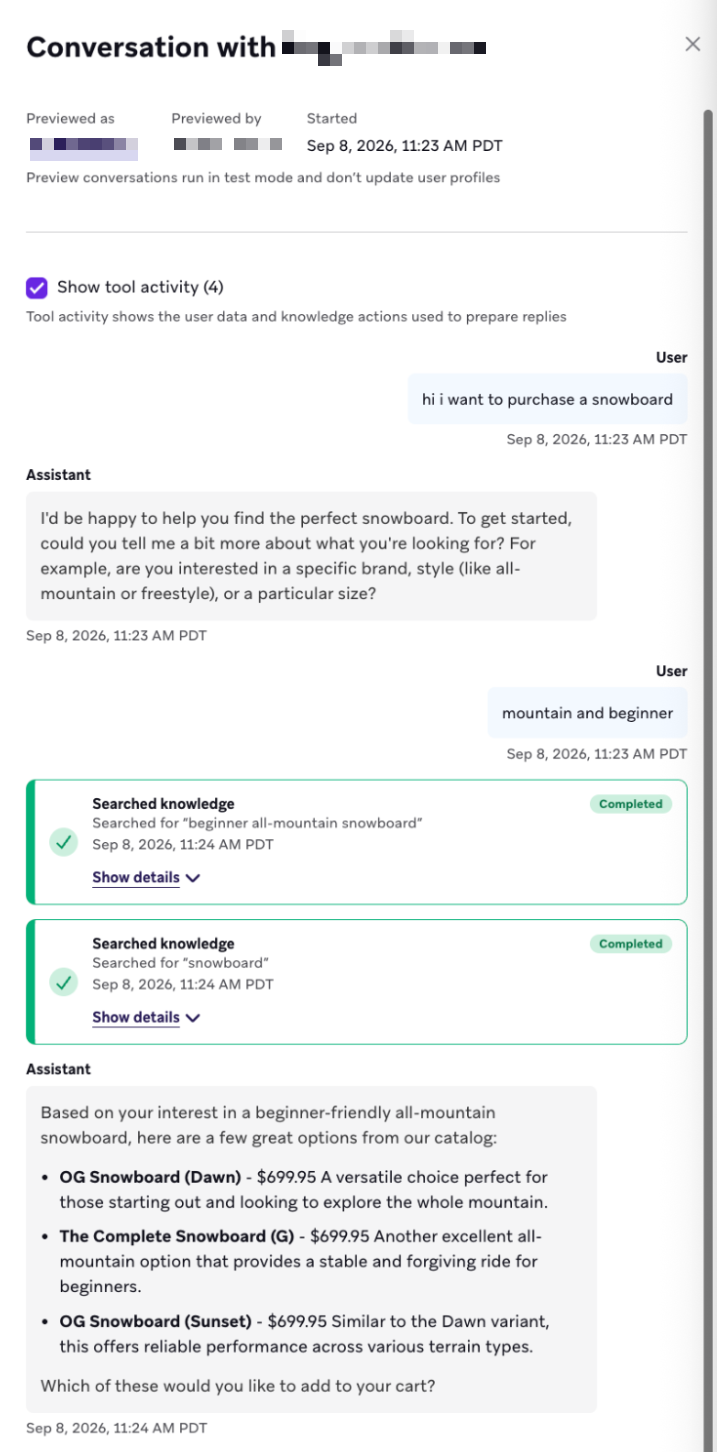
ワークフローを作成したら、設定を更新するでブランドガイドラインとチャネルの動作を確認してください。会話をプレビューすると会話履歴を確認するを使用して、エクスペリエンスのテストやツール呼び出しのレビューを行います。
Webチャットウィジェットの設定
サイト上に会話型エージェントのチャットウィジェットを表示するには、Braze Web SDKで以下のステップを完了してください。
ステップ1:SDK認証を設定する
WebアプリのSDK認証を有効にします。
ステップ2:Web SDKをインストールする
以下のいずれかをインストールしてください。
| オプション | 詳細 |
|---|---|
| npm | 最新の@braze/web-sdkパッケージをインストールします。 |
| CDN | 会話型ビルドを読み込みます: https://js.appboycdn.com/web-sdk/latest/braze.conversational.min.js |
ステップ3:ユーザー提供のJavaScriptを有効にして初期化する
initializeの呼び出しで、allowUserSuppliedJavascript: trueを設定します。
braze.initialize("{YOUR_API_KEY}", {
baseUrl: "{YOUR_SDK_ENDPOINT}",
allowUserSuppliedJavascript: true
});
{YOUR_API_KEY}をWeb SDK APIキーに、{YOUR_SDK_ENDPOINT}をSDKエンドポイントに置き換えてください。
ステップ4:チャットウィジェットを有効にする
セッションを開く前に、braze.automaticallyManageChat()を呼び出します。
braze.automaticallyManageChat();
braze.openSession();
会話ワークフローの作成
会話ワークフローを使用して、タスクを定義し、チャネルとオーディエンスを選択し、各ステップでエージェントに何を行うかを指示します。
ステップ1:会話エージェントを開く
エージェントコンソール > 会話エージェントに移動します。このページから、ワークスペースの会話ワークフローを作成します。
ステップ2:ワークフローの詳細を設定する
ワークフローの以下のフィールドを入力します。
| フィールド | 説明 |
|---|---|
| 名前 | ワークフローの名前です。 |
| 目的 | このワークフローが行うことです。エージェントがいつ使用するかを判断するために使われます。 |
| チャネル設定 | このワークフローが有効なチャネルです。サポートされているチャネルは、SMS、RCS、WhatsApp、Webです。 |
| ターゲットオーディエンス | このワークフローにアクセスするためにユーザーが属している必要があるセグメントです。 |
- Webの場合、このワークフローを有効にするWebアプリを選択します。まず、Web SDKでWebチャットウィジェットの設定を行ってください。
- SMS、RCS、WhatsAppの場合、このワークフローを有効にする購読グループを選択します。

ステップ3:ワークフローのステップを記述する
エージェントがワークフローを完了するために実行すべきステップを追加します。各ステップを明確に記述してください。
各ステップの最後に明示的なアクションを記述して、エージェントがユーザーへの次の応答をどのように表現すべきかがわかるようにしてください。
ステップ4:ステップにツールを追加する
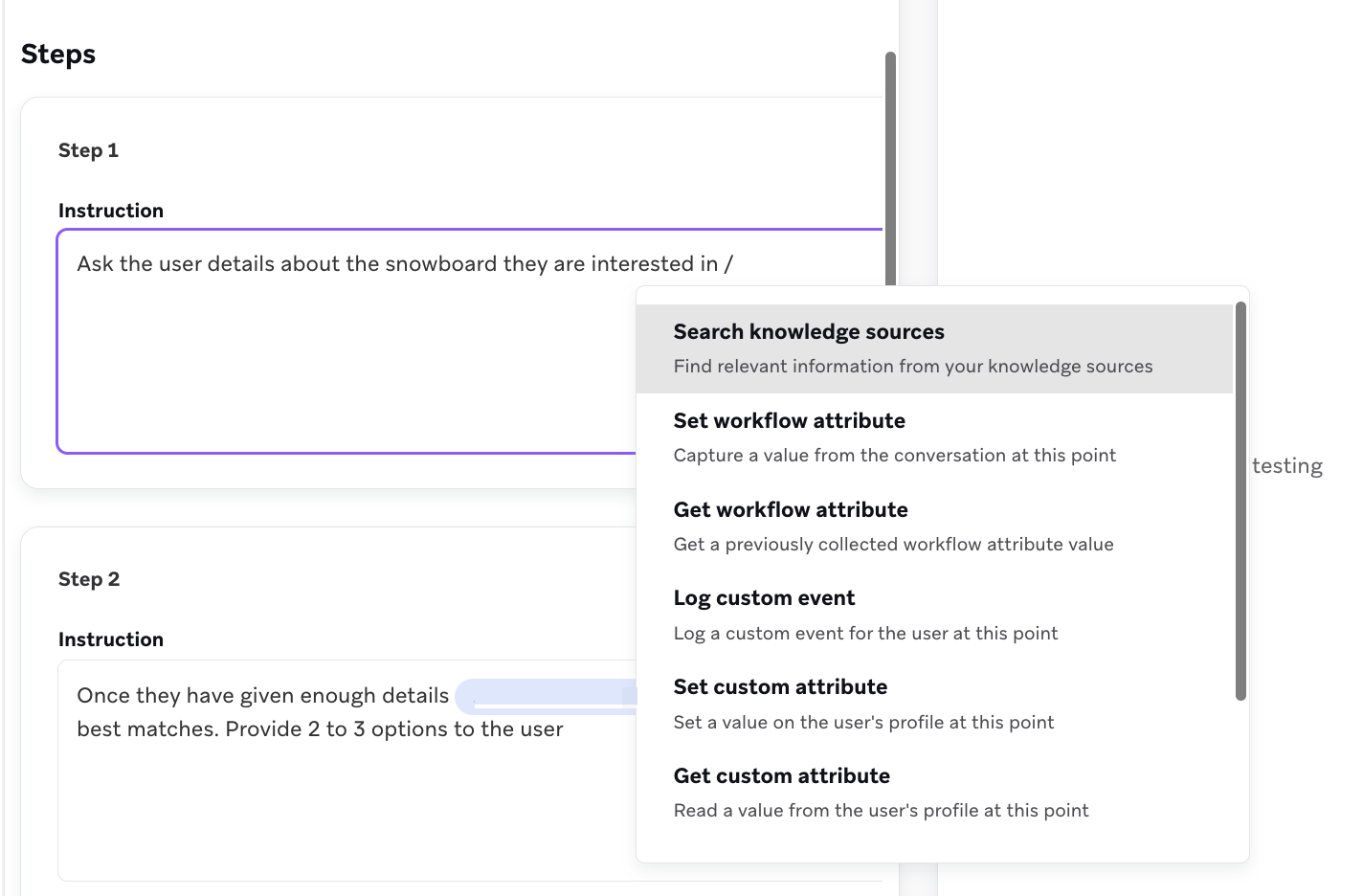
ステップには、エージェントが作業中に使用するツールを含めることができます。指示テキストボックスに/を入力してツールを選択します。
ツール
ステップには以下のツールを追加できます。
| ツール | 説明 |
|---|---|
| ナレッジソースの検索 | ナレッジソースを通じてカタログをクエリします。 |
| ワークフロー属性の設定 | このワークフローにスコープされた値を保存します。 |
| ワークフロー属性の取得 | 前のステップで設定されたワークフロー属性を取得します。 |
| カスタムイベントの記録 | Brazeのカスタムイベントを記録します。 |
| カスタム属性の設定 | ユーザーにカスタム属性を設定します。 |
| カスタム属性の取得 | ユーザーからカスタム属性を取得します。 |
| Webhookの呼び出し | 外部エンドポイントにHTTPリクエストを送信します。 |
| Webhookレスポンスの取得 | 前のWebhookレスポンスから抽出されたフィールドを取得します。 |
ナレッジソースの検索
このツールを使用して、エージェントがBrazeカタログをクエリして理解できるようにします。以下のようなカタログのナレッジソースを作成します。
- 商品カタログ
- FAQ
- サイズチャート
まず、ナレッジソースページでナレッジソースを作成します。次に、指示テキストボックスに/を入力し、ナレッジソースの検索を選択します。既存の会話型ナレッジソースツールを選択するか、新しい検索ツールを作成を選択します。
新しいツールを作成すると、ドロワーが開きます。名前と説明を入力し、ナレッジソースを選択します。ナレッジソースを選択したら、エージェントがアクセスできるフィールドを選択します。
ワークフロー属性の設定
このツールを使用して、エージェントが同じワークフロー内で後から再利用できる属性を設定します。ワークフロー属性は、設定されたワークフローにスコープされます。カスタムイベントプロパティ、カスタム属性値、Webhookパラメーターとして使用できます。
ワークフロー属性は以下の2つの方法で設定できます。
- 指示に基づいてエージェントに値を決定させる。
- エージェントが選択できる許可値のリストを提供する。
指示テキストボックスに/を入力し、ワークフロー属性の設定を選択します。既存のワークフロー属性を選択するか、新しい属性を作成を選択します。
新しい属性を作成すると、ドロワーが開きます。名前と説明を入力し、タイプを選択します。タイプを選択したら、許可値を使用するかどうかを選択します。
ワークフロー属性の取得
このツールを使用して、前のステップで設定されたワークフロー属性の値を取得します。
カスタムイベントの記録
このツールを使用して、Brazeカスタムイベントを記録します。指示テキストボックスに/を入力し、カスタムイベントの記録を選択します。既存のカスタムイベント記録ツールを選択するか、新しいカスタムイベントツールを作成を選択します。
新しいツールを作成すると、ドロワーが開きます。カスタムイベントを選択し、名前と説明を入力します。カスタムイベントと一緒に送信するイベントプロパティを選択します。各カスタムイベントプロパティは、以下のソースのいずれかを使用できます。
| ソース | 説明 |
|---|---|
| エージェント | 指示とツールの説明に基づいてエージェントが値を決定します。 |
| ワークフロー属性 | エージェントが前のステップで設定したワークフロー属性をプロパティとして使用します。 |
| カスタム属性 | ユーザーのカスタム属性をプロパティとして使用します。 |
すべてのプロパティに値を設定する必要はありません。一部のプロパティタイプはサポートされていません。
プロパティの値が空白のときにツールが失敗するようにするには、必須を選択します。
ユーザーをキャンバスに送信するには、キャンバスがエントリプロパティとして使用するカスタムイベントを記録します。
カスタム属性の設定
このツールを使用して、ユーザーにカスタム属性を設定します。指示テキストボックスに/を入力し、カスタム属性の設定を選択します。既存のカスタム属性設定ツールを選択するか、新しいカスタム属性ツールを作成を選択します。
新しいツールを作成すると、ドロワーが開きます。名前と説明を入力し、ツールが設定するカスタム属性を選択します。カスタム属性は、以下のソースのいずれかを使用できます。
| ソース | 説明 |
|---|---|
| エージェント | 指示とツールの説明に基づいてエージェントが値を決定します。 |
| ワークフロー属性 | エージェントが前のステップで設定したワークフロー属性をユーザー属性として使用します。 |
カスタム属性は非同期で設定されます。エージェントが設定後すぐにカスタム属性を読み取ると、値がまだ古いままの場合があります。
カスタム属性の取得
このツールを使用して、カスタム属性を取得します。
Webhookの呼び出し
このツールを使用して、Webhookを呼び出します。指示テキストボックスに/を入力し、Webhookの呼び出しを選択します。既存のWebhookツールを選択するか、新しいWebhookを作成を選択します。
新しいツールを作成すると、ドロワーが開きます。名前と説明を入力し、変数を追加します。変数を使用すると、Webhook URL、ボディ、ヘッダーにパーソナライズされた値を含めることができます。
変数は、以下のソースのいずれかを使用できます。
| ソース | 説明 |
|---|---|
| エージェント | 指示と説明に基づいてエージェントが値を決定します。 |
| ワークフロー属性 | エージェントが前のステップで設定したワークフロー属性を変数として使用します。 |
| カスタム属性 | ユーザーのカスタム属性を変数として使用します。 |
| ユーザープロファイル | ユーザープロファイルフィールド(external ID、Braze ID、メール、名、姓、電話番号)を変数として使用します。 |
変数を設定した後、リクエストメソッドを選択します。以下のリクエストメソッドがサポートされています。
GETPOSTPUTPATCHDELETE
次にURLを入力します。URL内で変数を使用するには、{{variable_name}}構文で参照します。例:
https://myurl.com/create/{{user_id}}
次に、リクエストボディを設定します。ボディを空のままにするか、JSONとしてパースされる文字列を入力します。例:
{
"user": {
"id": "{{external_id}}",
"favorite_color": "{{favorite_color}}",
"is_called_by_agent": true
}
}
変数を使用してヘッダーを設定することもできます。認証情報については、ダッシュボードでConnected Content認証情報を作成し、このツールで参照します。
Webhookレスポンスは大きくなる場合があるため、ワークフローに必要なフィールドのみを抽出できます。レスポンスボディ内の値を指すJMESPath式を使用してレスポンスフィールドを作成します。これらのフィールドは、Webhookレスポンスの取得ツールで後から参照できます。
Webhookレスポンスの取得
このツールを使用して、前のWebhookの呼び出しステップから抽出されたWebhookレスポンスフィールドを参照します。
設定を更新する
エージェントコンソール > 会話エージェントに移動し、設定を選択します。ブランド・ガイドラインを設定し、チャネル設定を管理します。
Webでは、このページで設定するオープニングメッセージがサポートされています。SMS、RCS、WhatsAppには、このページでの追加設定はありません。各購読グループに設定されたキーワードを確認してください。
会話をプレビューする
プレビューには2つの方法があります。
- ワークフローを作成する際に、そのワークフローのみをプレビューする。
- 設定ページで、Webアプリまたは購読グループのエクスペリエンスをプレビューする。
いずれの場合も、特定のユーザーとしてプレビューします。
プレビューモードでは、カスタム属性やカスタムイベントは記録されません。
会話履歴を確認する
会話エージェントページで、会話履歴を選択します。このページには、実際のユーザーとの会話およびプレビューでの会話が表示されます。
会話履歴を使用して、ツール呼び出しを確認し、エージェントが期待どおりに動作しているかを確認します。