メールテンプレートの作成
Brazeダッシュボードには、カスタマイズされた目を引くメールを作成し、後でキャンペーンで使用するために保存できるメールテンプレートエディターがあります。独自のHTMLメールテンプレートをアップロードすることもできます。
ステップ1:メールテンプレートエディターに移動する
Brazeダッシュボードで、コンテンツ > メールに移動します。
ステップ2: 編集方法を選択する
編集方法として、ドラッグ&ドロップエディターまたは HTMLコードエディターを選択します。
あらかじめデザインされたBrazeテンプレートから選択したり、新しいテンプレートを作成したり、既存のテンプレート(プレーンまたはモバイルレスポンシブ)を編集したりすることもできます。
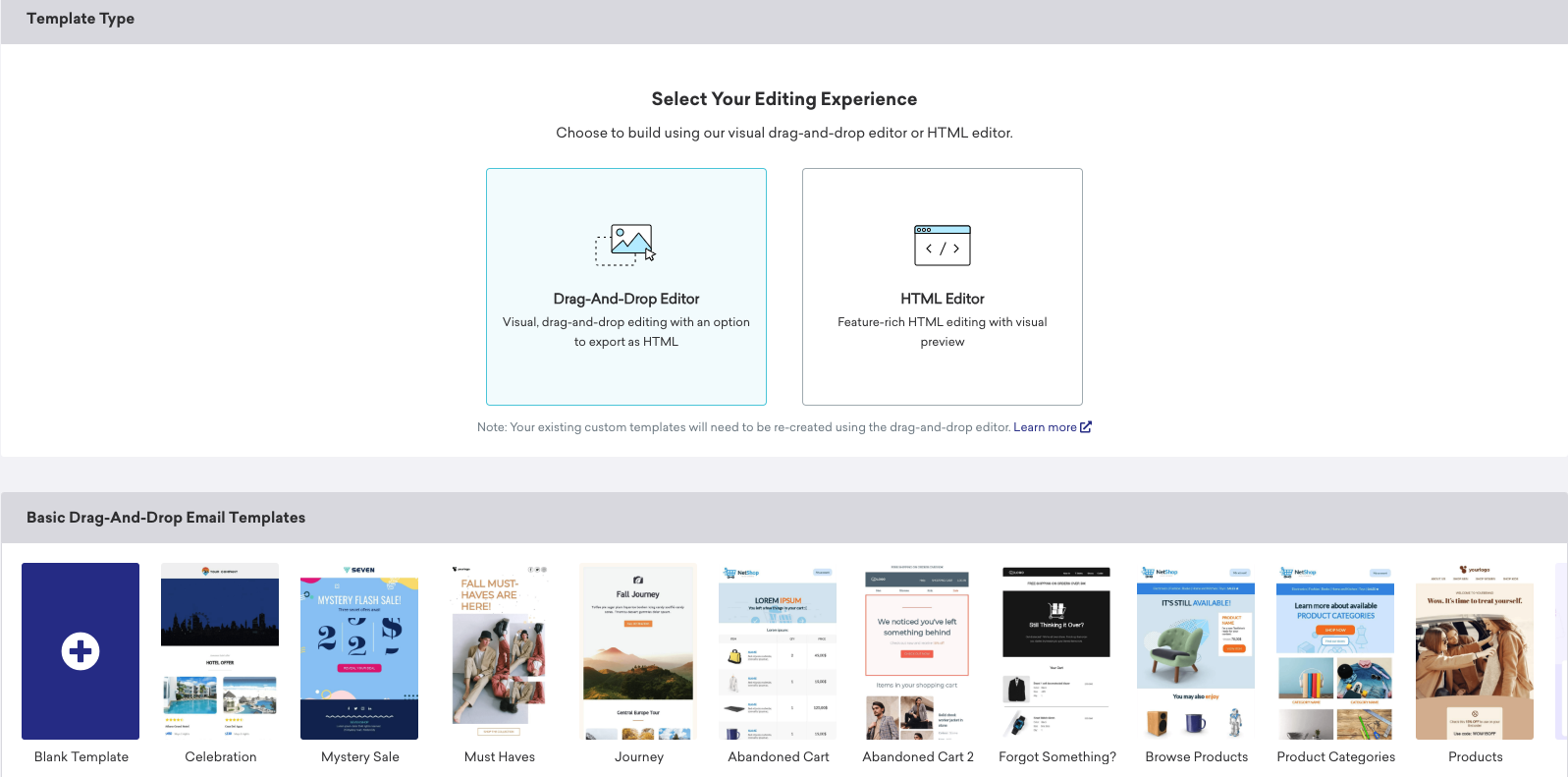

既存のカスタムHTMLテンプレートは、ドラッグ&ドロップエディターを使用して再作成する必要があります。
ステップ3:テンプレートをカスタマイズする
エディター体験を選択したら、メールテンプレートを自由にカスタマイズできます。HTMLエディターでHTMLを使用してブランディングを作成・再現したり、ドラッグ&ドロップエディターでさまざまなクリエイティブな詳細を含めたりできます。
購読解除リンクを含める
メールテンプレートをデザインする際、購読解除リンクを含めていない場合、Brazeはメールに追加するよう促します。これは、すべてのマーケティングメールに法律で義務付けられているためです。この購読解除リンクは、Liquidタグ ${email_footer} を使用してメールの下部にフッターとして追加するか、テンプレートでフッターをカスタマイズすることで追加できます。
ステップ4: メールエラーの確認
メールエラーは、メッセージワークフローの「作成」タブに表示されます。エラーがある場合、先に進むことができません。「警告」はベストプラクティスに従うためのリマインダーを示します。ビジネスの状況に応じて、これらを無視することもできます。
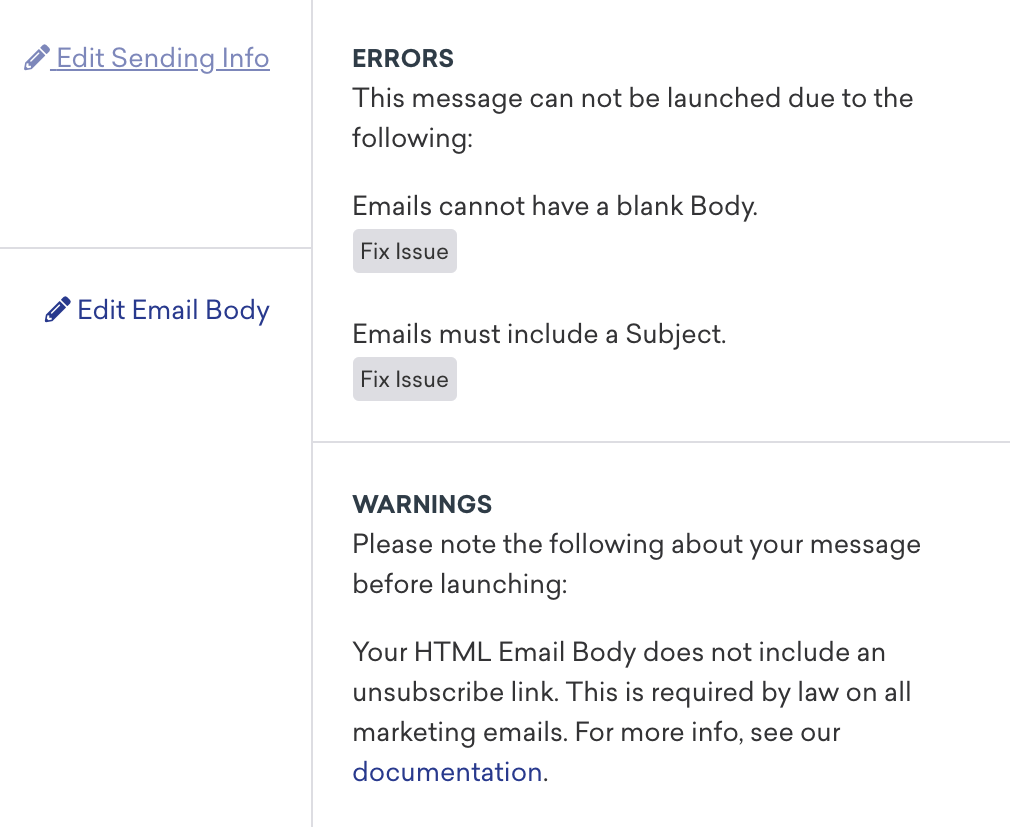
エディターで検出されるエラーの一覧は以下のとおりです。
- 正しくないLiquid構文
- メール本文が400KBを超えている場合。本文は102KB未満にすることを強く推奨します
- 購読解除リンクのないテンプレート
- 本文または件名が空白のメール
- 購読解除リンクのないメール
ステップ5:メッセージをプレビューしてテストする
テンプレートの作成が完了したら、送信前にテストできます。
概要画面の下部にあるプレビューとテストを選択します。ここでは、顧客の受信トレイにメールがどのように表示されるかをプレビューできます。ユーザーとしてプレビューを選択すると、ランダムなユーザーとしてメールをプレビューしたり、特定のユーザーを選択したり、カスタムユーザーを作成したりできます。これにより、Connected Contentやパーソナライゼーションの呼び出しが正しく機能しているかどうかをテストできます。
次に、プレビューリンクをコピーを使って、ランダムなユーザーに対してメールがどのように見えるかを示す共有可能なプレビューリンクを生成してコピーできます。詳細については、共有可能なプレビューを参照してください。
また、デスクトップ、モバイル、プレーンテキストの各表示を切り替えて、さまざまなコンテキストでメッセージがどのように表示されるかを確認できます。

ダークモードのユーザーにメールがどのように見えるか気になりますか?プレビューとテストセクション内にあるダークモードプレビュートグルを選択してください(ドラッグ&ドロップエディターのみ)。
最終確認の準備ができたら、テスト送信を選択し、自分自身またはコンテンツテスターのグループにテストメッセージを送信して、さまざまなデバイスやメールクライアントでメールが正しく表示されることを確認します。
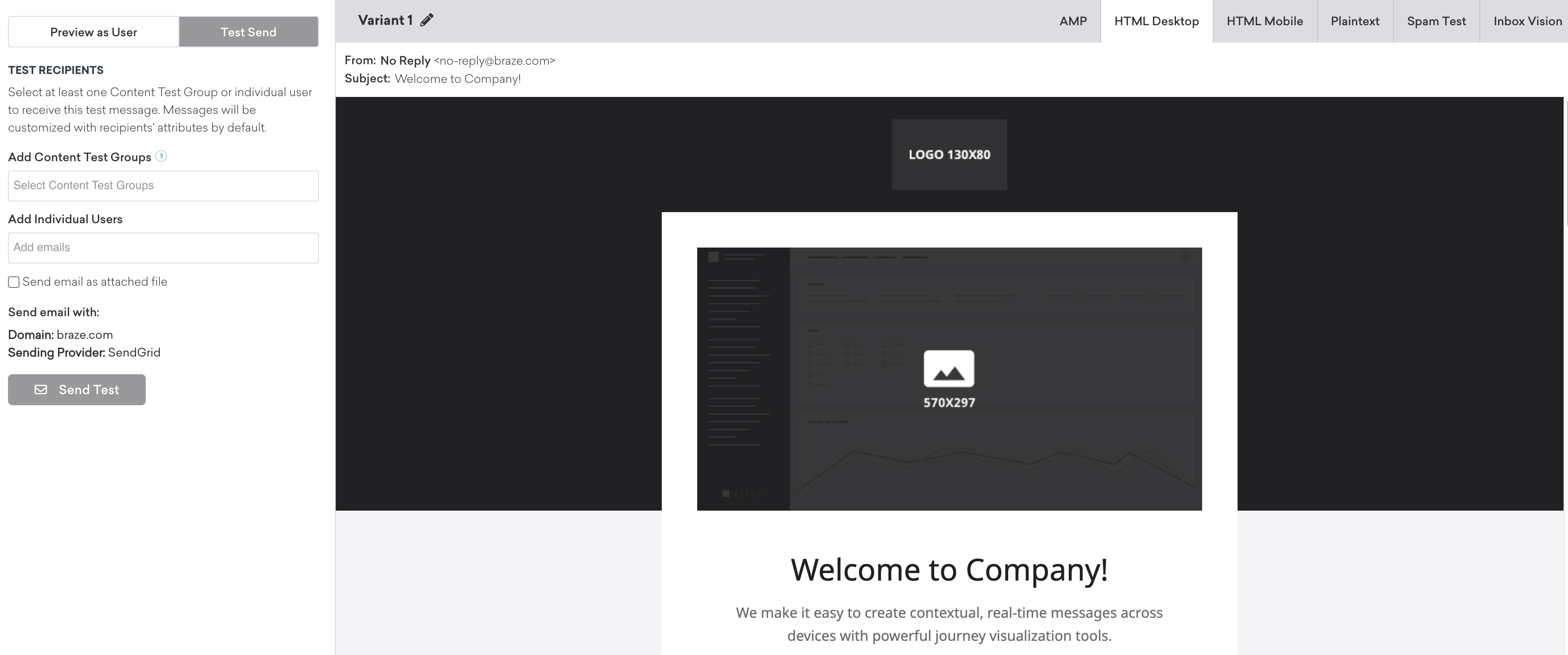
テンプレートに問題がある場合や変更を加えたい場合は、メールを編集を選択してエディターに戻ります。クラシックエディターで行った編集は、HTMLエディターやメールプレビューに反映されない場合があります。
ステップ6:テンプレートを保存する
テンプレートを保存を選択して、テンプレートを保存してください。これで、任意のキャンペーンやキャンバスコンポーネントでこのテンプレートを使用する準備が整いました。テンプレートにアクセスするには、テンプレートの作成に使用した編集エクスペリエンスを選択し、利用可能なテンプレートの一覧から選択します。
既存のテンプレートに編集を加えた場合、その変更は以前のバージョンのテンプレートを使用して作成されたキャンペーンには反映されません。
テンプレートを管理する
メールテンプレートは、テンプレート > メールテンプレートで表示できます。ステータス、タイプ、タグ、作成したユーザーでフィルタリングしたり、テンプレート名で検索したりできます。これらのテンプレートを表示するには、メールテンプレートを表示などの関連するユーザー権限が必要です。詳細については、ユーザー権限を参照してください。
メールテンプレートが増えてきたら、メールテンプレートを複製したりアーカイブしたりできます。テンプレートとクリエイティブコンテンツのライブラリの作成と管理については、テンプレートとメディアで詳しく説明しています。
APIキャンペーンでテンプレートを使用する
メールをAPIキャンペーンに使用するには、email_template_idが必要です。これは、Brazeで作成したメールテンプレートの下部に表示されます。

メールテンプレートにコメントする
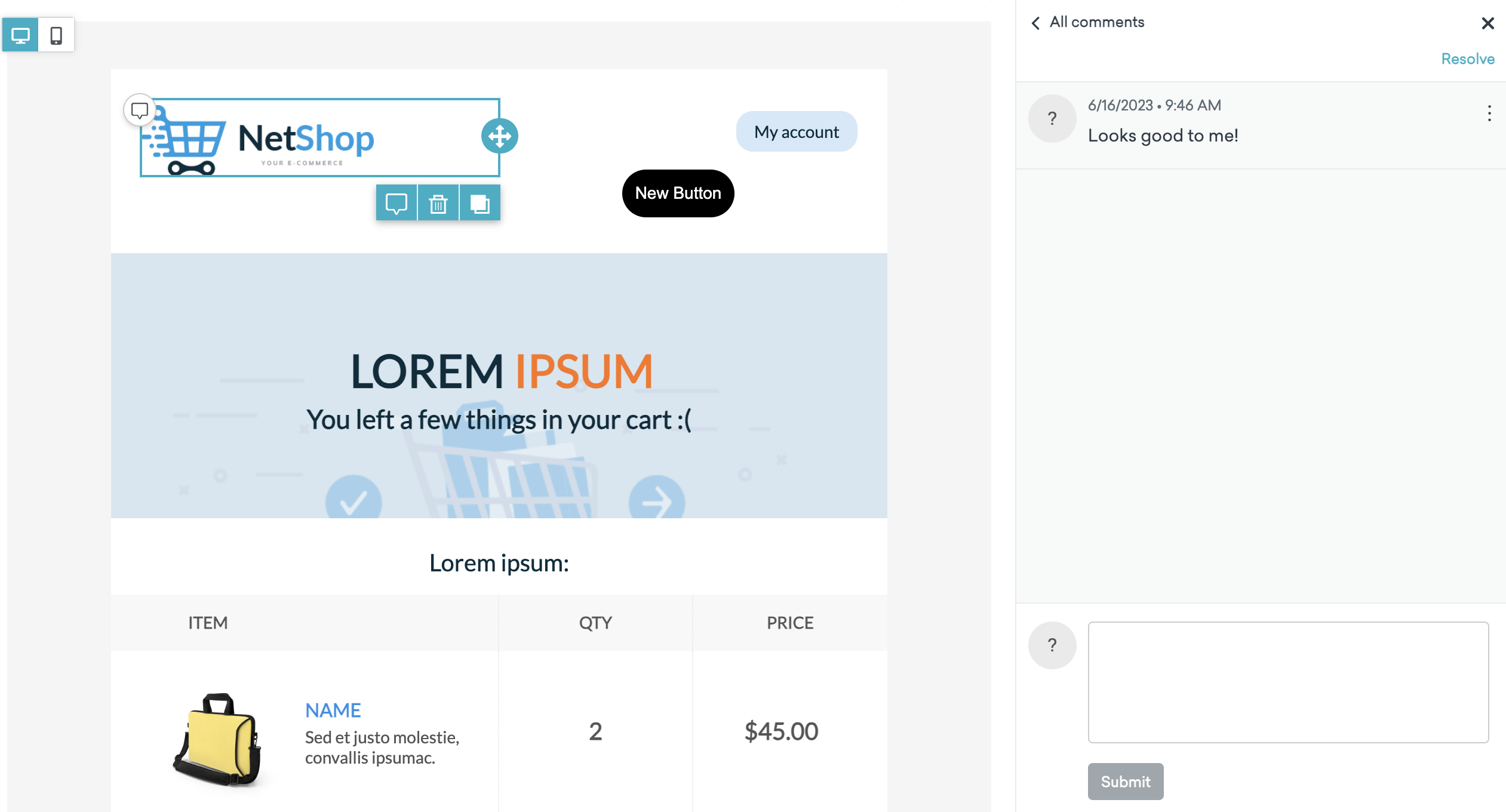
ドラッグ&ドロップエディターで、メールテンプレートに対して共同作業やコメントができます。
- コメントしたいメール本文のコンテンツブロックまたは行を選択します。
- コメントアイコンを選択します。
- サイドバーにコメントを入力し、送信を選択します。
- コメントを入力したら、完了を選択します。
- テンプレートを保存を選択して、コメントを保存します。
テンプレートが保存されると、未対応のコメントの上にアイコンが表示されます。解決を選択して、これらのコメントを解決します。
メールテンプレートに関するよくある質問への回答については、テンプレートFAQをご覧ください。