エージェントのリファレンス
カスタムエージェントを作成する際、インストラクションや出力スキーマなどの主要な設定の詳細については、この記事を参照してください。ステップバイステップのセットアップについては、カスタムエージェントの作成を参照してください。概要については、Brazeエージェントおよびよくある質問を参照してください。
モデル
エージェントを設定する際に、応答の生成に使用するモデルを選択できます。選択肢は、Braze提供のモデルを使用するか、独自の API キーを使用するかの2つです。

Braze提供の Auto モデルは、ナレッジソースを通じたカタログデータの取得やセグメントメンバーシップの確認などのタスクを実行するのに十分な思考能力を持つモデル向けに最適化されています。その他のモデルを使用する場合は、テストを行い、ユースケースに対してモデルが適切に機能することを確認することをお勧めします。速度や能力が異なるモデルに合わせて、詳細さのレベルや段階的な思考の指示を変えるために、指示を調整する必要がある場合があります。
オプション1:Braze提供のモデルを使用する
これは最もシンプルなオプションで、追加の設定は不要です。Brazeが大規模言語モデル (LLM) へのアクセスを直接提供します。このオプションを使用するには、Geminiモデルを使用する Auto を選択します。
オプション2:独自の API キーを使用する
このオプションでは、BrazeアカウントをOpenAI、Anthropic、Google Geminiなどのプロバイダーと連携できます。LLMプロバイダーの独自の API キーを使用する場合、トークンのコストはBrazeではなくプロバイダーから直接請求されます。
旧来のモデルは数か月後に提供終了または非推奨になる可能性があるため、最新のモデルを定期的にテストすることをお勧めします。エージェントを大規模に実行できるよう、プロバイダーで十分なクレジットを確保してください。また、通知設定でエージェントコンソールの通知に登録すると、モデルが利用できなくなったことや、LLMプロバイダーとの請求に問題が発生したことをBrazeが検出した際にアラートを受け取れます。
設定するには、次の手順に従います。
- パートナー連携 > テクノロジーパートナーに移動し、使用するプロバイダーを見つけます。
- プロバイダーの API キーを入力します。
- 保存を選択します。
その後、エージェントに戻ってモデルを選択できます。
Braze提供のLLMを使用する場合、そのモデルのプロバイダーはBrazeの復処理者 (Sub-processor) として機能し、お客様とBraze間のデータ処理補遺 (DPA) の条件に従います。独自の API キーを使用する場合、LLMサブスクリプションのプロバイダーは、お客様とBraze間の契約における第三者プロバイダー (Third Party Provider) とみなされます。
思考レベル
一部のLLMプロバイダーでは、選択したモデルの思考レベルを調整できる場合があります。思考レベルは、モデルが回答する前に行う思考の範囲を定義するもので、迅速で直接的な応答から、より長い推論の連鎖までがあります。これは、応答の品質、レイテンシー、トークン使用量に影響します。
| レベル | 使用するタイミング |
|---|---|
| 最小 | シンプルで明確に定義されたタスク (カタログの検索、単純な分類など)。応答が最も速く、コストが最も低くなります。 |
| 低 | もう少し推論が役立つものの、深い分析は必要ないタスク。 |
| 中 | 複数のステップを伴うタスクや微妙な判断を要するタスク (複数の入力を分析してアクションを推奨するなど)。 |
| 高 | 複雑な推論、エッジケース、またはモデルに回答前にステップを順に検討させる必要がある場合。 |
まずは 最小 から始めて、エージェントの応答をテストすることをお勧めします。その後、エージェントが正確な回答を出すのに苦労している場合は、思考レベルを 低 または 中 に調整できます。まれに 高 の思考レベルが必要になる場合もありますが、このレベルを使用すると、トークンのコストが高くなり、応答時間が長くなったり、タイムアウトエラーのリスクが高まったりする可能性があります。エージェントが複数ステップの推論と妥当な応答時間の両立に苦労している場合は、ユースケースを分割し、キャンバスやカタログ内で連携できる複数のエージェントに分けることを検討してください。
Brazeは、LLMへの送信呼び出しに Connected Content と同じ IP 範囲を使用します。範囲は Connected Content の IP 許可リストに記載されています。プロバイダーが IP 許可リストに対応している場合は、キーをこれらの範囲に制限して、Brazeのみが使用できるようにすることができます。
Braze提供のLLMを使用する場合、そのモデルのプロバイダーはBrazeの復処理者 (Sub-processor) として機能し、お客様とBraze間のデータ処理補遺 (DPA) の条件に従います。独自の API キーを使用する場合、LLMサブスクリプションのプロバイダーは、お客様とBraze間の契約における第三者プロバイダー (Third Party Provider) とみなされます。
使用するモデルを決定する
LLMプロバイダーごとに、モデルの能力、コスト、思考レベルの組み合わせが少しずつ異なります。一般的なガイドラインとベストプラクティスは次のとおりです。
- コスト効率を重視する場合は、トークンコストの高いモデルよりも低いモデルを優先してテストします。コストの低いモデルがユースケースに対応しきれない場合や、一貫性のない出力または不正確な出力を生成する場合にのみ、コストの高いモデルに切り替えます。
- 速度とパフォーマンスの効率を重視する場合は、高い思考レベルよりも低い思考レベルを優先してテストします。低い思考レベルがユースケースに対応しきれない場合や、一貫性のない出力または不正確な出力を生成する場合にのみ、高い思考レベルのモデルに切り替えます。
- コストの低いモデルや低い思考レベルがユースケースに対応しきれない場合、または一貫性のない出力や不正確な出力を生成する場合は、コストの高いモデルや高い思考レベルのモデルへの切り替えを検討してください。
- テスト中は、信頼性と精度のバランスを、トークン使用量および呼び出し時間とあわせて考慮してください。
- ユースケースごとに最適なモデルと思考レベルは異なる場合があります。タイムアウトなく一貫した品質が得られるかどうか、十分にテストすることをお勧めします。
呼び出しフロー制御
次の呼び出しフロー制御がワークスペースごとに適用されます。
- Braze提供のモデル: 1分あたり5,000回の呼び出し
- 独自の API キーを使用する場合: 1分あたり5,000回の呼び出し
多数のユーザーが同時にエージェントステップに入ると、Brazeはこれらの制限に従って呼び出しをキューに入れるため、大量送信時には処理に時間がかかる場合があります。
1日の呼び出し回数とクレジットの上限
各エージェントには1日の呼び出し回数の上限があります (デフォルトは250,000回、契約でより高い値が認められていない限り最大1,000,000回)。すべての呼び出し (エージェントコンソールでのプレビューや、応答をシミュレートを使用するテストキャンバスの実行を含む) がこの上限にカウントされます。
エージェントコンソールでは、1日のアクションクレジットコスト上限によって、エージェントが1日に消費できるクレジットの最大量が見積もられます。Brazeは、選択したモデルに対するワークスペースの呼び出し1回あたりのクレジット比率に、1日の呼び出し回数の上限を掛けて算出します。
クレジットが消費されるタイミング
Brazeは、処理が完了した呼び出しに対してのみクレジットを請求します。次の理由で呼び出しが失敗した場合、クレジットは消費されません。
- LLMプロバイダーからのレート制限エラー (最終的に失敗した再試行を含む)
- 選択したモデルが利用できない
- エージェントが1日の呼び出し回数の上限に達した
呼び出しがタイムアウトした場合は、エージェントが使用可能な出力を返さなくてもクレジットが消費されます。
クレジット使用量を監視する
設定 > 請求 > クレジット使用量 > エージェントコンソールに移動すると、クレジットの消費量、呼び出し回数、エージェントごとのクレジット比率を確認できます。
クレジット比率は契約に基づいて決まり、クレジット使用量ダッシュボード (クレジット比率タブおよびエージェントコンソールタブ) に表示されます。見積もりは、モデルや呼び出し回数の上限を変更すると更新されます。
支出を管理するには、1日の呼び出し回数の上限を下げます。独自のキーを使用する (BYO) モデルの場合は、コストの低いモデルを選択したり、思考レベルを下げたりして、プロバイダーのトークンコストを抑えることもできます。Braze Auto では思考レベルの調整はサポートされていません。
レート制限エラー
キャンバスステップエージェントまたはカタログエージェントの呼び出し中にLLMプロバイダーがレート制限エラーを返した場合、Brazeは呼び出しが成功するか、完了できないと判断するまで、エクスポネンシャルバックオフを使用してリクエストを継続的に再試行します。
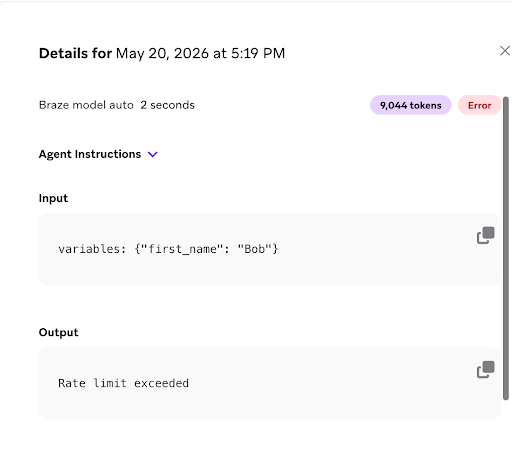
キャンバスまたはカタログの再試行が上限に達すると、ログの詳細パネルの出力にエラーとプロバイダーのメッセージ (Rate limit exceeded など) が表示されます。再試行はログに表示され、最終的な成否にかかわらず最初の呼び出しも含まれます。たとえば、あるユーザーで成功するまでに4回の再試行が必要だった場合、ユーザー ID を検索するとログに5件すべて (元の呼び出しと4回の再試行) が表示され、元の呼び出しと最初の3回の再試行には Rate limit exceeded とともにエラーが表示されます。
レート制限エラーでは、ログに表示される失敗した再試行を含め、Brazeのクレジットは消費されません。
指示を書く
指示とは、エージェントに与えるルールやガイドライン(システムプロンプト)です。エージェントが実行されるたびにどのように振る舞うかを定義します。システム指示は最大25 KBまで記述できます。
BrazeAI Operatorでスターターテンプレートを使用してエージェントを作成した場合は、あらかじめ入力されている指示を確認し、必要に応じて編集してください。
プロンプト作成を始めるにあたっての一般的なベストプラクティスを紹介します。
- 最終的なゴールを意識して始めます。まず目標を明示します。
- モデルに役割やペルソナを与えます(「あなたは…です」)。
- 明確なコンテキストと制約(対象者、長さ、トーン、形式)を設定します。
- 構造を指定します(「JSON/箇条書き/表で返してください…」)。
- 説明するより見せます。質の高い例をいくつか含めます。
- 複雑なタスクは順序立てたステップに分割します(「ステップ1… ステップ2…」)。
- 推論を促します(「内部でステップを順に考え、その後で簡潔な最終回答を出してください」や「判断の理由を簡単に説明してください」など)。
- 試行し、確認し、改善を繰り返します。小さな調整が大きな品質向上につながることがあります。
- エッジケースは肯定的で明示的なルールで対処し、必要に応じて拒否の指示を追加します。
- 効果があった内容を測定し、社内で再利用や拡張ができるよう文書化します。
可能な限り、肯定的で明示的な指示を書いてください。エージェントに何をすべきかを伝え、制限事項は具体的な言葉で記述します。エージェントがルールを無視する場合は、エージェントが指示やルールに従わなかったのはなぜですか?を参照してください。
例
エージェントコンソールでの初期設定については、Operatorで作成されたエージェントテンプレートを参照してください。
コピーまたは応用できる指示の完全な例については、Braze Agentsのユースケースライブラリーを参照してください。
| 例 | カテゴリー | エージェントタイプ | 機能 |
|---|---|---|---|
| ユーザーのコンテキストに基づいてパーソナライズされたメッセージを作成する | コンテンツ生成 | キャンバスステップエージェント | 検索したものの予約しなかったユーザー向けに、連動したメールの件名とプリヘッダー、プッシュのタイトルと本文を生成します。 |
| ユーザーのフィードバックを分析して次のステップを決定する | データの標準化 | キャンバスステップエージェント | 旅行後の調査の感情とトピックを分類し、CRMの次のステップを推奨します。 |
| 既存の属性からユーザーを興味カテゴリーに分類する | アフィニティエージェント | キャンバスステップエージェント | 属性と購買意欲の高いシグナルからユーザーを興味カテゴリーに分類し、最適な次の体験やアイテムを推奨します。 |
| 最近の行動からユーザーを最も関連性の高いキャンバスパスに振り分ける | アフィニティエージェント | キャンバスステップエージェント | 最近の行動から動機を推測し、ユーザーの次のキャンバスステップに最適なルートキーを返します。 |
| リアルタイムの購買意欲の高いアクションからユーザーを興味カテゴリーに割り当てる | アフィニティエージェント | キャンバスステップエージェント | 購買意欲の高いアクションから興味カテゴリーを割り当て、最適な次の体験やアイテムを推奨します。 |
| 受信メッセージをオプトアウトの意図で分類する | 分類と振り分け | キャンバスステップエージェント | メッセージがオプトアウトのリクエストかどうかを示す厳密なブール値を返します。 |
| オートメーション用に受信メッセージを構造化データに標準化する | データの標準化 | キャンバスステップエージェント | 受信したSMSやチャットを、下流のオートメーション用に構造化された意図、エンティティ、コンプライアンスフラグに正規化します。 |
| ブランドガイドラインに沿ったコンバージョン率の高い説明文を作成する | コンテンツ生成 | カタログエージェント | カタログの各行に、ブランドに沿った短い説明文を生成します。 |
| 地域で使用される言語に基づいて翻訳を提供する | カタログの拡充 | カタログエージェント | UIやマーケティングの文字列を、ロケールと文字数制限に合わせてローカライズします。 |
| 説明文、カテゴリー、タグでカタログアイテムを拡充する | カタログの拡充 | カタログエージェント | 既存のカタログアイテムデータから、充実した説明文、カテゴリー、タグを生成します。 |
Liquidの使用
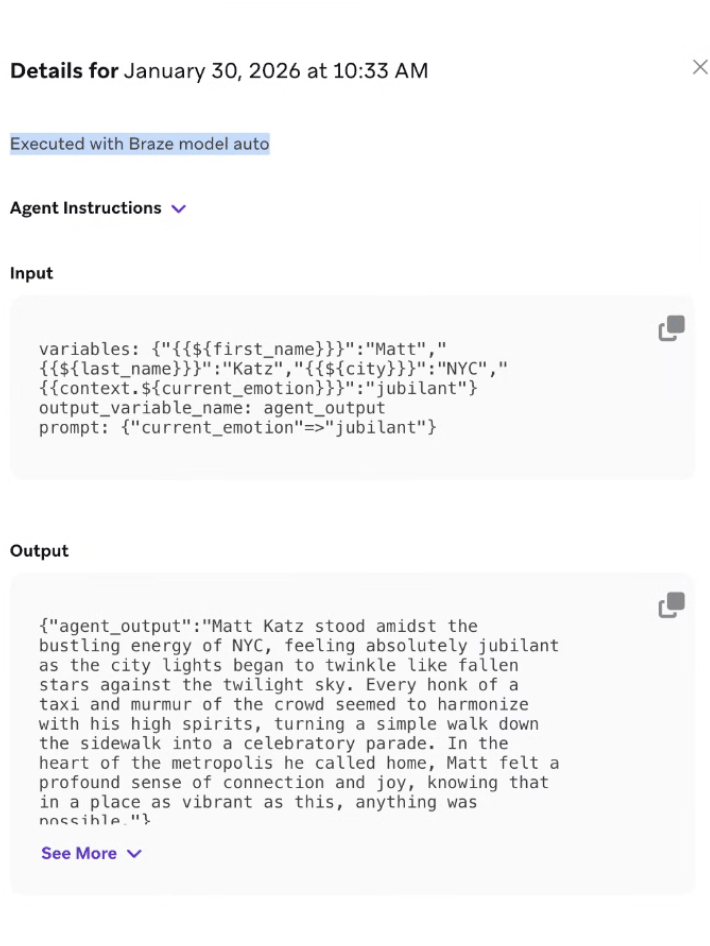
エージェントの指示にLiquidを含めると、応答にさらなるパーソナライゼーションを加えられます。エージェントが受け取る正確なLiquid変数を指定し、プロンプトのコンテキストに含めることができます。たとえば、「名」と明示的に書く代わりに、Liquidスニペット{{${first_name}}}を使用できます。
Tell a one-paragraph short story about this user, integrating their {{${first_name}}}, {{${last_name}}}, and {{${city}}}. Also integrate any context you receive about how they are currently thinking, feeling, or doing. For example, you may receive {{context.${current_emotion}}}, which is the user's current emotion. You should work that into the story.
エージェントコンソールのログセクションでは、エージェントの入力と出力の詳細を確認し、Liquidからどの値がレンダリングされたかを把握できます。
エージェントが受け取るデータ
エージェントのコンテキストは、制限のない会話メモリーではありません。チャットアシスタントとは異なり、エージェントは呼び出し時に明示的に渡されたデータのみを参照します。ユーザープロファイルを閲覧したり、欠けているフィールドを推測したり、必要な情報が不足していることを知らせたりすることはありません。
各エージェントは、入力から出力までを意図的に設計したパイプラインとして構築してください。エージェントが必要とするすべてのデータポイントを、以下のいずれか1つ以上の方法で接続します。
- 指示内のLiquid:ユーザー属性(
{{${first_name}}})やキャンバスコンテキスト変数({{context.${variable_name}}})を、エージェントのプロンプトに直接テンプレート化します。 - + エージェントコンテキスト:エージェントコンソールで、ナレッジソース、セグメントのメンバーシップ、ブランドガイドライン、すべてのキャンバスコンテキスト、またはユーザーのインタラクションデータを選択します。
- コンテキストステップ:エージェントステップが実行される前に、キャンバスの上流で
context.*変数を設定または更新します。 - エージェントステップの追加コンテキスト:他の方法でまだ指定されていない、Liquidでテンプレート化された追加の値を、送信時にステップ設定からエージェントに渡します。
これらのコンテキスト変数は、エージェントの指示内でLiquidテンプレート化するか、エージェントが参照すべきコンテキストファイルを添付するか、すべてのキャンバスコンテキストを追加を選択してください。これらのいずれかの経路で値が渡されない場合、エージェントはその値を受け取りません。必要な入力は指示内またはユースケースの前提条件に記載し、テスト後にエージェントコンソール > ログで入力を確認してください。
カタログエージェントでは、JSONスキーマではなく出力セクションのフィールドを使用してください。その場合でも、これらのフィールド名に一致するキーと値の形式で出力するようモデルに求める指示を書くことができます。
プロンプト作成のベストプラクティスの詳細については、以下のモデルプロバイダーのガイドを参照してください。
出力
BrazeAI Operatorで開始テンプレートを使用してエージェントを構築した場合は、事前入力された出力スキーマを確認し、必要に応じて編集してください。
基本スキーマ
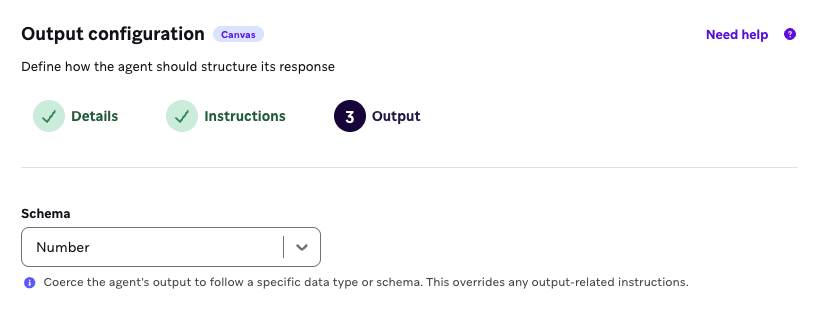
基本スキーマは、エージェントが返すシンプルな出力です。文字列、数値、ブール値、文字列の配列、または数値の配列を指定できます。
例えば、製品を受け取った後の顧客満足度を把握するために、シンプルなフィードバック調査からユーザーのセンチメントスコアを収集したい場合は、基本スキーマとして数値を選択して出力形式を構成できます。
配列はキャンバスステップエージェントでのみ使用でき、カタログエージェントでは使用できません。
高度なスキーマ
高度なスキーマのオプションには、フィールドを手動で構成する方法と JSON を使用する方法があります。
- フィールド: 一貫して使用できるエージェント出力を、コーディングなしで強制する方法です。
- JSON: 正確な出力形式を作成するためのコードによるアプローチで、JSON スキーマ内に変数やオブジェクトをネストできます。キャンバスステップエージェントでのみ使用でき、カタログエージェントでは使用できません。
単一の値の出力ではなく、複数の値が構造化された方法で定義されたデータ構造をエージェントに返させたい場合は、高度なスキーマの使用をお勧めします。これにより、出力を一貫したコンテキスト変数として適切にフォーマットできます。
フォールバック出力
フォールバック値はキャンバスステップエージェントでのみ使用できます。キャンバスステップエージェントのエージェントコンソールの出力セクションで、呼び出しが失敗したときに Braze が使用する値を定義できます。
JSON スキーマの場合、Braze はスキーマを読み取り、プロパティごとに入力フィールドを生成するため、キーごとにフォールバック値を設定できます。フィールドスキーマの場合は、各フィールドにフォールバック値を入力します。基本スキーマの場合は、単一のフォールバック値を入力します。キャンバスステップエージェントでは、フォールバック値に Liquid を使用できます。
設定手順については、フォールバック値を設定するを参照してください。キャンバスでの実行時の動作については、エラー処理とフォールバック動作を参照してください。
例えば、ユーザーが送信したフォームに基づいて旅行プランのサンプルを作成することを目的としたエージェント内で、出力形式を使用する場合があります。出力形式を使用すると、すべてのエージェントの応答で tripStartDate、tripEndDate、destination の値が返されるように定義できます。これらの各値はコンテキスト変数から抽出でき、Liquid を使用したパーソナライゼーションのためにメッセージステップに配置できます。
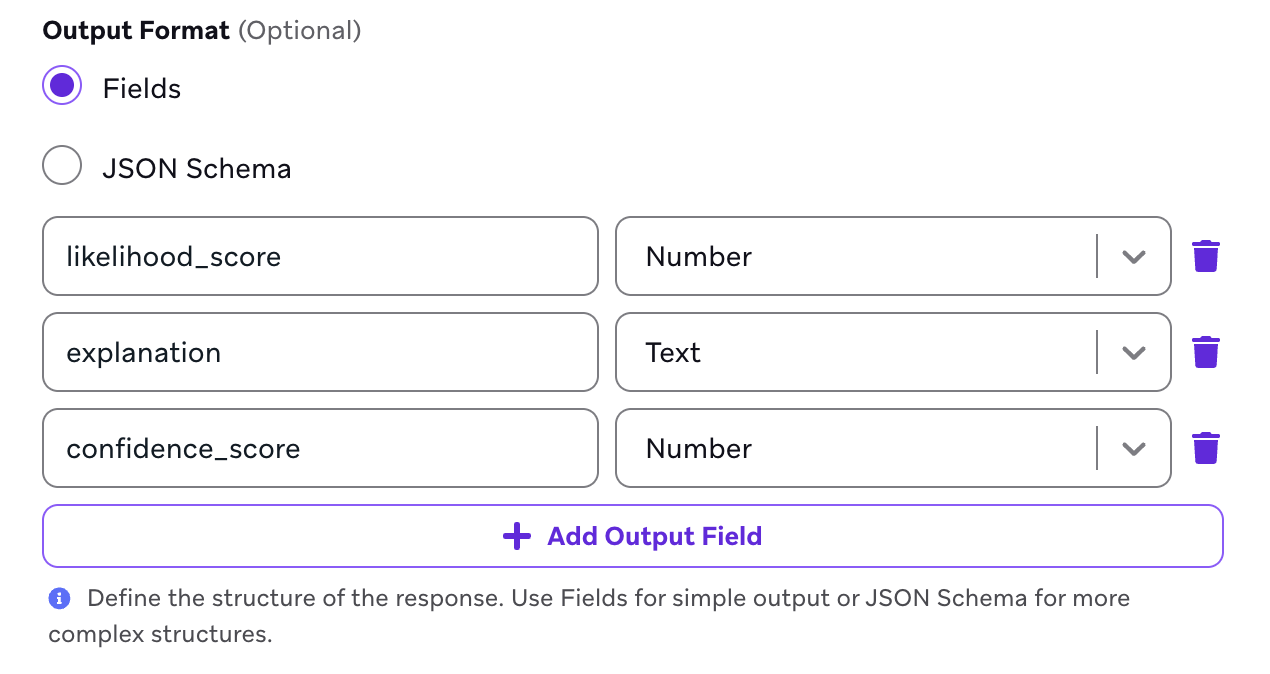
レストランの最新のアイスクリームフレーバーを回答者がどの程度おすすめしたいかを把握するために、シンプルなフィードバック調査への回答をフォーマットしたい場合は、次のフィールドを設定して出力形式を構成できます。
| フィールド名 | 値 |
|---|---|
| likelihood_score | 数値 |
| explanation | 文字列 |
| confidence_score | 数値 |
レストランチェーンでの直近の食事体験に関するユーザーフィードバックを収集したい場合は、出力形式として JSONスキーマを選択し、次の JSON を挿入することで、センチメント変数と理由変数を含むデータオブジェクトを返すことができます。
{
"type": "object",
"properties": {
"sentiment": {
"type": "string"
},
"reasoning": {
"type": "string"
}
},
"required": [
"sentiment",
"reasoning"
]
}
カタログコンテキストとフィールド
キャンバスステップエージェントにカタログデータへのアクセス権を付与するには、カタログからナレッジソースを作成し、+ エージェントコンテキストとして追加します。エージェントはナレッジソースをクエリして一致する行を取得し、関連するカタログデータのみをLLMに送信します。これにより、トークンの使用量を最小限に抑え、検索精度を向上させます。カタログをエージェントコンテキストとして直接添付することはできません。ナレッジソースが利用可能になる前にレガシーのカタログフィールドを追加オプションで設定されたエージェントは、移行するまでそのコンテキストを引き続き使用できます。
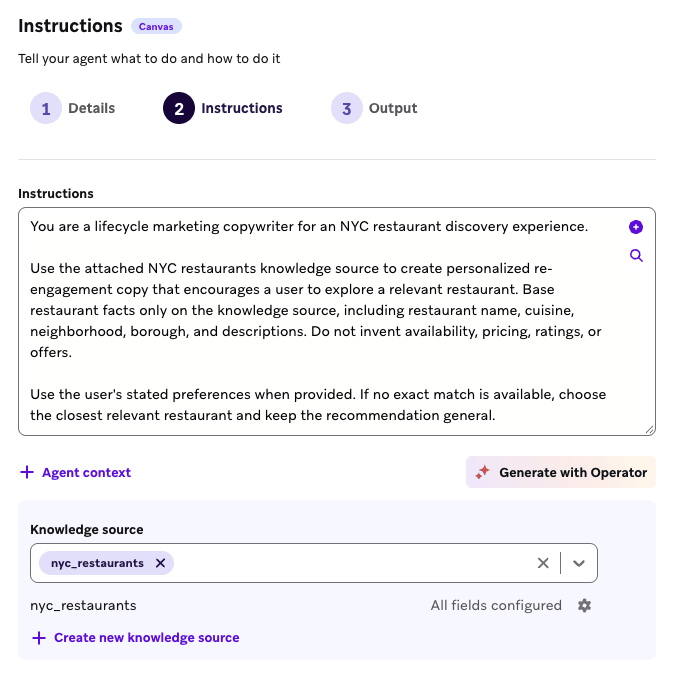
カタログエージェントをカタログフィールドにデプロイする際は、必須入力コントロールを有効にし、エージェントが呼び出される前に、選択した列のうちどの列の入力を必須にするかを選択します。エージェントが行をスキップするのは、必須列のいずれかが空白または欠落している場合のみです。たとえば、まだ入力されていないgenderフィールドなどが該当します。選択した列はデフォルトで必須に設定されますが、空の可能性がある列は、実行をブロックしないように必須から外すことができます。これにより、不完全なデータによるトークンの無駄を防げます。
また、カタログエージェントは、入力フィールドが相互に依存している場合に列の順序も考慮します。列Dを列Bと列Cから生成する場合、エージェントはその行の列Bと列Cに値が入るまで列Dに対して実行されません。
デプロイのシナリオと例については、カタログエージェントを使用するとカタログエージェントのベストプラクティスを参照してください。
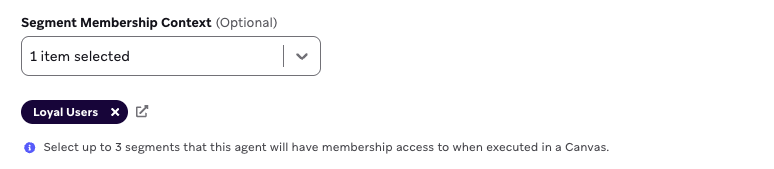
セグメントメンバーシップコンテキスト
エージェントをキャンバスで使用する場合、エージェントが各ユーザーのセグメントメンバーシップを照合する対象として、最大5つのセグメントを選択できます。たとえば、エージェントで「Loyalty Users」セグメントのセグメントメンバーシップが選択されており、そのエージェントがキャンバスで使用されているとします。ユーザーがエージェントステップに入ると、エージェントはエージェントコンソールで指定した各セグメントに各ユーザーが含まれているかどうかを照合し、各ユーザーのメンバーシップ (または非メンバーシップ) をLLMのコンテキストとして使用できます。
ブランド・ガイドライン
エージェントが応答で準拠するブランド・ガイドラインを選択できます。たとえば、ジムの会員登録をユーザーに促す SMS コピーをエージェントに生成させたい場合は、このフィールドで事前に定義した、大胆でモチベーションを高めるガイドラインを参照できます。
コンテキストファイル
エージェントが毎回の呼び出しで静的な資料を参照できるように、リファレンスドキュメントをアップロードします。たとえば、トーンガイド、ポリシードキュメント、製品仕様書などです。コンテキストファイルは、キャンバスステップエージェントとカタログエージェントで利用できます。
ファイルを添付するには、以下の手順に従います。
- Instructions ステップで、+ Agent context > Upload files を選択します。
- 1つまたは複数のファイルを追加します。サポートされるファイル形式は、PDF、TXT、MD、CSVです。
- エージェントを保存します。保存時にファイルがアップロードされます。ファイルはブラウザにステージングされた状態で残り、エージェントをプレビューする際に含まれます。
1つのエージェントにつき最大10ファイルまで添付できます。添付ファイル全体の合計サイズは15 MBまでです。コンテキストファイルを添付する場合は、インストラクション内でエージェントにファイルの使い方を指示してください。たとえば、「添付されたスタイルガイドのトーンと用語に従ってください。」のように記載できます。Files セクションが空の場合、少なくとも1つのファイルを添付するまで needs setup の警告が表示されます。
Brazeは、エージェントコンソールのプレビューを含め、エージェントの呼び出しごとに添付ファイルを送信します。ファイルは毎回の実行時に含まれるため、添付ファイルが大きいほどトークン使用量とレイテンシーが増加する可能性があります。
コンテキストファイルはブランド・ガイドラインとは異なります。ブランド・ガイドラインは統合されたワークスペース設定ですが、コンテキストファイルは個々のエージェントに直接アップロードするドキュメントです。設定手順については、コンテキストの追加を参照してください。
ユーザー固有のインタラクション履歴
ユーザーのインタラクションデータには、チャネルごとに最近受信したキャンペーンおよびキャンバスのメッセージ、各メッセージの内容、およびユーザーが各メッセージに対してインタラクションを行ったかどうかが含まれます。キャンバスでユーザーに対してエージェントが呼び出される際に参照するユーザー固有のコンテキストとしてこのデータを含めることができます。ユーザー固有のインタラクション履歴は、エージェントの役割がパーソナライズされたメッセージコピーの作成である場合に、各ユーザーに響くコピーを書くようエージェントに影響を与えるのに役立ちます。
バージョン履歴
エージェントコンソールは、エージェントの変更を保存するたびに新しいバージョンを記録します。バージョン履歴タブには、保存されたすべてのバージョンと保存間の編集内容が一覧表示されます。
- エージェントコンソールでエージェントを開きます。
- バージョン履歴タブを選択します。
- バージョンを選択して設定を確認します。
バージョンの変更内容を確認するには、View を選択します。Brazeは、追加と削除をハイライトするコードスタイルのインライン差分を表示します。削除されたコンテンツは赤い取り消し線スタイルで表示されます。コンテキストファイルを追加または削除した場合、差分には添付されたファイル名が表示されます。
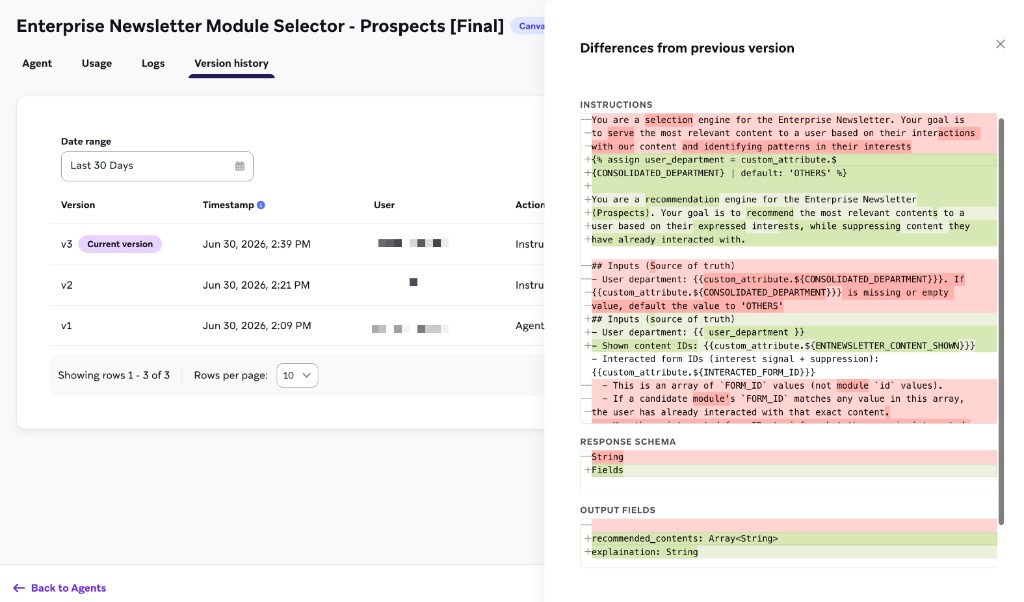
以前のバージョンからインストラクションを復元する必要がある場合は、そのバージョンの View を開き、インストラクションテキストをコピーして、現在の Instructions フィールドに貼り付けてください。

インライン差分ビューで、⌘ + A(macOS)またはCtrl + A(Windows)を押すと、赤い削除マークアップなしですべてのインストラクションを選択でき、クリーンなテキストをコピーして復元できます。
エージェントを複製する
エージェントを複製すると、改善や反復を元のエージェントと並べてテストできます。以前の設定を確認または復元するには、バージョン履歴を使用します。エージェントを複製するには、次の手順を実行します。
- エージェントの行にカーソルを合わせ、 メニューを選択します。
- 複製を選択します。
エージェントをアーカイブする
カスタムエージェントを作成していくにつれて、使用していないエージェントをアーカイブすることで、エージェント管理ページを整理できます。エージェントをアーカイブするには、次の手順に従います。
- エージェントの行にカーソルを合わせ、 メニューを選択します。
- アーカイブを選択します。