ダッシュボードビルダー
ダッシュボードビルダーを使用して、レポートビルダーまたはクエリビルダーで作成したレポートからダッシュボードやビジュアライゼーションを作成できます。
ダッシュボードビルダーでは、カスタム分析ダッシュボードを新規に作成・可視化したり、Brazeが提供するダッシュボードをベースにしたりできます。ノーコードのデータソース(レポートビルダー)またはSQLデータソース(クエリビルダー)を使用してダッシュボードを構築するか、Brazeが提供する多数のダッシュボードのいずれかから開始できます。
カスタムダッシュボードの作成
- Analytics > ダッシュボードビルダーに移動します。
- ダッシュボードを作成を選択します。
- レポートのデータソースを選択します。
- レポートビルダーで作成したレポート
- クエリビルダーで作成したカスタムクエリ
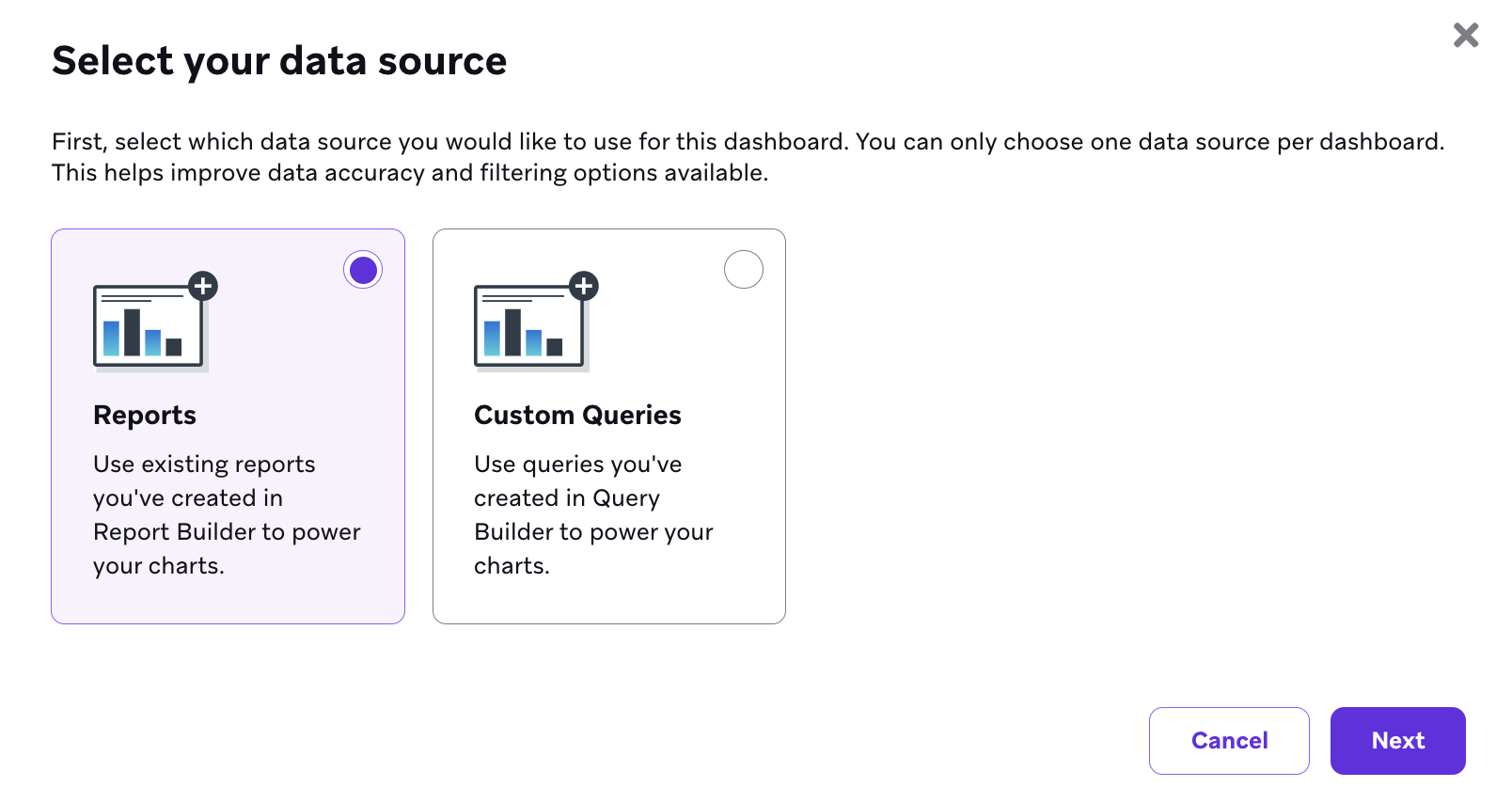
次に、データソースに応じた手順に従います。
- + タイルを追加を選択し、レポートビルダー (新規)で作成したレポートのいずれかを選択します。

レポートビルダーのレポートをダッシュボードビルダーのタイルに追加すると、そのタイルは元のレポートとは連携しなくなります。レポートビルダーで元のレポートを編集した場合は、既存のダッシュボードタイルを削除し、更新後のレポートをデータソースとして新しいタイルを作成する必要があります。
- 鉛筆アイコンを選択して、タイルに表示されるタイトルとグラフタイプを変更します。
- グラフタイプのコントロールで、さまざまなグラフタイプを切り替えられます。現在のオプションには、棒グラフ (横または縦) と折れ線グラフ (レポートビルダーの設定でドリルダウンオプションとして日付を選択した場合のみ利用可能) があります。
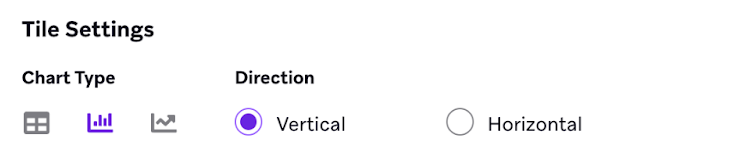
- 指標のドロップダウンを使用して、ビジュアライゼーションに含める指標を選択します。デフォルトでは、レポートの最初の列がデフォルトの表示指標になります。
- グラフタイプのコントロールで、さまざまなグラフタイプを切り替えられます。現在のオプションには、棒グラフ (横または縦) と折れ線グラフ (レポートビルダーの設定でドリルダウンオプションとして日付を選択した場合のみ利用可能) があります。
- ビジュアライゼーションを希望どおりに変更したら、保存を選択します。
- 後でダッシュボードを見つけやすくするために、名前、説明、タグを追加します。
- + タイルを追加を選択し、クエリビルダーで実行したクエリを選択します。
- タイルでのクエリ結果の表示方法を編集するには、鉛筆アイコンを選択してタイトルとグラフタイプを変更します。
- グラフタイプのコントロールで、さまざまなグラフタイプを切り替えられます。現在のオプションには、表、棒グラフ (横または縦)、折れ線グラフがあります。

- グラフのオプションを選択した場合は、X軸のドロップダウンを使用して、クエリ結果からX軸として使用する列を1つ選択します。
- Y軸のドロップダウンを使用して、ビジュアライゼーションに含める指標を選択します。デフォルトでは、クエリ結果のすべての列が表示されるため、表示する必要のない列の選択を解除してください。
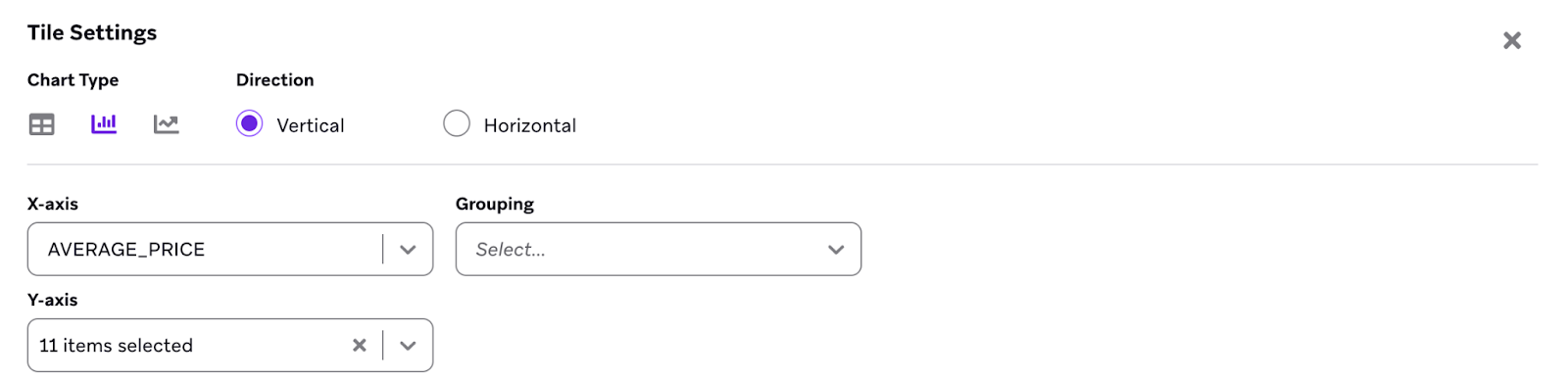
- (オプション) グループ化のドロップダウンを使用して、クエリ結果をグループ化できます。たとえば、列の結果にキャンペーンIDがあり、その値を持つすべての行を合算したい場合は、グループ化のドロップダウンを使用します。
- (オプション) 表示されるデータを編集するには、ビジュアルに紐づいているクエリを選択し、クエリビルダーで編集します。
- グラフタイプのコントロールで、さまざまなグラフタイプを切り替えられます。現在のオプションには、表、棒グラフ (横または縦)、折れ線グラフがあります。
- ビジュアライゼーションを希望どおりに変更したら、保存を選択します。
- 後でダッシュボードを見つけやすくするために、名前、説明、タグを追加します。
- 目的のダッシュボードが完成するまで、それぞれの方法でステップ4~7を繰り返します。
- ダッシュボードを表示 > ダッシュボードを実行を選択します。
ダッシュボードのレポート生成が完了するまでに、数分かかる場合があります。

1つのダッシュボードには最大10個のタイルを追加できます。
ダッシュボードタイルの管理
タイルを削除する
タイルの下部にあるDelete Tileを選択して、ダッシュボードタイルを削除します。この操作は元に戻せません。
タイルを複製する
タイルの下部にあるDuplicate Tileを選択して、タイルのコピーを作成します。
タイルのサイズと位置を調整する
サイズ変更ハンドルをドラッグしてタイルのサイズを調整し、タイルハンドルをドラッグしてダッシュボード上のタイルの位置を調整します。
ダッシュボードの実行
- Analytics > ダッシュボードビルダーに移動します。ホームページには、ワークスペース内の既存のダッシュボードがすべて一覧表示され、Brazeが作成したダッシュボードが上部に表示されます。これらのダッシュボードには、タイトルに「(Braze)」と表示されます。
- 目的のダッシュボードを選択します。
- Run Dashboardを選択して、該当するダッシュボードを読み込みます。
期間
ダッシュボード実行時の期間の扱いは、タイルの種類によって異なります。
| タイルの種類 | 期間の扱い |
|---|---|
| レポートビルダー | ダッシュボードレベルの期間が、その実行におけるすべてのレポートビルダータイルに適用され、各元レポートで設定された期間よりも優先されます。 |
| クエリビルダー | 日付のフィルタリングは、クエリSQL内のSQL変数(start_date、end_date、date_range など)によって行われます。デフォルトの日付は、各変数のLiquid定義で設定します。 |
利用可能なダッシュボード
Brazeでは、よくあるユースケース向けに構築済みのダッシュボードを提供しています。現在ドキュメント化されているダッシュボードと、それぞれへのアクセス方法については、次の表を唯一のリファレンスとして使用してください。
| ダッシュボード | アクセスパス | ドキュメント |
|---|---|---|
| Revenue - Last Touch Attribution | Analytics > ダッシュボードビルダー | 収益 - ラストタッチアトリビューション |
| Devices and carriers | Analytics > ダッシュボードビルダー | デバイスとキャリア |
| セグメント Insights - Email | Analytics > ダッシュボードビルダー | セグメントインサイト - メール |
| Session Analytics | Analytics > ダッシュボードビルダー | セッション分析 |
| Messaging Observability | Analytics > ダッシュボードビルダー | メッセージングオブザーバビリティ |
| Industry Benchmarks | Analytics > ダッシュボードビルダー | 業界ベンチマークダッシュボード |
| Email performance | Analytics > Email Performance | チャネルパフォーマンスダッシュボード |
| SMS/MMS/RCS performance | Analytics > SMS/MMS/RCS Performance | チャネルパフォーマンスダッシュボード |
| Push performance | Analytics > ダッシュボードビルダー > Push Channel Dashboard | チャネルパフォーマンスダッシュボード |
Brazeが作成したダッシュボードを編集する機能は、まだ利用できません。追加のダッシュボードをリクエストしたい場合は、カスタマーサクセスマネージャーにお問い合わせください。
収益 - ラストタッチアトリビューション
Revenue - Last Touch Attributionダッシュボードでは、キャンペーン、キャンバス、チャネル全体の収益を確認できます。すべての収益データは、アトリビューション期間内に最後にタッチされたメッセージにアトリビュートされます。このダッシュボードには、従来の購入イベントと e コマース推奨イベント(ecommerce.order_placed など)の両方からの収益が含まれます。
ダッシュボードを表示するには、Analytics > ダッシュボードビルダーに移動し、Revenue - Last Touch Attributionを選択します。
Shopifyコネクターを使用している場合、e コマース推奨イベントはインテグレーションを通じて利用できます。Shopifyコネクターを使用していない場合は、e コマース推奨イベントを実装すると、それらのイベントからの収益がこのダッシュボードに表示されます。e コマースイベントからの収益を表示するには、Brazeによるワークスペースの移行が必要です。移行をリクエストするには、カスタマーサクセスマネージャーにお問い合わせください。
タッチには、メールのクリック(リンククリック)、Content Cardのクリック、アプリ内メッセージのクリック(閉じるボタンを除く)、プッシュの開封、SMS短縮リンクのクリック、WhatsAppの既読、Webhookの送信が含まれます。
メッセージのインタラクションは、選択したアトリビューション期間内に発生している必要があります。期間内に条件を満たすラストタッチのインタラクションがない収益イベントは、アトリビュートされません。
| 指標 | 定義 |
|---|---|
| ラストタッチ総収益 | 選択した期間およびアトリビューション期間内にラストタッチイベントがある、すべてのキャンペーンおよびキャンバスの収益イベントの合計。 |
| 購入コンバージョン総数 | 条件を満たすラストタッチイベントがある、すべてのキャンペーンおよびキャンバスの収益イベントの数。 |
| コンバージョンまでの平均日数 | 条件を満たすラストタッチイベントがある、すべてのキャンペーンおよびキャンバスの購入イベントまでの平均時間。 |
| 受信者あたりの収益 | 条件を満たす収益イベントからの収益の合計を、期間内にメッセージを受信したユニークユーザー数で割った値。 |
| ユニーク購入者数 | 条件を満たす収益イベントがあるユニークユーザーの数。 |
| 国別収益 | ラストタッチイベントがある、すべてのキャンペーンおよびキャンバスの収益イベントの合計を国別にグループ化したもの。 |
| キャンペーン別収益 | 条件を満たすラストタッチイベントがある、すべてのキャンペーンおよびキャンバスの収益イベントの合計をキャンペーン別にグループ化したもの。 |
| キャンペーンバリアント別収益 | 条件を満たすラストタッチイベントがある、すべてのキャンペーンおよびキャンバスの収益イベントの合計をキャンペーンバリアント別にグループ化したもの。 |
| キャンバス別収益 | 条件を満たすラストタッチイベントがある、すべてのキャンペーンおよびキャンバスの収益イベントの合計をキャンバス別にグループ化したもの。 |
| キャンバスバリアント別収益 | 条件を満たすラストタッチイベントがある、すべてのキャンペーンおよびキャンバスの収益イベントの合計をキャンバスバリアント別にグループ化したもの。 |
| 製品別購入数 | すべての購入数を製品別にグループ化したもの。 |
| チャネル別収益 | 条件を満たすラストタッチイベントがある、すべてのキャンペーンおよびキャンバスの収益イベントの合計をチャネル別にグループ化したもの。 |
| 収益の時系列 | 条件を満たすラストタッチイベントがある、すべてのキャンペーンおよびキャンバスの収益イベントの合計をUTCの日別にグループ化したもの。 |
すべての収益はUSDで表示されます。USD以外の通貨は、イベントが報告された日の為替レートでUSDに換算されます。換算を避けるには、イベント送信時に通貨を USD に設定してください。
e コマースイベントの要件と収益の計算方法については、e コマースレポートを参照してください。
デバイスとキャリア
| 指標 | 定義 |
|---|---|
| デバイスキャリア | 選択した期間内にプッシュ通知を開封したユーザーの数を、デバイスキャリア別にグループ化したもの。 |
| デバイスモデル | 選択した期間内にプッシュ通知を開封したユーザーの数を、デバイスモデル別にグループ化したもの。 |
| デバイスのオペレーティングシステム | 選択した期間内にプッシュ通知を開封したユーザーの数を、デバイスのオペレーティングシステム別にグループ化したもの。 |
| デバイスの画面サイズ | 選択した期間内にプッシュ通知を開封したユーザーの数を、デバイスの画面解像度(サイズ)別にグループ化したもの。 |
セグメントインサイト - メール
| 指標 | 定義 |
|---|---|
| 週次メール指標(率) | メールエンゲージメント率(配信率、バウンス率、開封率、クリック率、購読解除率)をセグメント別にグループ化し、週次の時系列で表示したもの。 |
| 週次メール指標(数) | メールエンゲージメント数(送信数、配信数、バウンス数、開封数、クリック数、購読解除数)をセグメント別にグループ化し、週次の時系列で表示したもの。 |
| 週次購入指標(率) | メールの開封とクリックからの購入コンバージョン率(受信者あたりの収益)をセグメント別にグループ化し、週次の時系列で表示したもの。 |
| 週次購入指標(数) | メールの開封とクリックからの購入数と収益合計をセグメント別にグループ化し、週次の時系列で表示したもの。 |
| セグメント別メールエンゲージメント | メールエンゲージメント指標の合計(送信数、配信数、バウンス数、開封数、クリック数、購読解除数、およびそれぞれの率)をセグメント別に集計したサマリーテーブル。 |
| セグメント別購入数と収益 | メールの開封とクリックからの購入指標の合計(購入数、収益、受信者あたりの収益)をセグメント別に集計したサマリーテーブル。 |
| エンゲージメント指標上位10キャンペーン | メールエンゲージメント指標が最も高いキャンペーンのランキングリスト(ランキングの指標は設定可能)。 |
| エンゲージメント指標下位10キャンペーン | メールエンゲージメント指標が最も低いキャンペーンのランキングリスト(ランキングの指標は設定可能)。 |
| エンゲージメント指標上位10キャンバス | メールエンゲージメント指標が最も高いキャンバスのランキングリスト(ランキングの指標は設定可能)。 |
| エンゲージメント指標下位10キャンバス | メールエンゲージメント指標が最も低いキャンバスのランキングリスト(ランキングの指標は設定可能)。 |
| 購入指標上位10キャンペーン | メールエンゲージメントからの購入コンバージョン指標が最も高いキャンペーンのランキングリスト(ランキングの指標は設定可能)。 |
| 購入指標下位10キャンペーン | メールエンゲージメントからの購入コンバージョン指標が最も低いキャンペーンのランキングリスト(ランキングの指標は設定可能)。 |
| 購入指標上位10キャンバス | メールエンゲージメントからの購入コンバージョン指標が最も高いキャンバスのランキングリスト(ランキングの指標は設定可能)。 |
| 購入指標下位10キャンバス | メールエンゲージメントからの購入コンバージョン指標が最も低いキャンバスのランキングリスト(ランキングの指標は設定可能)。 |
セッション分析
| 指標 | 定義 |
|---|---|
| 日別セッション数(時系列) | 選択した期間内のユニークセッション数を日別にグループ化し、時系列で表示したもの。 |
| ユーザーあたりの平均セッション数 | 選択した期間内の総セッション数をユニークユーザー数で割って算出した、ユーザーあたりの平均セッション数。 |
| セッションにつながったキャンペーン | キャンペーンのコンバージョンと同時に発生したユニークセッションの数を、キャンペーンID別にグループ化し、セッション数順にランク付けしたもの。 |
| セッションにつながったキャンバス | キャンバスのコンバージョンと同時に発生したユニークセッションの数を、キャンバスID別にグループ化し、セッション数順にランク付けしたもの。 |
| ユーザーあたりの総セッション数 | 選択した期間内の総セッション数が多い上位1,000人のユーザーのリスト。 |
フィードバックをお寄せください
Dashboard Builderについてフィードバックがある場合は、グローバルヘッダーのサポートメニューを開き、フィードバックを共有を選択してご意見をお寄せください。