アプリ内メッセージを作成する
Brazeプラットフォームでは、キャンペーン、キャンバス、またはAPIキャンペーンとしてアプリ内メッセージやブラウザ内メッセージを作成できます。ほとんどのユースケースではドラッグ&ドロップエディターの使用をお勧めします。また、アプリ内メッセージ準備ガイドを使用して、事前にメッセージを計画し、すべての素材を準備しておくことをお勧めします。
前提条件
始める前に、以下を準備してください。
| 要件 | 説明 |
|---|---|
| Braze SDK | Braze SDKをアプリまたはWebサイトに統合します。 |
| キャンペーンまたはキャンバス | 単一のターゲットメッセージにはキャンペーンを、マルチステップのユーザージャーニーにはキャンバスを使用します。 |
| メッセージプラン | アプリ内メッセージ準備ガイドを使用して、コンテンツとアセットを準備します。 |
編集エクスペリエンス
ほとんどのアプリ内メッセージには、ドラッグ&ドロップエディターを使用してください。従来のエディターと同じコアレイアウトのモーダルメッセージやフルスクリーンメッセージに加え、行、Content Blocks、テンプレート、マルチページフロー、継続的な機能更新をサポートしています。ステップごとの手順については、ドラッグ&ドロップでアプリ内メッセージを作成するを参照してください。
スライドアップメッセージやカスタムHTMLが必要な場合は、従来のエディターを使用してください。
ドラッグ&ドロップのメッセージを従来のエディターに切り替えると、メッセージは HTML に変換されます。ドラッグ&ドロップエディターに戻すことはできません。
メッセージを開始する
- メッセージング > キャンペーン に移動し、キャンペーンを作成 を選択します。
- アプリ内メッセージ を選択します。アプリ内メッセージはマルチチャネルキャンペーンでは使用できません。
- キャンペーンには、わかりやすく意味のある名前を付けます。
- 必要に応じて チーム と タグ を追加します。
- タグを使用すると、キャンペーンを見つけやすくなり、レポートも作成しやすくなります。たとえば、レポートビルダー を使用する際に、特定のタグでフィルタリングできます。
- キャンペーンに必要な数だけバリアントを追加し、名前を付けます。追加したバリアントごとに、異なるプラットフォーム、メッセージタイプ、レイアウトを選択できます。このトピックの詳細については、多変量テストと AB テスト を参照してください。

キャンペーン内のすべてのメッセージが似ている場合や同じコンテンツになる場合は、バリアントを追加する前にメッセージを作成してください。その後、バリアントを追加 ドロップダウンから バリアントからコピー を選択できます。
- キャンバスコンポーザーを使用してキャンバスを作成します。
- キャンバスを設定したら、キャンバスビルダーでステップを追加します。ステップにはわかりやすく意味のある名前を付けてください。
- ステップスケジュールを選択し、必要に応じてディレイを指定します。アプリ内メッセージを含むステップは、アクションベースにすることはできません。
- 必要に応じて、このステップのオーディエンスをフィルタリングします。セグメントを指定し、追加のフィルターを加えることで、このステップの受信者をさらに絞り込むことができます。オーディエンスオプションは、メッセージ送信時にディレイの経過後にチェックされます。
- 昇進動作を選択します。
- メッセージと組み合わせたい他のメッセージングチャネルを選択します。

1 つのステップに複数のアプリ内メッセージバリアントを含めることはできません。
キャンバス固有の詳細については、キャンバスのアプリ内メッセージ を参照してください。
配信プラットフォーム
メッセージを受信するプラットフォームを選択します。プラットフォームの選択は個々のバリアントに適用されるため、異なるプラットフォーム間でエンゲージメントをテストできます。
| プラットフォーム | メッセージ配信 |
|---|---|
| モバイルアプリ | Android、iOS、Kindle、tvOSアプリ |
| Webブラウザ | Webアプリ |
| モバイルアプリとWebブラウザの両方 | Android、iOS、Kindle、Kepler、tvOS、Webアプリ |
| Rokuデバイス | Rokuアプリ |
メッセージタイプ
配信プラットフォームを選択したら、メッセージタイプとレイアウトを選択します。利用可能なタイプは、配信プラットフォームと編集エクスペリエンスによって異なります。外観、動作、クリエイティブの仕様については、アプリ内メッセージタイプを参照してください。
| メッセージタイプ | 編集エクスペリエンス | 利用可能な条件とレイアウト | 使用するタイミング |
|---|---|---|---|
| フルスクリーン | ドラッグ&ドロップと従来型 | 画像とテキスト、または画像のみ。従来型エディターでは、縦向きまたは横向きの画面方向を固定できます。 | ユーザーの注意を完全に引く必要がある重要なお知らせやプロモーション。 |
| モーダル | ドラッグ&ドロップと従来型 | テキストとオプションの画像、または画像のみ。Roku はモーダルメッセージのみをサポートしています。 | 画面全体を覆わずに目立たせたいプロモーションや機能の案内。 |
| スライドアップ | 従来型 | アプリ画面の上部または下部に表示されます。 | 新機能や Cookie に関する通知など、画面の他の部分を妨げるべきではない短いお知らせ。 |
| カスタム HTML | 従来型 | カスタム HTML、CSS、JavaScript をサポートしています。JavaScript を使用するには allowUserSuppliedJavascript を有効にします。 |
標準のメッセージタイプではサポートされていないカスタムレイアウトやインタラクティブな体験。 |
| メールキャプチャフォーム | 従来型 | サポートされているアプリおよび Web プラットフォームを選択した場合に利用できます。 | アプリや Web サイトでユーザーからメールアドレスを収集する場合。 |
| CSS 付き Web モーダル | 従来型 | Web ブラウザーを選択した場合に利用できます。 | カスタム CSS が必要な Web 専用のモーダルメッセージ。 |
カスタムコードメッセージには、閉じるまたは非表示にするためのコントロールを含める必要があります。次のスニペットを使用できます。
<a href="appboy://close">X</a>
コンポジション
利用できるフィールドは、プラットフォーム、メッセージタイプ、レイアウト、編集エクスペリエンスによって異なります。
| フィールドまたは設定 | 制御する内容 | 注記 |
|---|---|---|
| 言語 | 言語固有の Liquid 条件を追加します。 | コンテンツを作成する前に言語を追加してください。 |
| 画像 | アップロードした画像、画像 URL、バッジ、または Font Awesome アイコンを追加します。 | オプションはメッセージタイプによって異なります。 |
| ヘッダーとメッセージ | メッセージのテキストを設定します。 | Liquid やその他のパーソナライゼーションに対応しています。 |
| ボタンテキストとクリック時の動作 | 最大 2 つのボタンとそのアクションを設定します。 | 利用できるアクションは選択したプラットフォームによって異なります。 |
| メッセージを閉じる | ユーザーがメッセージを閉じる方法を制御します。 | 自動的に閉じるか、ユーザーが閉じるまで待つかを選択します。 |
| スライドアップの位置 | スライドアップをアプリ画面の上部または下部に配置します。 | スライドアップメッセージでのみ利用できます。 |
| HTML とアセット | カスタムコードとアップロードしたアセットを定義します。 | カスタムコードのメッセージタイプで利用できます。 |
| キーと値のペア | 追加のカスタムフィールドをユーザーのデバイスに送信します。 | これらは設定タブで設定します。 |
ドラッグ&ドロップでの作成については、ドラッグ&ドロップでアプリ内メッセージを作成するを参照してください。
作成タブでは、メッセージのコンテンツと動作を編集できます。
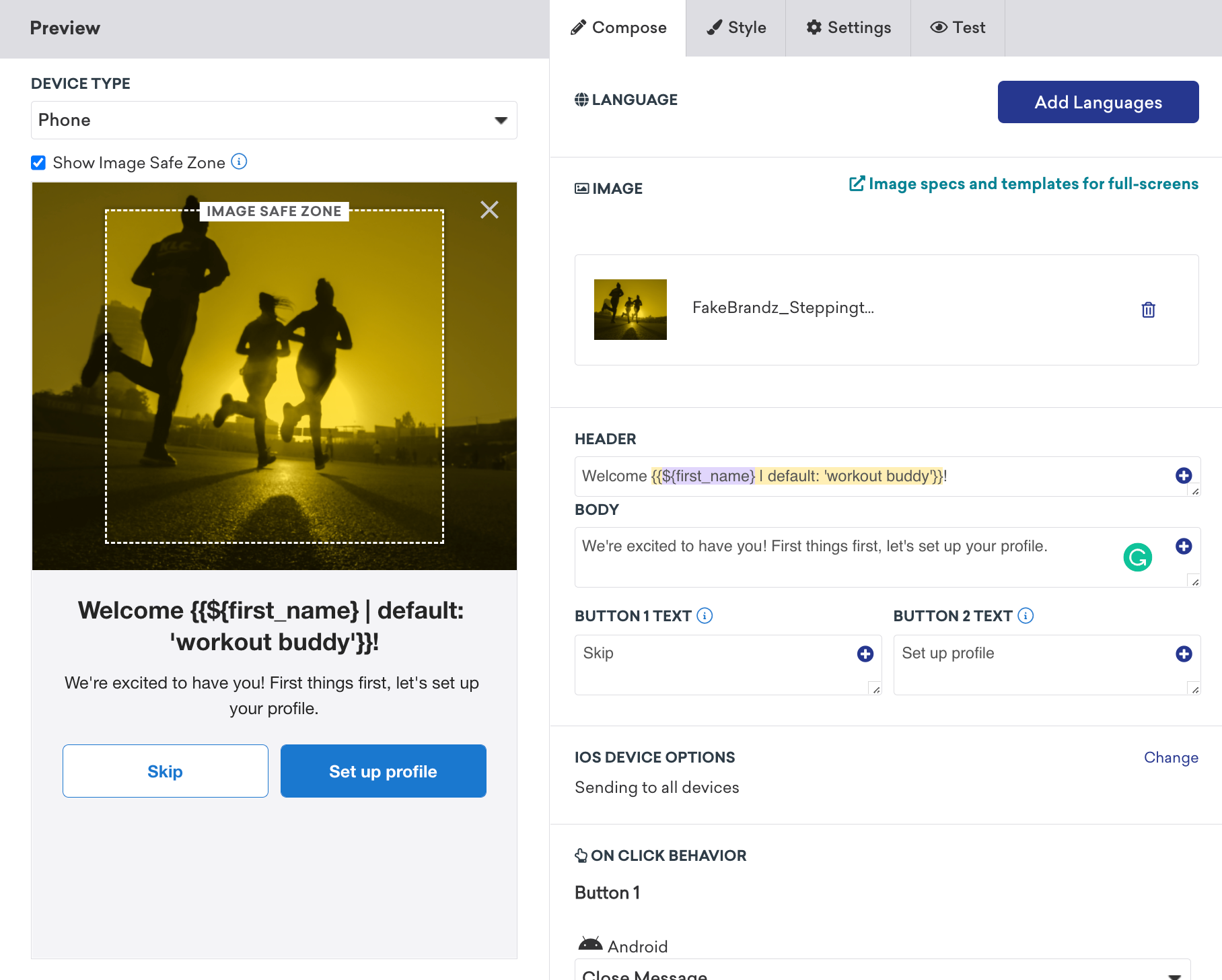
作成タブの内容は、選択したメッセージオプションによって異なります。
言語
言語を追加を選択し、表示されたリストから希望する言語を選択します。これにより、メッセージに Liquid が挿入されます。Liquid 内の適切な位置にテキストを入力できるよう、コンテンツを作成する前に言語を選択することをおすすめします。利用可能な言語の一覧を参照してください。
画像
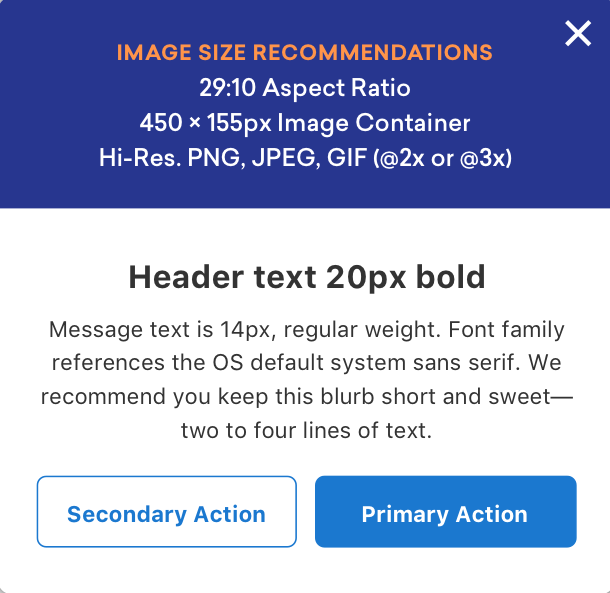
メッセージタイプに応じて、画像をアップロード、バッジを選択、または Font Awesome を使用できます。画像をアップロードするには、画像を追加を選択するか、画像 URL を指定します。画像を追加を選択するとメディアライブラリーが開き、以前にアップロードした画像を選択するか、新しい画像を追加できます。メッセージタイプやプラットフォームごとに推奨される比率や要件が異なる場合があるため、新しい画像を依頼または作成する前に必ず確認してください。
ヘッダーと本文
ヘッダーとメッセージのコピーを入力します。Liquid やその他のパーソナライゼーションを使用できます。ヘッダーとメッセージのコンテンツは、明確かつ簡潔にしてください。
一部のメッセージタイプではヘッダーが不要なため、ヘッダーの入力を求められません。
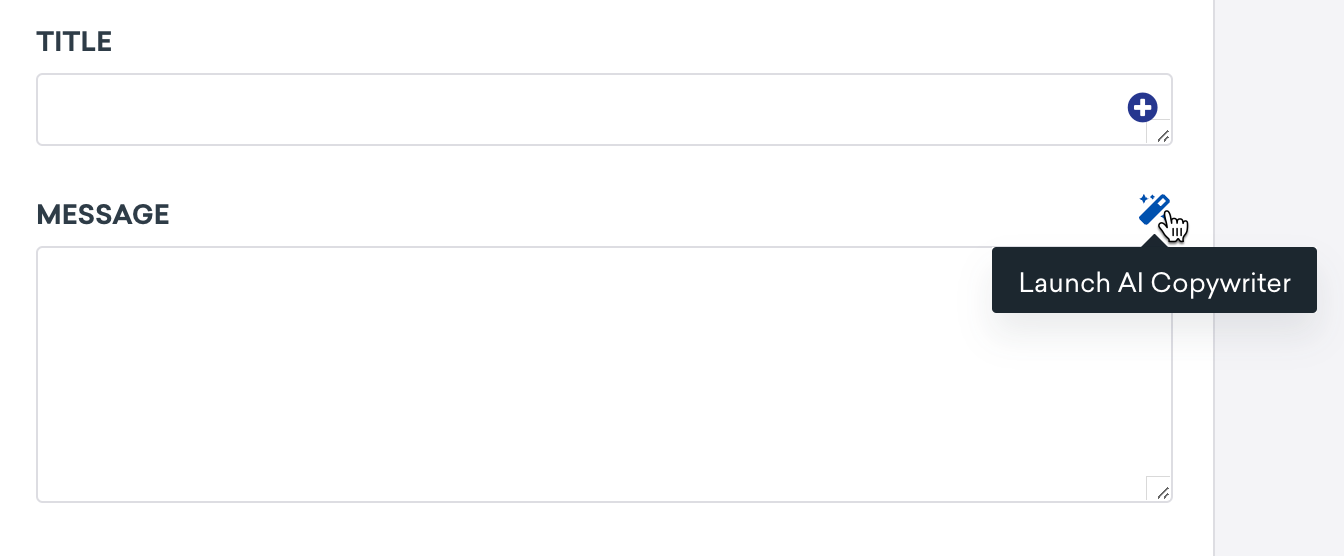
AI コピーを生成する
メッセージのコピーを生成するには、AI コピーライティングアシスタントを使用します。
右から左へ読むメッセージを作成する
アラビア語やヘブライ語などの言語については、右から左へ読むメッセージの作成を参照してください。
ボタンテキスト
メッセージタイプで利用可能な場合、本文の下に最大 2 つのボタンを表示できます。ボタンのテキストと色は、カスタムで作成・編集できます。また、メールキャプチャフォーム内に利用規約のリンクを追加することもできます。
ボタンを 1 つだけ使用する場合、追加のボタン用のスペースを残すのではなく、メッセージ下部の利用可能なスペース全体を占めるよう自動的に調整されます。
プライマリボタンを選択する
主要な行動喚起には「ボタン 2」を使用します。メッセージの他の部分から目立つよう、コントラストのある色を設定してください。
クリック時の動作
ユーザーがアプリ内メッセージのボタンを選択したとき、プラットフォームとワークスペースの設定に応じて次のアクションを利用できます。
| アクション | 説明 |
|---|---|
| メッセージを閉じる | 現在のメッセージを閉じます。 |
| Web URL を開く | Web ページを開きます。URL をアプリ内で開くように選択することもできます。 |
| アプリケーションへのディープリンク | アプリ内のコンテンツを開きます。詳細については、アプリ内コンテンツへのディープリンクを参照してください。 |
| カスタムイベントを記録 | カスタムイベントを記録します。 |
| カスタム属性を記録 | 現在のユーザーにカスタム属性を設定します。 |
| プッシュ許可をリクエスト | ネイティブのプッシュ許可プロンプトを表示します。詳細については、プッシュプライマーを参照してください。 |
プッシュ許可をリクエスト、カスタムイベントを記録、カスタム属性を記録の各オプションには、次の最小 SDK バージョンが必要です。
複数のアクションを組み合わせたり、ダッシュボードでは利用できない追加の SDK アクション(購読グループへの追加やメール購読タイプの設定など)を実行したりするには、Braze アクションのディープリンクを使用できます。
iOS デバイスのオプション
iOS アプリを含むメッセージの場合は、変更を選択して、すべてのデバイス、すべての iOS デバイス、iPad のみ、または iPhone と iPod Touch のみに送信するよう設定します。
メッセージを閉じる
次のオプションから選択します。
- 自動的に閉じる: メッセージを画面に表示する秒数を、最大 60 秒まで選択します。
- ユーザーが閉じるまで待つ: ユーザーが閉じるまでメッセージを開いたままにします。
メッセージを閉じるとインプレッションは記録されますが、クリックは記録されません。ユーザーのアクションに応じたクリックのトラッキング方法については、クリックトラッキングを参照してください。
スライドアップの位置
この設定はスライドアップのメッセージタイプにのみ適用されます。スライドアップをアプリ画面の下部から表示するか、アプリ画面の上部から表示するかを選択します。
HTML とアセット
この設定はカスタムコードのメッセージタイプにのみ適用されます。HTML を所定のスペースにコピー&ペーストし、ZIP ファイルを使用してアセットをアップロードします。
メールキャプチャ入力のプレースホルダー
この設定はメールキャプチャフォームのメッセージタイプにのみ適用されます。メール入力フィールドのプレースホルダーテキストとして表示されるカスタムコピーを入力します。デフォルトは「Enter your email address」です。
デザイン
デザインタブを使用して、従来のエディターで作成されたメッセージの外観を調整します。利用可能な設定は、プラットフォーム、メッセージタイプ、レイアウトによって異なります。
| 設定 | 制御する内容 |
|---|---|
| カラープロファイル | アプリ内メッセージテンプレートギャラリーから再利用可能なカラープロファイルを適用します。 |
| テキスト配置 | サポートされているヘッダーと本文テキストを左揃え、中央揃え、または右揃えにします。 |
| ヘッダーとテキスト | テキストの色と不透明度を設定します。 |
| ボタン | 各ボタンの背景、テキスト、ボーダー、不透明度を設定します。 |
| 背景色 | メッセージの背景色と不透明度を設定します。 |
| 画面オーバーレイ | モーダルおよびフルスクリーンメッセージの周囲の色と不透明度を設定します。 |
| 閉じるコントロール | シェブロンまたはその他の閉じるコントロールの色を設定します。 |
送信前に必ずメッセージをプレビューしてテストしてください。
カスタムコードメッセージタイプにはデザインタブが含まれていません。HTML、CSS、JavaScript、およびアセットは作成タブで追加してください。Web 固有の CSS テンプレートについては、CSS 付き Web モーダルを参照してください。
追加設定
キーと値のペア
キーと値のペアを追加すると、追加のカスタムフィールドをユーザーのデバイスに送信できます。
- メッセージ作成画面で、設定タブを選択します。
- キーと値のペアで、新しいペアを追加を選択します。
- 各ペアのキーと値を入力します。別のペアを追加するには、もう一度新しいペアを追加を選択します。
配信とターゲティング
キャンペーンのトリガーを選択する
キャンペーンをトリガーするアクションを選択し、キャンペーンの開始時刻と、必要に応じて終了時刻を設定します。
カスタムイベントからアプリ内メッセージをトリガーするには、SDKを介してイベントを記録してください。
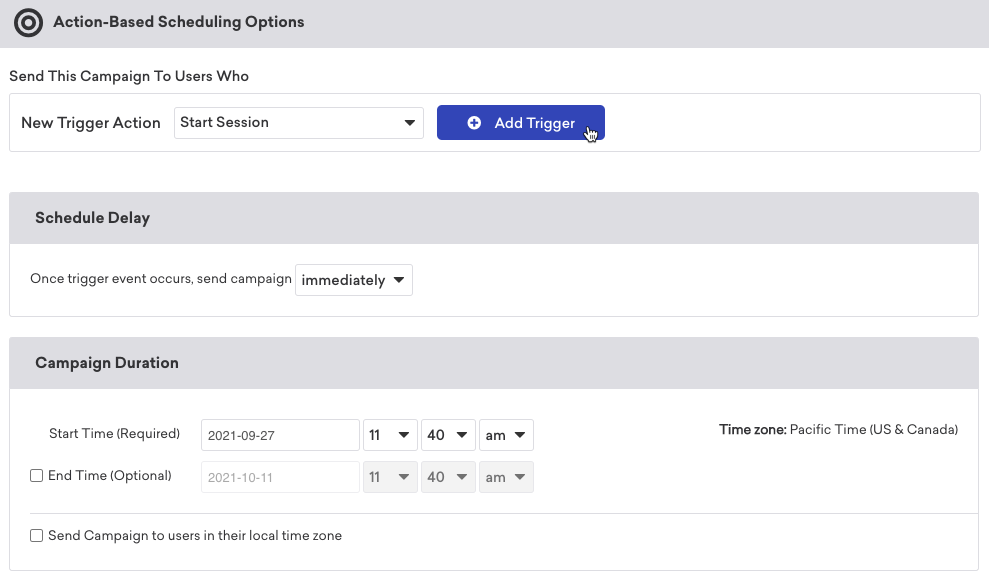
アプリ内メッセージキャンペーンは、次のアクショントリガーをサポートしています。
- アプリまたは Web サイトでセッションを開始する
- 購入する
- SDKを介して記録されたカスタムイベントを実行する
サーバートリガーのメッセージとローカルメッセージについては、アプリ内メッセージをトリガーするを参照してください。
オフラインでメッセージをトリガーする
Braze は、対象となるメッセージとそのトリガーをユーザーのデバイスに送信します。メッセージがキャッシュされると、デバイスがオフラインの間でも、トリガーが発生した時点でメッセージを表示できます。
アプリ内メッセージキャンペーンを停止した後でも、停止前にセッションを開始したユーザーは、トリガーイベントを実行した際にキャッシュされたメッセージを表示する場合があります。これらのユーザーはユニークインプレッションとしてカウントされます。
優先度を選択する
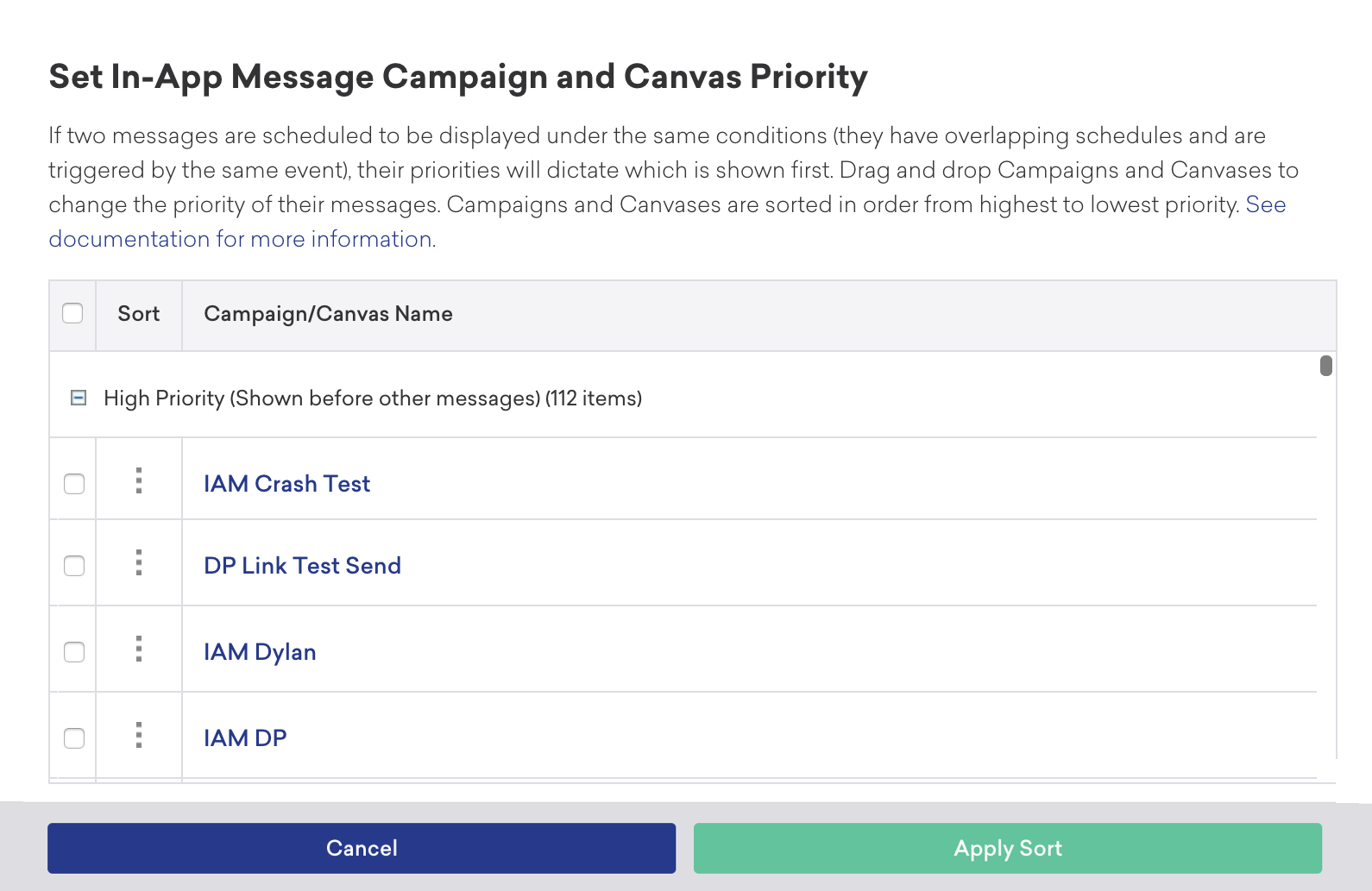
複数のメッセージが同じトリガーを共有している場合に、対象となるアプリ内メッセージを表示する順序を設定します。キャンペーンとキャンバスのメッセージステップでは、同じ優先順位が使用されます。
次のメッセージ優先度から選択できます。
- 高優先度(他のメッセージより先に表示)
- 中優先度(デフォルト)
- 低優先度(他のメッセージより後に表示)
高、中、低のオプションは優先度バケットです。正確な優先度を設定しない限り、新規または新たに割り当てられたメッセージは、そのバケット内で最上位に配置されます。
正確な優先度を設定を選択すると、キャンペーンとキャンバスをドラッグして特定の順序に並べ替えられます。また、メッセージをピン留めして、高優先度バケットの最上位に固定することもできます。
ターゲットにするユーザーを選択する
セグメントとフィルターを使用してユーザーをターゲットに設定します。Braze は、メッセージをデバイスに送信する前に、正確なセグメントメンバーシップを計算します。

アプリ内メッセージステップに遅延がある場合、Braze は遅延後にセグメントメンバーシップを評価します。ユーザーが対象となる場合、メッセージは次に利用可能なセッションで同期されます。
キャンペーンの対象資格とLiquidを再評価する
キャンペーンでは、対象資格が頻繁に変化する属性に依存する場合や、メッセージに最新のプロファイルデータが必要な場合に、表示前にキャンペーンの対象資格を再評価するを選択します。
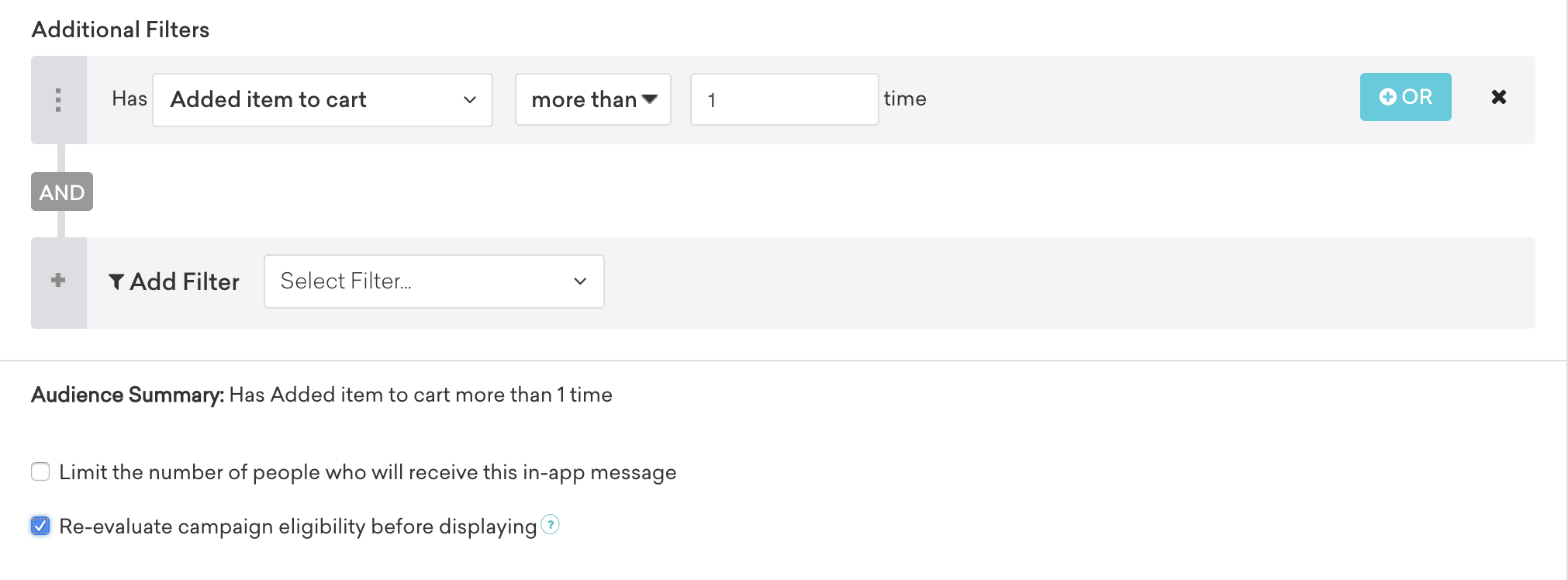
このオプションを選択すると、SDKはユーザーがまだ対象であることを確認するために追加のリクエストを送信します。また、Braze はメッセージを表示する直前にLiquidとコネクテッドコンテンツを評価します。
このオプションにより、ユーザーがキャンペーンの対象資格基準を満たさなくなった場合に、キャッシュされたメッセージが表示されるのを防止できます。
このオプションにはネットワーク接続が必要で、表示前にリクエストが追加されます。ユーザーがオフラインの間にトリガーする必要があるメッセージには使用しないでください。
REST APIで追加されたデータをメッセージで使用する
/users/track エンドポイントによって同じセッション内で追加されたユーザーデータは、そのユーザーのアプリ内メッセージで使用できる場合があります。たとえば、トリガーを待機しているアプリ内メッセージのオーディエンスに含まれるユーザーがセッションを開始し、同じセッション内でREST APIがそのユーザーのプロファイルを更新した場合、表示前にキャンペーンの対象資格を再評価するが選択されていれば、その新しいデータをアプリ内メッセージに表示できます。Braze は、レンダリングするタイミングになるまでアプリ内メッセージをテンプレート化しません。
1つのトリガーで Braze へのデータ送信とアプリ内メッセージの発動の両方を行う場合、スケジュールされた遅延があっても、メッセージは新たに更新されたプロファイルデータを使用できません。代わりに、データ送信用とアプリ内メッセージのトリガー用の2つの別々のトリガーを使用してください。
キャンバスのメッセージコントロールを設定する
キャンバスのアプリ内メッセージには、有効期限、トリガーアクション、最大2時間の遅延に関するコントロールが含まれています。詳細については、キャンバスのアプリ内メッセージを参照してください。
知っておくべきこと
アクティブなアプリ内メッセージキャンペーンの上限数
メッセージ配信のパフォーマンスを維持するため、不要になったアクションベースのアプリ内メッセージキャンペーンは停止してください。
デフォルトの上限数は、ワークスペースあたり200件のアクティブなアクションベースのアプリ内メッセージキャンペーンです。ワークスペースによっては、上限数が異なる場合があります。この上限はキャンバスには適用されません。
この件数には、終了時刻に達していないアクティブなキャンペーンと、終了時刻が設定されていないキャンペーンが含まれます。終了時刻を過ぎたキャンペーン、最大インプレッション数に達したキャンペーン、または有効でなくなったキャンペーンは含まれません。
ローカル時間での配信評価
アプリ内メッセージキャンペーンでユーザーのローカルタイムゾーンを使用する場合、Brazeはそのタイムゾーンでキャンペーンの開始時刻と終了時刻を評価します。キャッシュされたメッセージは、ユーザーが対象となり、かつ設定された配信期間内にトリガーが発生した場合にのみ表示されます。
次のステップ
アプリ内メッセージを作成したら、キャンペーンまたはキャンバスの構築と検証を続けます。
- キャンバスを設定するか、キャンペーンのスケジュール設定を完了します
- ユーザーをターゲットに設定し、コンバージョンイベントを設定します
- メッセージをプレビューしてテストします
- アプリ内メッセージのレポートを確認します