条件分岐
キャンバスの条件分岐コンポーネントを使用すると、ユーザーにパーソナライズされたリアルタイムの体験を提供できます。
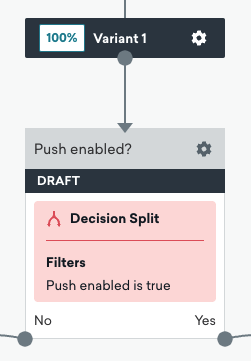
このコンポーネントを使用すると、ユーザーがクエリに一致するかどうかに基づいてキャンバスの分岐を作成できます。
条件分岐を作成する
ワークフローで条件分岐を作成するには、キャンバスにステップを追加します。次に、サイドバーからコンポーネントをドラッグ&ドロップするか、ステップの下部にあるプラスボタンを選択し、条件分岐を選択します。
分岐を定義する
ユーザーをどのように分岐させますか?セグメントとフィルターを使用して境界線を引くことができます。基本的に、ユーザーを評価するtrueまたはfalseのクエリを作成し、それぞれのステップに振り分けます。少なくとも1つのセグメントまたは1つのフィルターを使用する必要があります。セグメントとフィルターの両方を使用する必要はありません。
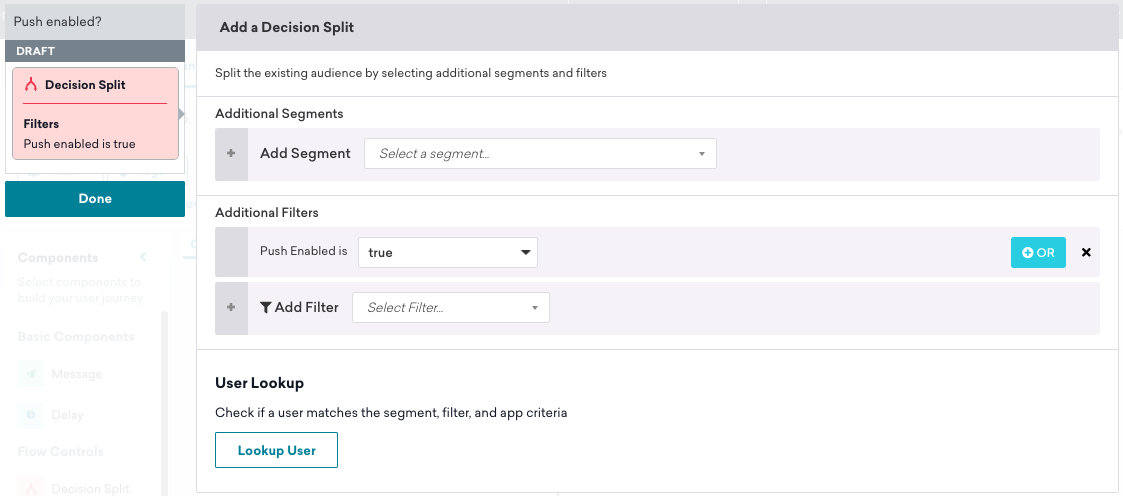

デフォルトでは、条件分岐ステップのセグメントとフィルターは、遅延を追加しない限り、前のステップを受信した直後にチェックされます。
再エントリが有効なキャンバスでのリターゲティングフィルター
条件分岐ステップのリターゲティングフィルター(Clicked/Opened Step In This キャンバスなど)は、以前のエントリを含む、ユーザーのすべてのキャンバスエントリにわたるエンゲージメントを評価します。例えば、ユーザーが前回のエントリ中にステップとインタラクションした場合、条件分岐はそのユーザーがキャンバスに再エントリした際にそのインタラクションを認識します。
再エントリが有効なキャンバスでは、現在のキャンバスエントリ中のエンゲージメントのみを時間枠内で評価する必要がある場合、ステップとのインタラクショントリガーを使用したアクションパスステップを使用してください。アクションパスは、ステップの評価ウィンドウ中に発生したインタラクションのみをカウントします。
条件分岐を活用する
条件分岐を使用すると、セグメント、属性、またはチャネルの適格性(プッシュを受信できるかどうかなど)に基づいて、ユーザーを異なるパスに誘導できます。
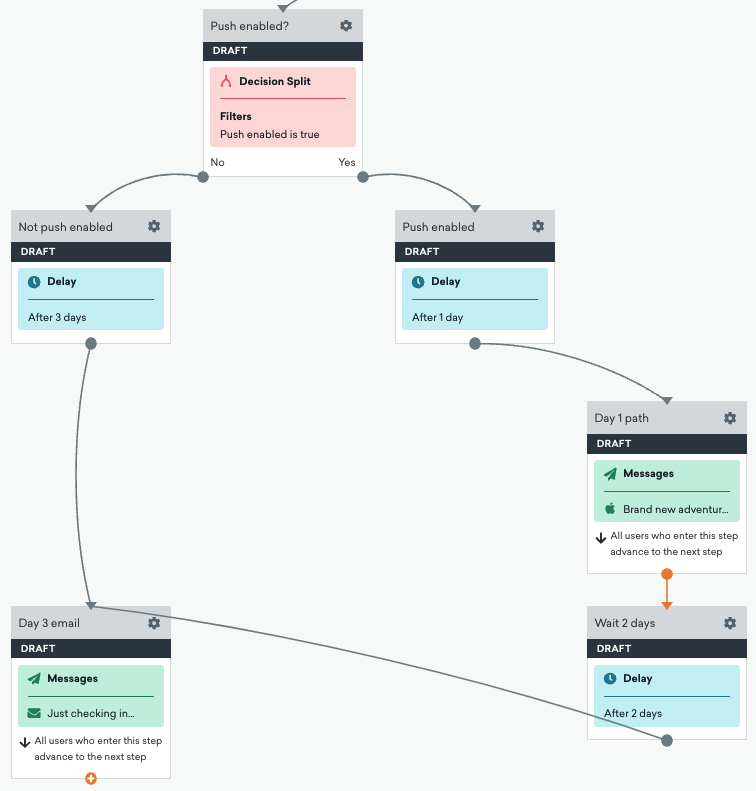
たとえば、架空のフィットネスブランドであるSteppingtonは、オンボーディングキャンバスで条件分岐を使用しています。ウェルカムメールの後、キャンバスはフィルター「フォアグラウンドプッシュが有効」がtrueかどうかを確認するプッシュが有効か?という条件分岐を行います。
- はい:ユーザーは1日待機し、プッシュ通知を受信し、さらに2日待機した後、3日目のメールを受信します。
- いいえ:ユーザーは3日間待機した後、同じ3日目のメールを受信します。
どちらのパスも、分岐から約3日後に3日目のメールに到達します。また、「いいえ」のパスにアプリ内メッセージを追加して、ユーザーにプッシュを有効にするよう促すこともできます。
パスの先にステップがない場合、そのパスに進んだユーザーはキャンバスを退出します。
分析
このステップの分析の説明については、以下の表を参照してください。
| 指標 | 説明 |
|---|---|
| エントリ | ステップにエントリした合計回数です。キャンバスで再エントリが有効になっており、ユーザーが条件分岐ステップに2回エントリした場合、2つのエントリが記録されます。 |
| Yes | 指定された条件を満たし、「yes」パスに進んだエントリの数です。 |
| No | 指定された条件を満たさず、「no」パスに進んだエントリの数です。 |