請求
ワークスペース、アプリ、イベントソース全体のデータ消費量を監視・確認するための請求ページの使い方を説明します。この記事では、ページ上のさまざまなセクションと、それぞれが提供する情報について説明します。
請求ページに移動するには、設定 > 請求に進みます。
請求ページには以下のタブがあります:
購読と使用量
購読と使用量タブには、使用量グラフと契約の詳細が含まれています。このページのデータは、毎日東部時間(ET)午後10:00に更新されます。リアルタイムのアクティビティは反映されません。
使用量グラフ
ここでは、ワークスペースに適用される使用量グラフを確認できます。購入した製品に基づいて、ダッシュボードに表示される使用量の指標が異なる場合があります。
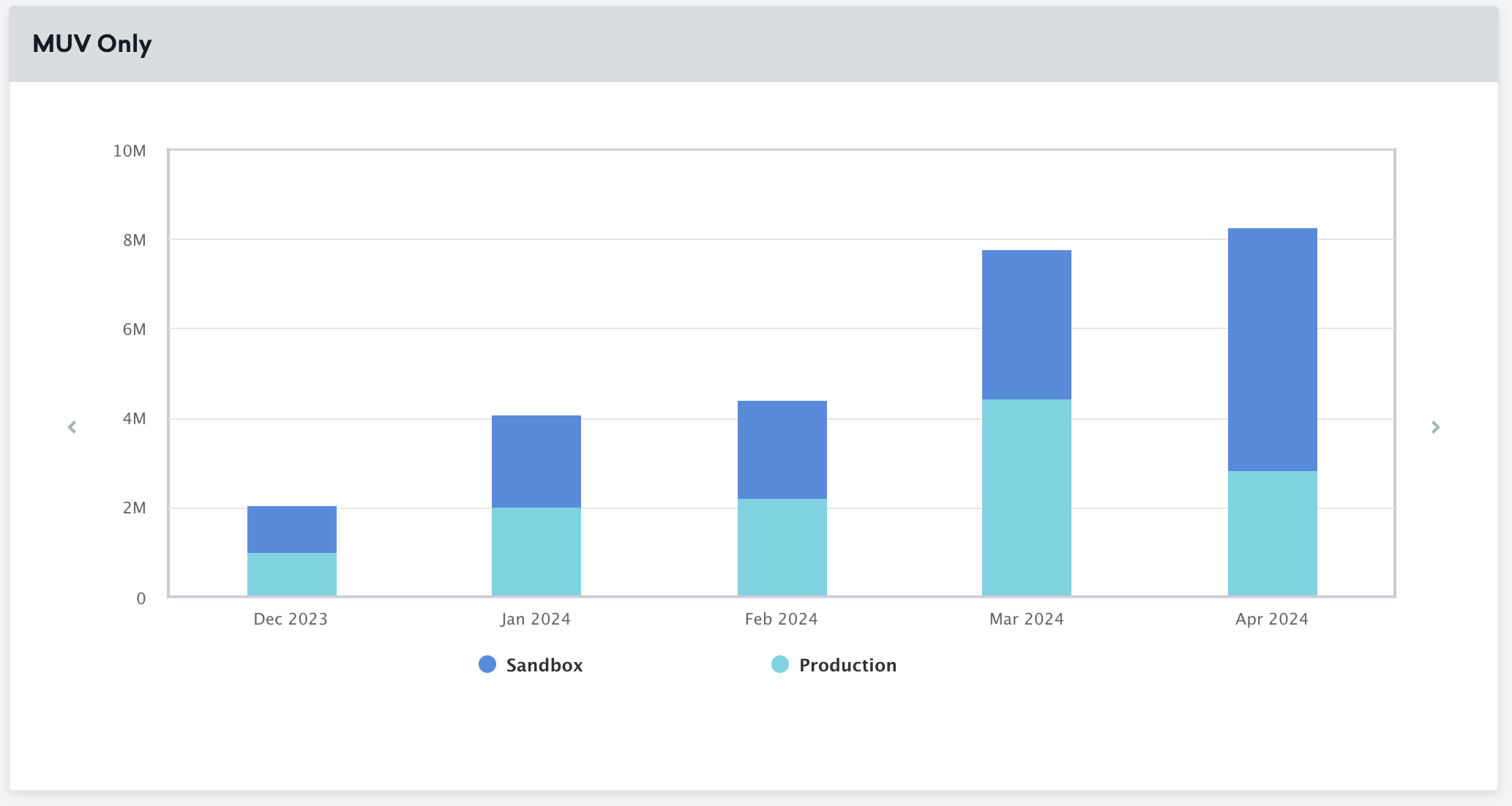
これらのグラフには、月間アクティブユーザー数、月間ユニークビジター数、メール送信数を表示できます。このような使用量グラフは、使用量の予算を立てたり、全体的な使用量にどのワークスペースが貢献しているかをより深く理解したりする際に特に役立ちます。
契約の詳細
契約の詳細には、Brazeとの現在の契約の開始日と終了日が記載されています。
考慮事項
契約で月間ユニークビジター数(MUV)を使用しており、月間アクティブユーザー数(MAU)のみを使用する契約に変更した場合、過去のデータは引き続きMUVグラフに表示され、新しいデータはMAUグラフにのみ表示されます。たとえば、契約が10月に終了する場合、MUVグラフには9月末までのデータが表示されます。
アプリ別の最も使用されたイベントと属性
アプリ別の最も使用されたイベントと属性では、属性およびカスタムイベントのデータポイント使用量の要因を確認できます。
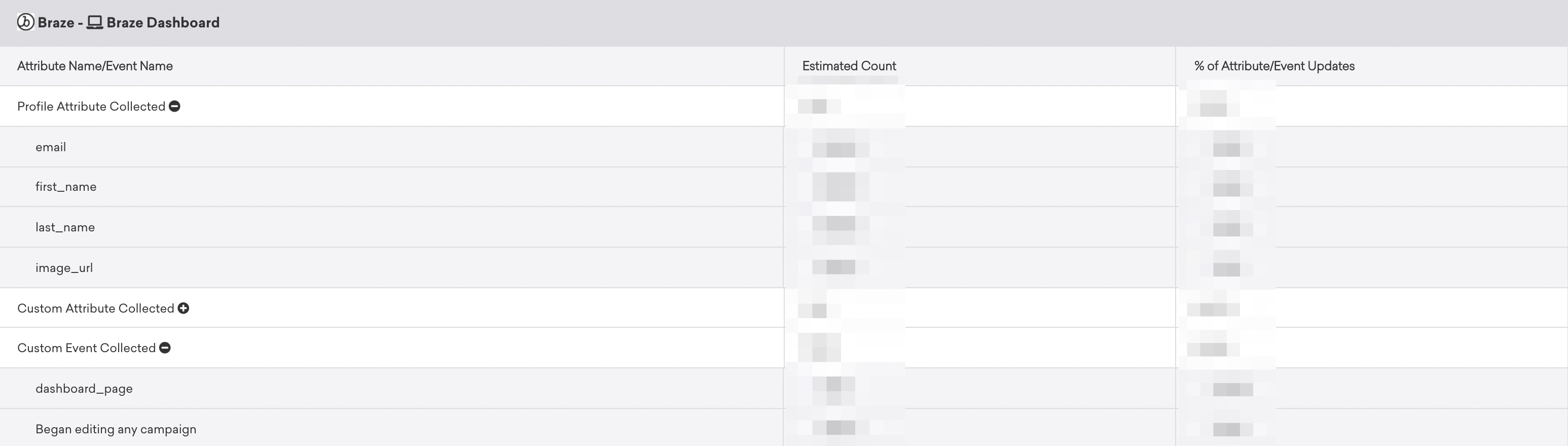
各アプリについて、内訳を見るを選択すると、選択した期間における各カスタム属性、プロファイル属性、カスタムイベントの推定カウントと、そのアプリの属性およびイベント更新のうち、その属性またはイベントが占める割合を確認できます。
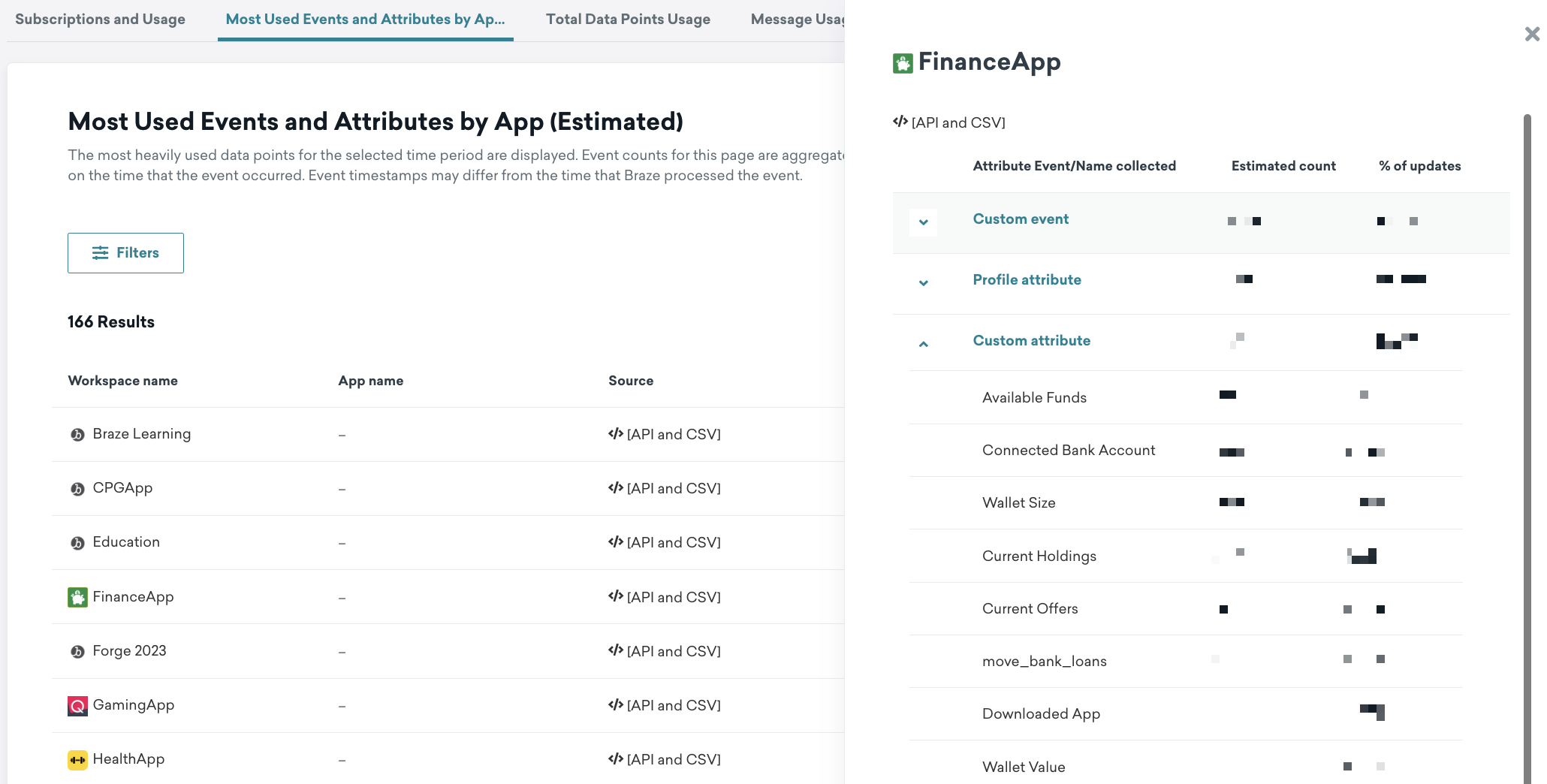
このようなデータの内訳は、どの特定のデータポイントが割り当ての大きな割合を占めているかを把握するのに役立ちます。この情報を定期的にモニタリングして、データポイントを不必要に消費していないことを確認することをお勧めします。カスタマーサクセスマネージャーが、現在のプランを最大限に活用するためのガイダンスや、より柔軟なオプションを提供できます。
データポイント合計ダッシュボード
データポイント合計使用量タブでは、データポイント使用量の詳細を確認できます。このセクションのすべてのデータを、週単位または月単位で集計して表示できます。

データポイント情報は24時間ごとにキャッシュされます。
管理者であるにもかかわらずデータポイント合計使用量タブを表示できない場合は、ブラウザーがBrazeダッシュボードのドメインに対してサードパーティCookieを許可していること、およびシークレットモードになっていないことを確認してください。

契約の詳細
ここでは、現在のBraze契約の開始日と終了日、割り当てられたデータポイント、および現在の契約期間中に使用されたすべてのデータポイントの合計に関する情報を確認できます。
このセクションのフィールドは次のように定義されています。
- 契約タイプ: 請求期間の構造。年間契約または複数年契約のいずれかです。
- 契約の開始日と終了日: 契約全体の開始日と終了日です。
- 割り当てデータポイント: 請求期間ごとに契約で割り当てられたデータポイントの量です。
- 契約データポイント使用量: 契約期間全体で記録されたすべてのデータポイントの累計であり、次の請求期間にリセットされません。
会社の請求データ
アプリレベルのデータポイント合計使用量
このグラフには、アプリ全体のデータポイント使用量が表示されます。
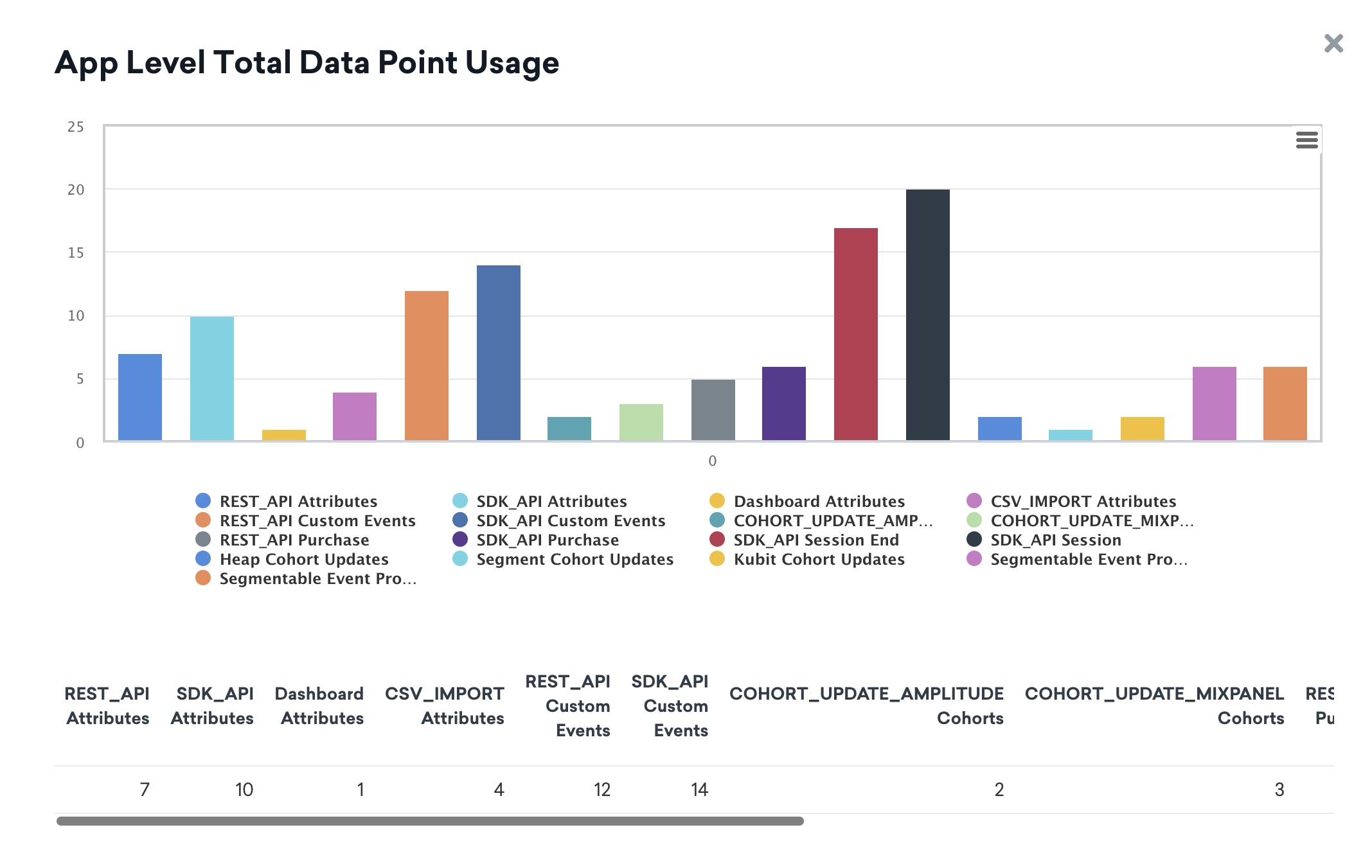
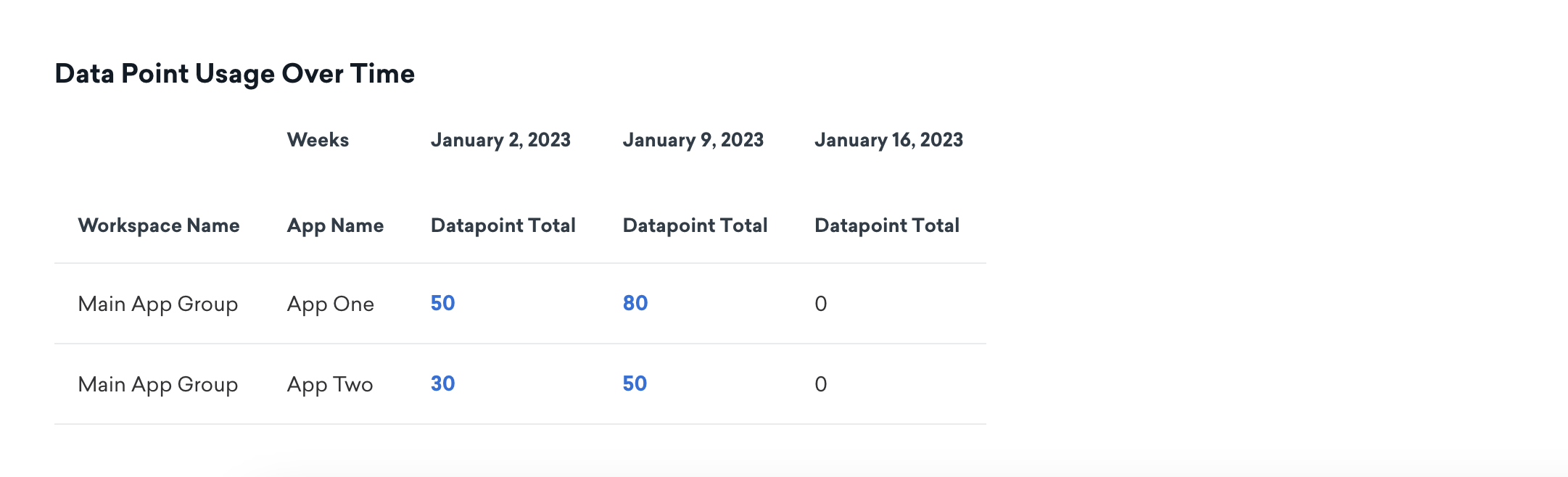
合計の1つを選択すると、データポイント使用量の推移テーブルが表示され、各ワークスペースの週次データポイント合計を確認できます。アプリ名列が空白の行は、アプリに関連付けられていないデータポイント(app_idを指定しないリクエストで使用されたデータポイントなど)を表します。
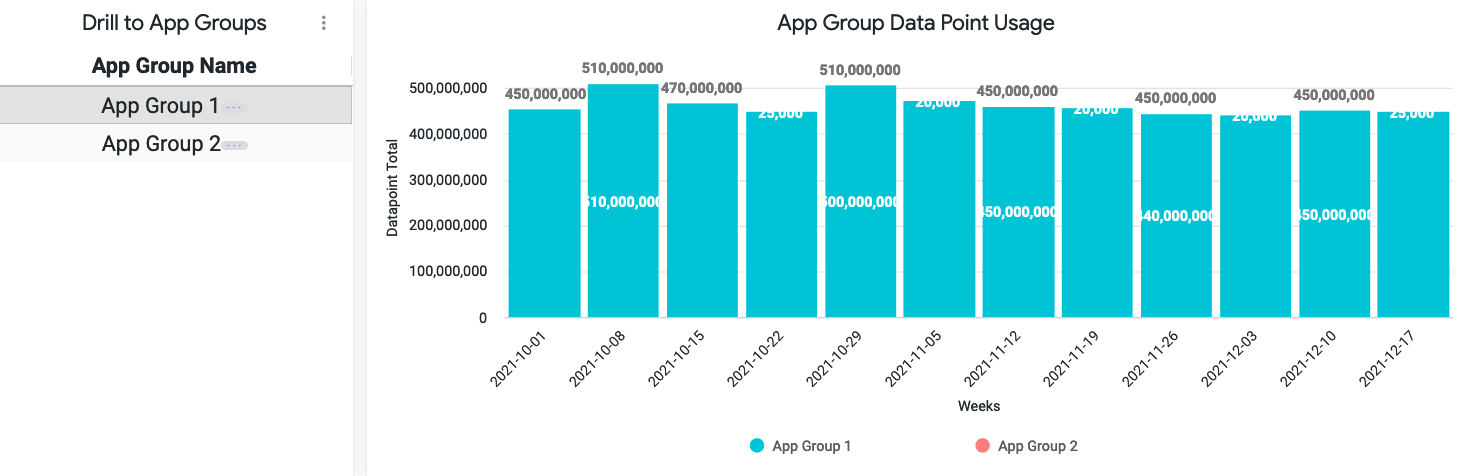
ワークスペースのデータポイント使用量
このグラフでは、ワークスペースごとに会社全体のデータポイント使用量を評価できます。各ワークスペースが会社のデータポイント使用量にどの程度貢献しているかを把握できます。
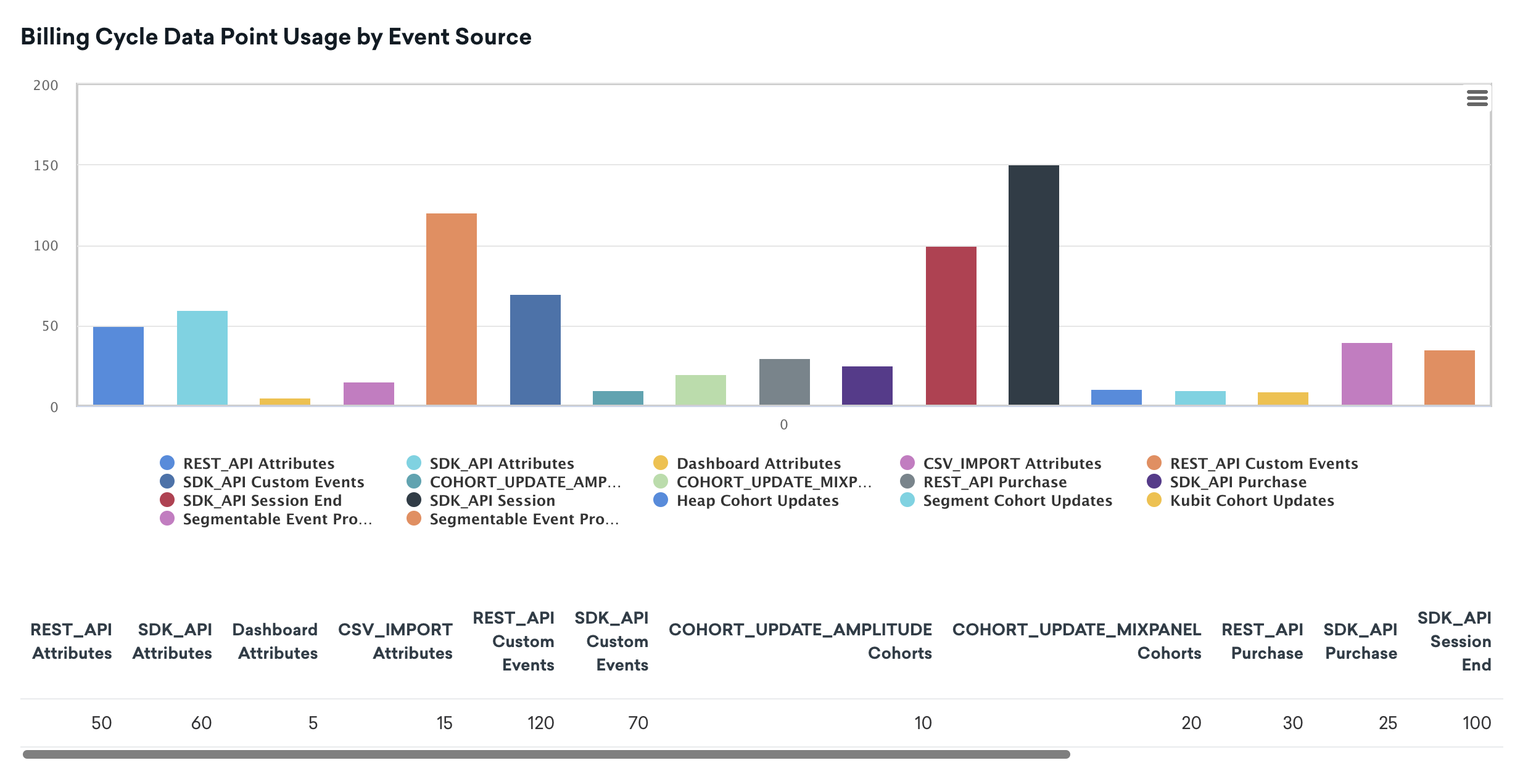
請求サイクルのイベントソース別データポイント使用量
このグラフでは、さまざまなAPI属性、カスタムイベント、セッションなど、異なるイベントソース間でデータポイント使用量がどのように分布しているかを確認できます。
データポイント使用量の推移
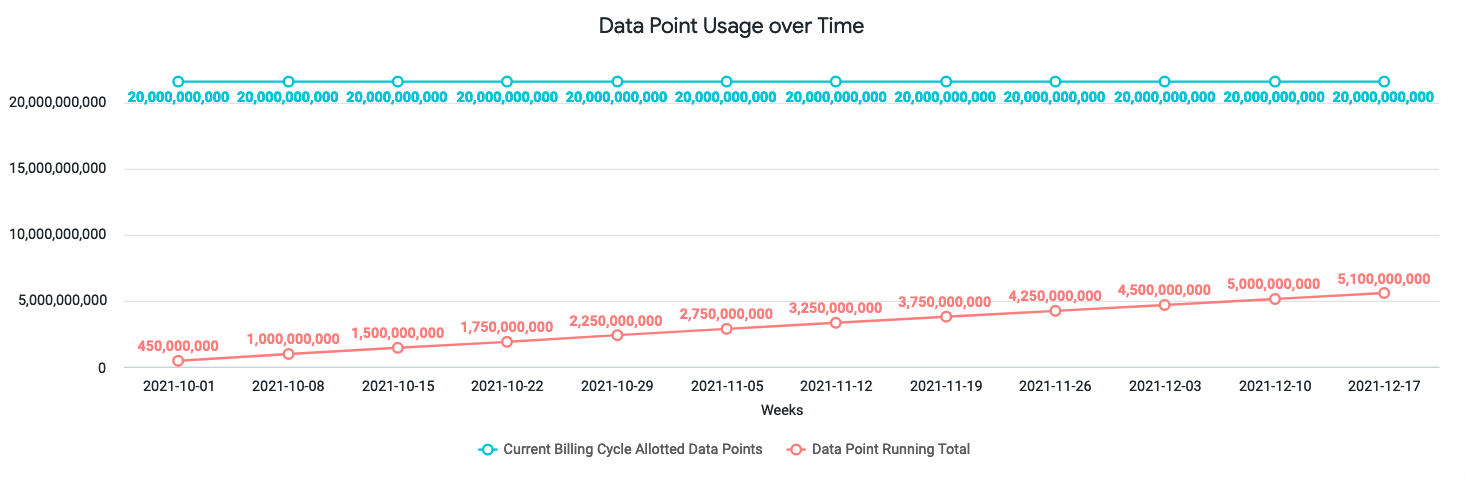
このグラフでは、データポイント合計使用量と割り当てられたデータポイント量をすばやく比較できます。