キャンバスの分析
構築しているものが目標に向かって前進しているかどうかを把握する必要があります。キャンバスの分析を使用すると、構築しているエクスペリエンスが目標にどのような影響を与えているかを総合的に理解できます。
キャンバスを構築してライブに設定したら、キャンバスページに移動してキャンバスを選択し、詳細ページを開きます。ここでキャンバスのパフォーマンスを測定およびテストできます。
チャネルごとのキャンペーン分析(メール、プッシュ、SMSなど)については、キャンペーン分析を参照してください。キャンペーンとキャンバスに共通するファネル分析およびリテンション分析については、ファネルレポートおよびリテンションレポートを参照してください。
キャンバスの概要
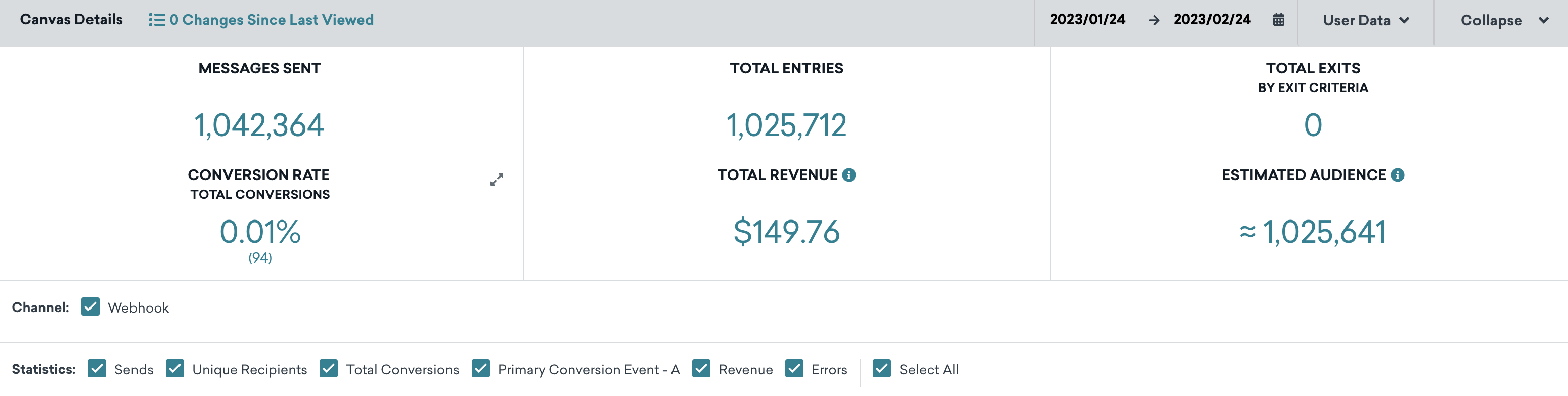
キャンバスの詳細ページの上部には、キャンバスの主要な統計情報が表示されます。これには、キャンバス内で送信されたメッセージ数、顧客がキャンバスにエントリした合計回数、コンバージョンした人数と全体のコンバージョン率、キャンバスが生み出した収益、推定オーディエンスの合計が含まれます。
ここは、キャンバスが目標に対してどのようなパフォーマンスを示しているかを概観するのに最適な場所です。キャンバスのパフォーマンスが予想範囲を下回った場合にプロアクティブに通知を受け取るには、カスタムキャンバスアラートを参照してください。
合計収益
合計収益は、キャンバスにエントリしたユーザー(まだメッセージを受信していないユーザーを含む)のコンバージョン期間内の合計収益です。
合計収益の横にあるShow Revenue Breakdownを選択すると、ステップごとのテーブルが表示されます。この内訳には、収益データがある各ステップ(削除済みのステップを含む)の収益と、合計収益にはカウントされるが特定のステップに紐付けられていない購入(たとえば、ユーザーがキャンバスにエントリした後、メッセージを受信する前に購入した場合など)のNot attributed to a step行が表示されます。
リーチ可能なユーザーと正確な統計
キャンバスに関連付けられたオーディエンスに対して正確な統計を計算が実行されている間、Brazeはリーチ可能なユーザーエリアに丸めた推定値を一時的に表示することがあります。計算が完了すると、正確な合計値が推定値に置き換わります。Show Additional Statsを選択すると、チャネルごとの完全な内訳が表示されます。キャンバスビルダーでは、ターゲット層の下に同じフローが記載されています。ターゲット層の計算を参照してください。

キャンバスのアクティビティから構築したセグメントで、キャンバスの分析に基づいて予想されるよりもリーチ可能なユーザーが少ない場合、一般的に2つの理由が考えられます。
- 推定サンプリング:セグメント統計は、正確なカウントではなく、95%の信頼区間で±1%のランダムサンプルに基づく推定値を表示する場合があります。
- ユーザーが条件に一致しなくなった:キャンバスの分析でカウントされた一部のユーザーが、セグメントの条件を満たさなくなっている可能性があります。たとえば、購読を解除したり、キャンバスの実行後にプロファイルデータが変更されたりした場合です。購読解除が大量に発生していないか、キャンバスの過去のパフォーマンスを確認してください。
最後に表示されてからの変更
チームの他のメンバーによるキャンバスの更新回数は、キャンバスの概要ページの最後に表示されてからの変更指標で追跡されます。Changes Since Last Viewedを選択すると、キャンバス名、スケジュール、タグ、メッセージ、オーディエンス、承認ステータス、またはチームアクセス設定の更新の変更ログが表示されます。各更新について、誰がいつ更新を実行したかを確認できます。この変更ログを使用して、キャンバスへの変更を監査できます。
パフォーマンスの可視化
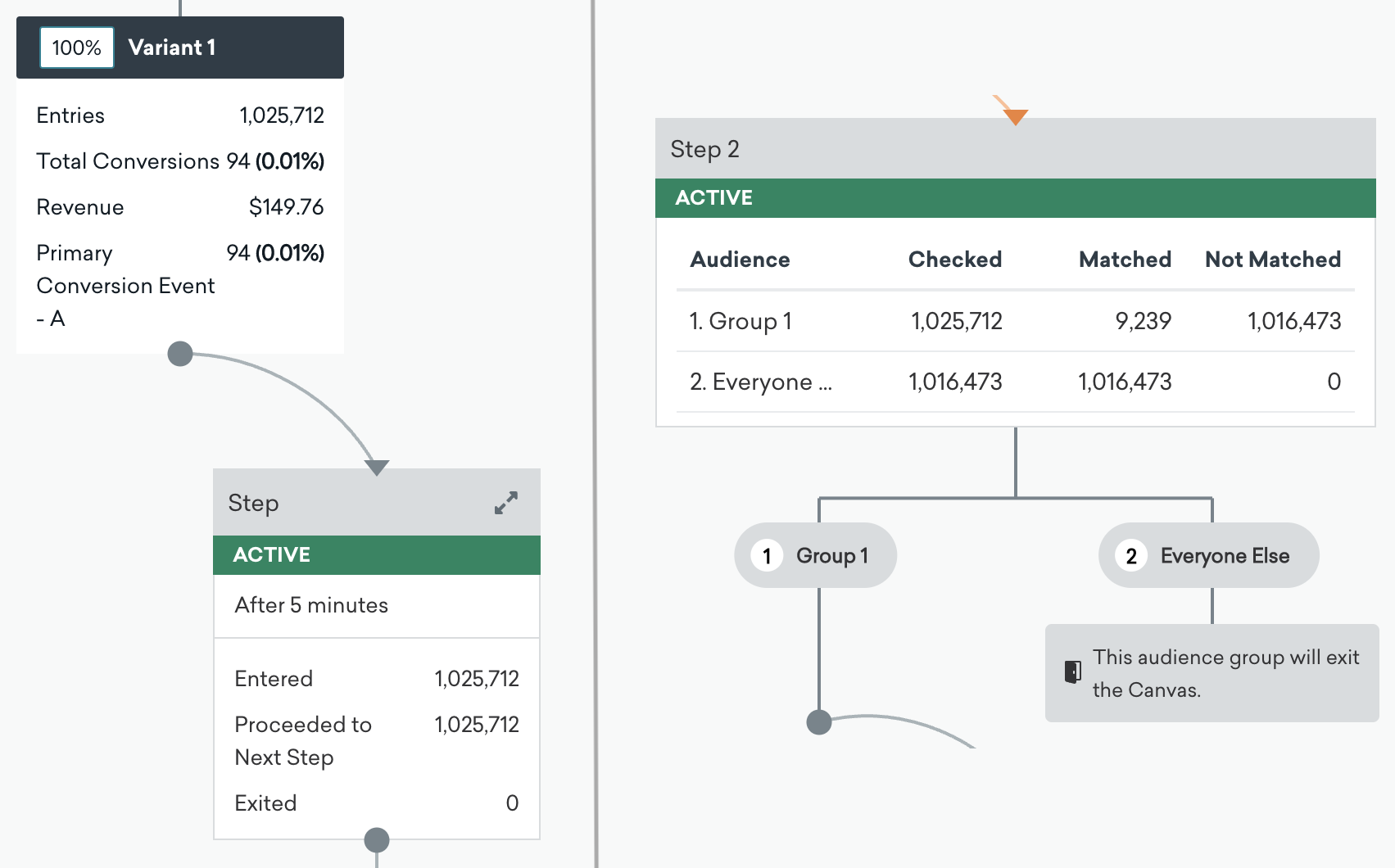
キャンバスの詳細ページを下にスクロールすると、各コンポーネントのパフォーマンスを確認できます。たとえば、何人のユーザーがエントリしたか、次のステップに進んだか、キャンバスを離脱したかなどが表示されます。特定のキャンバスステップまたはコンポーネントを選択すると、パネルがジャーニーの該当部分にフォーカスし、その指標をより詳しく確認できます。

キャンバスフローでは、ユーザーはユーザージャーニーの最後のステップに入り、メッセージペイロードを受信した後にキャンバスを離脱します。
指標には、インプレッション、ユニーク受信者、コンバージョン数、生成された収益も含まれます。コンポーネントをクリックすると、データをさらに分解してチャネル別のパフォーマンスを確認できます。
バリアント別のパフォーマンス内訳
キャンバスの詳細ページの下部で、バリアントを分析をクリックしてキャンバスを分析モーダルを開きます。このモーダルには3つのタブがあります。
- バリアントを分析
- キャンバスファネルレポート
- キャンバスリテンションレポート
バリアントを分析
バリアントを分析タブでは、バリアントおよびコントロールグループ別のパフォーマンス内訳を確認できます(複数ある場合)。また、キャンバスAPI識別子のコピー、指標のCSVファイルのダウンロード、セルのコピーも可能です。バリアントを分析タブには、各バリアントの複数レベルでの内訳を示すテーブルがあります。
効果的なバリアントをすばやく把握し、適切なケイデンス、コンテンツ、トリガー、タイミングなどを特定できます。
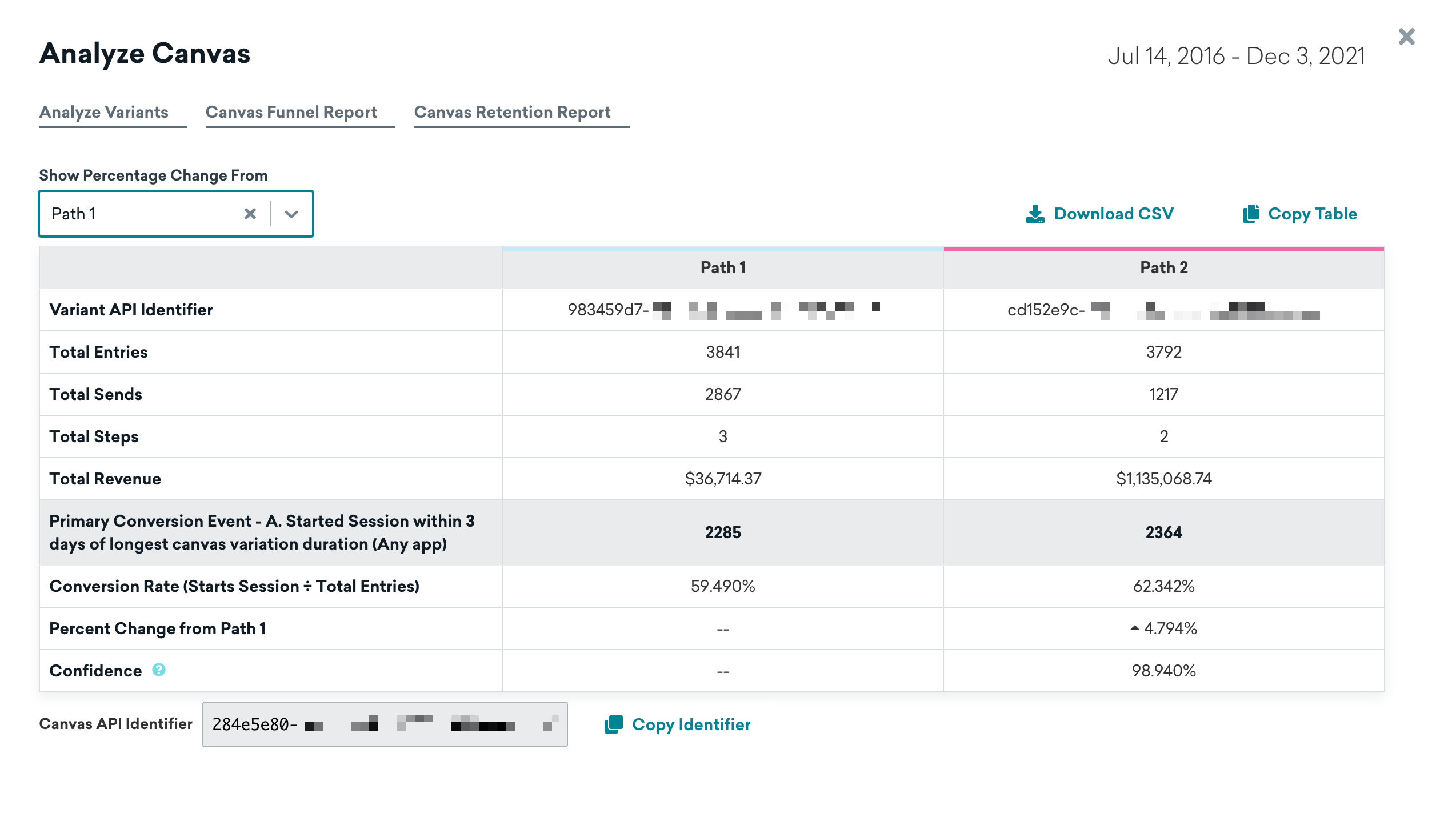
基本的な指標には以下が含まれます。
- バリアントAPI識別子: バリアントのAPI識別子です。API呼び出しで使用できます。
- 合計エントリ: キャンバスバリアントにエントリしたユーザーの合計数です。
- 合計送信数: キャンバスバリアントで送信されたメッセージの合計数です。
- 合計ステップ数: キャンバスバリアント内のステップの合計数です。
- 合計収益: 設定された1次コンバージョンウィンドウ内で、そのバリアントにエントリしたユーザー(メッセージを受信していないユーザーを含む)からのドル単位の合計収益です。
さらに、以下を含むコンバージョンイベントのより詳細な内訳を確認できます。
- 各コンバージョンイベントのコンバージョン合計数とコンバージョン率
- コントロールバリアントに対するリフト
- 各コンバージョンイベントの統計的信頼度
収益のアトリビューション方法
コンバージョンと同様に、収益はキャンバスレベルで追跡され、ユーザーがメッセージを受信した(またはメッセージをまだ受信していない場合はエントリした)最新のコンポーネントまたはステップと最新のバリアントにアトリビューションされます。ユーザーが設定された1次コンバージョンイベントを実行しなくても、購入がウィンドウのアトリビューションルールに該当する限り、購入は合計収益にカウントされます。ステップにアトリビューションされる収益は、キャンバス概要の収益の内訳と同じルールに従います。
例えば、ユーザーが2つのステップを完了してから購入した場合、その収益は2番目のステップとユーザーがエントリしたバリアントにアトリビューションされます。キャンバスにエントリしたが、最初のキャンバスステップを受信する前に購入した場合、その収益はエントリしたバリアントにアトリビューションされ、収益の内訳ではステップにアトリビューションされていないに表示されます。
コンバージョンの追跡方法
ユーザーは、キャンバスへの1回のエントリにつき、コンバージョンイベントごとに1回のみコンバージョンできます。コンバージョンは、そのエントリでユーザーが受信した最新のメッセージに割り当てられます。キャンバスの概要には、そのパス内のユーザーが実行したすべてのコンバージョンが、メッセージを受信したかどうかにかかわらず反映されます。後続の各ステップには、そのステップがユーザーの受信した最新のステップであった間に発生したコンバージョンのみが表示されます。
次の例を考えてみましょう。キャンバスに10件のプッシュ通知があり、コンバージョンイベントが「アプリを開く」(または「セッション開始」)の場合です。
- ユーザーAはエントリ後、最初のメッセージを受信する前にアプリを開きます。
- ユーザーBは各プッシュ通知の後にアプリを開きます。
キャンバスの概要では2件のコンバージョンが表示されますが、個別のステップでは最初のステップに1件のコンバージョンが表示され、それ以降のすべてのステップではコンバージョンは表示されません。コンバージョンイベントが発生した時点でサイレント時間が有効な場合も、同じルールが適用されます。
次に、サイレント時間が設定されたキャンバスで以下のイベントが発生する場合を考えてみましょう。
- ユーザーAがキャンバスにエントリします。
- 最初のステップは設定されたサイレント時間内の遅延ステップであるため、メッセージは抑制されます。
- ユーザーAがコンバージョンイベントを実行します。
ユーザーAはキャンバスバリアント全体ではコンバージョンとしてカウントされますが、ステップを受信していないため、ステップではカウントされません。
最後の例として、再エントリが有効なキャンバスを考えてみましょう。再エントリ可能なユーザーが1回目のエントリと2回目のエントリでコンバージョンイベントを実行した場合、2件のコンバージョンがカウントされます。
ファネルレポートとリテンションレポート
バリアントを分析から、キャンバスファネルレポートまたはキャンバスリテンションレポートタブを開いて、エントリ後のジャーニーと長期的なリテンションを分析します。
設定手順、利用可能なイベント、解釈のガイダンス、FAQについては、以下を参照してください。