レポートビルダー(レガシー)
レポートビルダーを使用すると、複数のキャンペーンまたはキャンバスの結果を1つのビューで比較できるため、どのエンゲージメント戦略が主要な指標に最も影響を与えたかを簡単に判断できます。キャンペーンとキャンバスの両方について、データをエクスポートし、レポートを保存して将来表示することができます。
レポートに含まれる指標の説明リストについては、レポート指標用語集を参照してください。
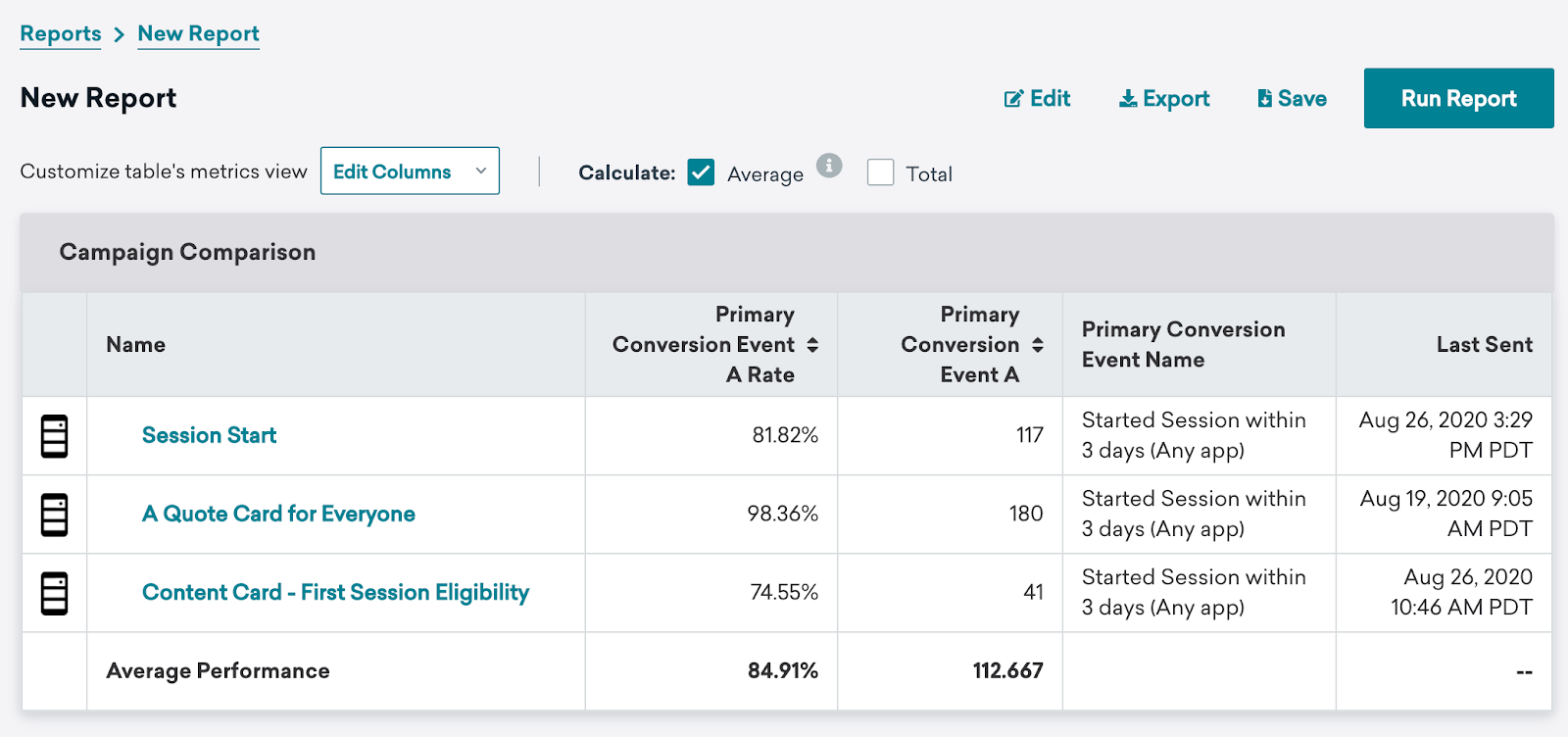
このレポートを使用して、主要なエンゲージメントに関する質問に答えることができます。例えば:
- 特定のタグやチャネルで最もパフォーマンスが高かったキャンペーンまたはキャンバスはどれですか?
- 多変量キャンペーンのどのバリアントがコントロールに対して最も大きな向上をもたらしましたか?
- どの季節のプロモーションキャンペーンがより高い購入率につながりましたか?夏のセール、秋のセール、それとも冬のセールですか?
- このキャンバス内のどのプッシュ通知が最も高い開封率を記録しましたか?
- このキャンバスグループのどのステップが最も多くのコンバージョンを獲得しましたか?
- ウェルカムメールのバージョン1とバージョン2では、どちらがより高いエンゲージメントとコンバージョンにつながりましたか?変更は効果がありましたか?
- 異なる配信方法(例えば、3つのスケジュールされたプッシュ、3つのアクションベースのプッシュ、3つのAPIトリガーのプッシュ)は、開封率、コンバージョン率、または購入率にどのような影響を与えますか?
- 離脱ユーザーメッセージの継続的な改善は、時間の経過とともにKPIにプラスの影響を与えましたか?

比較したいキャンペーンやキャンバスのコンバージョンA、Bなどに同じコンバージョンイベントを使用するようにしてください。そうすることで、レポートビルダーのレポートでこれらのコンバージョンを揃えることができます。
レポートの実行

従来のレポートビルダーのCreate New Reportボタンは、ほとんどのワークスペースで非推奨です。既存の保存済みレポートは引き続き開いて実行できます。新しいレポートを作成するには、新しいレポートビルダーを使用してください。
ステップ1:新しいレポートを作成する
ダッシュボード内で、Analytics > レポートビルダーに移動します。
ワークスペースでCreate New Reportが利用可能な場合は、それを選択し、キャンペーン比較レポートまたはキャンバス比較レポートのいずれかを選択します。それ以外の場合は、リストから既存の保存済みレポートを開きます。
キャンペーンに関するレポートを実行する場合は、手動または自動レポートを選択できます。レポートにはキャンペーンまたはキャンバスのいずれかを含めることができますが、両方を一緒に含めることはできません。過去12か月以内に最後にメッセージを送信したキャンペーンおよびキャンバスがレポートの対象となります。
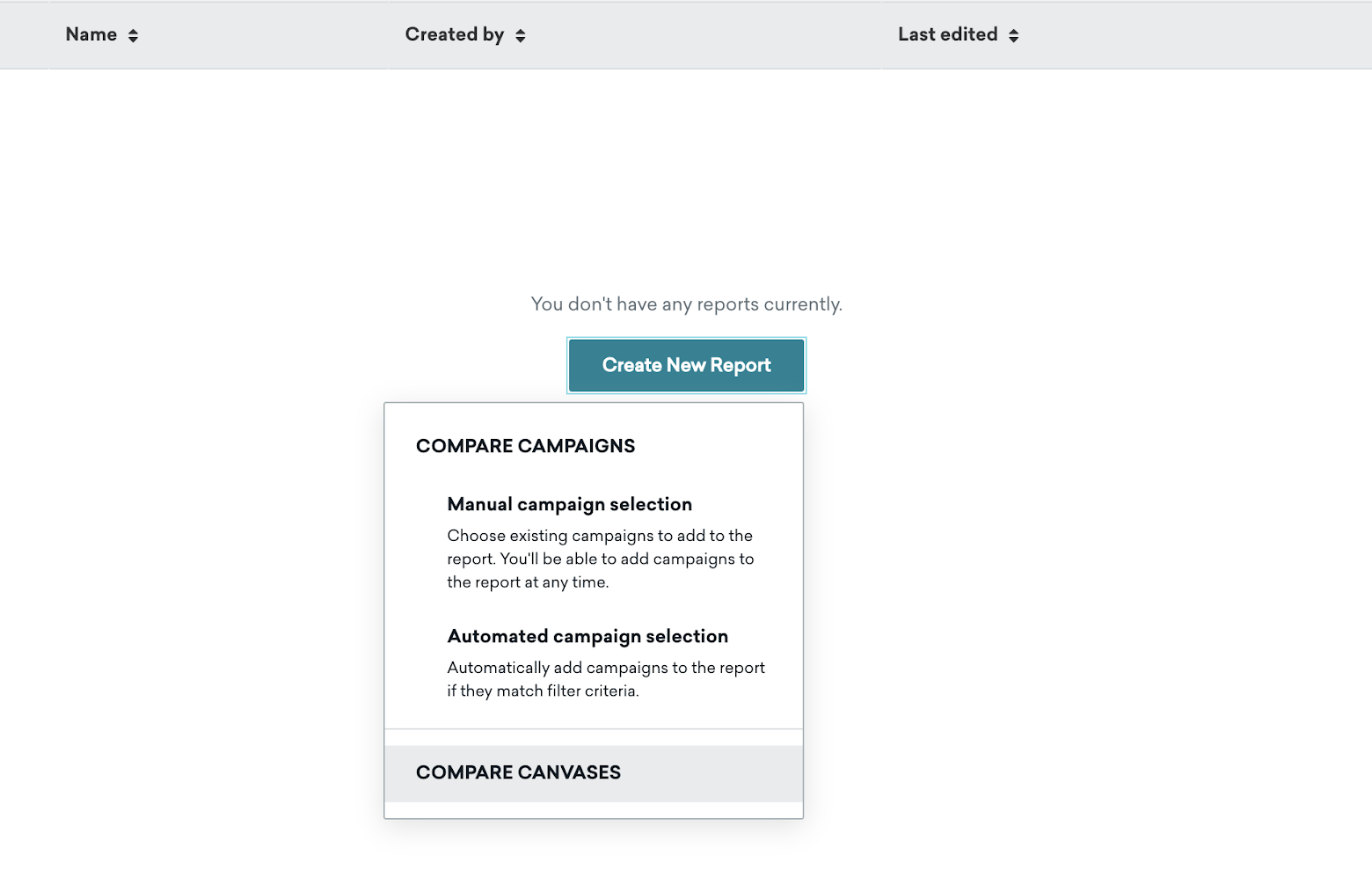
これら2つのオプションの違いは次のとおりです。
| アクション | 手動 | 自動 |
|---|---|---|
| レポートの作成 | フィルターを使用してキャンペーンリストを絞り込み、特定のキャンペーンにチェックを入れることができます。 | フィルターオプションを使用してキャンペーンリストを絞り込むことでレポートを作成します。 |
| レポートの保存と表示 | レポートを保存できます。次回表示する際には、以前追加したキャンペーンが「最終送信日」フィルターに該当する限り、同じキャンペーンを表示できます。 | レポートを保存できます。次回表示する際には、現在フィルターに一致するすべてのキャンペーンを含むようにレポートが自動的に更新されます。 |
| レポートの編集 | Edit Reportを選択して、レポートからキャンペーンを追加または削除できます。 | フィルター条件を調整することでレポートを編集できます。 |

手動レポートと自動レポートの両方で、1つのレポートに最大250件のキャンペーンを含めることができます。
キャンバスレポートは、手動キャンペーンレポートと同様に動作し、キャンバスの選択とレポートの更新も手動で行う必要があります。1つのレポートに最大5つのキャンバスを含めることができます。
ステップ2:指標を選択する
レポートを作成したら、各行にキャンペーンが含まれた空のテーブルが表示されます。Edit Columnsを選択し、追加したい指標を選択すると、テーブルにデータが表示されます。
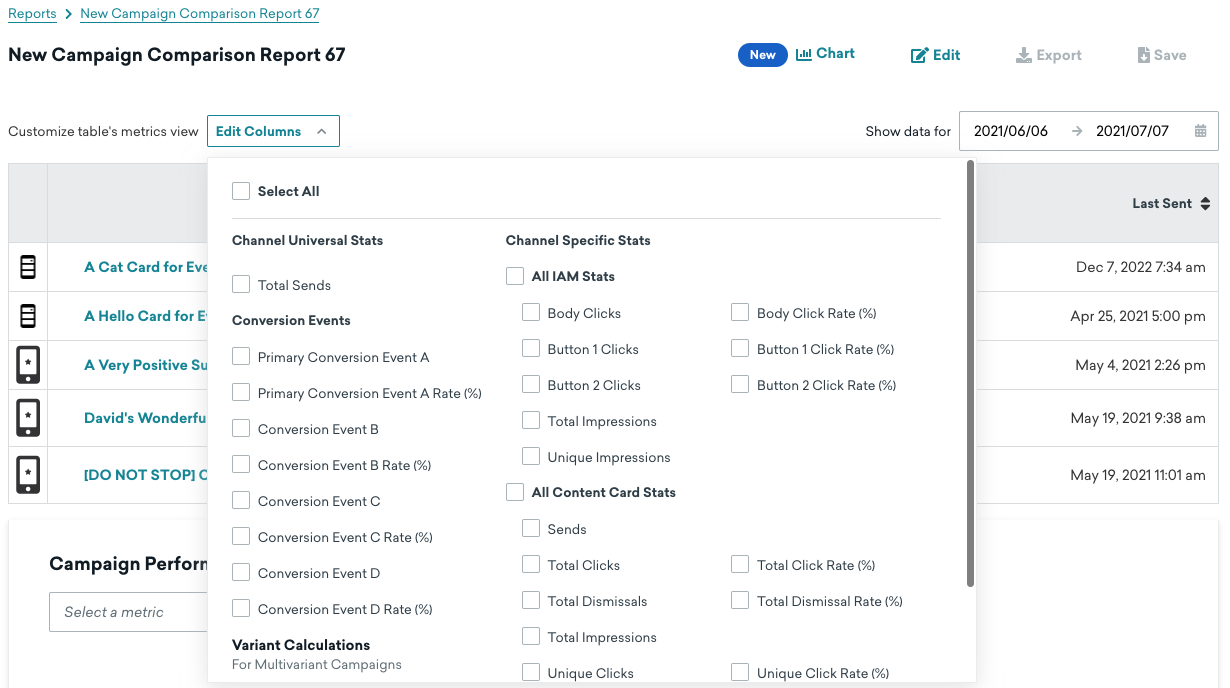
選択した指標がテーブルに表示されます。これらの指標の定義については、レポート指標用語集を参照してください。一部の指標はキャンペーン比較レポートでのみ利用可能です。
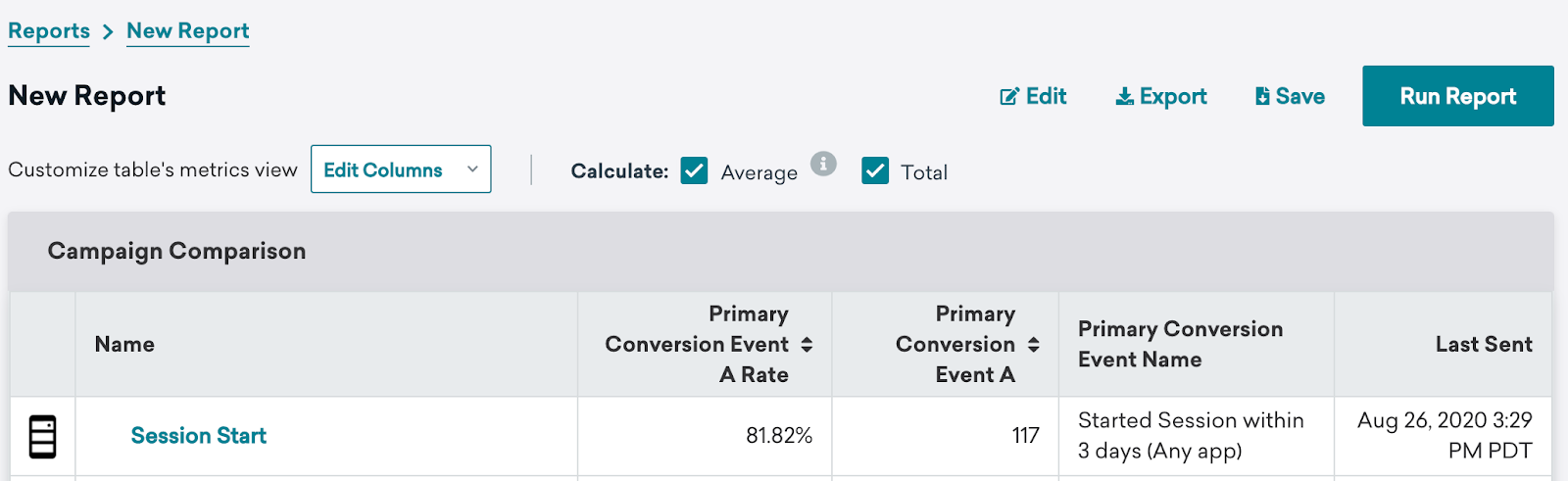
また、任意の割合や数値指標の平均、および任意の数値指標の合計の計算を切り替えることもできます。
ステップ3:期間を選択する
特定の期間を選択して、その期間のレポートデータを表示できます。特定のキャンペーン、キャンバス、キャンバスバリアント、またはキャンバスコンポーネントに選択した期間のデータがない場合、その行の結果は空白になります。
ステップ4:レポートに名前を付けて保存する
保存する前にレポートに名前を付けてください。名前を付けずにレポートを保存すると、Brazeは「キャンペーン Comparison Report」というデフォルト名を適用します。
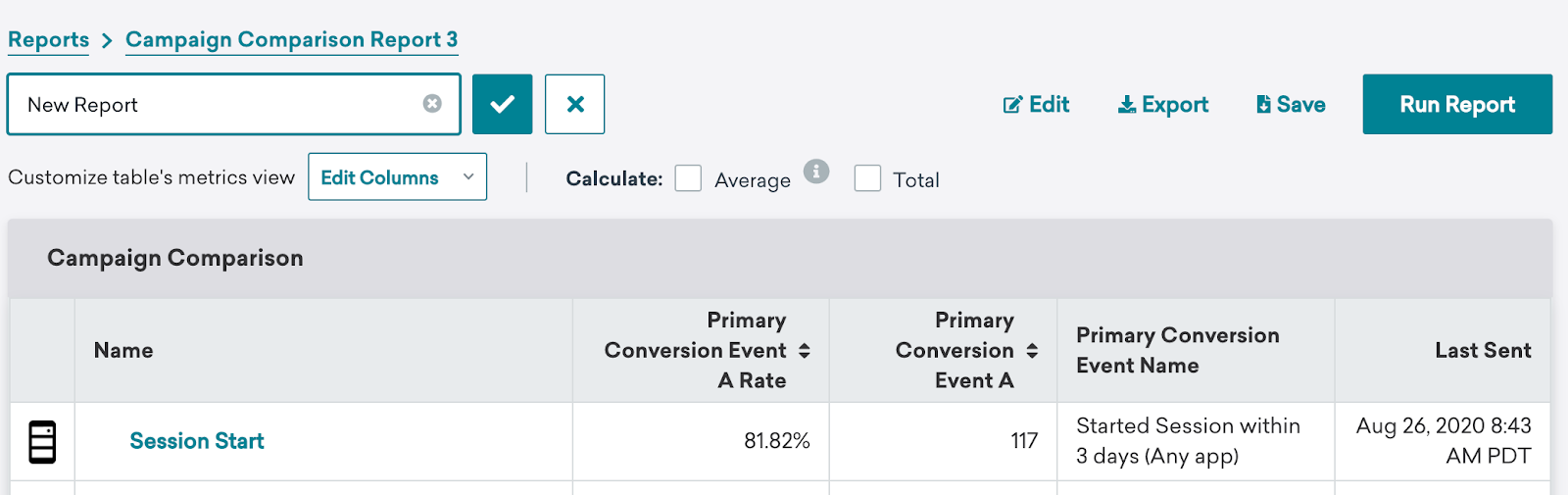
準備ができたら、Saveを選択します。保存されたレポートは、後でレポートビルダーページで確認できます。
多変量キャンペーンでのキャンペーン比較レポート
多変量キャンペーンでは、キャンペーン名の横にある矢印をクリックすることで、バリアントとコントロールグループごとに分けてこれらの指標を表示できます。バリアントを含む行にはそのバリアントのパフォーマンス結果が表示され、コントロールを含む行にはコンバージョンイベントの結果のみが表示されます。
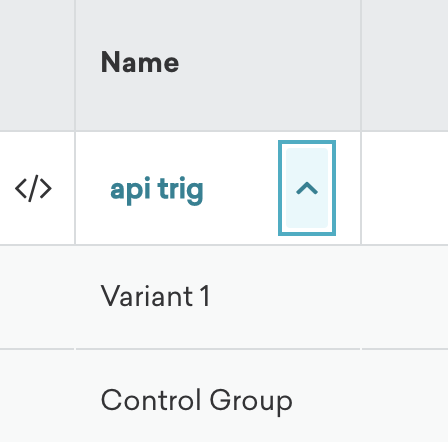
キャンペーン全体の行に表示される指標はバリアントのパフォーマンスを反映しますが、コントロールのパフォーマンスは含まれません。たとえば、キャンペーン全体の1次コンバージョンイベントAは、各バリアントの1次コンバージョンイベントAの合計であり、コントロールの1次コンバージョンイベントAは含まれません。
多変量キャンペーンからバリアントを削除した場合、そのバリアントのデータは今後のレポートで使用できなくなります。
キャンバス比較レポートの内訳
キャンバスレポートでは、キャンバスをバリアント、ステップ、またはメッセージごとに分類して表示できます。
バリアント
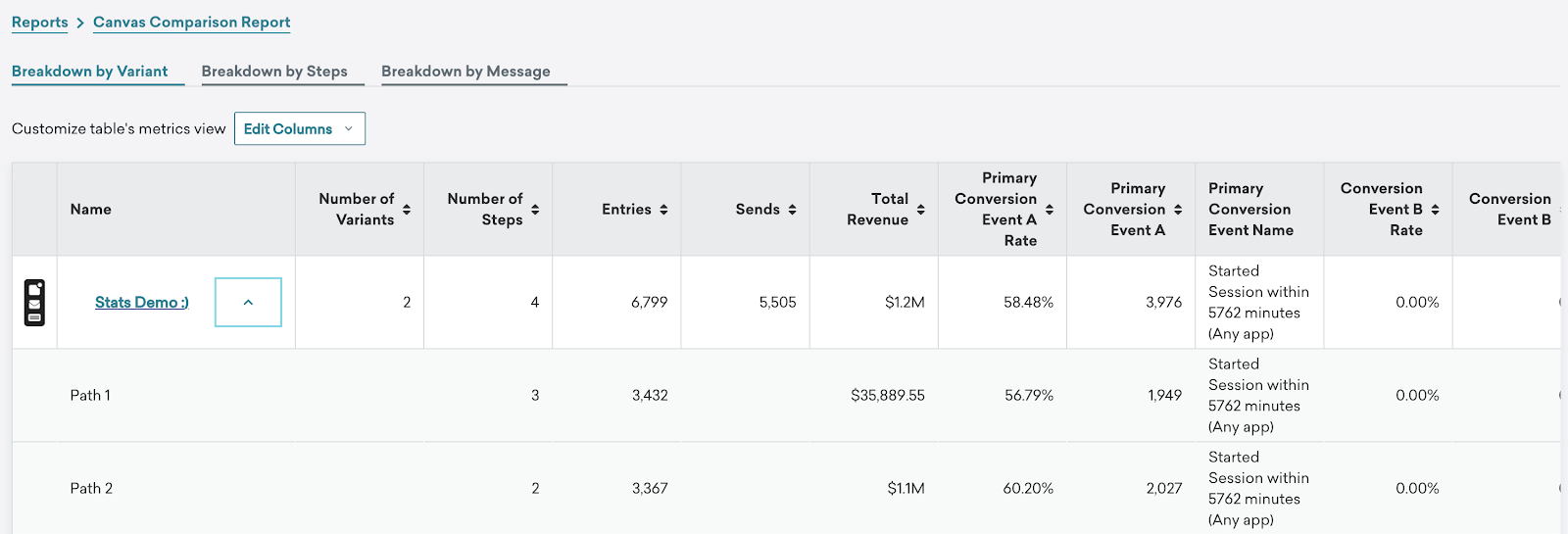
バリアントごとの内訳を選択すると、キャンバス全体の概要統計と各バリアントの統計を表示できます。各バリアントは、キャンバス名の横にある矢印を選択して展開できます。
ステップ
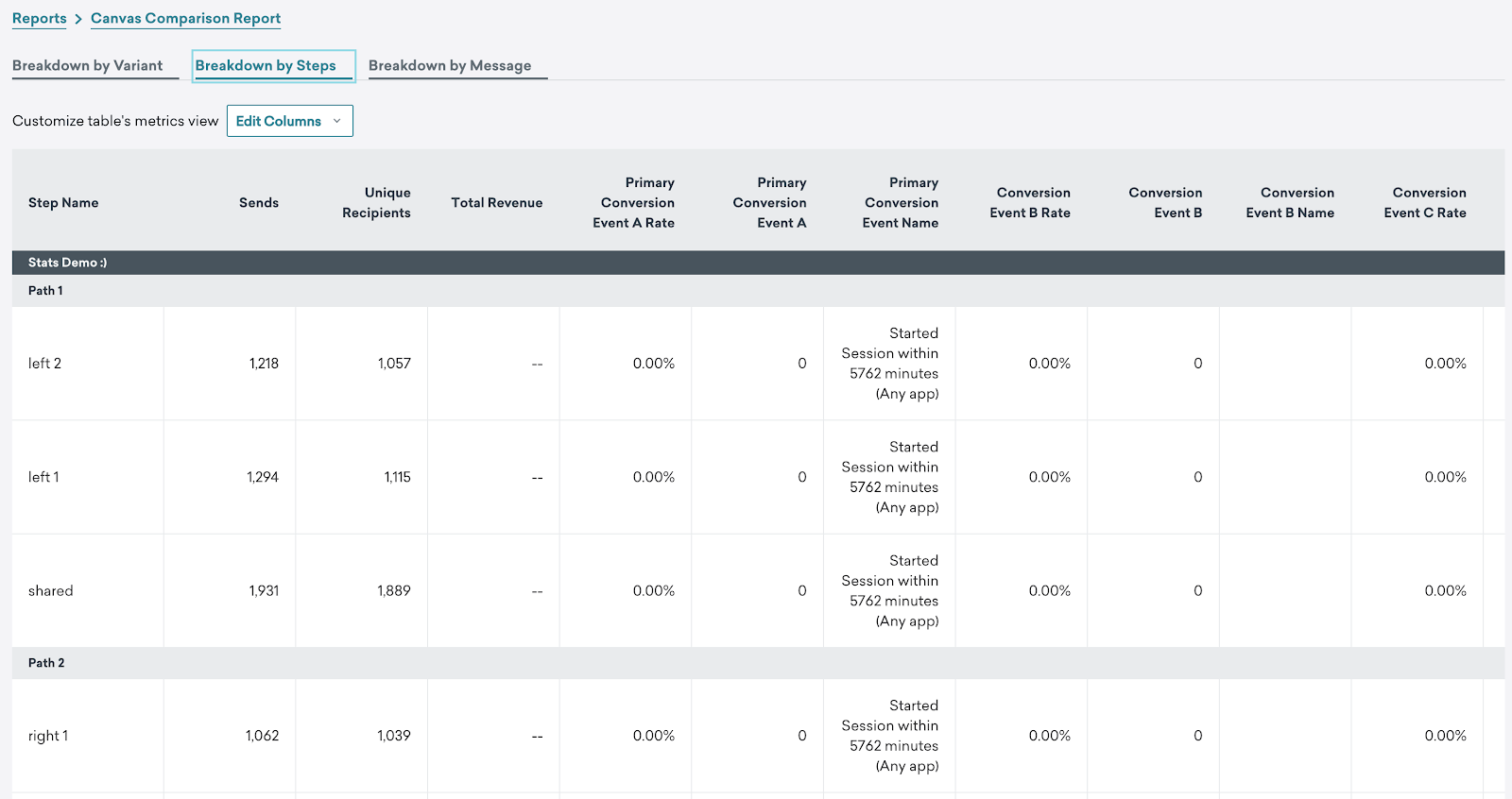
ステップごとの内訳を選択すると、ステップレベルの指標を表示できます。レポートの各行にはステップの行が含まれます。
メッセージ
ステップレベルの内訳と同様に、メッセージごとの内訳を選択すると、各行にステップ名が表示されます。ただし、列の編集では、メールクリック数やプッシュ開封数などのチャネル固有の統計といったメッセージレベルの指標にアクセスできます。
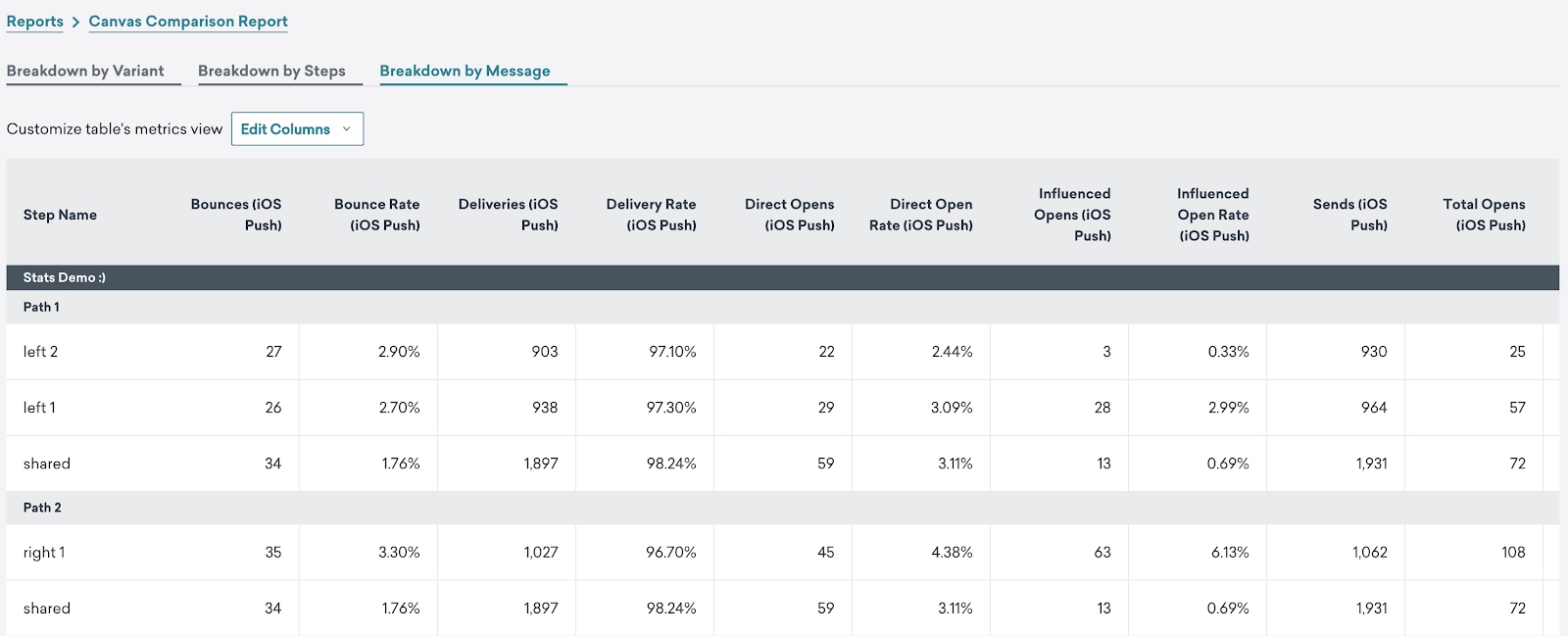
Brazeダッシュボードでは、キャンバスレポートの最初の50行をプレビューできます。完全なレポートは、CSVファイルをエクスポートするとアクセスできます。
保存したレポートへのアクセス
保存した手動レポートにアクセスすると、以前追加したものと同じキャンペーンが表示されます。これらのキャンペーンは引き続き「最終送信」フィルターの対象となっています。
保存した自動レポートにアクセスすると、現在のフィルターに一致するすべてのキャンペーンが自動的に含まれるようにレポートが更新されます。たとえば、レポートで「Promotion」タグのキャンペーンをフィルタリングした場合、このレポートを表示するたびに、「Promotion」タグが付いたすべてのキャンペーンが表示されます。このレポートの作成後に作成されたキャンペーンも含まれます。
レポートの編集
手動レポートでは、編集を選択してレポートを編集できます。そこからレポートに含めるキャンペーンを選択または選択解除できます。
自動レポートでは、フィルターを切り替えてレポートの結果を絞り込みます。
レポートのエクスポート
エクスポートを選択して、レポートをCSVファイルとしてダウンロードすることもできます。
レポートに多変量キャンペーンが含まれている場合、エクスポートには2つのCSVファイルが含まれます。
- 各キャンペーンのトップレベルの指標のみを含むファイル
- バリアントレベルの指標を含むファイル
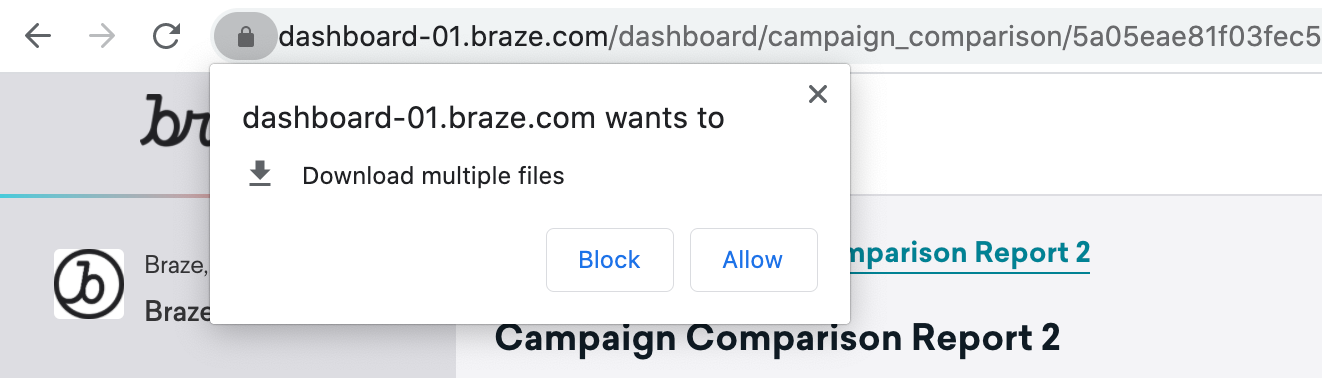
バリアント指標を含むファイルの名前の先頭にはvariant_が付加されます。自動レポートを初めてエクスポートする際、複数ファイルのダウンロードを許可するポップアップが表示されます。Allowをクリックしてください。
キャンバス比較レポートのエクスポート
CSVエクスポートには、エクスポートを選択した時点で表示していた内訳ビューが反映されます。たとえば、ステップレベルの内訳ビューを表示していた場合、エクスポートにはステップ指標のデータが含まれます。別の内訳からデータをエクスポートするには、まずその内訳に移動してからエクスポートを選択する必要があります。
バリアント内訳のキャンバスレポートをダウンロードすると、2つのCSVファイルが届きます。
- 各キャンバスのトップレベルの指標のみを含むファイル
- バリアントレベルの指標を含むファイル
グラフの作成
グラフを使用して、レポートで選択した指標を視覚化できます。グラフは、キャンペーンを対象とし、列に少なくとも1つの指標が追加されているレポートで利用できます。
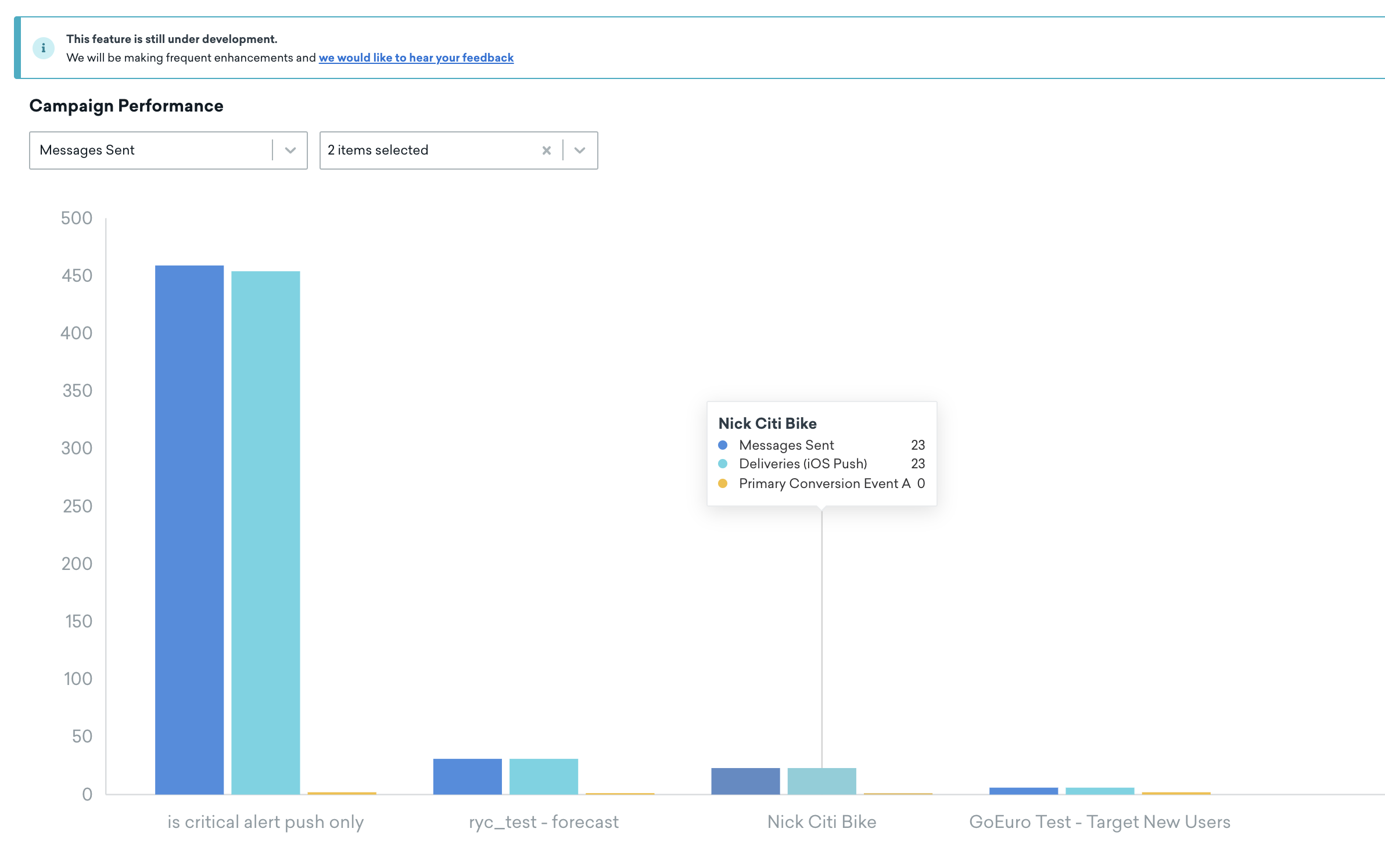
デフォルトでは、各レポートのグラフにはレポートの最初の列の指標が表示されます。別の指標をグラフに表示するには、ドロップダウンから指標を選択してください。レポートテーブル内のすべての指標をグラフに表示できます。
グラフには最大3つの指標を表示できます。すべての指標の単位は同じである必要があります。たとえば、最初のドロップダウンで割合を選択した場合、2番目のドロップダウンでも割合のみが選択可能になります。
グラフに指標が1つだけ含まれている場合、選択した指標に基づいて降順で最大30のキャンペーンが表示されます。たとえば、グラフの指標がメールのクリック数の場合、クリック数が最も多い30のメールキャンペーンが、多い順に表示されます。レポートに30を超えるキャンペーンが含まれている場合、上位30のみがグラフに表示されます。複数の指標を選択した場合、グラフには最初に選択した指標に基づいて上位5つのキャンペーンのみが表示されます。
現在、レポートを保存してもグラフは保存されません。