メッセージ
メッセージステップを使用すると、キャンバス内の任意の場所にスタンドアロンメッセージを追加できます。
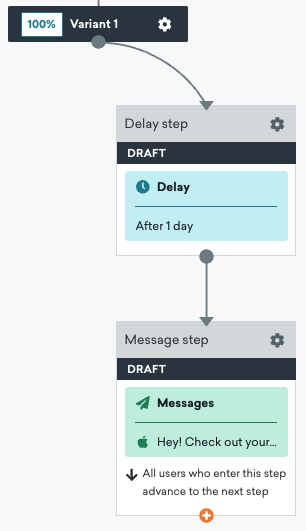
メッセージの作成
メッセージコンポーネントを作成するには、まずキャンバスにステップを追加します。サイドバーからコンポーネントをドラッグ&ドロップするか、ステップの下部にあるプラスボタンを選択し、メッセージを選択します。
ステップ1:メッセージングチャネルを選択する
以下のメッセージングチャネルから選択できます。
- バナー
- Content Cards
- メール
- LINE
- プッシュ通知
- SMS、MMS、RCS
- アプリ内メッセージ
- Webhook
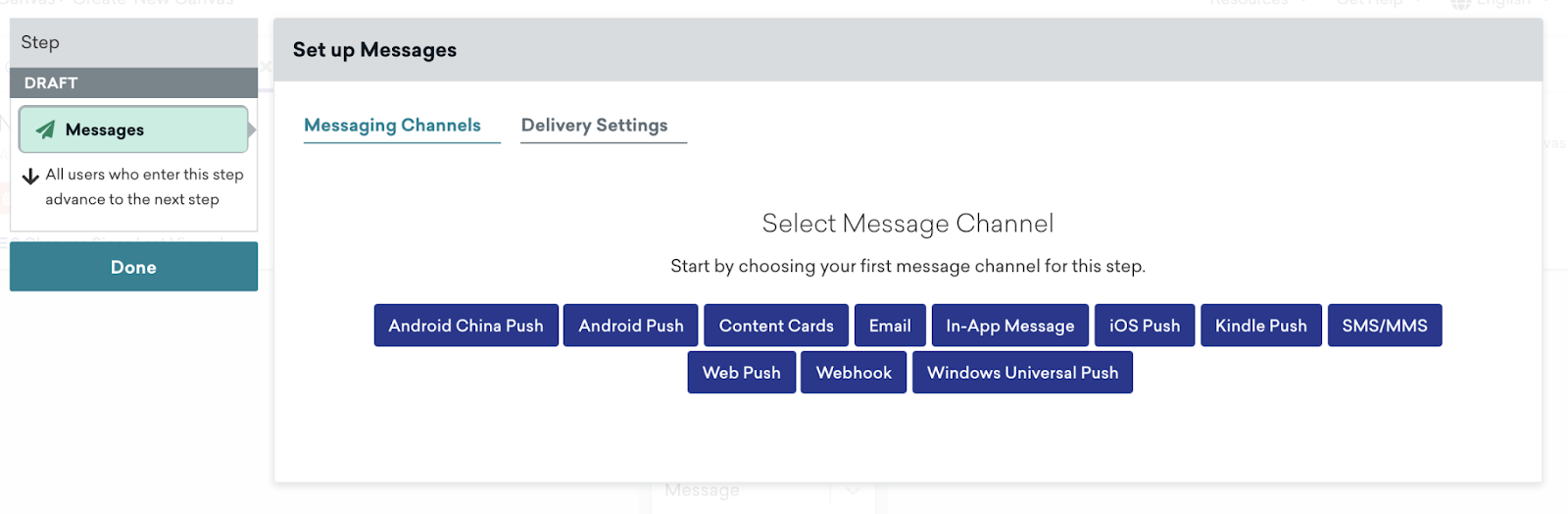
ステップ2:配信設定を編集する
次に、インテリジェント配信、サイレント時間のオーバーライド、配信バリデーションの設定を編集できます。
インテリジェントタイミング
ユーザーのプロファイルに最適な時間を計算するための十分なデータがない場合のフォールバックオプションとともに、インテリジェントタイミングを有効にできます。ユーザーがメッセージステップに入るタイミングと実際のメッセージ送信の間に遅延が生じる可能性があるため、追加のチェックとしてインテリジェントタイミングとレート制限を有効にすることをお勧めします。
配信設定タブでインテリジェントタイミングを使用するを選択します。ここでは、最も人気のある時間または特定のフォールバック時間を選択できます。サイレント時間が有効な場合、メッセージステップではこの設定をオーバーライドすることもできます。
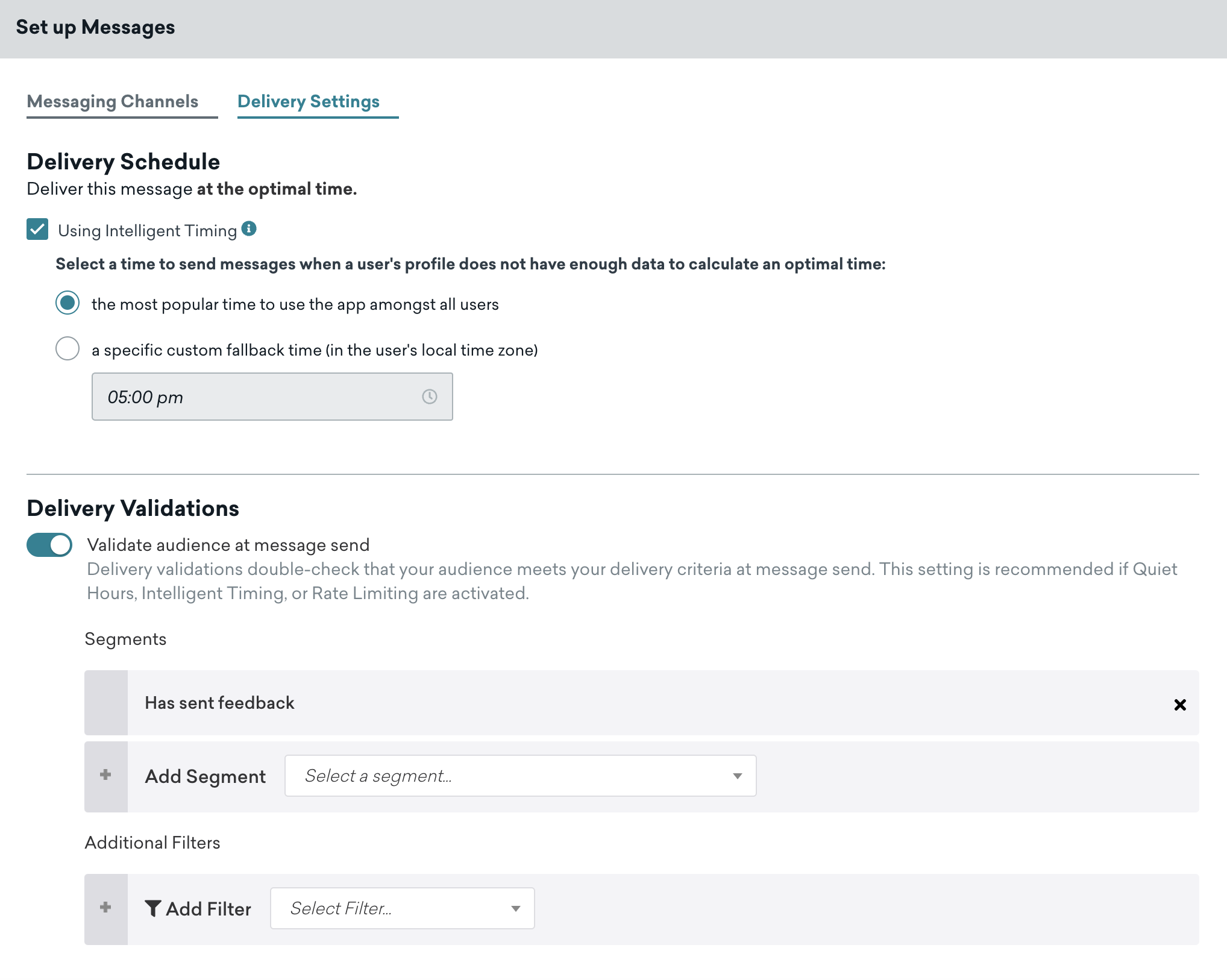
配信バリデーション
配信バリデーションは、メッセージ送信時にオーディエンスが引き続き条件を満たしていることを確認する追加チェックを提供します。サイレント時間、インテリジェントタイミング、またはレート制限が有効な場合に使用することをお勧めします。メッセージ送信時にオーディエンスを検証するを選択し、セグメントまたは追加フィルターを追加します。ユーザーがバリデーションを満たさない場合、キャンバスから離脱させるか、次のステップに進めるかを選択します。
配信バリデーションは、送信時にユーザープロファイルの条件を評価します。アプリ関連のフィルターは、ユーザーが最近特定のアプリを使用したか、またはこれまでに使用したことがあるかをチェックしますが、ユーザーのどのアプリトークンがメッセージを受信するかは制限しません。
ワークスペースに複数のアプリがあり、メッセージステップが特定のアプリをターゲットにする必要がある場合は、以下のいずれかのアプローチを使用します。
- 配信バリデーションに、ターゲットとするアプリとWebサイトが特定のアプリのユーザーに設定されたセグメントを追加します。アプリ関連のフィルターとは異なり、これにより配信が選択したアプリに属するプッシュトークンに制限されます。セグメントメンバーシップフィルターによる追加フィルターの下ではなく、セグメントフィールドに追加してください。
- メッセージの作成時に、モバイルアプリやWebブラウザーなどの配信プラットフォームを指定します。
- Liquidを使用して、送信時にターゲットデバイスまたはアプリをチェックします。
{{targeted_device.${platform}}}は、ユーザーの現在のセッションのプラットフォームを評価します。詳細については、ターゲットデバイス情報を参照してください。{{app.${api_id}}}は、メッセージを要求しているアプリを評価します。このタグをabort_message()と組み合わせて、誤ったアプリへの送信を防止します。詳細については、ターゲットアプリ情報を参照してください。
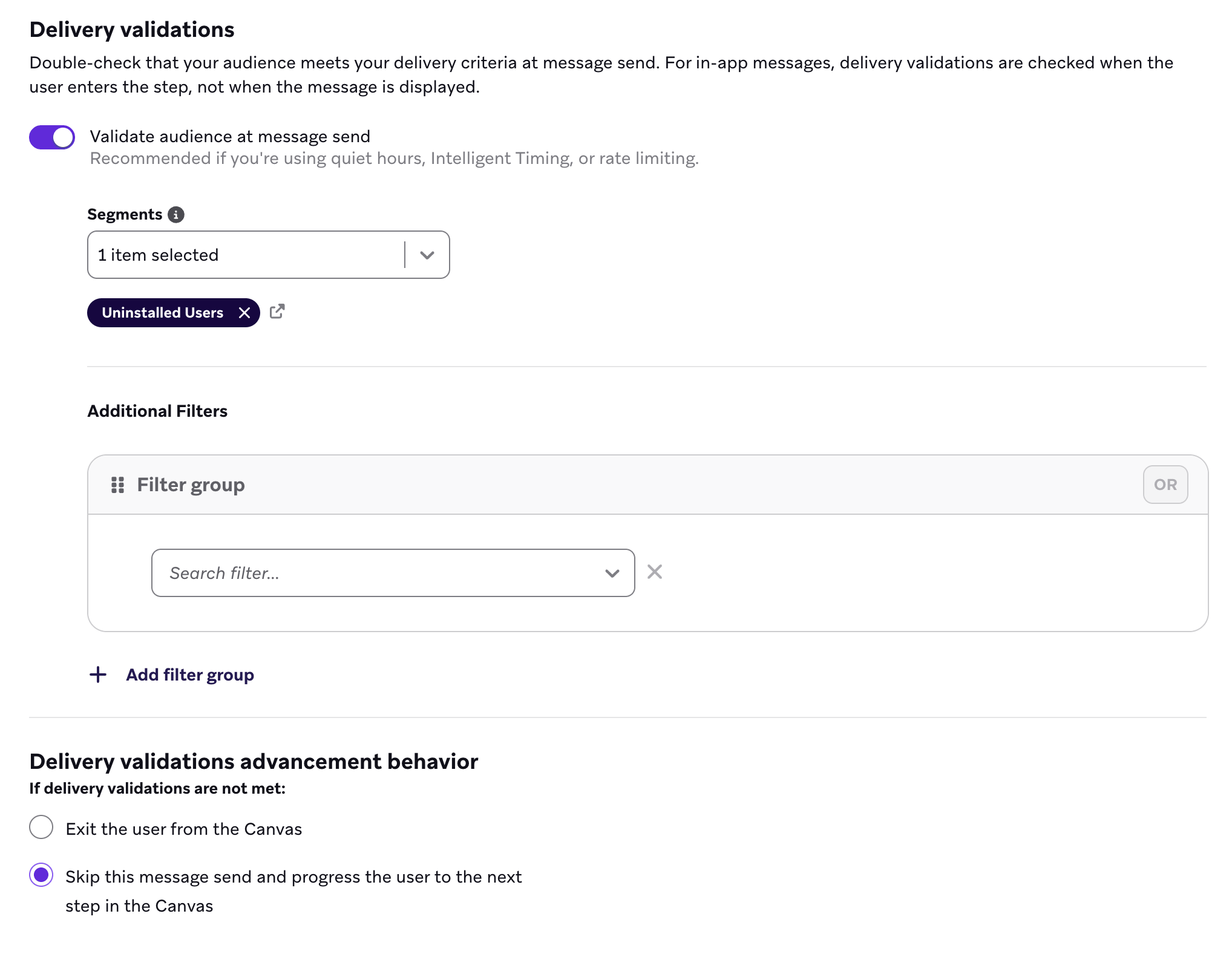
ユーザーの進行方法
メッセージステップに入ったすべてのユーザーは、以下のいずれかの条件が満たされると次のステップに進みます。
- いずれかのメッセージが送信された
- メッセージがフリークエンシーキャップにより送信されなかった
- メッセージが中止された
- ユーザーがチャネルで到達不能なため、メッセージが送信されなかった
- ユーザーが配信バリデーションの条件を満たさなかった
アクションベースのキャンバスが受信 SMS メッセージによってトリガーされた場合、最初のステップ(メッセージステップ)またはアクションパスステップの下にネストされたメッセージステップで SMS プロパティを参照できます。たとえば、メッセージステップでは {{sms.${inbound_message_body}}} や {{sms.${inbound_media_urls}}} を使用できます。
コンテキストプロパティのリファレンス

表示される用語とLiquidの名前空間は、ワークスペースで利用可能な機能によって異なります。
- ダッシュボードにコンテキスト変数と表示される場合は、エントリプロパティを
contextで参照します(例:{{context.${property_name}}})。コンテキストステップを使用して変数を作成または更新することもできます。 - ダッシュボードにキャンバスエントリプロパティと表示される場合は、
canvas_entry_propertiesで参照します(例:{{canvas_entry_properties.${property_name}}})。コンテキストステップおよびコンテキスト変数フィルターは利用できません。
詳細については、コンテキストおよびコンテキストとイベントプロパティを参照してください。キャンバスコンテキストへのアクセスが必要な場合は、カスタマーサクセスマネージャーにお問い合わせください。
エントリプロパティはエントリスケジュールステップで設定され、ユーザーをキャンバスにエントリさせるトリガーのデータが含まれます。また、APIトリガーのキャンバスではエントリペイロードデータを含めることもできます。エントリプロパティオブジェクトの最大サイズは50 KBです。
ワークスペースにコンテキスト変数が表示されている場合は、{{context.${property_name}}}を使用して、任意のメッセージステップでエントリプロパティを参照します。エントリイベントはカスタムイベントまたは購入イベントである必要があります。

アプリ内メッセージチャネルの場合、contextはキャンバスでのみ参照できます。
たとえば、"context": {"product_name": "shoes", "product_price": 79.99}がある場合、{{context.${product_name}}}を使用してメッセージに「shoes」を追加できます。
ワークスペースにキャンバスエントリプロパティが表示されている場合は、レガシーの{{canvas_entry_properties.${property_name}}}名前空間を使用します。詳細については、永続的エントリプロパティを参照してください。
イベントプロパティ
イベントプロパティとは、カスタムイベントや購入イベントに設定するプロパティのことです。これらのイベントプロパティは、アクションベース配信のキャンペーンやキャンバスで使用できます。
キャンバスでは、カスタムイベントおよび購入イベントのプロパティは、アクションパスステップに続く任意のメッセージステップで Liquid で使用できます。たとえば、event_propertiesを参照する場合、次の Liquid スニペットを使用します: {{event_properties.${property_name}}}
event_propertiesはアクションパスステップなしでは単独で使用できません。
アクションパスステップに続く最初のメッセージステップでは、そのステップで参照されるイベントに関連するevent_propertiesを使用できます。このアクションパスステップとメッセージステップの間に他のステップ(別のアクションパスステップやメッセージステップではないもの)を含めることができます。メッセージステップがアクションパスステップの「その他全員」以外のパスにたどり着ける場合にのみ、event_propertiesにアクセスできます。
先頭のメッセージステップではevent_propertiesを使用できません。代わりに、contextを使用するか、event_propertiesを含むメッセージステップの前に、対応するイベントを持つアクションパスステップを追加する必要があります。
元のキャンバスエディターの場合
元のエディターを使用してキャンバスを作成または複製することはできなくなりました。このセクションは参考としてのみ提供されています。
event_propertiesはスケジュールされたフルステップでは使用できません。ただし、アクションベースのキャンバスの最初のフルステップでは、そのフルステップがスケジュールされていてもevent_propertiesを使用できます。contextはキャンバスの最初のフルステップでのみ参照できます。- アプリ内メッセージチャネルの場合、以前の早期アクセスの一部として永続的エントリプロパティが有効になっている場合は、元のキャンバスエディターで
contextを参照できます。
分析
メッセージコンポーネントの指標の定義については、以下の表を参照してください。
| 指標 | 説明 |
|---|---|
| エントリ | ステップにエントリした回数。キャンバスで再エントリが有効で、ユーザーがメッセージステップに2回エントリした場合、2つのエントリが記録されます。 |
| 次のステップに進んだ | キャンバスの次のステップに進んだエントリの数。 |
| 送信 | ステップが送信したメッセージの合計数。キャンバスで再エントリが有効で、ユーザーがメッセージステップに2回エントリした場合、2つのエントリが記録されます。 |
| ユニーク受信者 | このステップからメッセージを受信したユーザーの数。 |
| 1次コンバージョンイベント | Brazeキャンペーンから受信したメッセージを操作または閲覧した後に、定義されたイベントが発生した回数。このイベントはキャンペーン作成時に定義します。 |
| 収益 | 設定された1次コンバージョンウィンドウ内でのキャンペーン受信者からの合計収益(ドル)。 |