プッシュメッセージを作成する
プッシュ通知は、時間的制約のあるアクションの呼びかけや、しばらくアプリを利用していないユーザーの再エンゲージメントに最適です。成功するプッシュキャンペーンは、ユーザーをコンテンツに直接誘導し、アプリの価値を示します。プッシュ通知の例については、Brazeのお客様事例をご覧ください。
ステップ1:メッセージの作成場所を選択する

キャンペーンを使うべきか、キャンバスを使うべきか迷っていますか?キャンペーンは単一のターゲットメッセージングに適しており、キャンバスは複数ステップのユーザージャーニーに適しています。
- メッセージング > キャンペーンに移動し、キャンペーンを作成を選択します。
- 複数チャネルをターゲットとするキャンペーンの場合は、マルチチャネルを選択します。それ以外の場合は、プッシュ通知を選択します。
- キャンペーンにわかりやすく意味のある名前を付けます。
- 必要に応じてチームとタグを追加します。
- キャンペーンに必要な数のバリアントを追加し、名前を付けます。追加した各バリアントに対して、異なるプラットフォーム、メッセージタイプ、レイアウトを選択できます。このトピックの詳細については、多変量テストとABテストを参照してください。
キャンペーン内のすべてのメッセージが類似している場合や同じコンテンツの場合は、追加のバリアントを追加する前にメッセージを作成してください。その後、バリアントを追加ドロップダウンからバリアントからコピーを選択できます。
- キャンバスコンポーザーを使用してキャンバスを作成します。
- キャンバスを設定したら、キャンバスビルダーでステップを追加します。ステップにはわかりやすく意味のある名前を付けてください。
- ステップスケジュールを選択し、必要に応じてディレイを指定します。
- 必要に応じて、このステップのオーディエンスをフィルタリングします。セグメントを指定し、追加のフィルターを加えることで、このステップの受信者をさらに絞り込むことができます。オーディエンスオプションは、メッセージ送信時にディレイの経過後にチェックされます。
- 昇進動作を選択します。
- メッセージと組み合わせたい他のメッセージングチャネルを選択します。
ステップ2: プッシュプラットフォームの選択
次に、プッシュを受信するプラットフォームとモバイルデバイスの組み合わせを選択します。この選択を使用して、プッシュ通知の配信を特定のアプリセットに制限します。
以前の選択内容に応じて、いくつかの方法があります。
| 以前の選択 | オプション |
|---|---|
| プッシュ通知キャンペーン | 1つ以上のプラットフォームとデバイスを選択します。複数のデバイスとプラットフォームをターゲットにすることを選択した場合、選択したすべてのプラットフォーム向けに1つのメッセージを作成するための最適化された編集エクスペリエンスが提供されます。この編集エクスペリエンスの違いについては、マルチプラットフォームプッシュを参照してください。 |
| マルチチャネルキャンペーン | メッセージングチャネルを追加を選択して、追加のプッシュプラットフォームを追加します。プラットフォームの選択はバリアントごとに固有であるため、プラットフォームごとのメッセージエンゲージメントをテストできます。 |
| キャンバス | メッセージステップで+さらに追加を選択して、追加のプッシュプラットフォームを追加します。マルチチャネルキャンペーンと同様に、プラットフォームの選択はバリアントごとに固有です。 |
ステップ3: 通知タイプの選択(iOSおよびAndroid)
マルチプラットフォームプッシュキャンペーンを作成し、Webおよび/またはKindleを選択した場合、通知タイプは自動的に標準プッシュに設定され、変更することはできません。
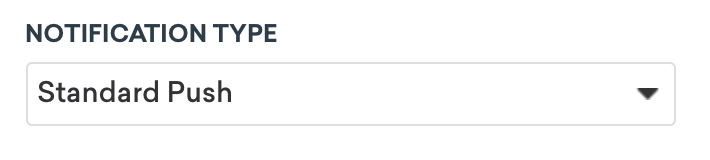
それ以外の場合、iOSおよびAndroidでは、通知タイプを選択します。
- 標準プッシュ
- Push Stories(Android + iOSに対応)
- インライン画像(Androidのみ)
プッシュキャンペーンに画像を含めたい場合は、iOSまたはAndroidのリッチプッシュ通知の作成に関するガイドを参照してください。
ステップ4: プッシュメッセージを作成する
いよいよプッシュメッセージを作成します。作成タブでは、メッセージのコンテンツと動作のあらゆる側面を編集できます。
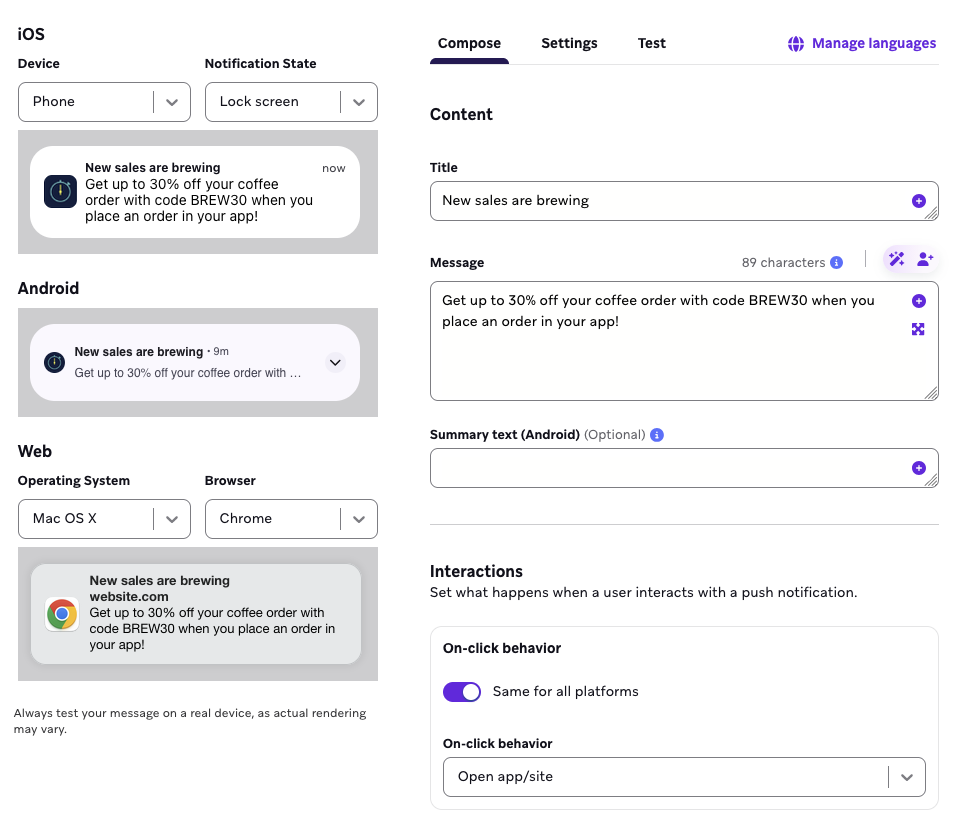
作成タブの内容は、前のステップで選択した通知タイプによって異なりますが、以下のオプションのいずれかが含まれる場合があります。
通知チャネルまたはグループ(iOSおよびAndroid)
プラットフォーム固有の通知オプションの詳細については、iOS通知オプションまたはAndroid通知オプションを参照してください。
言語
言語を追加ボタンを使用して、複数の言語でコピーを追加します。コンテンツを作成する前に言語を選択し、Liquid内の適切な場所にテキストを入力できるようにすることをお勧めします。使用可能な言語の完全なリストについては、サポートされている言語を参照してください。
右から左に書く言語でコピーを追加する場合、右から左のメッセージの最終的な表示はサービスプロバイダーのレンダリング方法に大きく依存することに注意してください。できるだけ正確に表示される右から左のメッセージを作成するためのベストプラクティスについては、右から左のメッセージの作成を参照してください。
タイトルと本文
メッセージボックスに入力を開始すると、横のプレビューボックスにプレビューが表示されます。プッシュメッセージはプレーンテキストでフォーマットする必要があります。
タイトルフィールドを使用して見出しを追加します。プッシュをパーソナライズしてターゲットを絞るには、Liquidを含めることができます。
メッセージボックスに入力を開始すると、横のプレビューボックスにプレビューが表示されます。プッシュメッセージはプレーンテキストでフォーマットする必要があります。
プッシュをパーソナライズしてターゲットを絞るには、Liquidを含めることができます。

タイトルなしでAndroidプッシュメッセージを送信することはできません。ただし、代わりにスペースを1つ入力することは可能です。メッセージにスペースのみが含まれている場合、サイレントプッシュ通知として送信されることに注意してください。詳細については、サイレントプッシュ通知を参照してください。
iOSプッシュタイトルの改行
iOSプッシュ通知のタイトルは、デバイス上で1行で表示されます。Liquidの出力に改行文字が含まれている場合、ユーザーには最初の改行より前のテキストのみが表示される可能性があります。タイトルを1行に保つには、最終出力にstrip_newlinesフィルターを適用してください。例:
{% capture title_output %}YOUR LIQUID HERE{% endcapture %}
{{ title_output | strip_newlines }}
iOSがプッシュテキストを切り捨てる方法の詳細については、iOSのリッチプッシュ通知を作成するを参照してください。
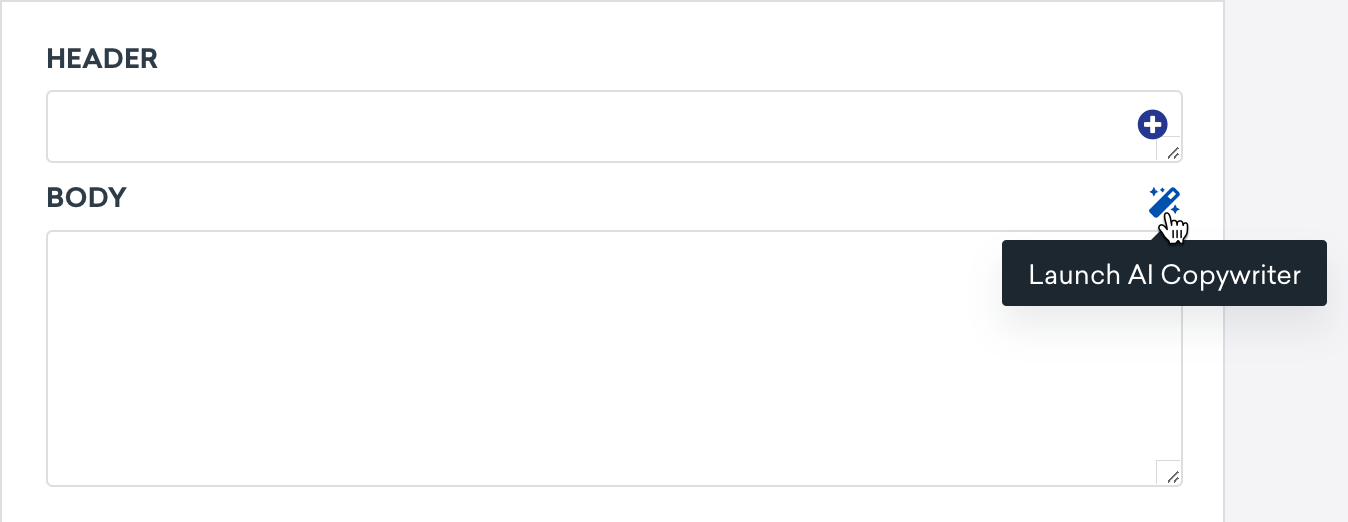
素晴らしいコピーの作成にサポートが必要ですか?AIコピーライティングアシスタントをお試しください。商品名や説明を入力すると、AIがメッセージングに使用できる人間のようなマーケティングコピーを生成します。
画像
サポートされている場合、アプリアイコンがプッシュ通知の画像として自動的に追加されます。また、リッチ通知を送信するオプションもあり、コピー以外の追加コンテンツを加えることで、プッシュ通知をさらにカスタマイズできます。
プッシュ通知で画像を使用する際の追加ガイダンスについては、以下の記事を参照してください。
クリック時の動作
On-Click Behaviorを使用して、ユーザーがプッシュ通知の本文を選択したときの動作を指定します。例えば、顧客にアプリを開くよう促したり、指定されたWeb URLにリダイレクトしたり、ディープリンクを使用してアプリの特定のページを開いたりできます。
ここでは、プッシュ通知内にボタンプロンプトを設定することもできます。例:
- Accept / Decline
- Yes / No
- Confirm / Cancel
- More
送信オプション
作成タブの送信オプションで、デバイスターゲティングと、Androidの場合は配信優先度を設定します。
プッシュの送信先
ユーザーが複数のデバイスにアプリをインストールしている場合、Brazeはデフォルトで有効なプッシュトークンを持つすべてのデバイスにプッシュメッセージを送信します。配信を単一のデバイスに制限するには、プッシュの送信先ドロップダウンから最後に使用したデバイスを選択します。

Webプッシュを含むキャンペーンの場合、オプションはすべてのデバイス/ブラウザと最後に使用したデバイス/ブラウザです。
最後に使用したデバイス
「最後に使用した」はテクニカルなステータスであり、行動ベースのものではありません。すべてのデバイスから切り替えると、最新のプッシュトークンを持つ単一のデバイスにリーチが絞られます。
最後に使用したデバイスは、最新のセッションがあったデバイスではなく、最新のプッシュトークンが更新されたデバイスによって判定されます。
- 新しいデバイスのプッシュトークンがAPIを通じてユーザープロファイルに追加された場合、ユーザーがそのデバイスでセッションを開始していなくても、そのデバイスは直ちに最後に使用したデバイスとみなされます。
- ユーザーの最後に使用したデバイスがプッシュ有効でない場合、メッセージは送信されません。
最後に使用したデバイスを選択すると、プラットフォーム内での複数送信が制限されます。ただし、キャンペーンがiOSとAndroidなど異なるプラットフォームをターゲットにしている場合は、複数送信が発生する可能性があります。ユーザーが両方のプラットフォームにアプリを持っている場合、両方のプラットフォームでプッシュを受信できます。
iOSデバイスの送信先
iOSプッシュの場合、iOSデバイスの送信先を使用して、メッセージを受信するデバイスをさらに制限できます。
| オプション | 説明 |
|---|---|
| すべてのiOSデバイス | 対象となるすべてのiOSデバイスに送信します(デフォルト)。 |
| iPhoneのみ | iPhoneおよびiPodデバイスにのみ送信します。 |
| iPadのみ | iPadデバイスにのみ送信します。 |
Android配信優先度
Androidプッシュの場合、Android配信優先度を使用して、Firebase Cloud Messaging(FCM)がメッセージを配信する緊急度を制御できます。
| 優先度 | 説明 |
|---|---|
| 通常 | バックグラウンド同期や更新に最適です。バッテリーを節約するために配信が遅延する場合があります。 |
| 高 | アラートや時間に敏感なナッジに最適です。デバイスがアイドル状態やスリープ状態でも、ユーザーにより速く到達できる可能性があります。 |
プッシュ設定ページでワークスペースのデフォルトを設定できます。キャンペーンレベルの設定は、必要に応じてそのデフォルトを上書きします。
FCMの優先度、優先度の引き下げ、およびバッテリーへの影響の詳細については、Firebaseメッセージング配信優先度を参照してください。
関連する「設定」タブのオプション
デバイス側の緊急度と表示動作は、送信オプションとは別に設定タブで設定します。
- iOS:割り込みレベルは、通知が集中モードを突破できるかどうかを制御します。
- Android:通知表示優先度は、Android O より前のデバイスで通知トレイに通知がどのように表示されるかを制御します。Android O以降では、表示優先度は通知チャネルを通じて設定されます。
ステップ5: メッセージをプレビューしてテストする(オプション)
テストは、おそらく最も重要なステップの1つです。完璧なプッシュメッセージの作成が完了したら、送信前にテストを行いましょう。テストタブを選択すると、プッシュメッセージのテスト方法に関するオプションが表示されます。テスト受信者では、コンテンツテストグループまたは個別のユーザーを選択できます。また、ユーザーとしてメッセージをプレビューを使用して、ランダムユーザー、既存ユーザー、カスタムユーザー、または多言語ユーザーに対してメッセージがモバイルでどのように表示されるかを確認できます。
詳細については、テストメッセージの送信を参照してください。
ステップ6: キャンペーンまたはキャンバスの残りの部分を作成する
キャンペーンの残りの部分を作成します。プッシュ通知を作成するためのツールの最適な使用方法については、以下のセクションを参照してください。
配信スケジュールまたはトリガーを選択する
プッシュメッセージは、スケジュールされた時間、アクション、またはAPIトリガーに基づいて配信できます。詳細については、キャンペーンのスケジュール設定を参照してください。
アクションベースの配信では、キャンペーンの期間とサイレント時間を設定することもできます。
このステップでは、ユーザーがキャンペーンを再度受け取れるようにしたり、フリークエンシーキャップルールを有効にしたりするなど、配信コントロールを指定することもできます。
ターゲットユーザーを選択する
次に、セグメントまたはフィルターを選択してオーディエンスを絞り込み、ターゲットユーザーを設定する必要があります。おおよそのセグメント人口がどのように見えるかのプレビューが自動的に表示されます。キャンペーンがターゲットとするチャネルの詳細なオーディエンス統計は、フッターに表示されます。ユーザー群の何パーセントがターゲットされているか、およびこのセグメントのLTVを確認するには、Show Additional Statsを選択してください。
メッセージは、ターゲットオーディエンスステップで設定した条件にすでに合致しているユーザーにのみ送信されます。その後も、スケジュール配信ステップで定義したトリガーを満たす必要があります。ターゲットオーディエンスは待合室のようなものです。次のアクションが発生したときに進むことができるのは、すでに中にいるユーザーだけです。
到達可能ユーザーの合計数が全チャネルの合計と一致しないのはなぜですか?
フィルターされたオーディエンスの到達可能ユーザーの合計を表示すると、個々の列の合計が到達可能ユーザーの合計数よりも小さいことに気づく場合があります。この差異は通常、キャンペーンのセグメントまたはフィルターの条件を満たしているが、プッシュで到達できないユーザー(有効またはアクティブなプッシュトークンを持っていないなど)が一定数いることが原因です。

正確なセグメントメンバーシップは、メッセージ送信前に常に計算されることに留意してください。
特定の購読ステータスを持つユーザー(購読済みでプッシュにオプトインしているユーザーなど)にのみキャンペーンを送信するよう選択することもできます。
オプションとして、セグメント内の指定されたユーザー数に配信を制限したり、キャンペーンの繰り返し時にユーザーが同じメッセージを2回受信できるようにすることもできます。
メールとプッシュのマルチチャネルキャンペーン
メールとプッシュの両方のチャネルをターゲットとするマルチチャネルキャンペーンでは、明示的にオプトインしたユーザーのみがメッセージを受信するようにキャンペーンを制限することをお勧めします(購読済みまたは購読解除済みのユーザーを除外します)。例えば、オプトインステータスが異なる3人のユーザーがいるとします。
- ユーザーAはメールをサブスクライブしており、プッシュが有効です。このユーザーはメールを受信しませんが、プッシュを受信します。
- ユーザーBはメールにオプトインしていますが、プッシュが有効ではありません。このユーザーはメールを受信しますが、プッシュを受信しません。
- ユーザーCはメールにオプトインしており、プッシュが有効です。このユーザーはメールとプッシュの両方を受信します。
これを行うには、オーディエンスの概要で、このキャンペーンを「オプトインしたユーザーのみ」に送信するよう選択します。このオプションにより、オプトインしたユーザーのみがメールを受信し、Brazeはデフォルトでプッシュが有効になっているユーザーにのみプッシュを送信します。
この設定では、ターゲットオーディエンスステップにオーディエンスを単一のチャネルに限定するフィルター(例:Foreground Push Enabled = TrueやEmail Subscription = Opted-In)を含めないでください。
コンバージョンイベントを選択する
Brazeでは、キャンペーンを受信した後にユーザーが特定のアクション(コンバージョンイベント)をどの程度の頻度で実行するかを追跡できます。ユーザーが指定されたアクションを行った場合にコンバージョンがカウントされる最大30日間のウィンドウを設定するオプションがあります。
まだ完了していない場合は、キャンバスコンポーネントの残りのセクションを完了してください。キャンバスの残りの構築方法(多変量テストやBrazeAITMで最適化など)の詳細については、キャンバスの作成を参照してください。
ステップ7:確認してデプロイする
キャンペーンまたはキャンバスの最後の構築が完了したら、その詳細を確認します。キャンペーンの場合、最終ページにはデザインしたキャンペーンの概要が表示されます。関連するすべての詳細を確認し、メッセージをテストしたことを確認してから送信し、データが届くのを見守りましょう!
次に、プッシュレポートを確認して、プッシュキャンペーンの結果にアクセスする方法を学びましょう。プッシュ通知では、送信数、配信数、バウンス数、開封数、直接開封数の統計を確認できます。
トラブルシューティング
クリック時の動作
SDKバージョンのデフォルトのクリック時の動作を使用しており、Web URLを含むプッシュ通知を選択するとWebブラウザではなくアプリ内で開く場合は、以下の統合ガイドを確認してプッシュ通知の処理を確認してください。
アプリの起動が完了する前に、application:didFinishLaunchingWithOptions:内でcenter.delegate = selfを使用してデリゲートオブジェクトを同期的に割り当てる必要があります。そうしないと、アプリが受信プッシュ通知を見逃す可能性があります。詳細については、AppleのUNUserNotificationCenterDelegateドキュメントを参照してください。