Braze キャンバステンプレートを使用する
Brazeには、一般的なユースケースのベストプラクティスとして参照・使用できるキャンバステンプレートが用意されています。これらのテンプレートは編集できませんが、コンテンツ > キャンバス > Brazeテンプレートで確認したり、キャンバスで使用したりできます。
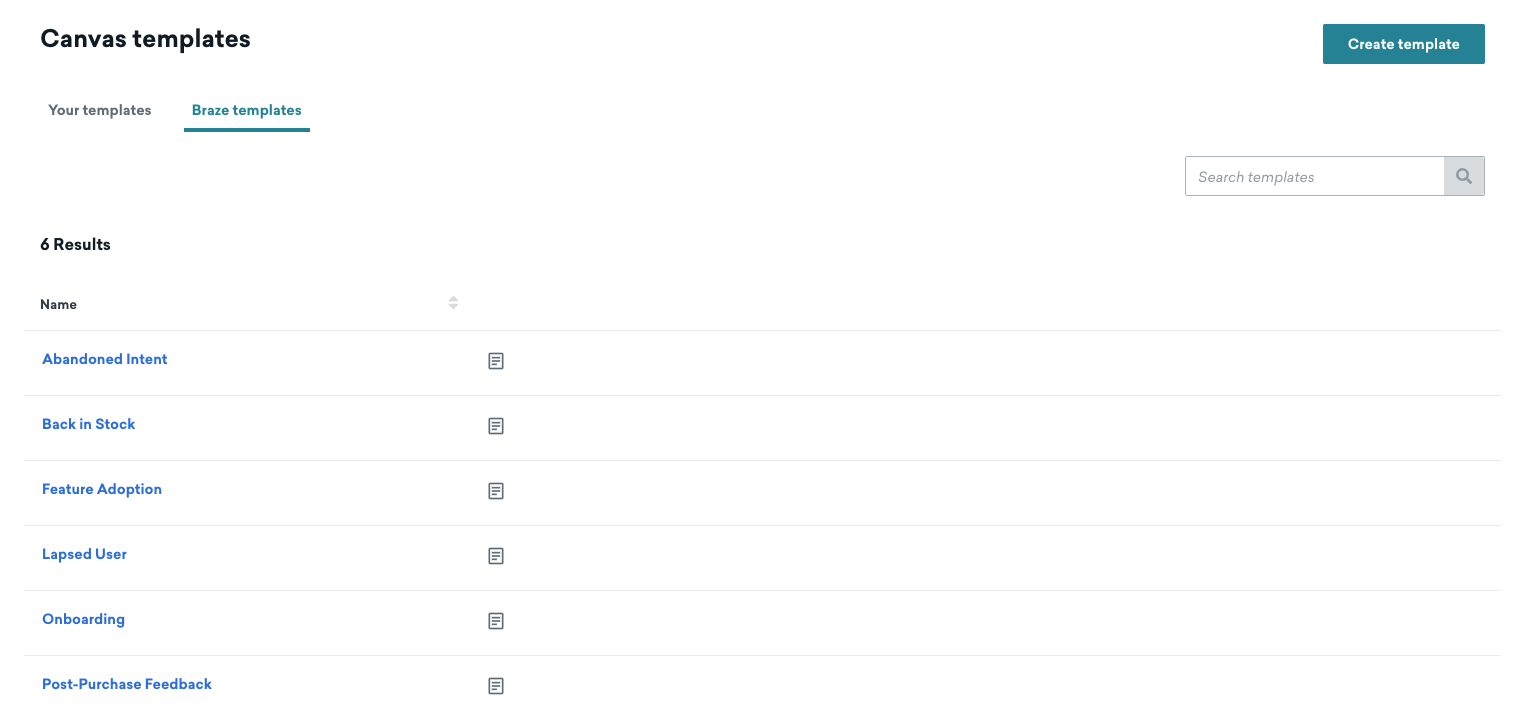
以下の利用可能なテンプレートから選択して、キャンバスとして参照または使用してください。
標準キャンバステンプレート
放棄インテント
ユーザーにリアルタイムでエンゲージし、購入を完了するよう促しましょう。
このテンプレートを使用する際は、以下の点を考慮してください。
- エントリスケジュールはAPIトリガーです。ユーザーがカートを放棄した際にエントリさせるには
/canvas/trigger/sendエンドポイントを使用してください。または、設定に合わせてカスタムイベントを実行やカートを更新などのトリガーを使用したアクションベースのスケジュールに切り替えることもできます。 - デフォルトのコンバージョンは任意の購入を行う(レガシー)を追跡します。必要に応じて、コンバージョンイベントと購入済み?のアクションパスステップを特定の製品に合わせて調整してください。
- ユーザーは購入済み?のアクションパスステップで購入を行うとキャンバスから退出します。このテンプレートでは、購入後のジャーニーを別途用意していることを前提としています。
- キャンバスには、アイテム別リマインダー用のメール、遅延ステップ、メールとSMS用のインテリジェントチャネル分岐、Content Cards付きのチャネルメッセージ(メール、SMS、アプリ内メッセージ)、およびオーディエンスシンクステップが含まれています。広告リターゲティングをパートナーとオーディエンスで設定してください。
ステップバイステップの詳しい説明は、放棄インテントを参照してください。
再入荷
商品が再入荷した際にパーソナライズされたメッセージでユーザーに通知し、購入を促進しましょう。このテンプレートを使用する際は、以下の点を考慮してください。
- エントリスケジュールで、使用するカタログを選択します。これにより、製品、割引、プロモーションなどのデータにアクセスして、ユーザーをさらに効果的にターゲティングできます。
- ターゲットオーディエンスで、特定の商品に関心を示したユーザーをターゲットにするセグメントを追加します。
- キャンバス全体のメッセージステップで、Liquidをカタログを参照するように更新します。
機能導入
メリットや使い方のヒントを強調するタイムリーでパーソナライズされたメッセージを配信しましょう。このテンプレートを使用する際は、以下の点を考慮してください。
- すでに機能を導入済みのユーザーを除外します。たとえば、ターゲットオーディエンスで「機能を有効化」などのカスタムイベントがすでに発生しているフィルターを追加します。
- 実験パスステップを使用するには、コンバージョンイベントを定義します。このイベントは、機能の導入を示すイベントにする必要があります。
- テンプレートのアクションパスステップを「機能を有効化」と「ツアーを実施」のカスタムイベントで設定します。
- 「フィードバック調査」という名前のメッセージステップで、フィードバックのセンチメントを収集するためのカスタム属性を設定します。
離脱ユーザー
過去のエンゲージメントに基づいたインセンティブでユーザーをアプリに呼び戻しましょう。このテンプレートを使用する際は、以下の点を考慮してください。
- 基本設定で、コンバージョンを追跡する特定のアプリを選択します。
- キャンバスエディターで、アクションパスステップに特定のアプリを追加します。
- ユースケースに合わせて、オーディエンスシンクステップをパートナーとオーディエンスで設定します。
オンボーディング
初期の強力な導入を促進し、ユーザーとの持続的な関係を構築するオンボーディングジャーニーを作成しましょう。このテンプレートを使用する際は、以下の点を考慮してください。
- 「オーディエンス分割」という名前のオーディエンスパスステップで、エンゲージしたユーザー向けの主要なアクションのカスタマイズを検討してください。テンプレートでは、セグメントフィルターが「ウェルカムメールのステップでメールをクリック済み」になっています。
購入後フィードバック
フィードバックに応答してユーザーとの関係を構築する、パーソナライズされた体験をオーケストレーションしましょう。このテンプレートを使用する際は、以下の点を考慮してください。
- キャンバスエディターの最初のステップで:
- アプリ内メッセージのカスタム属性を指定して、選択された調査オプションに基づくフィードバックのセンチメントを示します。
- 各コールトゥアクションのリンクに属性を指定して、どのオプションが選択されたかを取得します。これらの属性は、後続のオーディエンスパスで参照されます。
- このテンプレートの最初のステップの属性を使用して、オーディエンスパスをカスタマイズします。
- 「広告リターゲティング」という名前のオーディエンスシンクステップを設定します。
eコマースキャンバステンプレート
eコマースキャンバステンプレートは、eコマースマーケター向けに特別に設計されており、重要な戦略をより簡単に実装できます。
閲覧の放棄
製品を閲覧したものの、カートへの追加や注文を行わなかったユーザーにエンゲージするには、閲覧の放棄テンプレートを使用します。
設定
キャンバスページでキャンバステンプレートを使用 > Brazeテンプレートを選択し、閲覧の放棄テンプレートを適用します。
デフォルト設定
キャンバスでは、以下の設定があらかじめ構成されています。
- 基本情報
- キャンバス名: Abandoned browse
- コンバージョンイベント: Place Order (
ecommerce.order_placed)- コンバージョン期限: 3日間
- エントリスケジュール
- ユーザーがView product (
ecommerce.product_viewed) を実行したときのアクションベースのトリガー - 開始時刻はキャンバステンプレートを作成した時点です
- ユーザーがView product (
- ターゲットオーディエンス
- エントリオーディエンス
- Email availableがtrue
- ビジネスニーズに合わせてエントリオーディエンスの条件を変更することもできます
- エントリコントロール
- キャンバスの全期間が完了した後、ユーザーはこのキャンバスに再エントリできます
- 終了条件
- View product、Update cart、Start checkout、またはキャンバスの1次コンバージョンイベント (Place Order) を実行
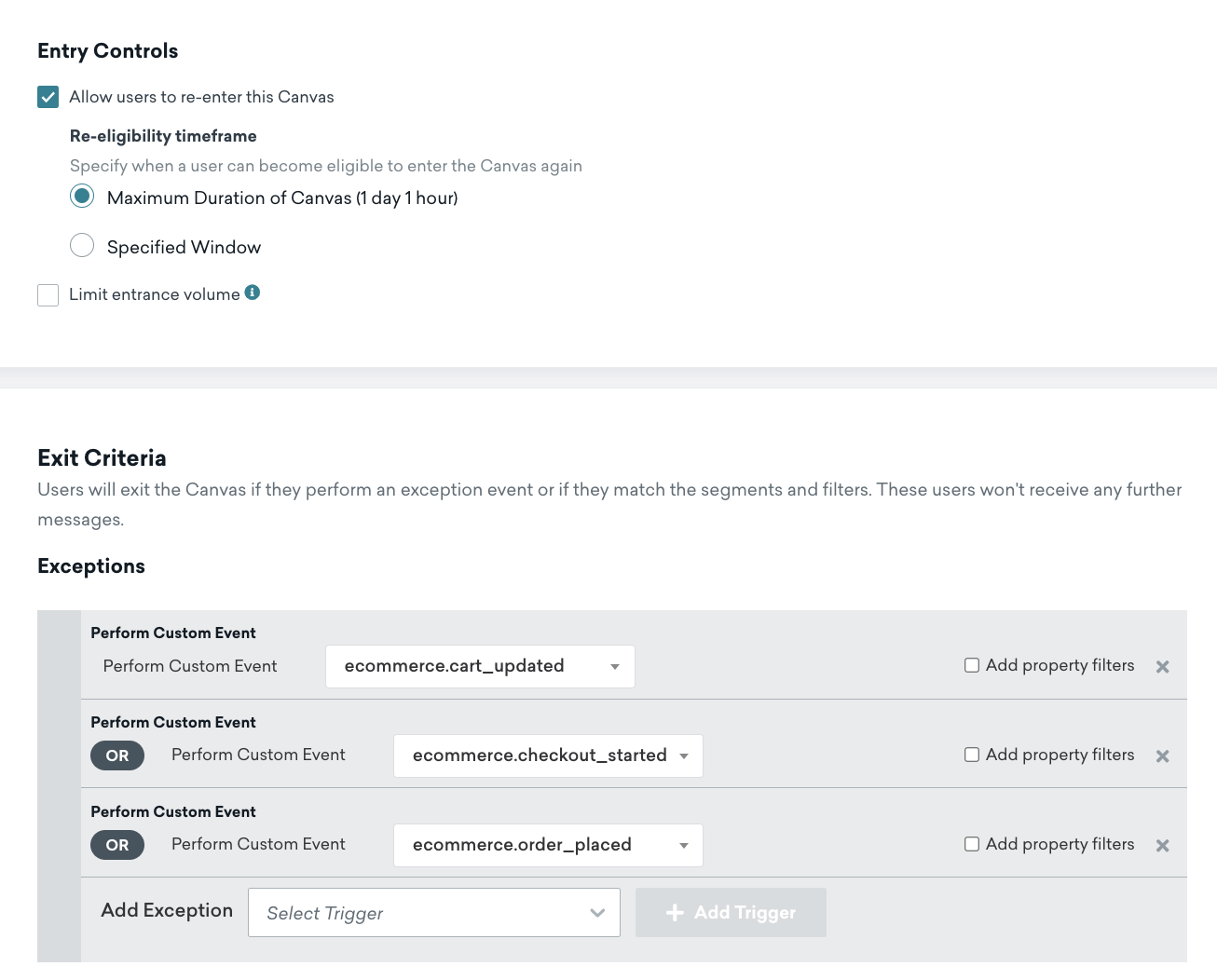
- View product、Update cart、Start checkout、またはキャンバスの1次コンバージョンイベント (Place Order) を実行
- エントリオーディエンス
- 送信設定
- 購読中またはオプトイン済みのユーザー
- 遅延ステップ
- 1時間の遅延
- メッセージステップ
- 事前構築済みテンプレートのメールテンプレートと、メッセージに製品を追加するLiquidテンプレートの例を含むHTMLブロックを確認します。独自のメールテンプレートを使用する場合は、次のセクションで示すようにLiquid変数を参照することもできます。
メール向けの閲覧放棄の製品パーソナライゼーション
閲覧放棄メールにHTML製品ブロックを追加する方法の例を以下に示します。
<table aria-label="Abandoned browse product personalization for emails" style="width:100%">
<tr>
<th><img src="{{context.${image_url}}}" width="200" height="200"><img></th>
<th align="left">
<ul style="list-style-type: none">
<li>Item: {{context.${product_name}}}</li>
<li>Price: ${{context.${price}}}</li>
</ul>
</th>
</tr>
</table>
製品URL
{{context.${product_url}}}
カート放棄
カートに製品を追加したものの、チェックアウトや注文に進まなかった顧客からの潜在的な売上損失をカバーするには、カート放棄テンプレートを使用します。
設定
キャンバスページでキャンバステンプレートを使用 > Brazeテンプレートを選択し、カート放棄テンプレートを適用します。
デフォルト設定
キャンバスでは、以下の設定があらかじめ構成されています。
- 基本情報
- キャンバス名: Abandoned cart
- コンバージョンイベント: Place Order (
ecommerce.order_placed)- コンバージョン期限: 3日間
- エントリスケジュール
- ユーザーがUpdate cart (
ecommerce.cart_updated) を実行したときのアクションベースのトリガー - 開始時刻はキャンバステンプレートを作成した時点です
- ユーザーがUpdate cart (
- ターゲットオーディエンス
- エントリオーディエンス
- Email availableがtrue
- エントリコントロール
- ユーザーはすぐにキャンバスへ再エントリできます
- 終了条件
- Update cart、Start checkout、またはキャンバスの1次コンバージョンイベント (Place Order) を実行
- エントリオーディエンス
- 送信設定
- 購読中またはオプトイン済みのユーザー
- 遅延ステップ
- 4時間の遅延
- メッセージステップ
- 事前構築済みテンプレートのメールテンプレートと、メッセージに製品を追加するLiquidテンプレートの例を含むHTMLブロックを確認します。独自のメールテンプレートを使用する場合は、次のセクションで示すようにLiquid変数を参照することもできます。
カート放棄の再エントリロジックの仕組み
ユーザーがチェックアウトプロセスを開始すると、そのカートは checkout_started としてマークされます。それ以降、同じカートIDでカートが更新されても、ユーザーはカート放棄のユーザージャーニーに再エントリする対象になりません。
- ユーザーが商品をカートに追加すると、キャンバスにエントリします。
- 商品を追加または更新するたびに、キャンバスに再エントリします。これにより、カートデータとメッセージングが常に最新の状態に保たれます。
- ユーザーがチェックアウトプロセスを開始すると、そのカートは
checkout_startedとしてタグ付けされ、ユーザーはキャンバスを退出します。 - このカートはすでにチェックアウト段階に移行しているため、同じカートIDを使用したその後のカート更新では再エントリはトリガーされません。
ユーザーがチェックアウトのユーザージャーニーに移行すると、代わりに購入手続き放棄キャンバスのターゲットになります。このキャンバスは、購入ジャーニーのより先の段階にいるユーザー向けに設計されています。
メール向けのカート放棄の製品パーソナライゼーション
カート放棄のユーザージャーニーでは、製品のパーソナライゼーションに特別な shopping_cart Liquidタグが必要です。
以下は、shopping_cart Liquidタグを含むHTMLブロックを追加して、メールに製品を追加する方法の例です。
<table aria-label="Abandoned cart product personalization for emails #abandoned-cart-checkout" style="width:100%">
{% shopping_cart {{context.${cart_id}}} %}
{% for item in shopping_cart.products %}
{% catalog_items <add_your_catalog_name> {{item.variant_id}} %}
<tr>
<th><img src="{{ items[0].variant_image_url }}" width="200" height="200"><img></th>
<th align="left">
<ul style="list-style-type: none">
<li>Item: {{ item.product_name }}</li>
<li>Price: ${{ item.price }}</li>
<li>Quantity: ${{ item.quantity }}</li>
<li>Variant ID: {{ item.variant_id }}</li>
<li>Product URL:{{ item.product_url }}</li>
<li>SKU: {{ item.metadata.sku }}</li>
</ul>
</th>
</tr>
{% endfor %}
</table>

Shopifyを使用している場合は、カタログ名を追加してバリアント画像のURLを取得してください。
HTMLカートURL
ユーザーをカートに誘導したい場合は、次のように、メタデータオブジェクトの下にネストされたイベントプロパティを追加できます。
{{context.${metadata}.cart_url}}
Shopifyを使用している場合は、次のLiquidテンプレートを使用してカートURLを作成します。
{{context.${source}}}/checkouts/cn/{{context.${cart_id}}}
購入手続き放棄
チェックアウトプロセスを開始したものの、注文する前に離脱した顧客をターゲットにするには、購入手続き放棄テンプレートを使用します。
設定
キャンバスページでキャンバステンプレートを使用 > Brazeテンプレートを選択し、購入手続き放棄テンプレートを適用します。
デフォルト設定
キャンバスでは、以下の設定があらかじめ構成されています。
- 基本情報
- キャンバス名: Abandoned checkout
- コンバージョンイベント: Place Order (
ecommerce.order_placed)- コンバージョン期限: 3日間
- エントリスケジュール
- ユーザーがStart checkout (
ecommerce.checkout_started) を実行したときのアクションベースのトリガー - 開始時刻はキャンバステンプレートを作成した時点です
- ユーザーがStart checkout (
- ターゲットオーディエンス
- エントリオーディエンス
- Email availableがtrue
- エントリコントロール
- キャンバスの全期間が完了した後、ユーザーはこのキャンバスに再エントリできます
- 終了条件
- キャンバスの1次コンバージョンイベント (Place Order) を実行
- エントリオーディエンス
- 送信設定
- 購読中またはオプトイン済みのユーザー
- 遅延ステップ
- 4時間の遅延
- メッセージステップ
- 事前構築済みテンプレートのメールテンプレートと、メッセージに製品を追加するLiquidテンプレートの例を含むHTMLブロックを確認します。独自のメールテンプレートを使用する場合は、次のセクションで示すようにLiquid変数を参照することもできます。
メール向けの購入手続き放棄のパーソナライゼーション
購入手続き放棄のユーザージャーニーでは、製品のパーソナライゼーションに特別な shopping_cart Liquidタグが必要です。
以下は、shopping_cart Liquidタグを含むHTMLブロックを追加して、メールに製品を追加する方法の例です。
<table aria-label="Abandoned checkout personalization for emails" style="width:100%">
{% shopping_cart {{context.${cart_id}}} :abort_if_not_abandoned false %}
{% for item in shopping_cart.products %}
{% catalog_items <add_your_catalog_name> {{item.variant_id}} %}
<tr>
<th><img src="{{ items[0].variant_image_url }}" width="200" height="200"><img></th>
<th align="left">
<ul style="list-style-type: none">
<li>Item: {{ item.product_name }}</li>
<li>Price: ${{ item.price }}</li>
<li>Quantity: ${{ item.quantity }}</li>
<li>Variant ID: {{ item.variant_id }}</li>
<li>Product URL:{{ item.product_url }}</li>
<li>SKU: {{ item.metadata.sku }}</li>
</ul>
</th>
{% endfor %}
</table>
abort_if_not_abandoned
abort_if_not_abandoned パラメーターは購入手続き放棄のユースケースに固有のもので、ecommerce.checkout_started イベントと組み合わせて shopping_cart Liquidタグでのみ使用されます。
| 値 | 動作 |
|---|---|
true(デフォルト) |
カートが放棄されていない場合(つまり、ユーザーがその後注文を完了した場合)、メッセージは中止されます。 |
false |
カートが放棄状態でなくてもメッセージが送信されるため、現在のチェックアウトステータスに関係なく、メールにカートの詳細を含めることができます。 |
送信時にカートがまだ放棄状態と見なされているかどうかに関係なくチェックアウトのリマインダーを送信したい場合は、abort_if_not_abandoned を false に設定します。パラメーターを省略するか true に設定すると、Brazeはすでに購入を完了したユーザーへのメッセージを中止します。
チェックアウトURL
{{context.${metadata}.checkout_url}}
注文確認とフィードバック調査
注文の完了を確認し、顧客満足度を高めるには、注文確認とフィードバック調査テンプレートを使用します。
設定
キャンバスページでキャンバステンプレートを使用 > Brazeテンプレートを選択し、注文確認とフィードバック調査テンプレートを適用します。
デフォルト設定
キャンバスでは、以下の設定があらかじめ構成されています。
- 基本情報
- キャンバス名: Order confirmation with feedback survey
- コンバージョンイベント: Start Session
- コンバージョン期限: 10日間
- エントリスケジュール
- ユーザーがPlace Order (
ecommerce.order_placed) を実行したときのアクションベースのトリガー - 開始時刻はキャンバステンプレートを作成した時点です
- ユーザーがPlace Order (
- ターゲットオーディエンス
- エントリオーディエンス
- Email availableがtrue
- エントリコントロール
- キャンバスの全期間が完了した後、ユーザーはこのキャンバスに再エントリできます
- 終了条件
- 該当なし
- エントリオーディエンス
- 送信設定
- 購読中またはオプトイン済みのユーザー
- メッセージステップ
- 事前構築済みテンプレートのメールテンプレートと、メッセージに製品を追加するLiquidテンプレートの例を含むHTMLブロックを確認します。独自のメールテンプレートを使用する場合は、次のセクションで示すようにLiquid変数を参照することもできます。
メール向けの注文確認のパーソナライゼーション
注文完了後の注文確認にHTML製品ブロックを追加する方法の例を以下に示します。
<table aria-label="Order confirmation personalization for emails" style="width:100%">
{% for item in {{context.${products}}} %}
{% catalog_items <add_your_catalog_name> {{item.variant_id}} %}
<tr>
<th><img src="{{ items[0].variant_image_url }}" width="200" height="200" /></th>
<th align="left">
<ul style="list-style-type: none">
<li>Item: {{item.product_name}}</li>
<li>Price: {{item.price}}</li>
<li>Quantity: {{item.quantity}}</li>
</ul>
</th>
</tr>
{% endfor %}
</table>
注文ステータスURL
{{context.${metadata}.order_status_url}}