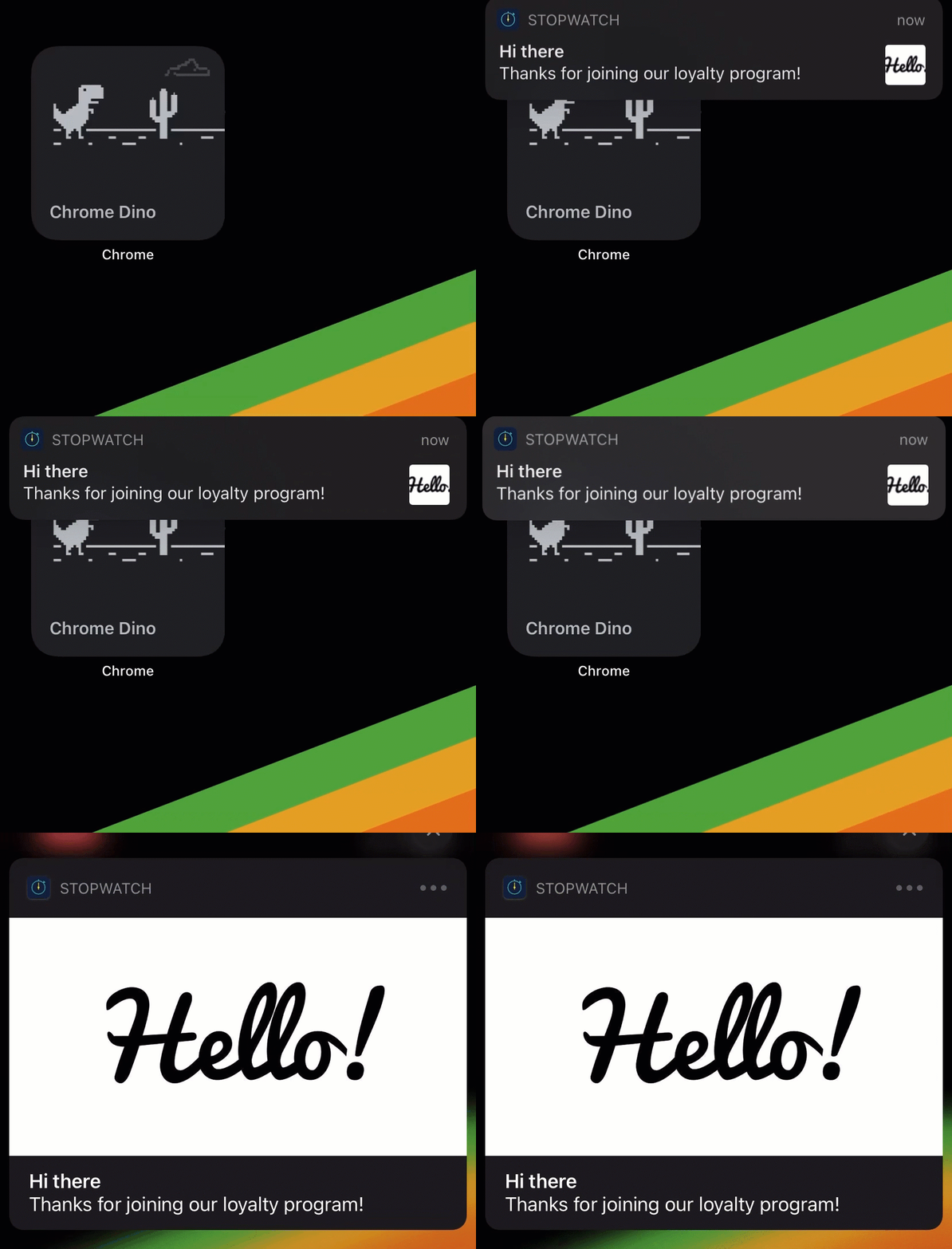
iOS向けリッチプッシュ通知の作成
リッチ通知を使用すると、テキスト以外のコンテンツを追加してプッシュ通知をさらにカスタマイズできます。Androidの通知には以前から「拡張通知画像」としてプッシュ通知に画像が含まれていました。iOS 10以降、顧客はGIF、画像、動画、またはオーディオを含むiOSプッシュ通知を受信できるようになりました。
前提条件
iOS向けリッチプッシュ通知を作成する前に、以下の詳細を確認してください。
- アプリがリッチ通知を送信できるようにするには、iOSプッシュ統合の手順に従ってください。開発者がアプリにサービス拡張を追加する必要があります。
- 現在、ダッシュボード内での直接アップロードでサポートしているファイル形式は、JPEG、PNG、またはGIFです。これらのファイルは、テンプレート化可能なURLフィールドに入力することもでき、追加のファイル形式として、AIF、M4A、MP3、MP4、またはWAVにも対応しています。
- メディアの制限事項と仕様については、Appleのドキュメントを参照してください。
- iOSは画面に合わせて画像をスケーリングし、アクティブ状態またはロック画面表示用にリッチ画像をスケーリングします。

2020年1月時点で、iOSのリッチプッシュ通知は10 MB以下の1038x1038の画像を処理できますが、できるだけ小さいファイルサイズを使用することをお勧めします。実際には、大きなファイルを送信すると不必要なネットワーク負荷がかかり、ダウンロードタイムアウトがより頻繁に発生する可能性があります。

画像のファイルサイズが大きすぎる場合、アスペクト比が正しくない場合、テキストが最大メッセージ長を超えている場合、またはタイトルテキストが最大タイトル長を超えている場合、プッシュ通知の画像が期待どおりに表示されないことがあります。
文字数
プッシュに含める正確な文字数について厳密なルールを提供することはできませんが、iOSメッセージを設計する際に考慮すべきいくつかのガイドラインを提供しています。画像の有無、ユーザーのデバイスの通知状態や表示設定、デバイスのサイズによって多少の差異が生じる場合があります。迷った場合は、短く簡潔にまとめてください。
ベストプラクティスとして、Brazeではモバイルプッシュ通知において、オプションのタイトルとメッセージ本文の各行を約30~40文字に収めることを推奨しています。
通知の状態
ユーザーはさまざまな状況でプッシュ通知を表示する可能性があり、以下のように表示されるテキストの長さが異なる場合があります。
| ロック画面または通知センター | 展開時 | デバイスアクティブ時 |
|---|---|---|
| 最も一般的なシナリオです。 タイトル: 1行のテキスト 本文: 4行のテキスト 画像: 正方形サムネイル |
ユーザーがメッセージを長押しした場合。 タイトル: 1行のテキスト 本文: 7行のテキスト 画像: 2:1のアスペクト比(推奨、以下の注記を参照) |
ユーザーが端末のロックを解除してアクティブな状態でプッシュを受信した場合。 タイトル: 1行のテキスト 本文: 2行のテキスト |
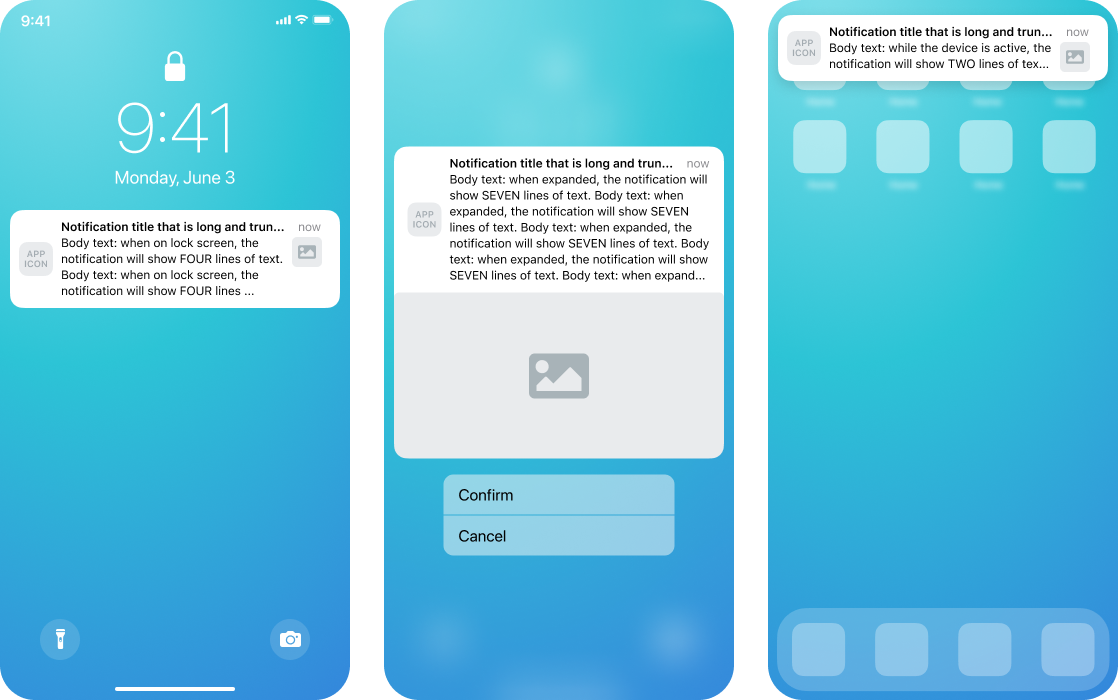
展開されたプッシュ通知には2:1のアスペクト比を推奨しますが、ほぼすべてのアスペクト比がサポートされています。画像は常に通知の全幅に表示され、高さはそれに応じて調整されます。
テキスト省略の変動要因
コンテンツを作成する際は、表示されるテキスト量に影響する以下のシナリオを考慮してください。
ユーザーがプッシュ通知に反応するタイミングによって、タイムスタンプがタイトルテキストを短くすることがあります。
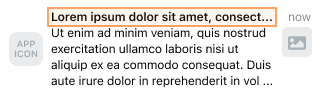
タイトル文字数: 35
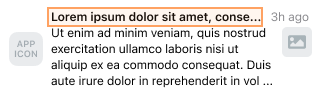
タイトル文字数: 33
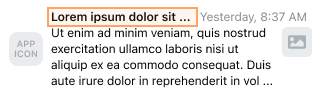
タイトル文字数: 22
画像が存在する場合、本文テキストは1行あたり約10文字短くなります。
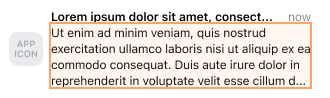
本文文字数: 179
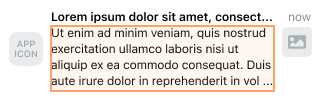
本文文字数: 154
iOS 15では、「時間指定の概要」と「緊急」の表示はタイムスタンプなしでタイトルを新しい行に押し下げるため、少し多くのスペースが確保されます。
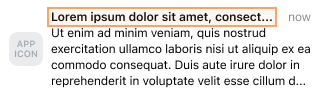
タイトル文字数: 35
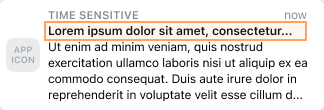
タイトル文字数: 39
iOSはプッシュタイトルを1行で表示します。テンプレート化されたタイトル出力にキャプチャブロック、条件分岐、またはConnected Contentからの改行文字が含まれている場合、ユーザーには最初の改行の前のテキストのみが表示される場合があります。
送信前に改行を削除するには、最終的なタイトル出力にstrip_newlinesフィルターを適用してください。例については、プッシュ通知の作成を参照してください。
以下の詳細もテキストの省略に影響する可能性があります。
- 端末の表示設定: ユーザーは通常、アクセシビリティの理由から、端末のグローバルUIフォントサイズを拡大または縮小できます。
- デバイスの幅: メッセージは小さな端末や横幅の広いiPadで表示される可能性があります。
- コンテンツの種類: 絵文字や「m」「w」のような幅広の文字は「i」や「t」よりも多くのスペースを使用し、「engagement」のような長い単語は短い単語よりも急な位置で折り返される場合があります。
iOSリッチ通知の設定
ステップ1: プッシュキャンペーンを作成する
キャンペーンの作成手順に従って、iOS向けのプッシュ通知を作成します。リッチコンテンツを含まないプッシュ通知の設定と同じコンポーザーを使用します。
ステップ2: メディアを追加する
メッセージのコンポーザーにあるiOS通知画像フィールドに、画像、GIF、音声、または動画ファイルを追加します。コンテンツファイルの追加方法については、要件を参照してください。
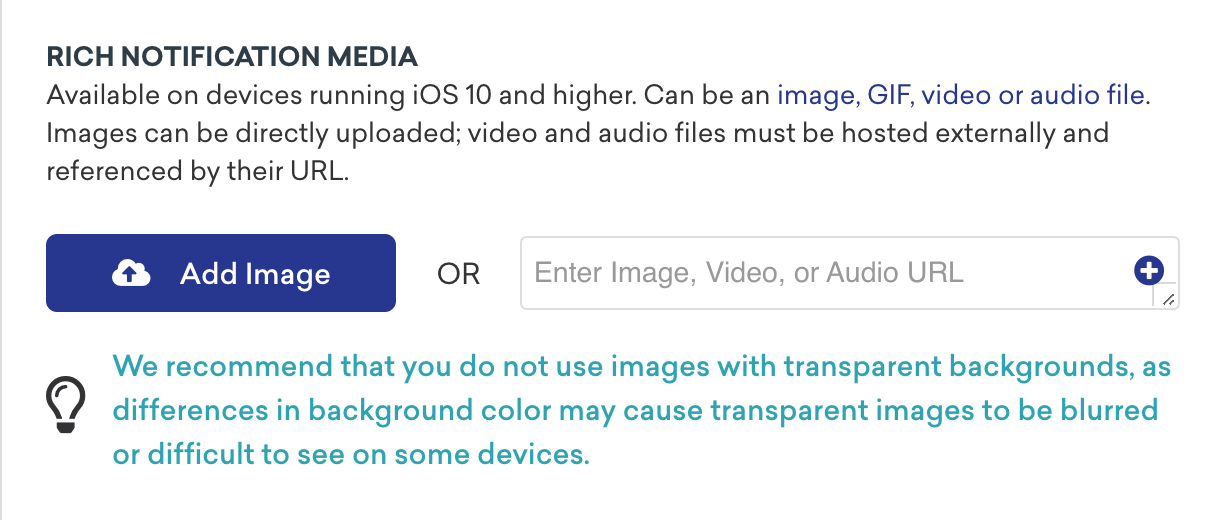
また、このメッセージをiOS 10以降を搭載したデバイスを持つユーザーにのみ送信するよう制限することもできます。iOS 10にアップグレードしていないユーザーの場合、リッチ通知対応デバイスにのみ送信をオフのままにしておくと、リッチコンテンツなしのテキストのみの通知として表示されます。
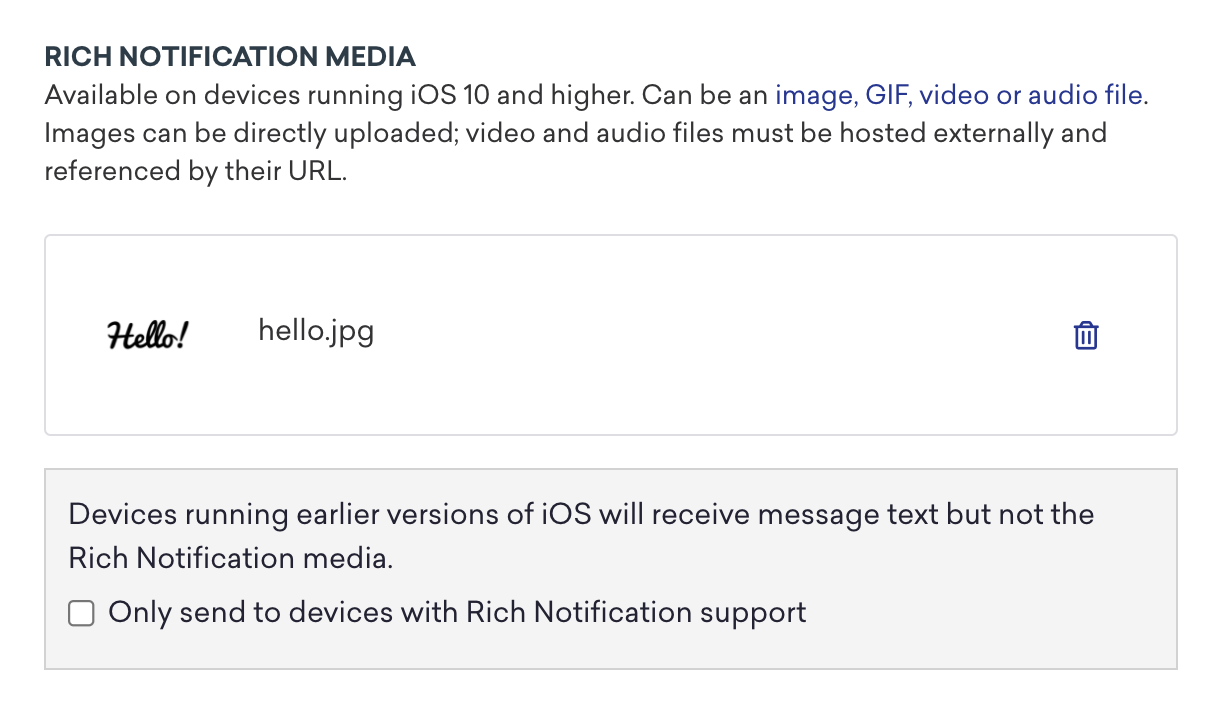
ステップ3: キャンペーンの作成を続ける
リッチ通知コンテンツがダッシュボードにアップロードされたら、キャンペーンのスケジュール設定を続行できます。
ユーザーがプッシュ通知を受信すると、プッシュメッセージを強く押して画像を拡大表示できます。