カスタムイベントレポート
カスタムイベントレポートでは、1つまたは複数のカスタムイベントの発生状況を時系列で表示できます。結果をセグメント別に分類したり、KPI数式を適用したり、データをエクスポートしてさらに分析したりすることができます。
レポートを表示する
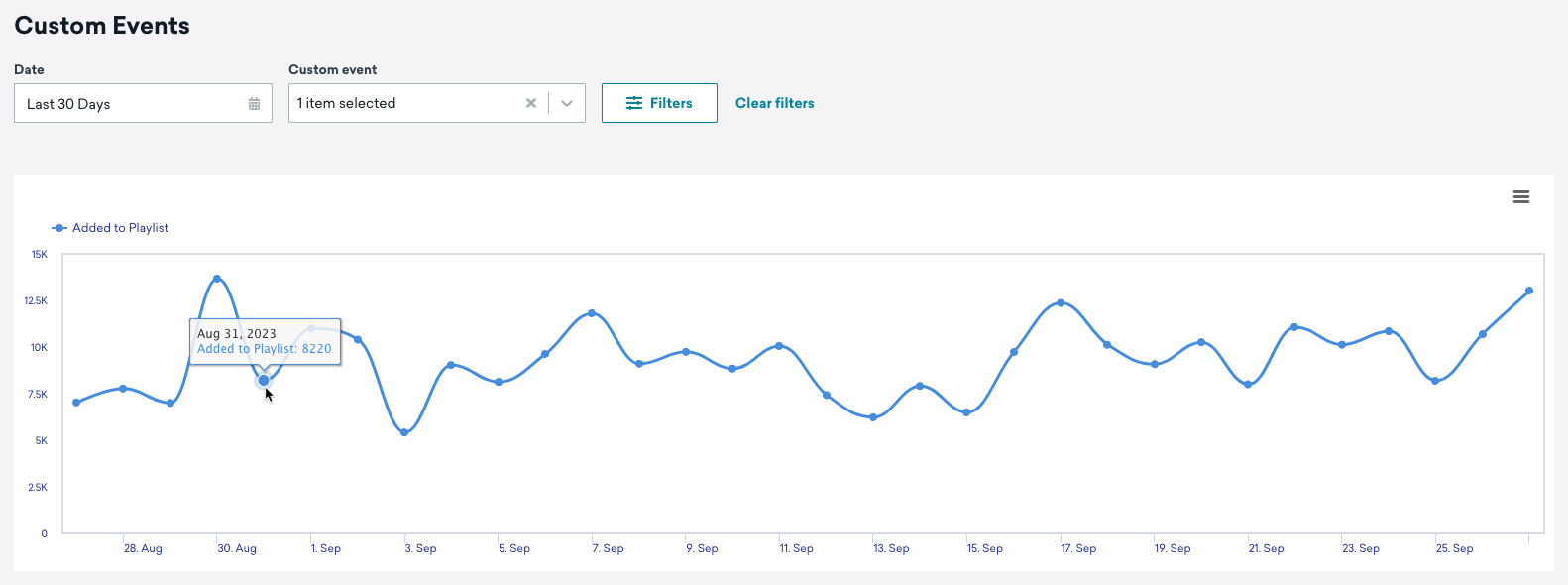
ダッシュボードからこのレポートを表示するには、Analytics > Custom Events Report に移動します。分析したいカスタムイベントを選択します。イベントを選択すると、グラフが自動的にレンダリングされます。
APIカスタムイベントとアプリフィルター
/users/track エンドポイントを通じて送信されたカスタムイベントには、オプションで app_id を含めることができます。SDKを通じて記録されたイベントとは異なり、APIイベントはアプリに自動的に関連付けられません。app_id がない場合、イベントは記録されますが、アプリフィルターが適用されているときにカスタムイベントグラフには表示されません。
レポートを設定する
以下のオプションを使用して、カスタムイベントグラフに表示されるデータをカスタマイズします。
| オプション | 説明 |
|---|---|
| アプリ | デフォルトでは、レポートにはすべてのアプリのデータが含まれます。このドロップダウンを使用して、レポートを特定のアプリに絞り込みます。 |
| カスタムイベントの内訳 | 選択したカスタムイベントの時系列データのグループ化方法をコントロールします。デフォルトでは、チャートは日付ごとの全体的な集計トレンドを表示します。Custom Events by Hour に切り替えると日中のパターンを確認でき、Custom Events per MAU に切り替えるとイベントボリュームを月間アクティブユーザー数に対して正規化できます。 |
| セグメントでフィルター | これをオンに切り替えると、イベント数を1つ以上のセグメントごとに分解できます。有効にした場合、比較したいセグメントを選択します。グラフには、各セグメント内でカスタムイベントを実行したユーザー数が表示されます。 |
| KPI計算式 | 生のイベント数を、分子(カスタムイベント数など)と分母(DAU、MAU、または分析が有効なセグメントサイズなど)から構築された計算指標に置き換えます。1つ以上の計算式を選択すると、チャートは選択した日付範囲にわたって各計算式の値をプロットするため、合計イベントボリュームではなく正規化されたパフォーマンス(例:「アクティブユーザーあたりのイベント数」)を比較できます。選択した期間と計算式に対してデータが利用できない場合、Brazeは「データなし」メッセージを表示します。期間を広げるか、別の計算式を選択してください。Manage KPI formulas を選択して、計算式を作成または編集します。 |
データのエクスポート
カスタムイベントデータをエクスポートするには、カスタムイベントグラフで チャートコンテキストメニューを選択し、エクスポートオプションを選択します。

トラブルシューティング
セグメントの内訳がワークスペースの合計と一致しない
セグメントでフィルターを使用したり、アプリドロップダウンでレポートを絞り込んだりすると、チャートには選択したセグメント(またはアプリ)内でカスタムイベントを実行したユーザーがカウントされます。ワークスペース全体のすべてのイベント発生回数がカウントされるわけではありません。
セグメントのラインをフィルターなしのビュー(またはすべてのアプリ)と比較すると、合計が異なることがよくあります。これは以下の理由によります。
- すべてのアプリには、ワークスペース内のすべてのアプリのユーザーとイベントが含まれる場合があります。
- 単一アプリのフィルターでは、そのアプリに紐づくプロフィールのみが含まれます。
- セグメントフィルターは、クエリ時点でセグメント定義に一致するユーザーをカウントするため、セグメントの条件外でイベントを実行したユーザーが除外される場合があります。
同等の条件で比較するには、比較する各シリーズに同じアプリフィルターとセグメント選択を使用するか、データをエクスポートして分析ツールでカウントを照合してください。