プッシュアクションボタン
プッシュアクションボタンを使用すると、BrazeのiOSおよびAndroidプッシュ通知を使用する際に、ボタンのコンテンツとアクションを設定できます。アクションボタンを使用すると、ユーザーはアプリ内のエクスペリエンスにクリックして移動することなく、通知から直接アプリを操作できます。
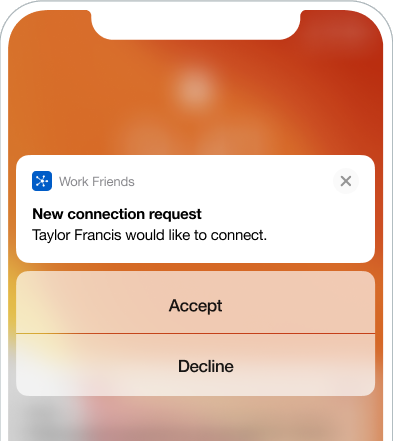
アクションボタンの作成
各インタラクティブボタンは、Webページやディープリンクにリンクしたり、アプリを開いたりすることができます。
- 標準のプッシュキャンペーンの場合、ダッシュボードのプッシュメッセージ作成画面のOn-Click Behaviorセクションでプッシュアクションボタンを指定できます。
- マルチプラットフォームプッシュキャンペーンの場合、設定タブで各プラットフォームごとにアクションボタンを個別に設定できます。
iOS
iOSプッシュメッセージでアクションボタンを使用するには、以下の手順に従ってください。
- 作成タブでアクションボタンを有効にします。
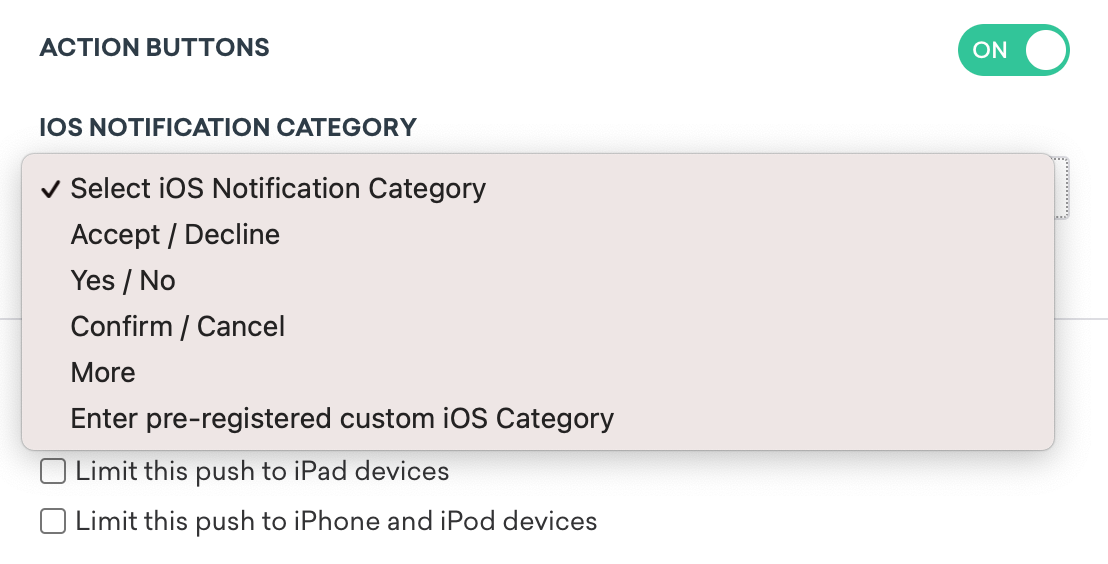
- 以下の利用可能なボタンの組み合わせからiOS Notification Categoryを選択します。
- Accept / Decline
- Yes / No
- Confirm / Cancel
- More
- 事前登録済みのカスタムiOSカテゴリ

iOSのボタン処理の仕様により、プッシュアクションボタンを設定する際には追加の統合ステップが必要です。詳細は開発者ドキュメントに記載されています。特に、iOSカテゴリを設定するか、特定のデフォルトボタンオプションから選択する必要があります。Androidの統合では、これらのボタンは自動的に動作します。
Yes / Noなどのプリセットペアでは、2番目のボタンがデフォルトで却下(CLOSE)アクションにマッピングされるため、1番目のボタンと同じようにアプリを開くことはありません。直接開封数にはこの種のタップは含まれませんが、CurrentsやSnowflakeのPush Notification Openデータでは、button_action_typeとbutton_stringとともにログに記録される場合があります。詳細については、プッシュアクションボタンとレポートを参照してください。
Android
Androidプッシュメッセージでアクションボタンを使用するには、以下の手順に従ってください。
- 作成タブでアクションボタンを有効にします。
- Add Buttonを選択し、ボタンテキストとOn-Click Behaviorを指定します。以下の利用可能なアクションから選択できます。
- Open App
- Redirect to Web URL
- アプリケーションへのディープリンク
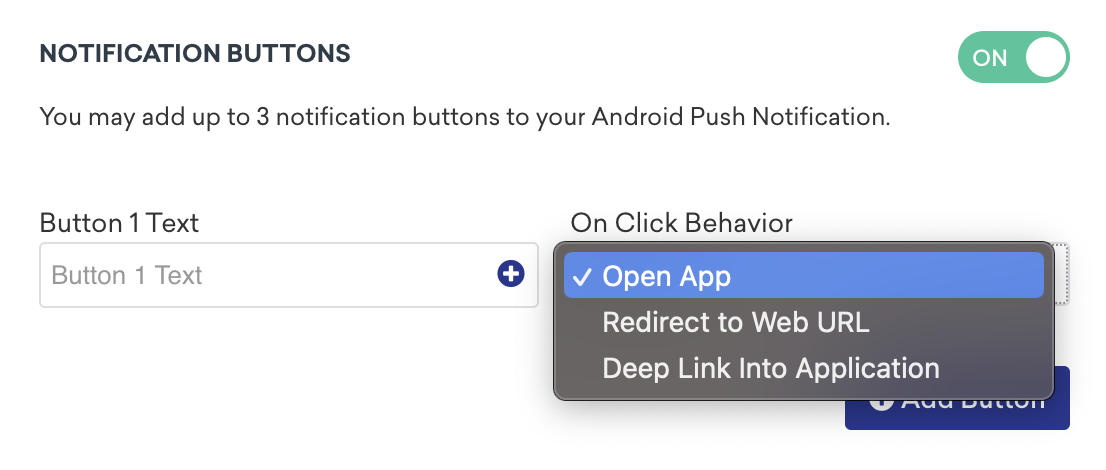
プッシュには最大3つのボタンを追加できます。
Androidの文字数制限
スタック表示されるiOSボタンとは異なり、Androidボタンは横一列に並んで表示されます。つまり、ボタンを追加するほど(最大3つ)、ボタンのコピーに使えるスペースが少なくなります。
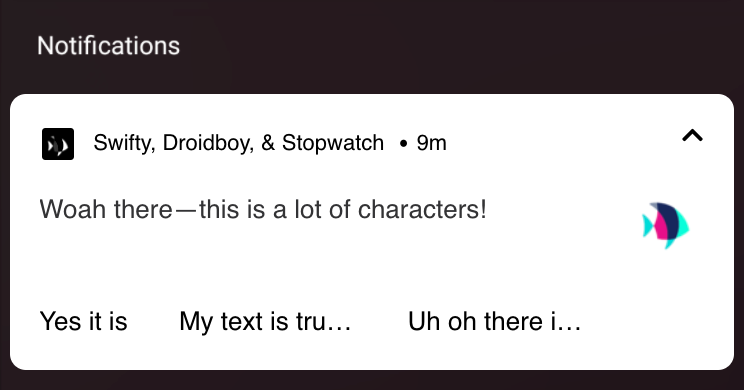
以下の表は、ボタンの数に応じて、ボタンのコピーが切り詰められるまでに追加できる文字数を示しています。
| ボタン数 | ボタンあたりの最大文字数 |
|---|---|
| 1 | 46文字 |
| 2 | 20文字 |
| 3 | 11文字 |