スキル
スキルとは、命名規則、チームでのキャンペーンの作成方法、法務チームが必須とするフッターなど、特定のタスクのための再利用可能な指示です。BrazeのAIアシスタントであるBrazeAI OperatorTMは、タスクに合う場合、指示がなくてもスキルを使用します。
スキルについて
スキルがない場合、OperatorはBrazeの一般的な方法で作業します。スキルがあれば、チームのやり方で作業します。スキルを一度作成すれば、Operatorはワークスペース内の全員に対してそのスキルに従います。会話のたびに同じ指示を繰り返す必要がなく、異なるメンバーが作成した成果物も同じ基準に沿ったものになります。
スキルはワークスペースに属し、各ワークスペースには最大 50 個のスキルを作成できます。スキルは、Operator Connect 経由を含め、ワークスペース内でOperatorを使用するすべての場面に適用されます。
前提条件
スキルを表示および管理するには、以下の権限が必要です。
| 権限 | できること |
|---|---|
| スキルの表示 | スキルページを表示し、スキルを開きます。 |
| スキルの編集 | Operatorへの依頼を含め、スキルを作成および編集します。スキルページでスキルを作成または編集するには、「スキルの表示」権限も必要です。 |
| スキルのアーカイブ | スキルを削除します。 |
Operatorがスキルを使用するために、これらの権限は必要ありません。詳細については、ユーザー権限を参照してください。
スキルを作成する
スキルは、スキルページで作成する、Operatorに依頼する、Braze MCP サーバーを通じて別の AI ツールから作成する、の 3 つの方法で作成できます。スキルを保存すると、Operatorはすぐにそのスキルを使用します。
各スキルには 3 つのフィールドがあります。これらのフィールドには、AI の指示のためのオープンフォーマットである Agent Skills specification に従った文字数制限があります。テキストが制限を超えた場合は、Operatorに短くするよう依頼してください。ベストプラクティスについては、効果的なスキルを作成するを参照してください。
| フィールド | 文字数制限 | ガイダンス | 例 |
|---|---|---|---|
| 名前 | 64 | スキルが対象とするタスク。 | キャンペーンの命名 |
| 説明 | 1,024 | Operatorがスキルを使用するタイミング。「次の場合に使用」で始めます。 | 次の場合に使用: キャンペーンまたはキャンバスを作成または名前変更するとき。 |
| 指示 | 20,000 | Operatorが行うべきこと。見出し、リスト、例にはMarkdownを使用できます。 | [Region]_[Channel]_[Goal]_[YYYYMM] の形式で命名します。例: US_Email_Winback_202611。 |
スキルページで作成する
- エージェント > スキルに移動します。
- 新規スキルを選択します。
- スキルが対象とするタスクを表す名前を入力します。
- Operatorがスキルを使用するタイミングを表す説明を、「次の場合に使用」で始めて入力します。
- 指示を入力します。
- スキルを作成を選択します。
Operatorに依頼して作成する
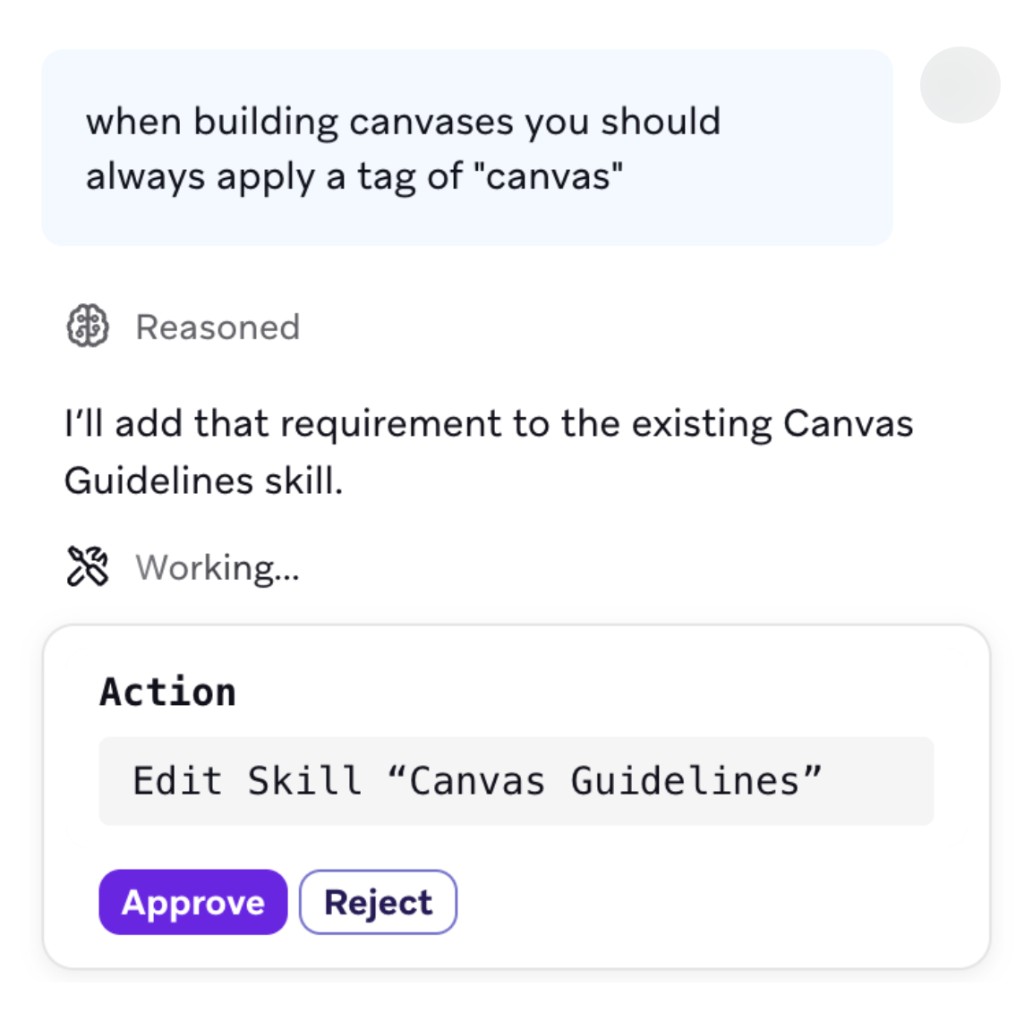
会話の中でルールが出てきたら、Operatorにそれをスキルとして保存するよう依頼します。例:
- 「すべてのプロモーションメールには法務部のフッターが必要だと覚えておいて。」
- 「このキャンペーンの命名方法を命名規則として保存して。」
Operatorは、スキルを作成「プロモーションメールの法的フッター」やスキルを編集「キャンペーンの命名」などのアクションカードで、新しいスキルまたは既存のスキルへの変更を提案します。アクションを自動承認がオンになっていても、カードを承認するまでは何も保存されません。Operatorが編集するスキルを誤って選んだ場合は、カードを拒否し、代わりにどのスキルを更新するかをOperatorに伝えてください。
別の AI ツールから作成する
Claude、ChatGPT、Cursor などの AI ツールで Braze MCP サーバーを使用している場合、そのツールからスキルの一覧表示、読み取り、作成、編集ができます。Brazeでこれらの操作を行う場合と同じ権限が必要です。スキルを削除するには、Brazeのスキルページを使用します。利用可能なツールについては、利用可能な API 関数を参照してください。
Operatorによるスキルの使用方法
Operatorは、すべてのスキルの名前と説明の一覧に常にアクセスできます。依頼を受けると、Operatorはその一覧を読んでタスクに合うスキルを判断し、それらのスキルの指示のみを読み込みます。Operatorにスキルを使用させるために、スキルについて言及する必要はありません。
Operatorは同じタスクで複数のスキルを使用できます。たとえば、1 つのキャンペーンを作成する際に、命名規則のスキルと翻訳のスキルの両方に従うことができます。
Operatorは名前と説明だけで判断するため、スキルが適用されるタイミングを正確に記述してください。ガイダンスについては、効果的なスキルを作成するを参照してください。
Operatorがタスクでどのスキルを使用したかを確認するには、スキルをテストするを参照してください。
効果的なスキルを作成する
- スキルを使用するタイミングを記述する: 説明は「次の場合に使用」で始め、状況を具体的に挙げます。「法的フッターのルール」よりも「次の場合に使用: プロモーションメールを作成またはレビューするとき」のほうが効果的です。
- タスクに名前を付ける: 「キャンペーンの命名」のような名前を使用し、Operatorとチームがスキルの目的を理解できるようにします。
- 各スキルの焦点を絞る: 1 つのルールまたはプロセスを対象にします。焦点を絞ったスキルは、Operatorが選択しやすく、管理もしやすくなります。
- 具体的に記述し、例を示す: 命名パターンと実際の例のように、期待する正確な形式、文言、値を含めます。
- 競合するスキルを避ける: Operatorはタスクに合うすべてのスキルを使用でき、スキルに優先順位はありません。2 つのスキルが同じ状況を対象にしている場合は、統合するか、それぞれの説明を絞り込んで 1 つだけが適用されるようにします。
- 各スキルをテストする: チームがスキルに頼る前に、簡単なテストでOperatorがスキルを選択して従うかどうかを確認できます。手順については、スキルをテストするを参照してください。
- 一時的なルールには終了日を追加する: 季節限定のフッターや期間限定オファーの場合は、「次の場合に使用: 2026 年 12 月 5 日までにプロモーションメールを作成するとき」のように、説明に日付を入れます。不要になったらスキルを削除してください。
スキルの例
| 名前 | 説明 | 指示 |
|---|---|---|
| キャンペーンの命名 | 次の場合に使用: キャンペーンまたはキャンバスを作成または名前変更するとき。 | [Region]_[Channel]_[Goal]_[YYYYMM] の形式で命名します。例: US_Email_Winback_202611。 |
| プロモーションメールのフッター | 次の場合に使用: プロモーションメールを作成または編集するとき。 | すべてのプロモーションメールの末尾にコンテンツブロック legal_footer_promo を追加します。 |
| SMSのブランドボイス | 次の場合に使用: SMSのコピーを作成または編集するとき。 | メッセージは 160 文字未満にし、名を使用し、絵文字は 1 つまでにし、オプトアウトの文言を必ず含めます。 |
スキルをテストする
スキルを保存したら、Operatorが期待どおりにスキルを使用するかどうかを確認します。
- スキルが対象とするタスクをOperatorに依頼します。スキルの名前には言及しないでください。
- Operatorの応答にあるツールの一覧を展開します。Operatorがスキルを使用した場合は、読み込まれたスキルの後にスキルの名前が表示されます。
- 結果がスキルの指示に従っていることを確認します。
スキルが一覧に表示されない場合、Operatorはタスクとスキルを一致させていません。説明を編集して、スキルが適用されるタイミングをより明確に記述してください。スキルが表示されても結果がスキルに従っていない場合は、期待する結果の例を追加するなどして、指示をより具体的に編集してください。
スキルを編集したら、新しいタスクで再度テストします。
スキルを管理する
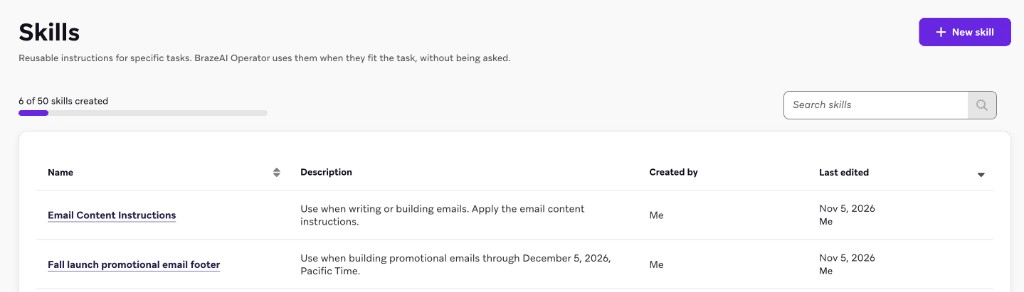
エージェント > スキルに移動すると、ワークスペース内のすべてのスキル、その作成者、最終編集日時を確認できます。このページには、ワークスペースの上限 50 個のうち作成済みのスキル数が表示されます。スキルを探すには、スキルを検索を使用します。
スキルを編集する
- スキルを選択し、スキルを編集を選択します。
- 変更を加えます。
- スキルを更新を選択します。
Operatorは新しいタスクで更新された指示を使用します。スキルはバージョン履歴を保持しないため、大きな変更を加える場合は、事前に指示をどこかにコピーしておいてください。
スキルを削除する
- スキルを選択し、スキルを削除を選択します。スキルページのスキルの行から削除することもできます。
- 確認するには、もう一度スキルを削除を選択します。
スキルの削除は元に戻せません。Operatorはスキルの使用を停止しますが、すでにそのスキルで作成されたものは変更されません。スキルを削除すると、ワークスペースの上限に対する枠も 1 つ空きます。
よくある質問
スキルはワークスペース内の全員に適用されますか?
はい。Operatorは、スキルページを表示する権限がないユーザーを含め、ワークスペース内のすべてのOperatorユーザーに対してスキルを使用します。
スキルを特定のチームやチャネルに限定できますか?
いいえ。すべてのスキルは、ワークスペース内でOperatorが動作するすべての場面で利用できます。Operatorは各スキルの名前と説明を使用して適用タイミングを判断するため、対象としたい状況のみを網羅するように説明を記述してください。
スキルとブランド・ガイドラインやエージェント型基準の違いは何ですか?
ブランド・ガイドラインは、ブランドの話し方や見た目を記述したものです。エージェント型基準は、キャンペーンやキャンバスを基準に照らしてチェックします。スキルは、チームの命名方法、作成方法、書式設定方法など、Operatorが特定のタスクを行う際に従う指示です。