キャンバスでユーザーパスをプレビューする
ユーザーのために作成したキャンバスジャーニーを実際に体験できます。これには、ユーザーが受け取るタイミングとメッセージのプレビューが含まれます。これらのテスト実行は、キャンバスを送信する前に、メッセージが適切なオーディエンスに送信されているかどうかの品質保証として機能します。
テスト実行の作成
ユーザージャーニーをプレビューするには、以下のステップに従ってください。
- キャンバスビルダーに移動します。未保存の変更を保存し、エラーを解決します。
- フッターの Test キャンバス を選択します。
- テストユーザーを選択します。
- (オプション) テストの受信者を選択します。
- Run Test を選択します。
キャンバスの編集権限がなくてもプレビューを実行できますが、未保存の変更がある場合はその変更を含んだ状態でプレビューが実行されます。
サポートされているステップ
以下のステップがサポートされています。
- メッセージ
- オーディエンスパス
- 条件分岐
- 遅延
- アクションパス
- 実験パス
- エージェント
- ユーザー更新(UIエディターのみ。JSONエディターを使用するステップはスキップされます)
テストがこのセクションに記載されていないステップタイプと重なる場合、サポートされていないステップはスキップされ、テストユーザーは次のサポートされているステップに進みます。
エージェントステップ
テスト実行がエージェントステップに到達すると、Brazeは一時停止し、Do you want to run the agent “{agentName}”? と尋ねます。続行方法を選択してください。
- Yes: テキストフィールドにコンテキストを追加し(テストユーザーのプロファイルやジャーニーに既に含まれるキャンバスコンテキストに加えて)、Simulate response を選択してエージェントを呼び出します。カートの内容や受信メッセージのテキストなど、本番環境でエージェントが受け取るランタイムコンテキストを模倣するサンプル値を自然言語で入力できます。
- No: Brazeはエージェントを呼び出しません。このステップでは、エージェントコンソールの Output セクションで設定されたエージェントのフォールバック出力が使用されます。
Yes と Simulate response を選択すると、エージェントはプレビューユーザーに対して実行され、その出力がエージェントステップの出力変数に保存され、テストはジャーニーに沿って続行されます。Simulate response による呼び出しはエージェントの1日あたりの呼び出し上限にカウントされ、エージェントコンソール > Logs に表示されます。
エージェントステップを単独でテストする場合(キャンバスパス全体を実行せずに)、キャンバスビルダーのステップ内プレビューを使用してください。設定の詳細については、エージェントステップのエージェントのテストを参照してください。
エージェントステップが上流のコンテキストステップのデータに依存している場合は、Test キャンバス を実行してパスに沿ってコンテキスト変数が設定されるようにしてください。シードグループでは、シード受信者に対してコンテキストステップやコンテキスト変数は評価されません。
キャンバスステップの詳細
エントリ基準の詳細を確認するには、See more を選択します。セグメンテーションを含むステップでは、基準が満たされているかどうかが表示されます。メッセージでは、配信バリデーションやチャネル適格性についても同様に表示されます。メッセージステップでは、送信されたチャネルと送信されなかったチャネルが表示されます。
Liquid
Brazeはテスト実行中にLiquidロジックを処理します。これは実際のテストメッセージを送信していない場合でも同様です。つまり、メッセージ中止ロジックやその他のLiquidロジックが反映され、キャンバスのユーザージャーニーに影響を与える可能性があります。
プレビューで中止ではなくユーザージャーニーの最後のステップが送信される場合、プレビューはキャンバスのエントリ時間に基づくユーザーがそのステップにいる実際の時間ではなく、Liquid評価のテスト対象時間として現在の時間を使用している可能性があります。
タイミングのプレビュー
スケジュールされたキャンバスの場合、テストユーザーは次にスケジュールされたエントリ時間にエントリします。アクションベースのキャンバスで開始日が設定されている場合、テストユーザーはその開始日時にエントリします。
デフォルトの開始時間は引き続き適用されますが、エントリ時間はすべてのケースで設定可能です。つまり、過去や未来の日付をシミュレートできます。ただし、キャンバスの開始日より前や終了日より後のテストはできません。
メッセージステップと遅延ステップでは、遅延を再設定しなくても、ユーザーが進行するタイミングやメッセージを受信するタイミングが表示されます。各ステップにはインテリジェントタイミングが使用されているかどうかが示されますが、このユーザーパスのプレビューではテストユーザーの推定値は計算されません。
「カスタム属性値の変更」などのアクショントリガーを持つキャンバスの場合、Brazeはキャンバスのテスト実行時のみ、トリガー内のユーザーの属性を一時的に空白に設定して変更をシミュレートしようとします(これはユーザープロファイルには影響しません)。これは、属性が現在の値から変更されることをテストするためのものです。
ユーザーのエントリと離脱のタイミング
テストユーザーは、実際には適格でない場合でもプレビューにエントリします。適格でない場合、条件を満たしていない理由を確認できます。テストユーザーがプレビューにエントリすると、そのテストユーザーはターゲットオーディエンスの条件を満たし、アクショントリガー条件を実行したものとみなされます。たとえば、エントリ条件にカスタムイベントを使用するキャンバスの場合、テストユーザーはエントリ条件で想定されているとおりにカスタムイベントを実行したものとみなされます。ただし、同じカスタムイベントがキャンバス内の別の場所(離脱条件など)で使用されている場合、これがユーザーパスにどのような影響を与えるかを考慮してください。
テストユーザーをキャンバスにエントリさせるために仮定されたイベント、APIトリガー、カスタム属性、およびキャンバスエントリプロパティは、実際のユーザープロファイルでは更新されず、テスト実行後には保持されません。たとえば、テスト中にカスタム属性がキャンバスのトリガーとして使用された場合、トリガー条件はカスタム属性の変更をトリガーしたかのようにユーザーのプレビューに適用されます。
注意事項
離脱条件(イベントプロパティを含む)に対応するアクションを持つアクションパスステップをテストすると、離脱条件がトリガーされ、テスト実行が終了します。離脱条件に対応するメッセージステップをテストすると、離脱条件がトリガーされ、テスト実行が終了します。
現時点では、アクションパスステップ内の特定のイベントやプロパティを選択して離脱条件をトリガーすることはできません(パス全体としてのみ可能です)。ユーザーが複数の離脱条件を満たす可能性がある場合、最初に処理され、かつユーザーが満たした条件が結果として表示されます。
実験パスとキャンバスバリアント
- トップレベルのバリアントがあるキャンバスでは、テスト開始時にバリアントを選択します。
- 実験パスでは、テストユーザーがそのステップに到達した際に進むバリアントを選択します。
- 勝者パスを使用する実験パスでは、テストユーザーがメッセージステップで待機する遅延期間はプレビューに含まれません。Brazeは、ユーザーが選択されたパスを即座に進んだものとして扱います。
テスト送信
テスト実行の際に、内部テストグループまたは個々のユーザーにテストメッセージを送信することができます。これは、テストパスに沿ってユーザーが遭遇するメッセージのみが送信されることを意味します。受信者にはデフォルトでその属性を含むメッセージが届きますが、テストユーザーの属性でこれらを上書きすることもできます。
パスに関係なくキャンバス内のすべてのテストメッセージを一度に送信し、パスのプレビューを行わない場合は、「テスト送信」タブで「すべてのテストメッセージを送信」を選択できます。
レスポンシブ性
キャンバスステップは、ユーザーパスのプレビュー時にタイミングに対してレスポンシブに動作します。ユーザー更新ステップで行われた更新は、フロー内の後続のステップに反映されますが、実際のユーザープロファイルには適用されません。ユーザーがバリアントに入った効果は、プレビュー内の後続のステップに反映されます。
同様に、フィルターはテストユーザーがキャンバス内の他のステップとやり取りした結果として発生したアクションを認識します。例えば、このプレビューモードは、ユーザーがキャンバス内で以前に「送信」されたメッセージステップに遭遇したことを認識し、テストユーザーがアクションパスステップを進むために「アクションを実行した」ことを認識します。
レスポンシブな動作の詳細については、終了条件を参照してください。
Connected Content
Connected Contentはキャンバスに含まれている場合に実行されます。つまり、Connected Contentの呼び出しやConnected Contentを含むContent Blocksを持つキャンバスをテストすると、キャンバスがConnected Contentの呼び出しを送信し、他のキャンペーンやキャンバスで参照されているデータが変更される可能性があります。
ユーザーパスをプレビューする際は、ユーザープロファイルや他のキャンバスやキャンペーンで参照されているデータを変更するConnected Contentを削除することを検討してください。
Webhook
Webhookはテストメッセージの送信時に実行されますが、テスト実行中は実行されません。Connected Contentと同様に、ユーザープロファイルや他のキャンバスやキャンペーンで参照されるデータを変更するWebhookの削除を検討してください。
コンテキスト変数とシードグループ
メールをメッセージングチャネルとするメッセージステップの場合、シードグループはユーザーがキャンバスのこのステップに到達した時点でメールのシードコピーを送信します。これらのシードコピーは、シードグループ受信者自身のキャンバスジャーニーの一部として送信されるものではないため、Brazeはそれらの受信者に対してコンテキストステップを実行したり、コンテキスト変数を評価したりしません。メールコンテンツがコンテキスト変数を参照している場合、シードグループの受信者はそのデータが入力されていないシードコピーを受け取ります。コンテキスト変数データに依存するメッセージをテストするには、シードグループの代わりにテストキャンバスのプレビューとテスト送信を使用してください。
ユーザーに送信されたメッセージを確認する
ユーザーパスのプレビューはジャーニーをシミュレーションするものであり、ユーザープロファイル上の実際の送信を確認する代わりにはなりません。Brazeが特定のユーザーに送信したメッセージを確認するには、オーディエンス > ユーザー検索からそのユーザーのプロファイルを開き、メッセージング履歴タブとエンゲージメントタブを使用します。
検索フィールド、タブの詳細、および30日間のメッセージング履歴ウィンドウについては、ユーザープロファイルを参照してください。
ユースケース
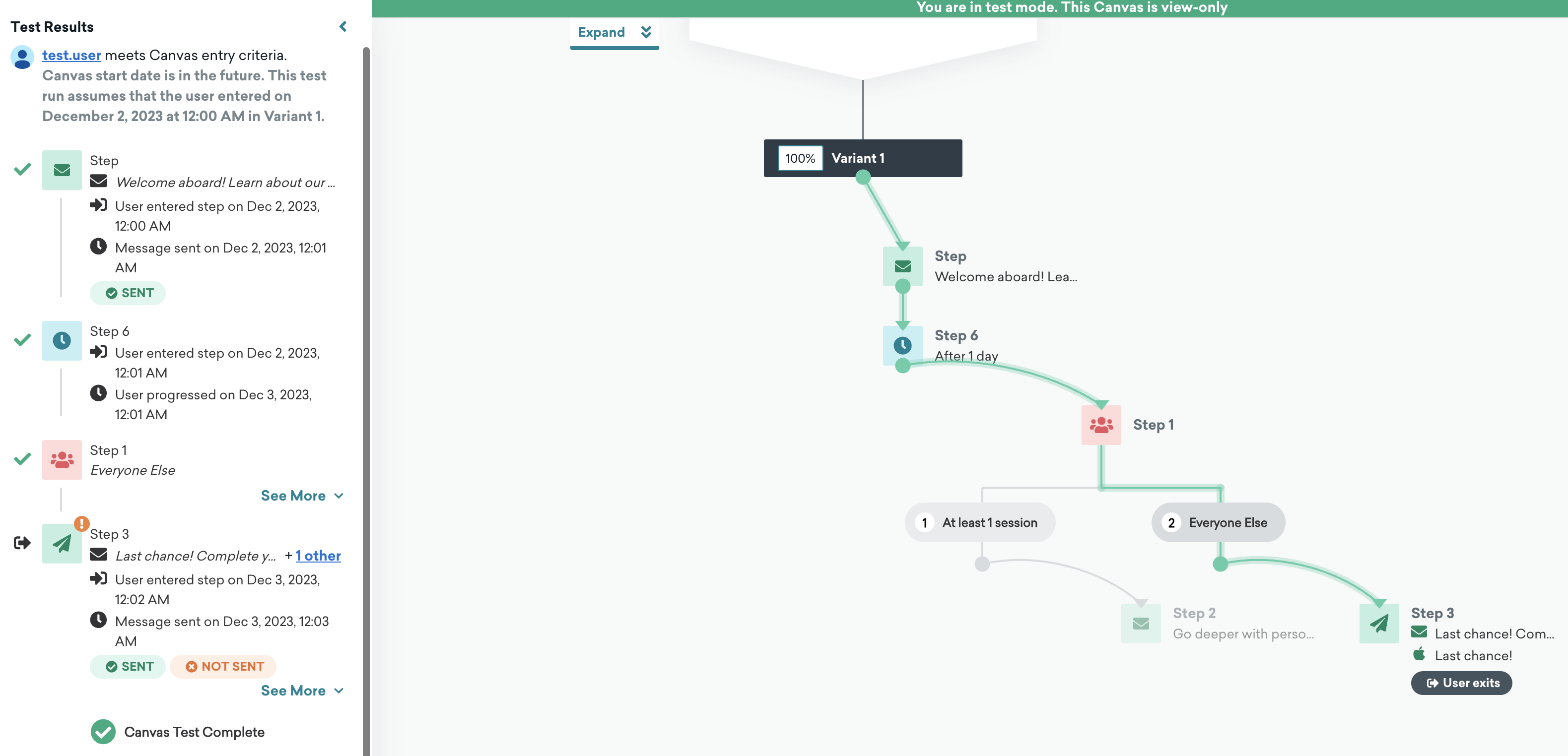
このシナリオでは、アプリでセッションがないユーザーをターゲットとするようにキャンバスが設定されています。このジャーニーには、ウェルカムメールのメッセージステップ、1日に設定された遅延ステップ、および2つのパスに分岐するオーディエンスパスステップが含まれています。1つは少なくとも1回のセッションがあるユーザー向けのパスで、もう1つはその他全員向けのパスです。ユーザーがどのオーディエンスパスに該当するかに応じて、後続のメッセージステップが送信されます。
テストユーザーはキャンバスのエントリ基準を満たしているため、キャンバスに入り、ユーザージャーニーを進めることができます。ただし、テストユーザーは前日にアプリを開いていないため、「その他全員」パスを進み、「Last chance! Complete your first task for an exclusive bonus.」というプッシュ通知を受信します。