セグメントの管理
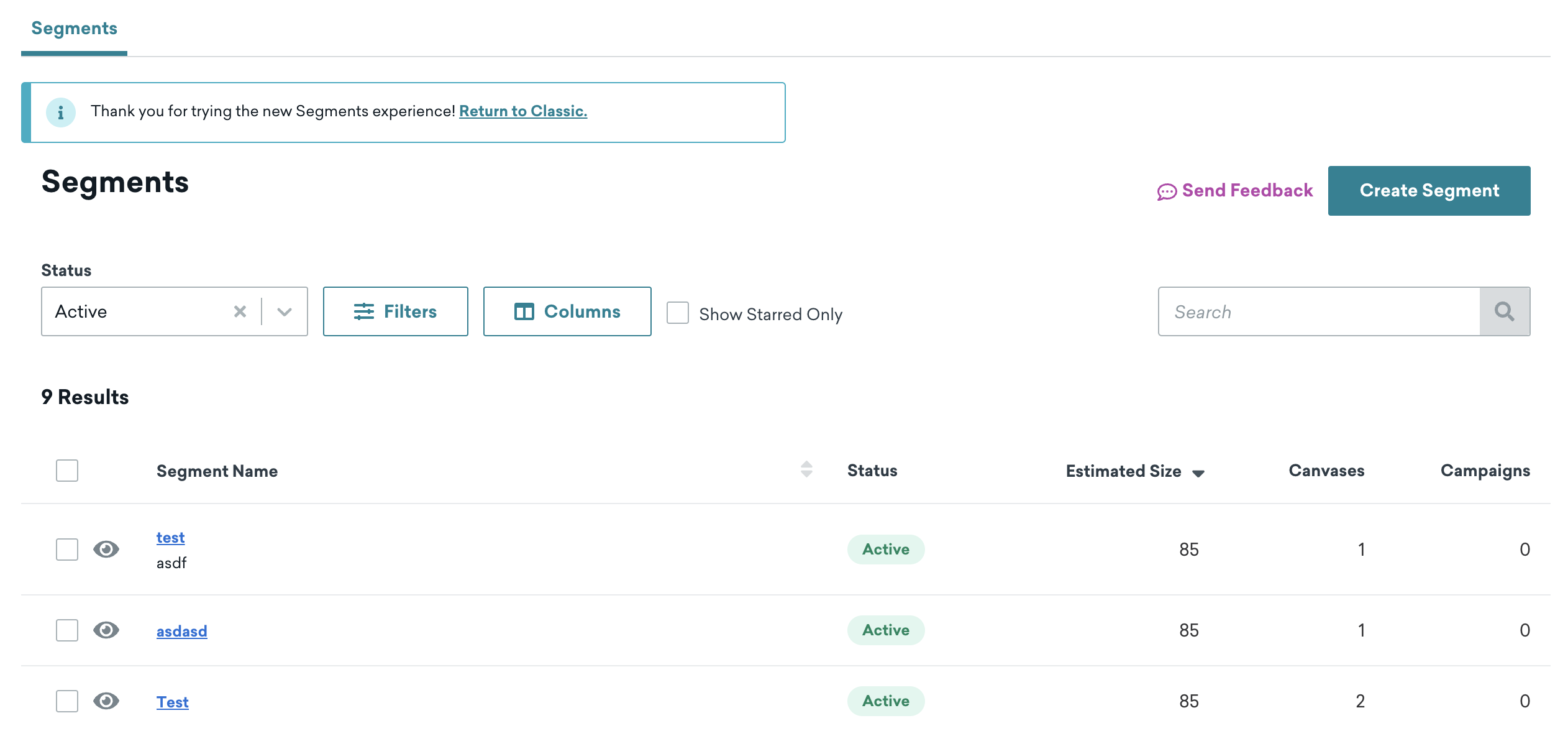
セグメントセクションでは、既存のセグメントの包括的なリストを表示したり、新しいセグメントを作成したり、既存のセグメントを編集したりできます。さまざまなフィルターや列を選択してセグメントのリストを絞り込み、最も関連性の高い情報のみを表示できます。
ビューのカスタマイズ
フィルターを使用したり、表示する列を変更したりして、セグメント一覧のビューをカスタマイズできます。セグメントセクションから離れて戻ると、一覧はデフォルトのビューに戻り、以前に選択したフィルターはすべてクリアされます。
ステータスフィルター
一覧を絞り込んで、アクティブなセグメントまたはアーカイブ済みのセグメントのみを表示できます。アーカイブされていないセグメントはすべてアクティブとみなされます。
フィルター
以下のフィルターを調整して、一覧内のセグメントを並べ替えます。
- 最終編集者: セグメントを最後に編集したユーザー
- 最終編集日: セグメントが最後に編集された時間範囲
- 推定サイズ: セグメントに含まれるユーザー数のおおよその範囲
- タグ: セグメントに関連付けられたタグ
- チーム: セグメントに関連付けられたチーム
- 高度なトラッキングセグメントのみ: 分析トラッキングが有効になっているセグメントのみを表示します。
列
セグメント一覧に表示するよう選択できる情報の列は以下のとおりです。
- フィルター: セグメント内のフィルター数
- 最終編集日: セグメントが最後に編集された日付
- 最終編集者: セグメントを最後に編集したユーザー
- タグ: セグメントに関連付けられたタグ
- チーム: セグメントに関連付けられたチーム
- 推定サイズ: セグメント内の推定ユーザー数
- キャンバス: セグメントを使用しているキャンバスの数
- キャンペーン: セグメントを使用しているキャンペーンの数
スター付きのみ表示
Show Starred Only を選択すると、自分がスターを付けたセグメントのみにビューが絞り込まれます。
セグメントのメッセージング使用状況の表示
セグメントのMessaging Useセクションに移動すると、他のセグメント、キャンペーン、キャンバス内など、そのセグメントがどこで使用されているかの概要を確認できます。

セグメントが相互に参照するループを防ぐため、セグメント Membershipフィルターを使用するセグメントは、他のセグメントから参照できません。詳細については、セグメンテーションフィルターを参照してください。
特定のセグメントの管理
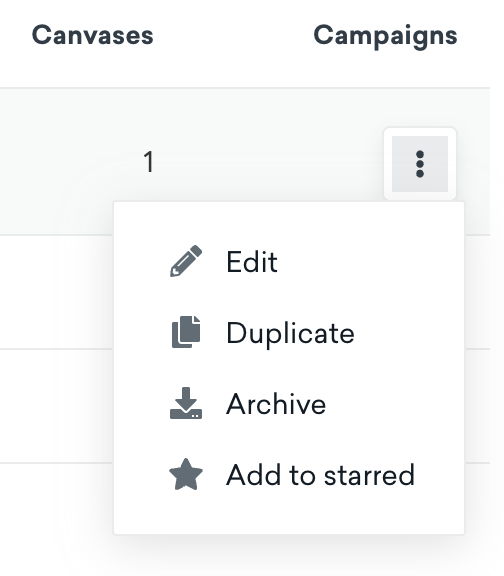
特定のセグメントを管理するには、セグメントにカーソルを合わせ、行の末尾にあるメニューアイコンを選択して、以下のオプションを表示します。
- 編集: セグメントのフィルターを編集します。
- 複製: セグメントのコピーを作成します。
- アーカイブ: セグメントをアーカイブします。そのセグメントを使用しているキャンペーンやキャンバスもアーカイブされることに注意してください。
- スターに追加: セグメントにスターを付けます。セグメントセクションで「スター付きのみ表示」ボックスをチェックすることで、すばやくアクセスできるようになります。
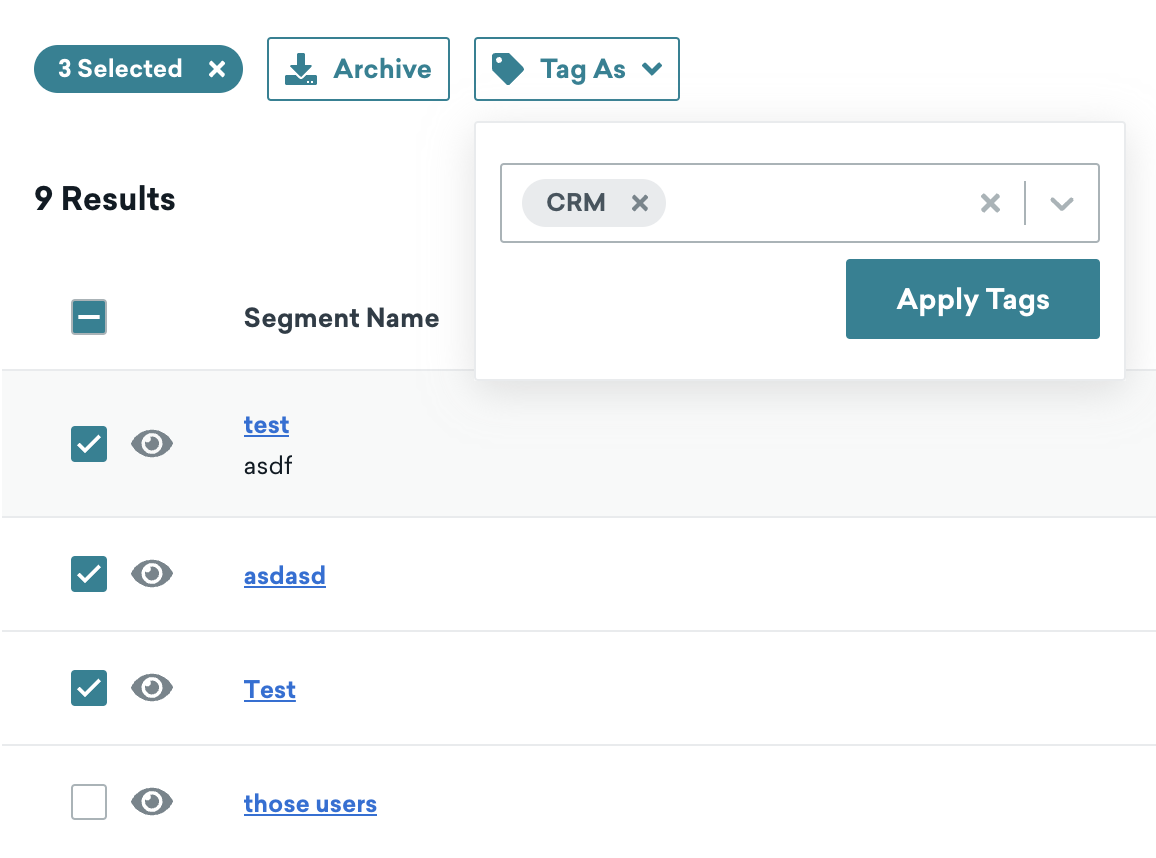
また、複数のセグメント名の横にあるチェックボックスをオンにすることで、一括アーカイブや一括タグ付けなどの一括アクションを実行することもできます。

ワークスペース内の既存のセグメントを機械可読な形式でエクスポートする必要がある場合(現在のテーブルビューだけでなく)、セグメントリストエクスポートエンドポイントを使用し、結果をページネーションで取得してください。アーカイブ済みのセグメントを監査するには、セグメントダッシュボードでステータスフィルターを使用して個別に確認してください。
最後に閲覧してからの変更
チームの他のメンバーによるセグメントへの更新回数は、セグメント概要ページの「最後に閲覧してからの変更」指標で追跡されます。最後に閲覧してからの変更を選択すると、セグメントの名前、説明、およびターゲットオーディエンスに対する更新の変更ログを表示できます。各更新について、誰がいつ更新を行ったかを確認できます。この変更ログを使用して、セグメントへの変更を監査できます。
セグメントの検索
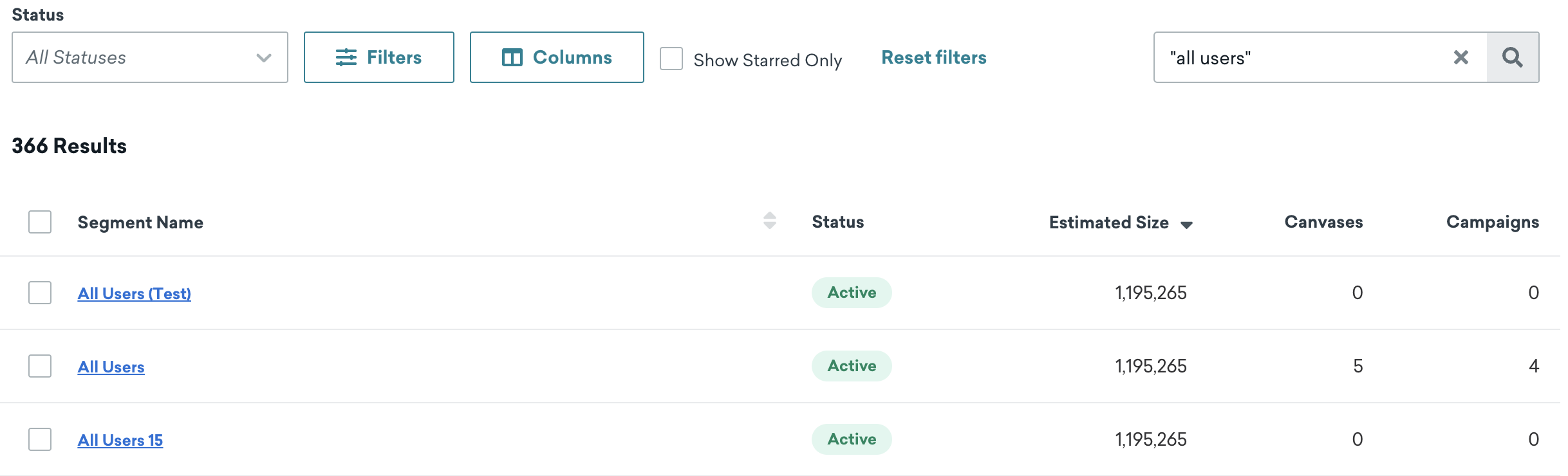
検索フィールドに語句を入力して、セグメント名を検索します。
このフィールドに入力されたすべての語句や文字列が検索されます。たとえば、「test segment 1」と検索すると、名前のどこかに「test」、「segment」、または「1」が含まれるセグメントが返されます。完全一致の文字列を検索するには、検索語を引用符で囲んでください。[“test segment 1”] と検索すると、名前に「test segment 1」という正確なフレーズが含まれるすべてのセグメントが返されます。
キャンバス内のセグメント
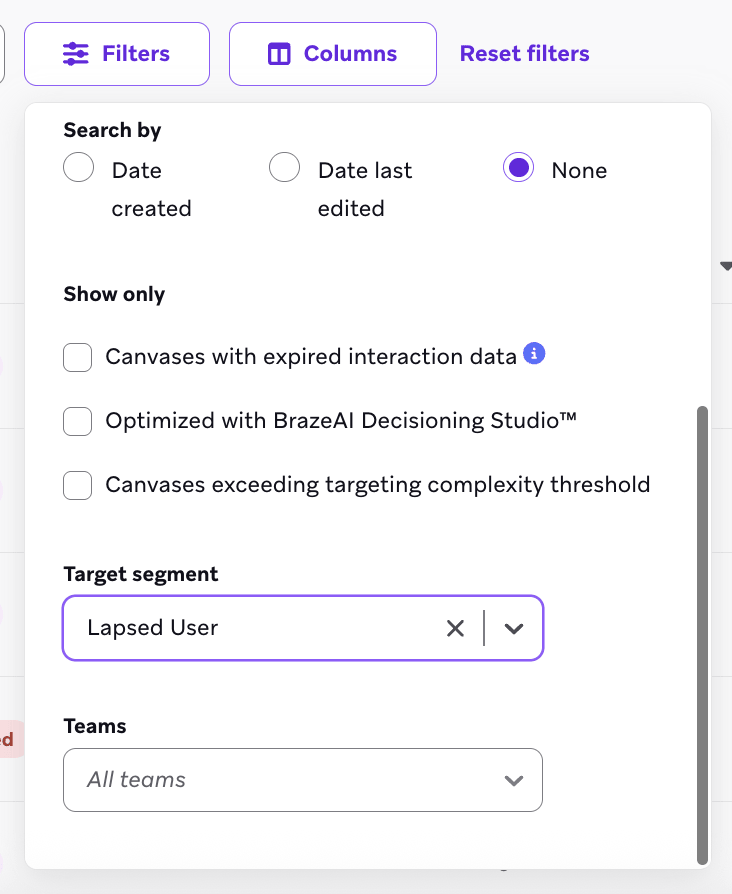
他のセグメント、キャンペーン、キャンバスでの参照を含むすべてのセグメント参照を検索するには、セグメントのメッセージングの使用状況セクションに移動します。キャンバスページのターゲットセグメントフィルターは、キャンバスのオーディエンスセグメントのみを検索します。
トラブルシューティング
アーカイブされたセグメントが原因でキャンバスのバリアントを削除できない
セグメントフィルターがまだそのバリアントを参照しているために、Brazeがキャンバスのバリアントの削除をブロックしている場合は、その参照を使用しているセグメント(アーカイブされたセグメントを含む)を開き、フィルターからバリアントを削除してください。セグメントを保存した後、キャンバスに戻ってバリアントの削除を再試行してください。
キャンバスを参照しているセグメントを見つけるには、キャンバスを開いてオーディエンスフィルターを確認するか、各セグメントのメッセージング使用状況セクションでリンクされているキャンバスを確認してください。