チーム
Brazeの管理者として、会社のユーザーをさまざまなユーザー役割と権限を持つチームにグループ化できます。これにより、編集可能なコンテンツの種類を分離することで、複数の関連性のない会社ユーザーグループが1つのワークスペースで共同作業できるようになります。
チームは、顧客ベースのロケーション、言語、およびカスタム属性にわたって設定できます。これにより、チームメンバーと非チームメンバーは、メッセージング機能および顧客データについて異なるアクセス権を持つことができます。チームのフィルターとタグは、さまざまなエンゲージメントツールに割り当てることができます。ワークスペース内で作成できるチームの数に制限はありません。
Brazeの契約によっては、チームを利用できない場合があります。Internal Teamsページは、チーム機能が会社で有効になっている場合にのみ表示されます。チームの作成や編集を行うには、「Edit Teams」権限が必要です。チームを有効にするには、Brazeのアカウントマネージャーに連絡するか、お問い合わせください。
Teamsは権限セットやロールとどのように異なりますか?
Teams、権限セット、ユーザーロールを使用して、Braze内での会社ユーザーのアクセスと責任を管理できます。各機能には、権限とアクセスコントロールの異なるコレクションが含まれています。
主な違い
大まかに言えば、各機能にはそれぞれ異なるスコープがあります。
- 権限セットは、会社ユーザーがすべてのワークスペースで何ができるかをコントロールします。
- ロールは、会社ユーザーが特定のワークスペースで何ができるかをコントロールします。
- Teamsは、会社ユーザーがメッセージで到達できるオーディエンスをコントロールします。
| 機能 | できること | アクセス の 範囲 |
|---|---|---|
| 権限セット | 特定の分野やアクション(「開発者」や「マーケター」向けなど)に関連する権限をまとめ、異なるワークスペースで同じ権限を必要とする会社ユーザーに適用します。 | 全社 |
| ロール | 個別のカスタム権限や権限セットとワークスペースアクセスコントロールを組み合わせます(例:「マーケター - ファッションブランド」では、ユーザーはマーケターとしてのロールに関連する特定の権限を持ち、「ファッションブランド」ワークスペースに限定されます)。その後、会社ユーザーにロールを割り当て、関連する権限とワークスペースへのアクセスを直接付与します。 このレベルのアクセス権を持つユーザーは、通常、1つのダッシュボードに多数のブランドや地域別ワークスペースが存在する、より厳格にコントロールされた環境におけるマネージャーです。 |
特定のワークスペース |
| Teams | 会社ユーザーのリソースへのアクセスを、オーディエンス(顧客基盤のロケーション、言語、カスタム属性など)に基づいて制限します。 このレベルのアクセス権を持つユーザーは、通常、担当するブランド内の特定の範囲に責任を持ちます。例えば、多言語ブランド向けに言語固有のコンテンツを作成するといった業務です。 |
特定のダッシュボード |
チームを作成する
設定 > 社内チームに移動し、 チームを追加を選択します。チームを作成するには、チームの編集ワークスペース権限が必要です。
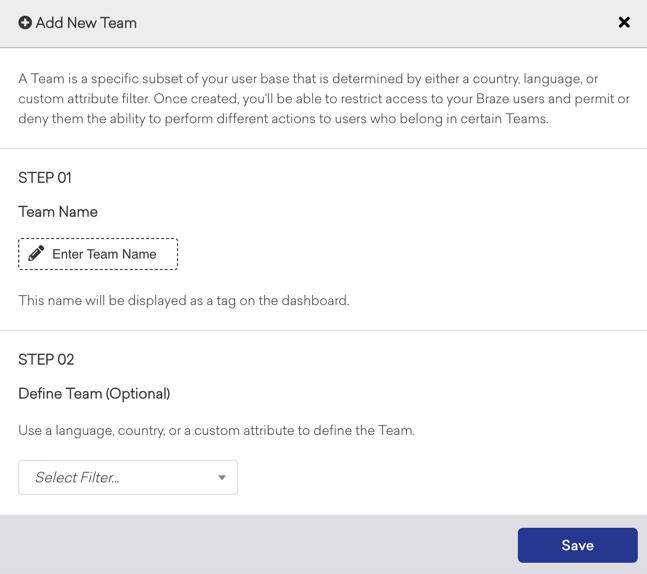
チーム名を入力します。必要に応じて、チームを定義(オプション)フィールドを使用してカスタム属性、ロケーション、または言語を選択し、チームがアクセスできるユーザーデータをさらに定義します。たとえば、考えられるユースケースとして、カスタム属性で識別されるテストユーザーのみにアクセスできる開発チームを作成して、チームでテストを実行することがあります。別のユースケースは、製品に基づいてユーザーとのコミュニケーションを制限することです。
チームがカスタム属性、言語、または国で定義されている場合は、チームを使用して、キャンペーン、キャンバス、Content Cards、セグメントなどの機能のエンドユーザーをフィルタリングできます。詳細については、チームタグの割り当てを参照してください。
チームへのユーザー割り当て
Braze管理者および「会社設定を管理できる」会社レベルの権限を持つ制限付きユーザーは、アクセスが制限された会社ユーザーにチームレベルの権限を割り当てることができます。チームに割り当てられると、会社ユーザーはチーム作成時に定義されたユーザーの言語、場所、カスタム属性など、特定のチームで利用可能なデータの読み取りまたは書き込みのみに制限されます。
ユーザーを削除せずに会社ユーザーの権限を制限する
アカウントを保持したまま会社ユーザーのサインインを停止するには、ユーザーを削除する代わりにユーザーを一時停止してください。一時停止すると、アカウントは非アクティブな状態になり、ユーザーはログインできなくなります。
ユーザーが制限された機能でサインインできる状態を維持する必要がある場合は、設定 > 会社設定 > ユーザー管理 > 会社ユーザーに移動し、ユーザーを選択して権限を編集します。キャンペーン、キャンバス、セグメント、ユーザーデータのワークスペースレベルの権限を削除し、最小限のアクセスのみを残します(例:「メディアライブラリアセットを表示」)。詳細については、ユーザーの権限を編集するを参照してください。
チーム権限はワークスペース権限の上に機能します。ユーザーをチームに割り当てる場合は、必要最低限のチームレベルの権限のみを付与し、キャンペーン、キャンバス、セグメント、またはユーザープロファイルの権限は付与しないでください。ユーザーはワークスペースに残りサインインできますが、ほとんどのメッセージングやオーディエンスアクションは実行できません。
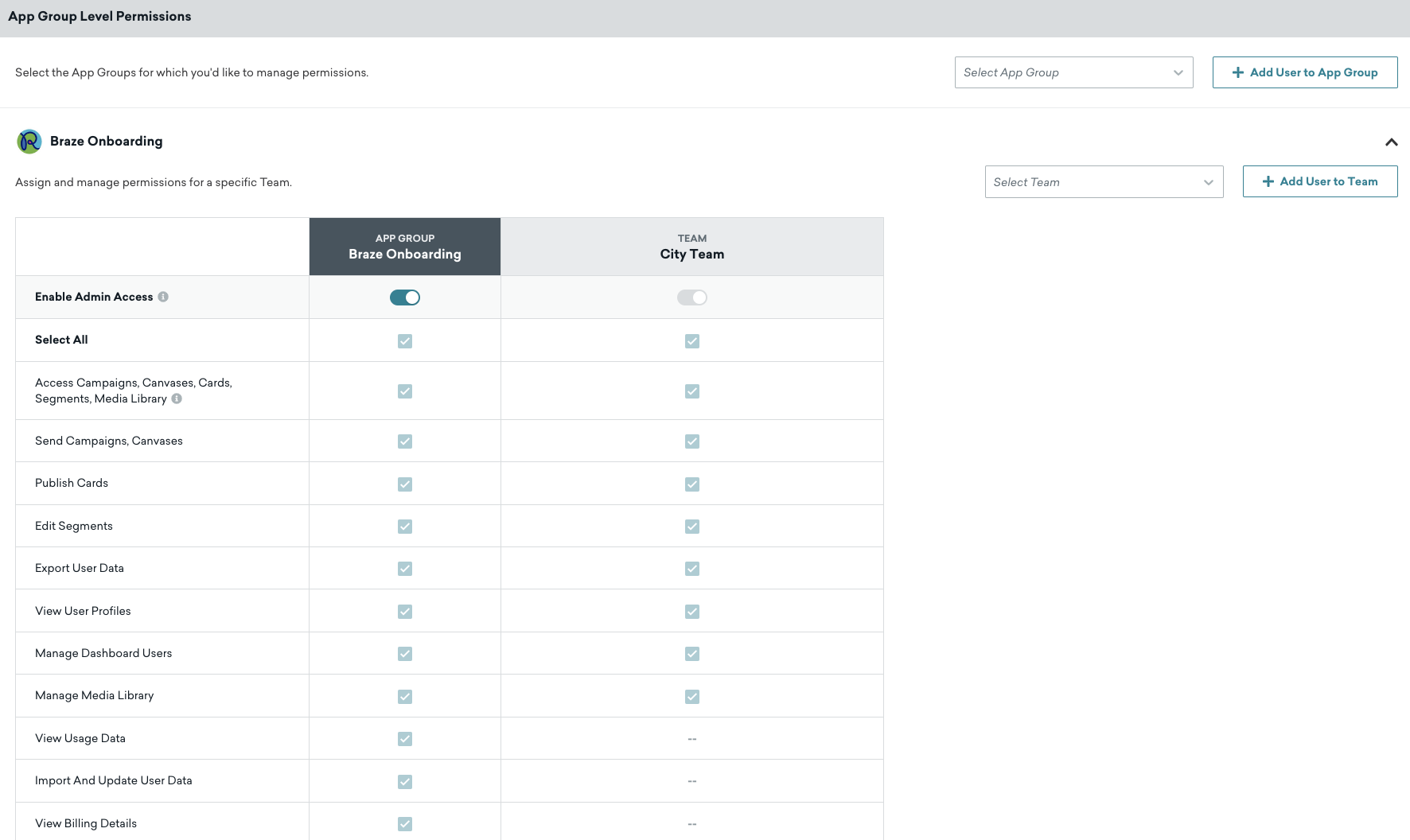
ユーザーをチームに割り当てるには、設定 > 会社設定 > ユーザー管理 > 会社ユーザーに移動し、チームに追加するユーザーを選択します。
次に、以下のステップを実行します。
- ワークスペースレベルの権限セクションで、ユーザーがまだ含まれていない場合は適切なワークスペースに追加します。

- + チームレベルの権限を追加を選択し、このユーザーを追加するチームを選択します。
- チーム権限セクションから特定の権限を割り当てます。
利用可能なチームレベルの権限
以下は、チームレベルで割り当てることができるすべての権限です。ここに記載されていない権限はワークスペースレベルでのみ付与され、チーム権限列では「–」と表示されます。
- キャンペーンを表示
- キャンペーンを編集
- キャンペーンをアーカイブ
- キャンペーンを開始
- キャンペーンを承認
- キャンバスを表示
- キャンバスを編集
- キャンバスをアーカイブ
- キャンバスを開始
- キャンバスを承認
- Content Blocksを表示
- Content Blocksを編集
- Content Blocksをアーカイブ
- Content Blocksを開始
- セグメントを表示
- セグメントを編集
- セグメントをアーカイブ
- IAMテンプレートを表示
- IAMテンプレートを編集
- IAMテンプレートをアーカイブ
- メールテンプレートを表示
- メールテンプレートを編集
- メールテンプレートをアーカイブ
- Webhookテンプレートを表示
- Webhookテンプレートを編集
- Webhookテンプレートをアーカイブ
- メールリンクテンプレートを表示
- メールリンクテンプレートを編集
- メディアライブラリアセットを表示
- メディアライブラリアセットを編集
- メディアライブラリアセットを削除
- ユーザーデータをエクスポート
- ユーザープロファイルを表示(PII非表示)
- PIIを表示
- ダッシュボードユーザーを編集
- キャンバステンプレートを編集
- キャンバステンプレートを表示
- キャンバステンプレートをアーカイブ
- ダッシュボードレポートを表示
- ダッシュボードレポートを編集
- ダッシュボードレポートを削除
- カタログを表示
- カタログを編集
- カタログをエクスポート
- カタログを削除
各ユーザー権限の内容と使い方については、ユーザー権限セクションをご確認ください。
チームタグの割り当て
チームを追加フィルターを使用して、キャンバス、キャンペーン、Content Cards、セグメント、メールテンプレート、Webhookテンプレート、Content Blocks、カタログ、およびメディアライブラリアセットにチームを割り当てることができます。
チームの自動割り当て
チームレベルの権限のみを持つユーザー(ワークスペースレベルの編集権限がないユーザー)の場合、Brazeはオブジェクト作成時にチームを自動的に割り当てることができます。
| ユーザーのチームメンバーシップ | 動作 |
|---|---|
| チームが1つのみ | ユーザーが新しいキャンペーン、キャンバス、コンテンツブロック、メールテンプレート、またはカタログを作成すると、Brazeはそのチームを自動的に割り当てます。 |
| 複数のチーム | ユーザーは保存前にチームを選択する必要があります。 |
キャンペーンまたはキャンバスにチームが割り当てられると、そのチームの必須セグメンテーションフィルターがオーディエンスビルダーに読み取り専用のチームフィルターグループとして表示されます。
キャンバスの場合、Brazeはユーザーがキャンバスに入るときにのみチームフィルターの条件に一致するかどうかを確認します。ユーザーがキャンバスに入った後は、属性が変更されてチームフィルターの条件に一致しなくなった場合でも、すべてのキャンバスステップからメッセージを受信し続けます。チームフィルターは、各メッセージステップの送信時にユーザーを再評価する配信バリデーションとは異なる動作をします。
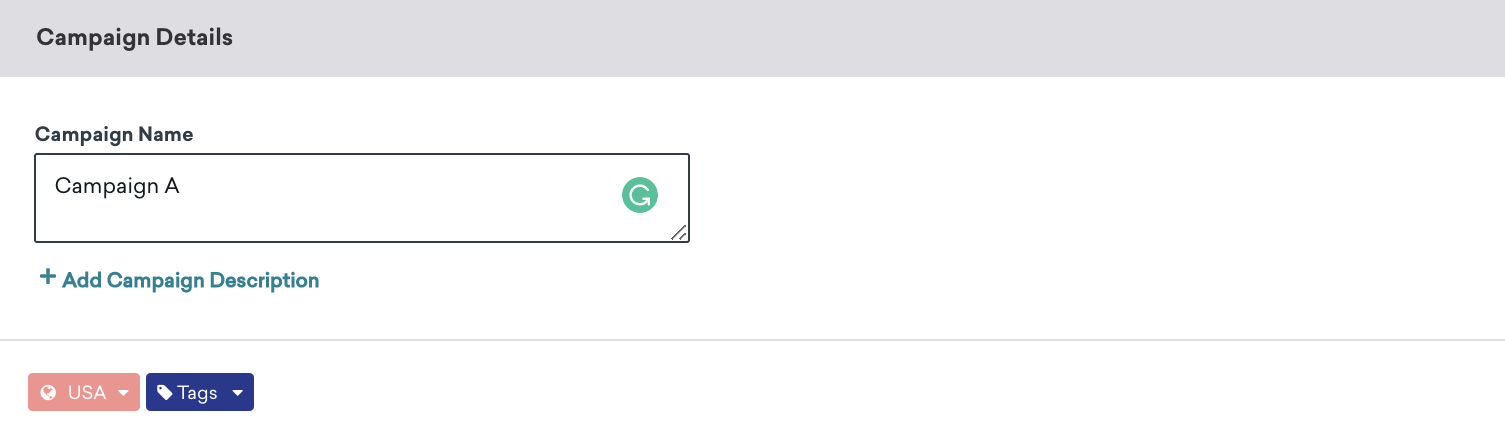
- チームの作成時に適用された定義に基づいて、チームフィルターが割り当てられると、そのエンゲージメントツールのオーディエンスは定義に一致するユーザープロファイルに制限されます。
- 割り当てられた権限に基づいて、チームメンバーは自分のチームフィルターが設定されたダッシュボードエンゲージメントツールにのみアクセスできます。ワークスペース権限が制限されているか、権限がない場合は、特定のオブジェクトを保存またはローンチする前にチームフィルターを追加する必要があります。チームメンバーは、キャンバス、キャンペーン、Content Cards、およびセグメントをチームでフィルタリングして、関連するコンテンツを特定することもできます。
- チームレベルの権限のみを持つユーザーには、セグメント、キャンペーン、またはキャンバスのページで作成者や最終編集者のフィルターが表示されません。Brazeは、チーム専用ユーザーがこれらのドロップダウンからすべてのBrazeユーザーを閲覧できないように、これらのフィルターを非表示にしています。
ユースケース
Brazeのマーケターであるミシェルの以下の2つのシナリオを考えてみましょう。ミシェルは「Development」というチームのメンバーです。彼女はDevelopmentチームのすべてのチームレベルの権限にアクセスできます。
このシナリオでは、ミシェルはワークスペースレベルの権限を持たない限定ユーザーです。彼女の権限は次のようになります。
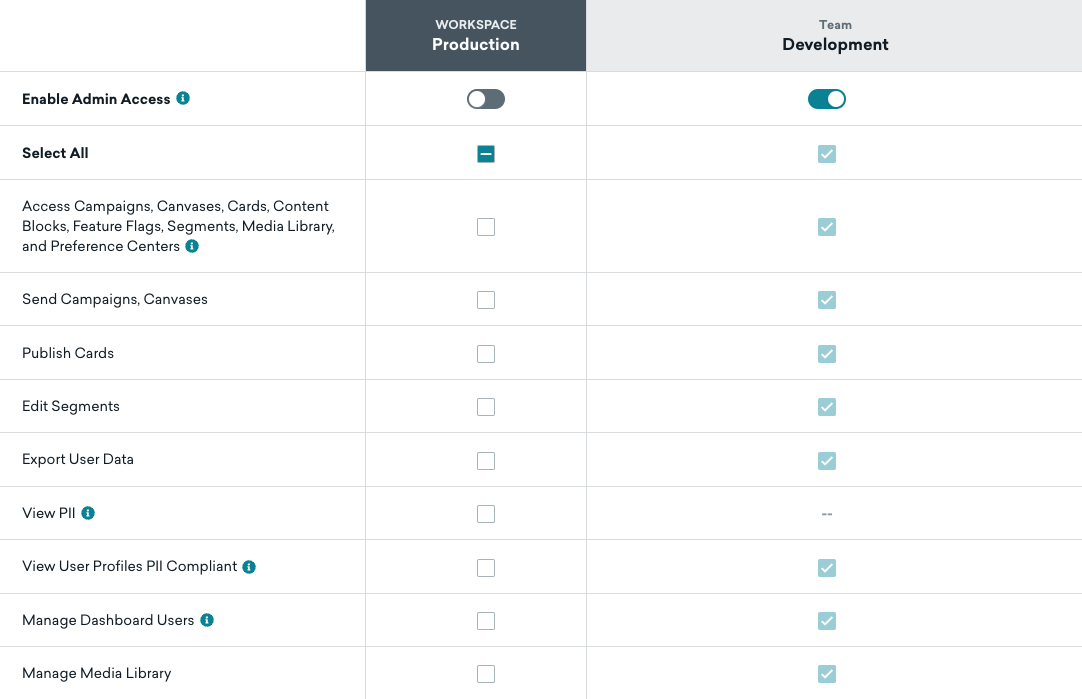
ミシェルに割り当てられた権限に基づいて、キャンペーンを作成する際には「Development」チームのみをそのキャンペーンに割り当てることができます。チームが割り当てられていない限りキャンペーンをローンチできず、他のチームタグを表示またはアクセスすることもできません。
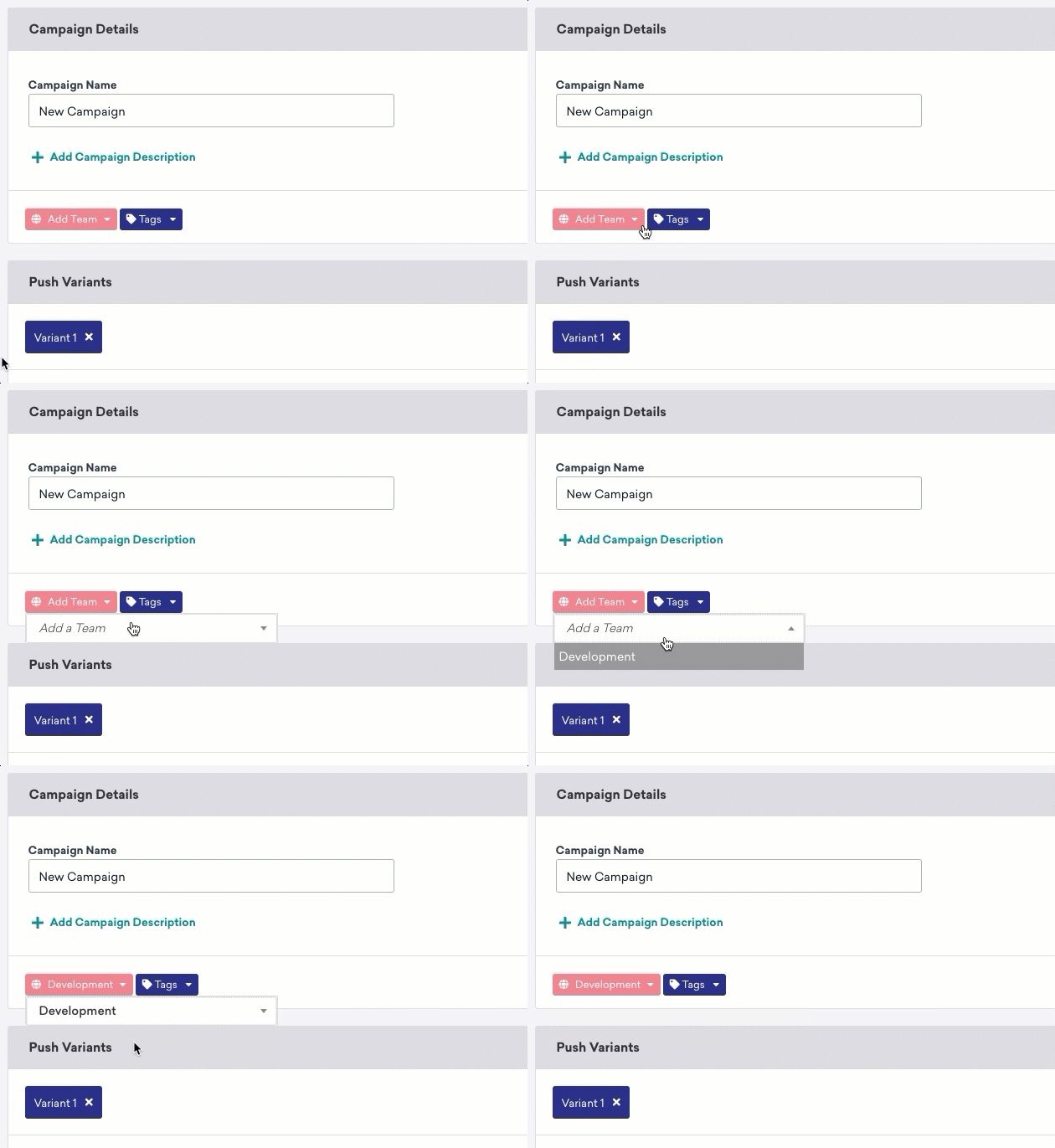
このシナリオでは、ミシェルは引き続きDevelopmentチームのメンバーですが、追加のワークスペースレベルの権限も持っています。
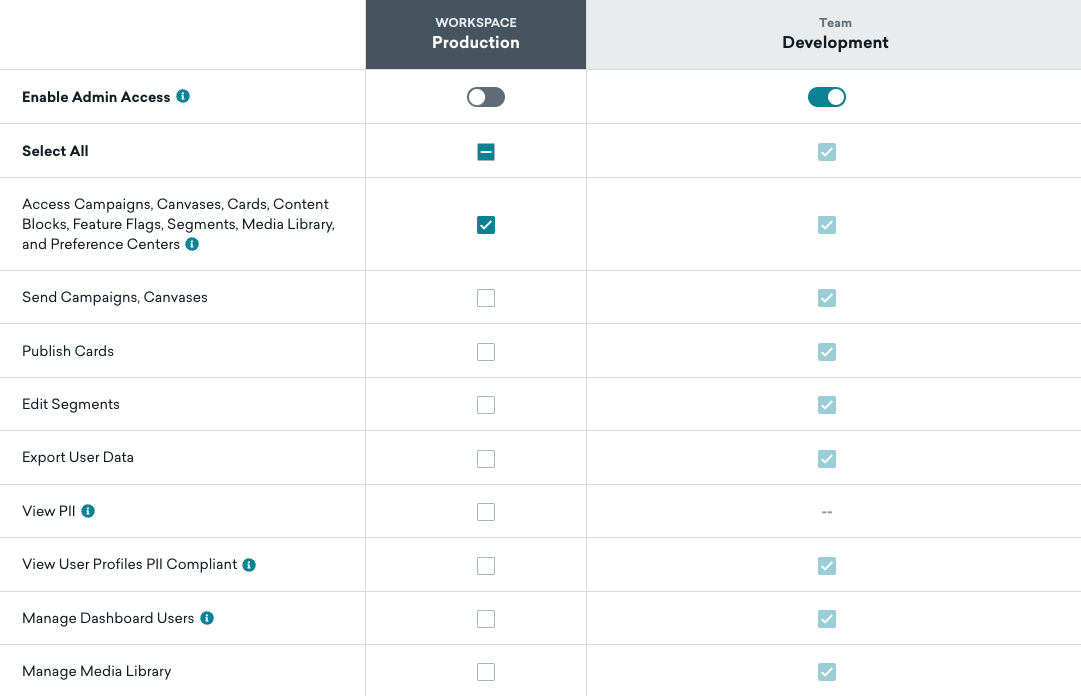
ミシェルは「View キャンペーン」や「Edit キャンペーン」などのワークスペースレベルの権限を持っているため、作成したキャンペーンに他のチームフィルターを表示および割り当てることができます。
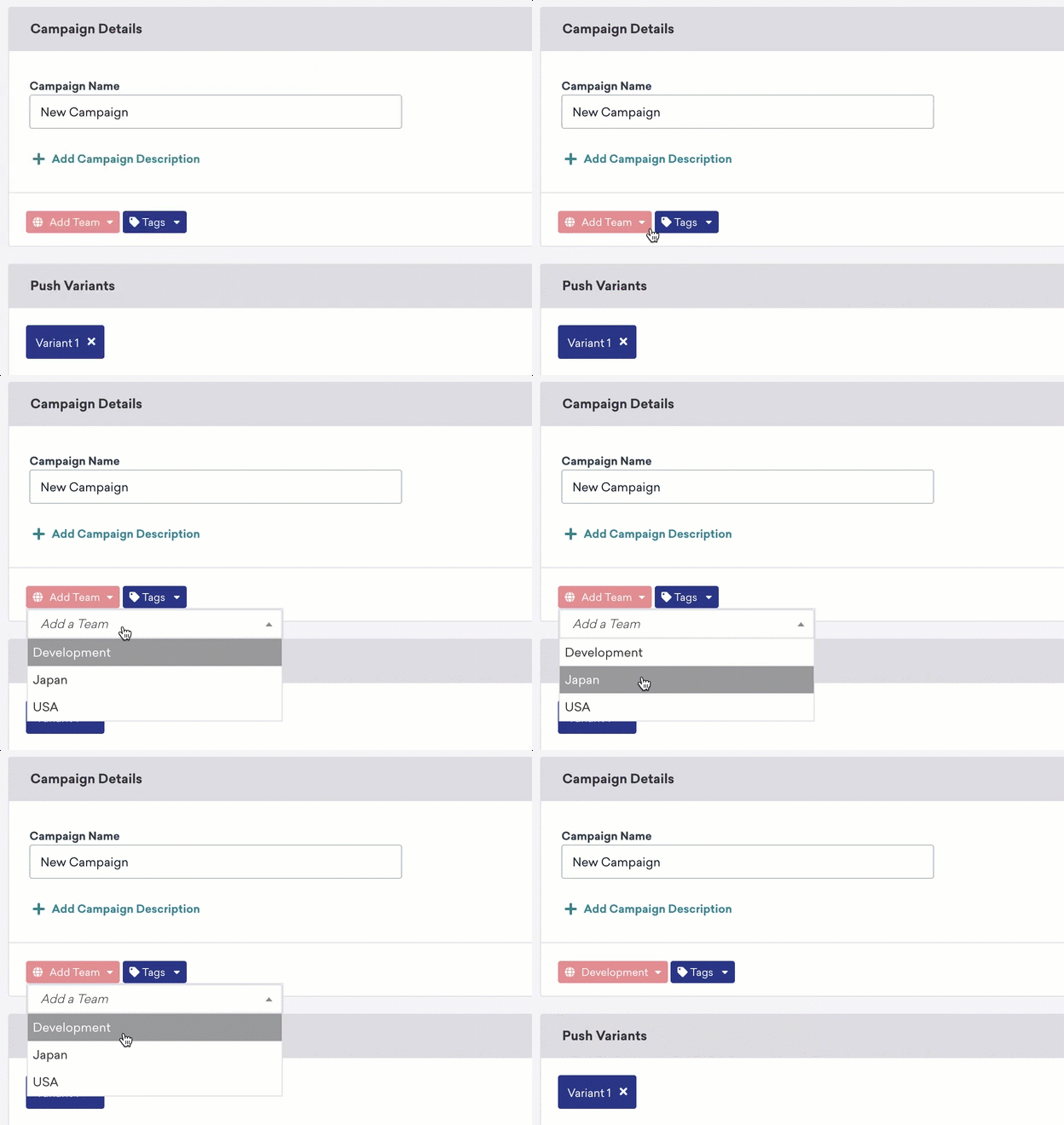
最初のシナリオと同様に、ミシェルはキャンペーンをローンチする前にDevelopmentチームタグを追加する必要があります。
チームでテストする
チームの活用方法の1つとして、本番環境でコンテンツをテスト・ローンチするためのチームベースの承認システムを作成することが挙げられます。
これを行うには、テストユーザーにのみアクセスできる「Development」チームを作成します。テストユーザーがカスタム属性で識別可能であれば、チームのアクセスをテストユーザーのみに制限できます。次に、チームの作成または編集時に、そのカスタム属性を定義として追加します(前のセクション「チームの作成」を参照してください)。承認者はすべてのユーザーにアクセスできる必要があります。
一般的なプロセスは以下のとおりです。
- Development チームがキャンペーンを作成し、「Development」チームタグを追加します。
- Development チームがテストユーザーに向けてキャンペーンをローンチします。
- Approver チームがローカルキャンペーンのデザインを検証し、プロモートしてローンチします。ローンチするには、Approver チームがチームタグを「Development」から「[All Teams]」に変更し、キャンペーンを再ローンチします。
アクティブなキャンペーンに変更を加える場合:
- Development チームが実行中のキャンペーンを複製し、「Development」チームタグを追加して保存します。
- Development チームが編集を行い、Approver チームと共有します。
- Approver チームが「Development」チームタグを削除し、以前のキャンペーンを一時停止して、新しいキャンペーンをローンチします。
既存チームのアーカイブ
内部チームページからチームをアーカイブできます。
アーカイブするチームを1つまたは複数選択します。チームがBraze内のどのオブジェクトにも関連付けられていない場合、チームはすぐにアーカイブされます。チームがオブジェクトに関連付けられている場合は、アーカイブ処理後にチームを削除するか、チームを置き換えるかのオプションが表示されます。
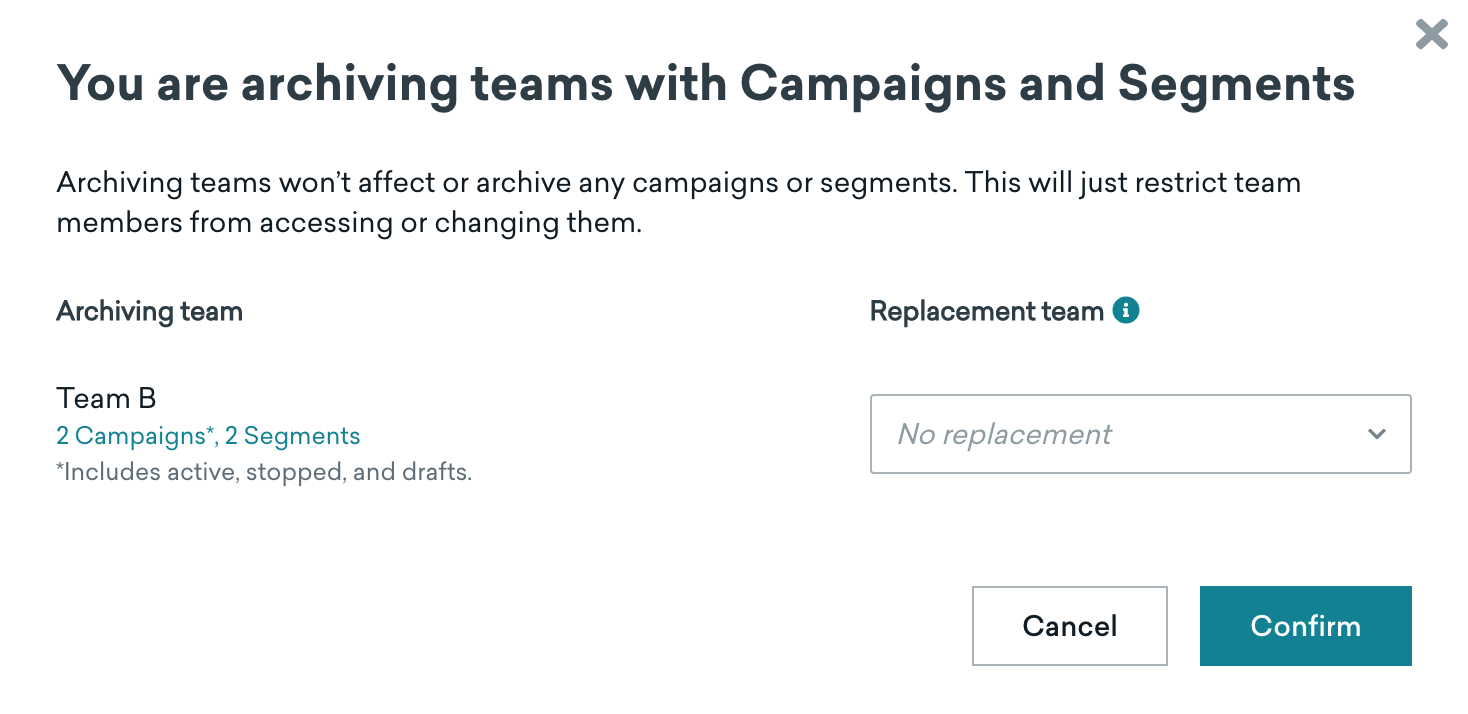
Braze管理者は、アーカイブされたチームを選択し、アーカイブ解除を選択することで、チームのアーカイブを解除できます。